iMessage · 1 min read · Jan 18, 2026
Windows 11でのiMessage: 使用方法

iMessageはAppleエコシステム専用で、iPhone、MacBook、iPadで広く使用されています。人々はiMessageを非常に愛しており、迅速でクリーン、非常に信頼性が高く、いくつかのエキサイティングな機能を強化しています。人々はAppleのソフトウェアや製品に魅了されており、Appleが何かを提供すれば、それは所有するための非常にプレミアムな製品になります。iMessageも同様で、インスタントメッセージングサービスです。Apple専用のソフトウェアであるため、すべての人々の間で需要の高いソフトウェアとなっています。
iPhoneユーザーであれば、確実にiMessageを使用しているはずです。MacユーザーもiMessageを使用しており、これによりコンピュータ上でメッセージに簡単にアクセスできます。これにより、プラットフォーム間でメッセージを送受信できるため、ワークフローが簡単になります。これが、多くの人々がWindows 11用のiMessageをダウンロードしたい理由です。そうすれば、Windows PCでもサービスを楽しむことができます。
Windows 11用のiMessageとは?
iMessage for Windowsは、iMessageサービスをWindowsマシンに接続できるプラットフォームです。従来、iMessageにアクセスするにはMacコンピュータを使用する必要があります。しかし、Windows 11に直接iMessageをインストールするための特定のトリックがあります。WindowsにiMessageをインストールすれば、Windowsラップトップやコンピュータでメッセージを送受信できるようになります。
iMessageを使用する理由は?
Androidが従来のSMSを使用するのに対し、iPhoneは絵文字やその他の特別な機能を備えたマルチメディアSMSをサポートしています。iMessageはAppleによるインスタントメッセージングサービスです。WhatsAppのように機能します。iMessageを使用すると、自分のステッカーや美しいカスタムメッセージを作成できます。
Windows用のiMessageは利用可能ですか?
現在、AppleのiMessageはiPhone、iPad、Macデバイスでのみ利用可能です。他のユーザー向けのソフトウェア製品は作成していません。Apple専用です!しかし、心配しないでください。Windows用のiMessageを非公式にダウンロードする他の方法があります。いくつかの方法は、脱獄デバイスで機能します。脱獄したくない場合でも、他の方法があります。では、WindowsでiMessageをダウンロードして使用する方法を見ていきましょう!
Windows 11用のiMessageをダウンロードする方法
脱獄されたiPhoneを持っていなくても、WindowsにiMessageをダウンロードしたい場合は心配しないでください。WindowsマシンでiMessageサービスを使用する方法があります。読み進めてください。
*注意: Windows用のスタンドアロンiMessageアプリはありませんが、Windows 11用のiMessageを使用するための代替方法を試すことができます。以下にリストされたいくつかのトリックは、Macが必要な場合がありますが、他の方法ではいくつかの支払いが必要です。AppleのiMessageをPCで使用するための直接的な方法はありません。*
方法1. AirMessage Webを使用する
PCの任意の最新ブラウザを使用してWindows 11でiMessageにアクセスできます。必要なのは、MacBookでAirMessageサーバーを作成し、AirMessageをGoogleアカウントに接続することです。Airmessage Webを開き、GoogleアカウントでログインしてiMessageにアクセスします。AirMessage Webを使用してメッセージを送受信および共有できます。
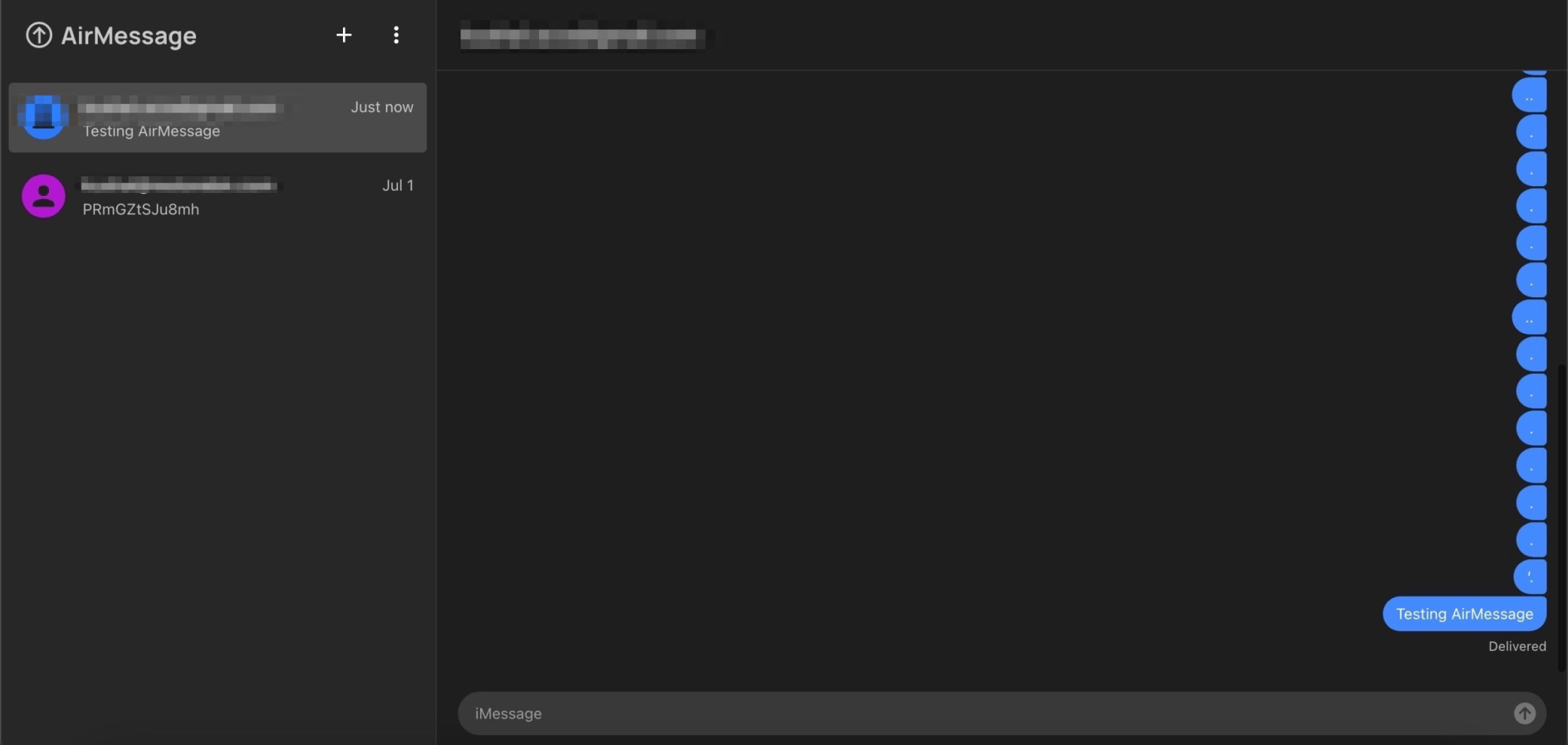
概要の手順
詳細ガイド:AirMessageを使用したiMessage Web
- AirMessageサーバーをインストール
- Googleアカウントを接続
- AirMessageにアクセシビリティ、ディスク、オートメーションの権限を付与
- Webを開き、Googleアカウントでログイン。完了!
方法2. Microsoft Phone Linkを使用したWindows 11でのiMessage
MicrosoftはPhone Linkアプリの更新を発表し、これによりiPhoneユーザーはWindows 11でiMessageにアクセスできるようになります。
- Windows PCにMicrosoft Phone Linkアプリをインストールします。
- iPhoneにLink to Windowsアプリをインストールします。
- PCでMicrosoft Phone Linkアプリを開きます。
- Pick your phoneの下にあるiPhoneオプションをクリックします。
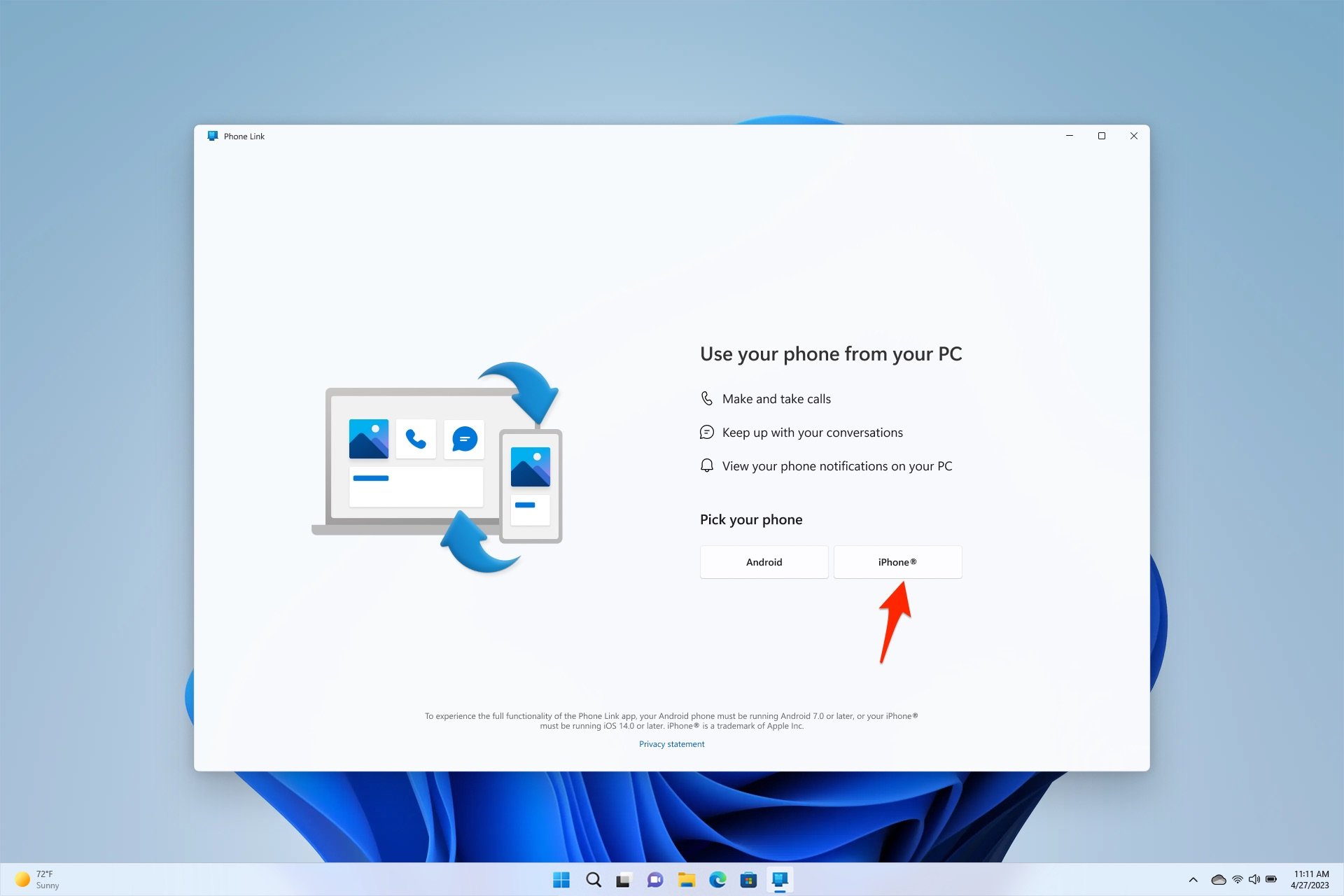
- Windows 11とiPhoneでMicrosoftアカウントでサインインします。
- iPhoneのLink to Windowsアプリを開き、コンピュータに表示されているQRコードをスキャンします。
- プロンプトが表示されたら、Link to WindowsアプリにBluetoothへのアクセスを許可します。権限を許可します。
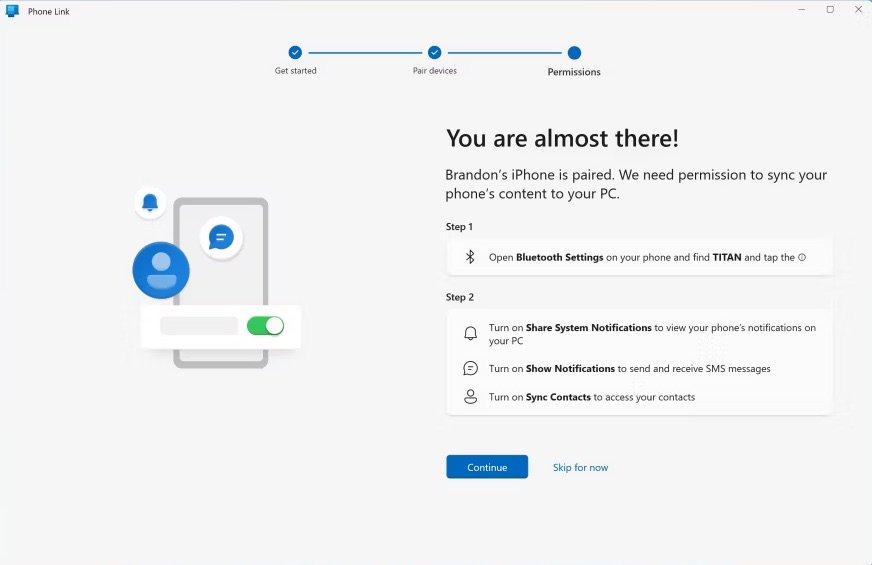
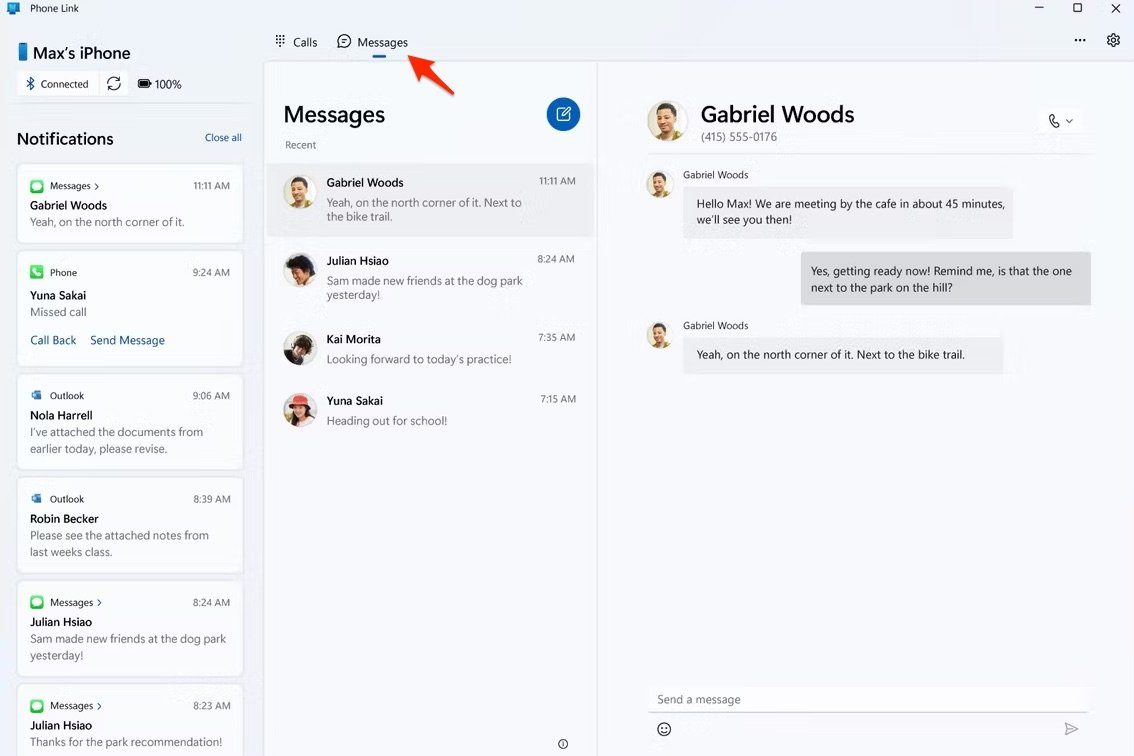
- Messagesをクリックし、アプリの上部にあるノートブックアイコンをクリックして新しいメッセージを開始します。
方法3. Chrome Remote Desktopを使用したWindows用のiMessage
Chrome Remote Desktopを使用してWindows PCでiMessageを使用する手順
#1. iMessageがインストールされたMacとWindows 11のPCが必要です。
#2. Windows 11とMac PCの両方にChrome Remote Desktop Chrome拡張機能をダウンロードします。
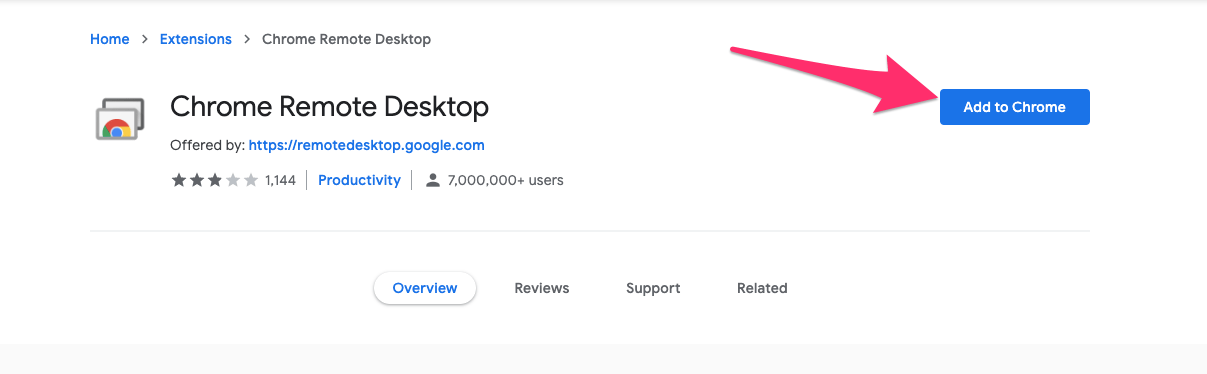
#3. MacとWindowsの両方のChromeにCRD拡張機能を追加します。
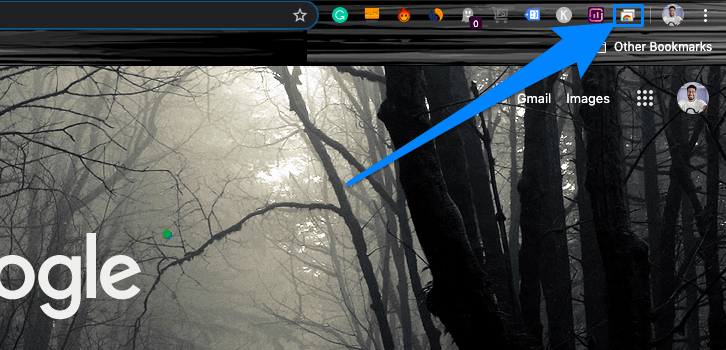
#4. 両方のPCでCRDアイコンをクリックしてリモートアクセスWebサイトを開きます。
#5. ここで、WindowsとMacそれぞれのリモートアクセスファイルをダウンロードします。
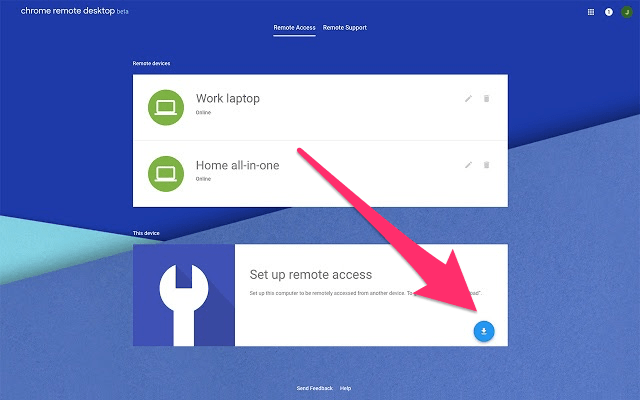
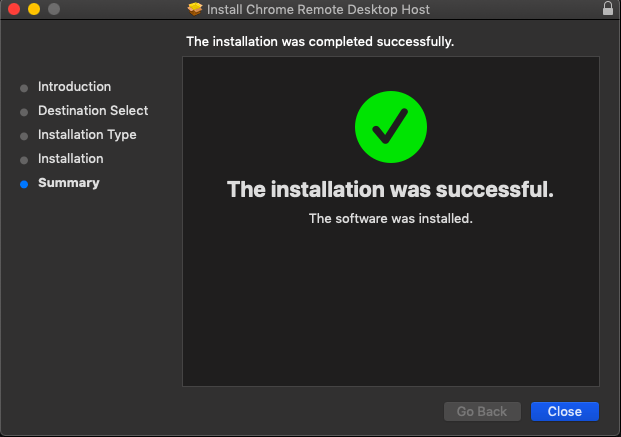
#6. Mac PCにChrome Remote Desktop Host.pkgをインストールします。
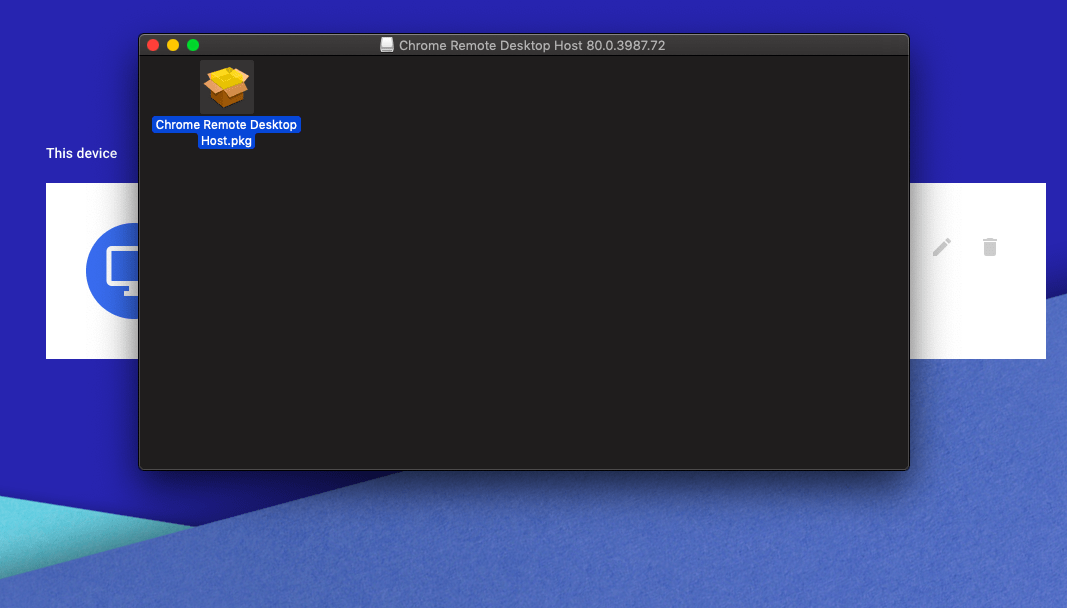
#7. Macでの成功したインストール
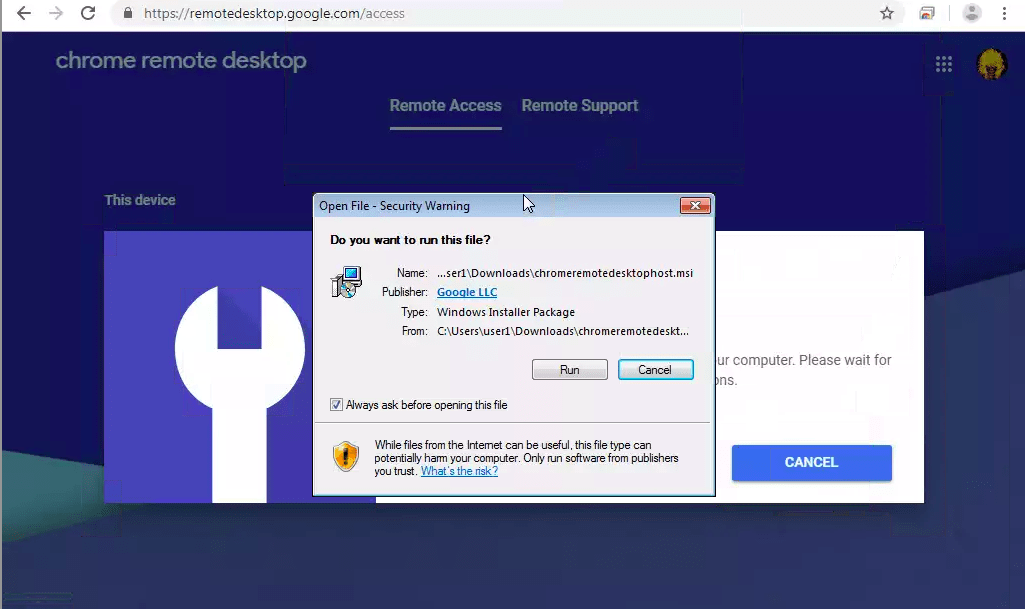
#8. 同様にWindows PCにリモートアクセスファイルをインストールします。
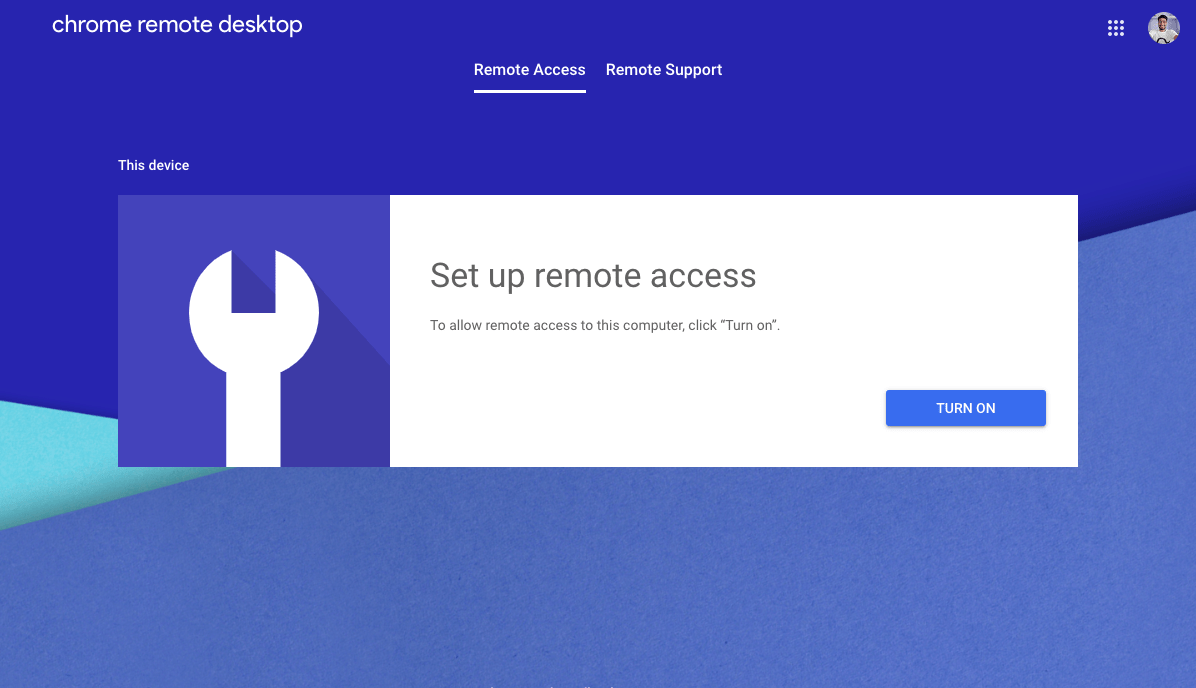
#9. Macでリモートアクセスをオンにし、PINを追加してセットアップを完了します。
#10. リモートサポートをクリックし、アクセスコードを生成します。
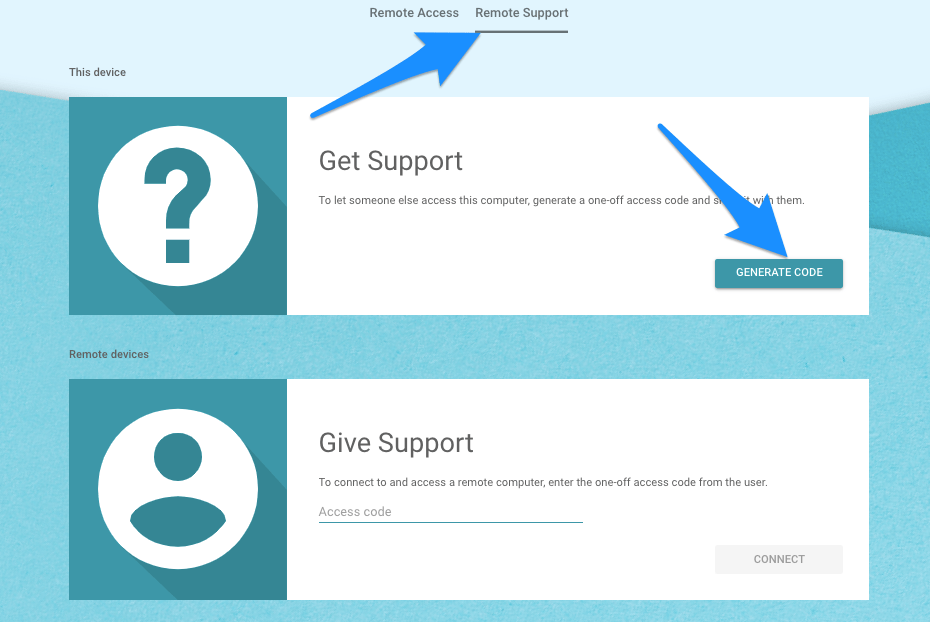
#11. Windowsでリモートサポートタブを開き、Macで生成したアクセスコードを入力します。
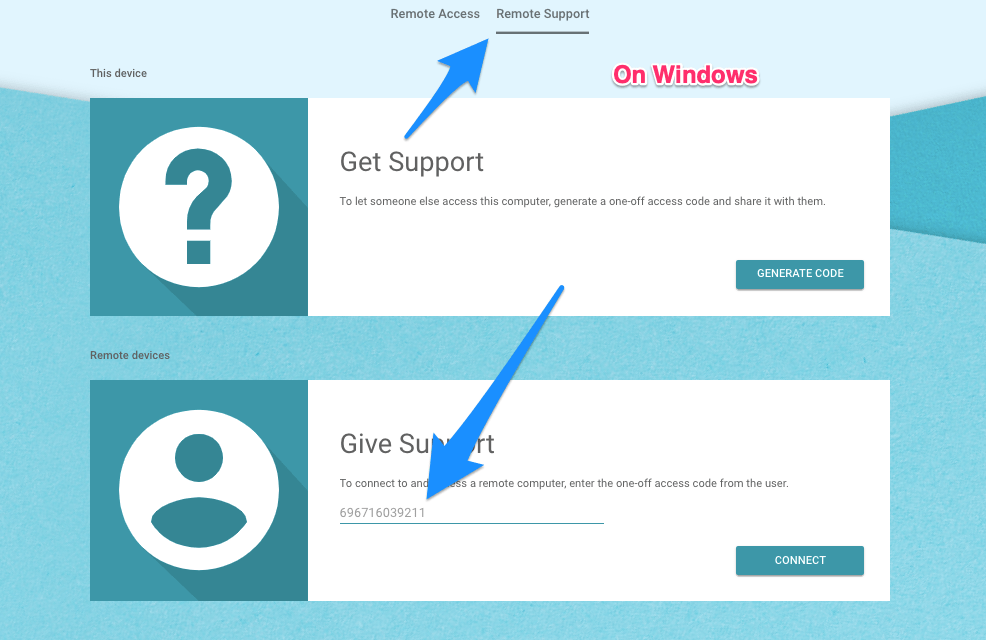
#12. 完了!これでWindows PCでiMessageやその他のMacアプリケーションにリモートでアクセスできます。
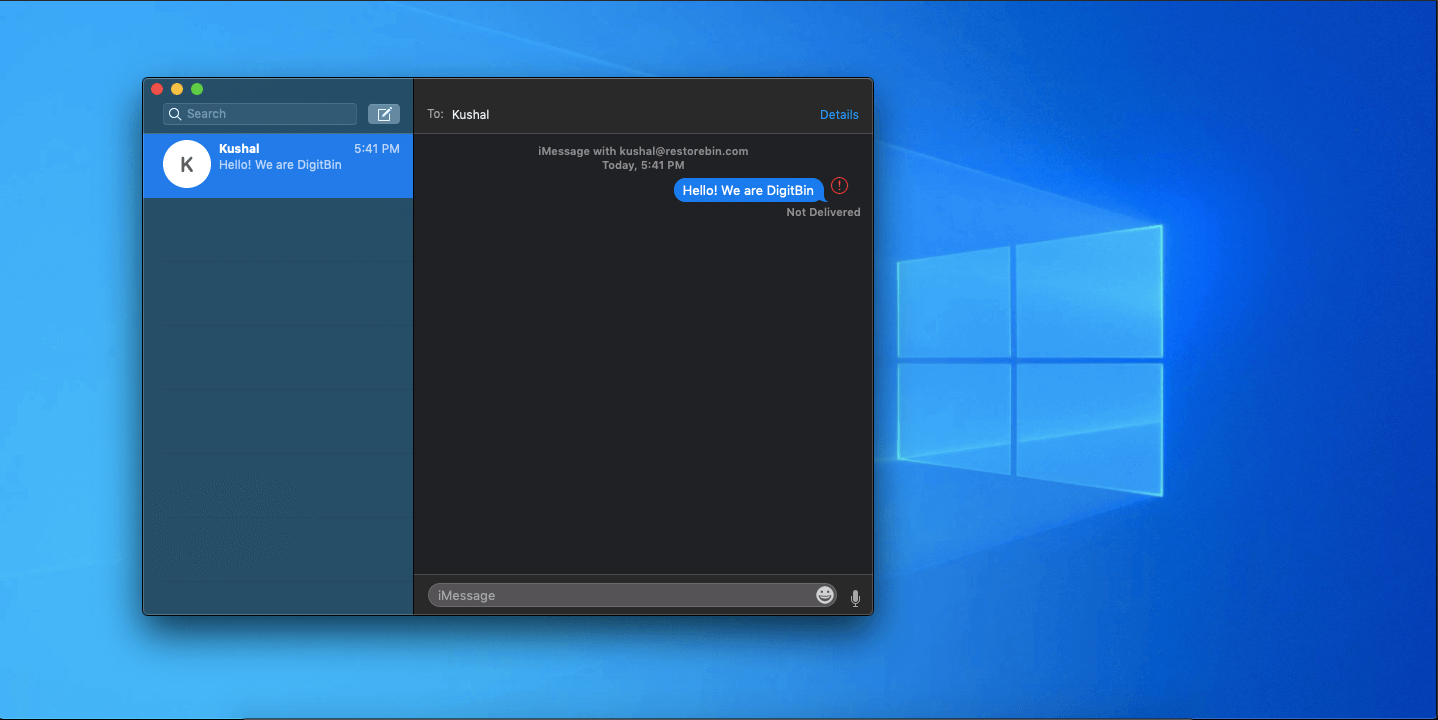
方法4. iPadianエミュレーターを使用する
iPadianは最も人気のあるエミュレーターの1つです。このアプリは、iPadに似た非常にクリーンなインターフェースを持っています。iPadianをインストールしてアプリを始めましょう。iPadianは完全なエミュレーターではありませんが、PC上でiOSインターフェースをシミュレートします。このアプリは、Adobe AirがPCに必要です。
iPadianでiMessageを使用する方法
- まず、Windows 11にiPadianをダウンロードしてインストールします。
- インストール後、エミュレーターをオンにします。
- iMessageアプリを検索します。
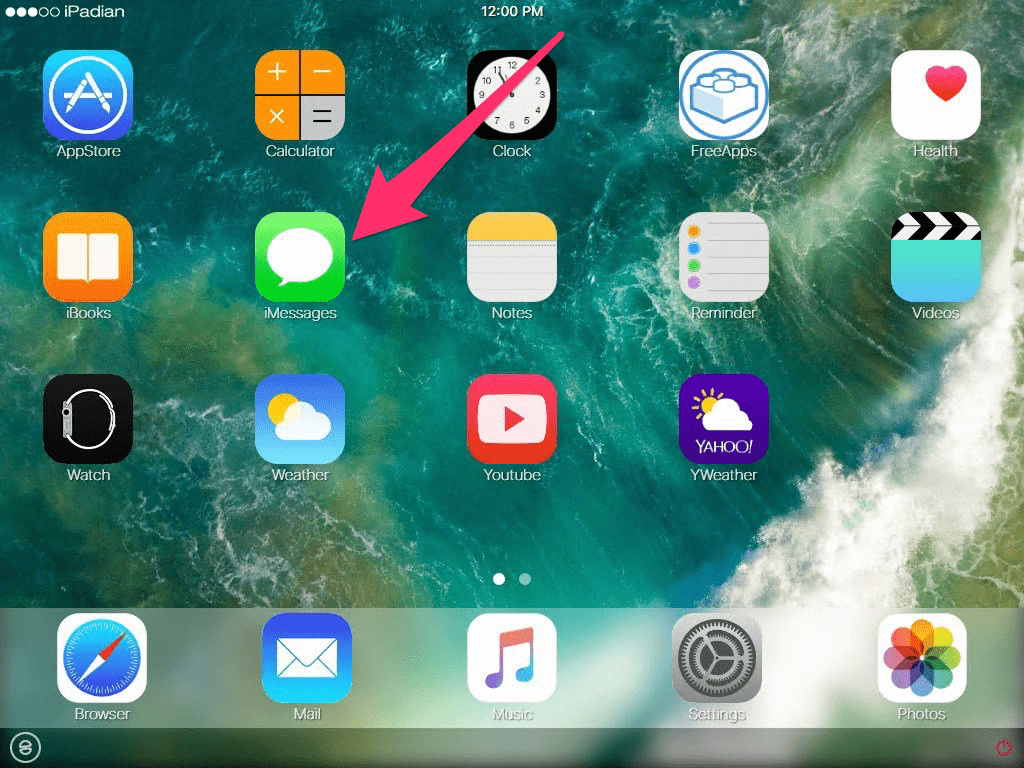
- iMessageアプリに番号を登録し、バイバイ!これでWindows PCでiMessageを使用してメッセージを送受信できます。
この方法は少し高価で、iPadianは約$25かかります。しかし、WindowsベースのマシンでiMessageサービスを使用できるので、その価格に見合う価値があります!
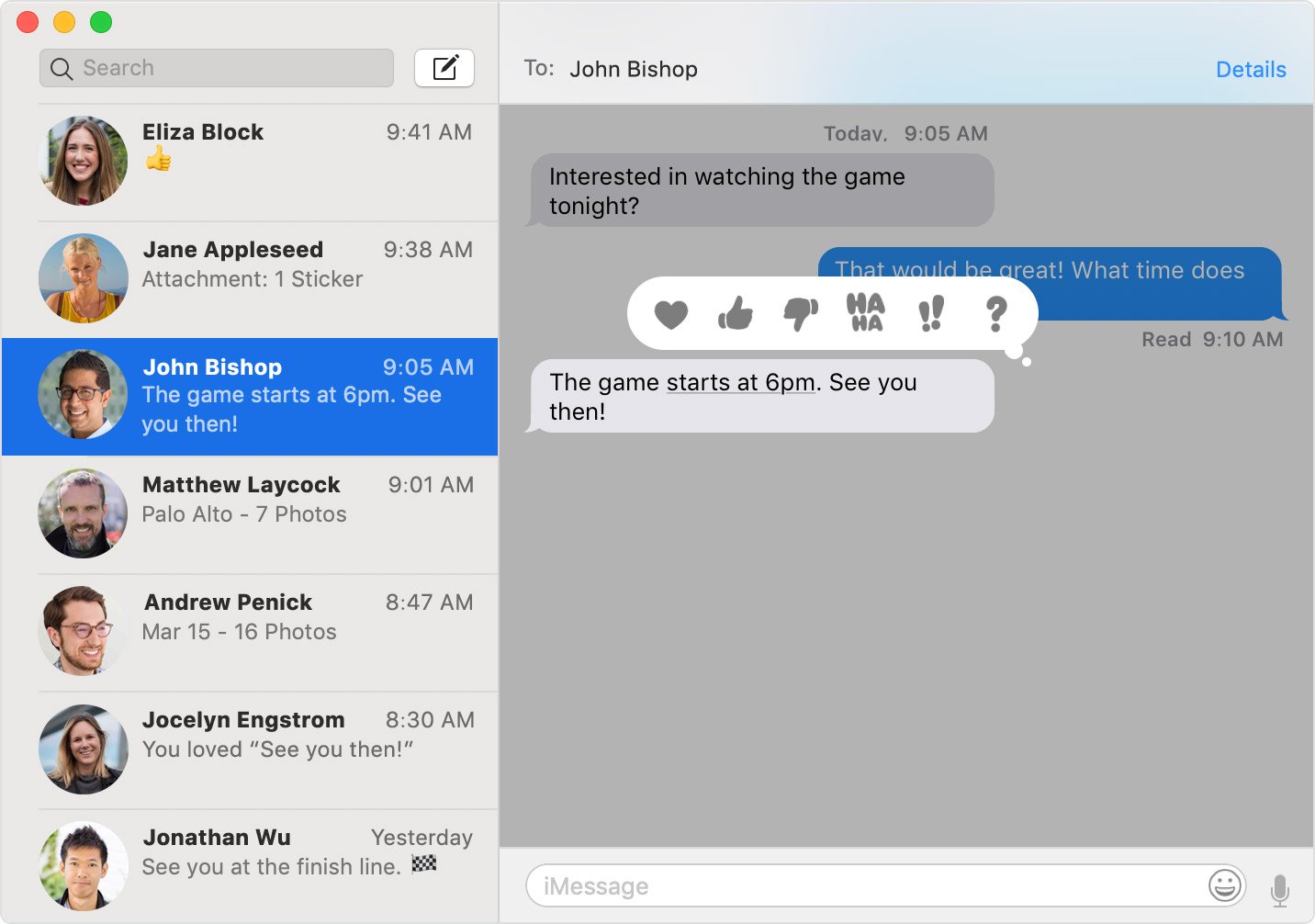
方法5: Cydiaクラウドサービスを使用する
WindowsでiMessageをダウンロードする別の方法は、Cydiaを使用することです。Windows 11とiOSデバイスは同じWi-Fiに接続されている必要があります。この方法は、脱獄されたiPhoneが必要です。iPhoneを脱獄するとは、Appleがそのチップセットに課すすべての制限を回避することを意味します。したがって、脱獄されたiPhoneを持っている場合、Windows 11コンピュータでiMessageを実行できます。
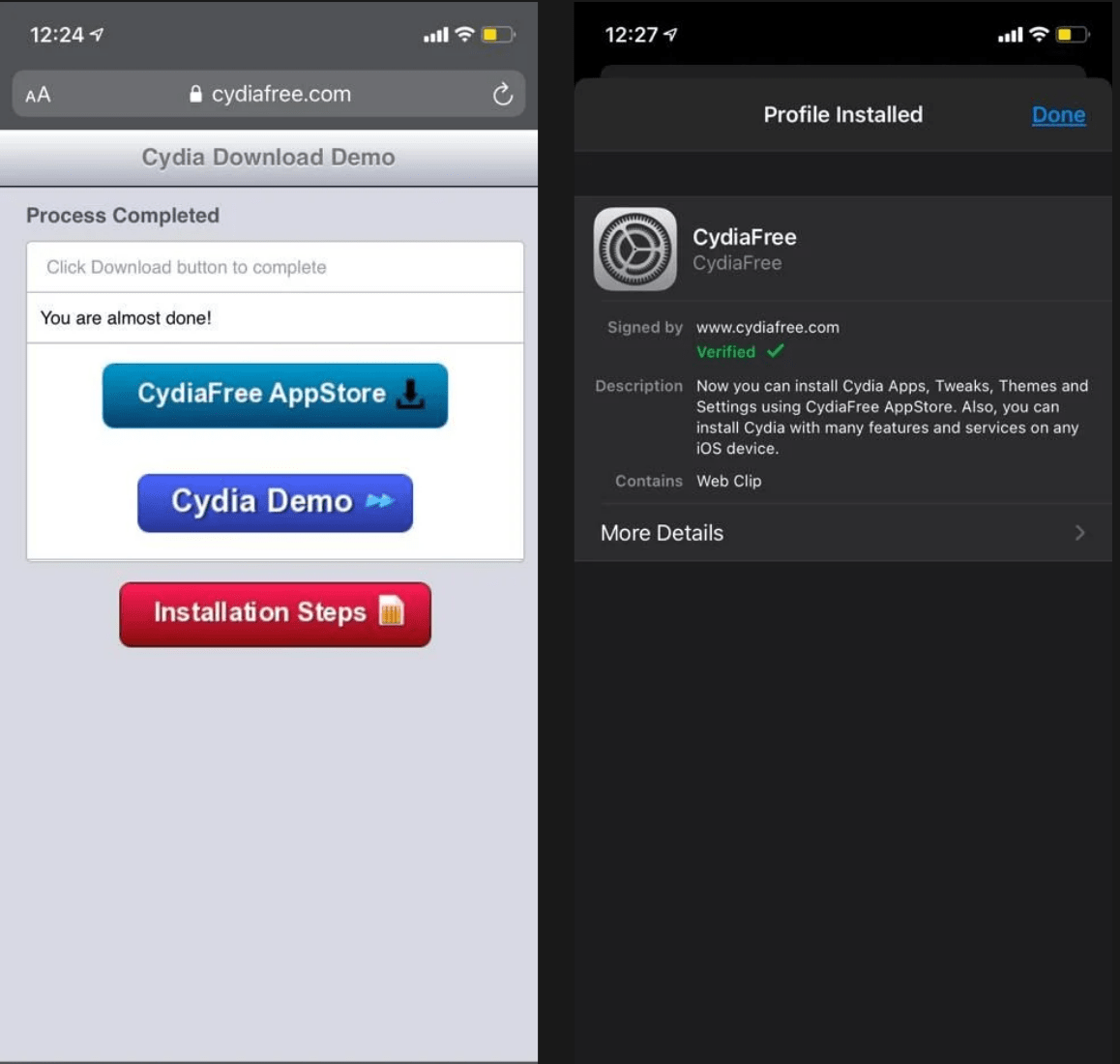
- iOSデバイスでCydiaFree.comにアクセスし、Cydiaをダウンロードします。
- インストール後、設定を開き、一般に移動して新しいプロファイルを許可します。
- ユーザー名とパスワードを作成する必要があります。
- 次に、PCのWebブラウザを開き、IPアドレスを入力します。
- Enterを選択し、ユーザー名とパスワードを入力してセットアップを完了します。
- これで、Windows 11用のiMessageに接続する準備が整いました。
結論: Windows用の公式なiMessageバージョンはないため、現時点ではこれらの方法に従う必要があります。これらの方法に従うのが難しいと感じた場合は、下のコメント欄にコメントしてください。
Windows 11でのiMessage: 使用方法についての考えがあれば、下のコメントボックスにお気軽にお寄せください。また、動画チュートリアルのために私たちのDigitBin YouTubeチャンネルを購読してください。乾杯!
新しい投稿を受信箱で受け取る
スパムはありません。いつでも購読を解除できます。