オーディオブック · 1 min read · Dec 25, 2025
CDからiTunesにオーディオブックをインポートする
Q: CDオーディオブックをiTunesにインポートするにはどうすればよいですか?
– クライド
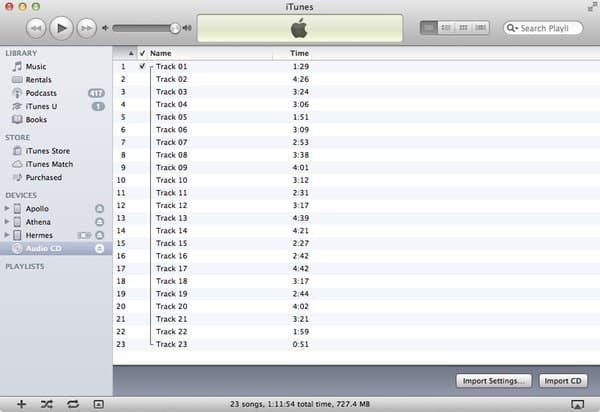
A: 基本的なレベルでは、オーディオブックCDをiTunesにインポートするのは、他のタイプのCDと同じ方法で行えます。単に光学ドライブに挿入し、iTunesのインポート機能を使用してトラックをライブラリにコピーします。ただし、オーディオブックは音楽トラックとは少し異なる扱いを希望することが一般的なので、オーディオブックCDをiTunesライブラリにインポートする際に注意すべき点がいくつかあります。
実際のインポートプロセス中に最初に決定する必要があるのは、個々のオーディオブックの章やセクションをどのように扱うかです。多くのオーディオブックCDは章ごとに別々のトラックに分かれており、デフォルトではiTunesは各トラックを独自のファイルとしてインポートします。この方法でオーディオブックをインポートし、プレイリストを使用してすべての章をまとめることもできますし、iTunesのトラックを結合オプションを使用してCDからすべてのトラックを単一のファイルとしてインポートすることもできます。これを行うには、結合したいトラックをハイライトし、iTunesの高度なメニューからCDトラックを結合を選択します。
おそらく、CD上のすべてのトラックを選択し、オーディオブック全体の単一のファイルに結合することを希望するでしょう。これにより、今後の取り扱いが容易になります。
もう一つの考慮事項は、コンピュータやモバイルデバイスのスペースを節約するために、オーディオブックに低いビットレートを使用するかどうかです。オーディオブックは一般的にモノラルの音声であり、したがって音楽に通常使用される128kbps – 256kbpsのビットレートの恩恵を受けません。実際、多くのデジタルオーディオブックは、ソースがモノかステレオかに応じて32kbps – 64kbpsのビットレートを使用します。ここで使用する理想的なビットレートはソース素材によりますが、効果や音楽がない一人のナレーターによる典型的なモノラルオーディオブックは、通常32kbpsで十分に良い音質を持ち、かなり少ないスペースを占めます。複数のナレーターや効果を持つオーディオブックでも、64kbpsのステレオエンコーディング以上はほとんど必要ありません。
オーディオブックCDをインポートする前に、iTunesの環境設定に入り、一般セクションからインポート設定ボタンを選択することで、好みのエンコーディング設定を調整できます。AACエンコーダーのスピーカーポッドキャストプリセットは、ほとんどのオーディオブックに適しています。オーディオブックにMP3形式を使用したい場合は、ドロップダウンメニューからカスタム…設定を選択して手動でこれらの設定を調整する必要があります。
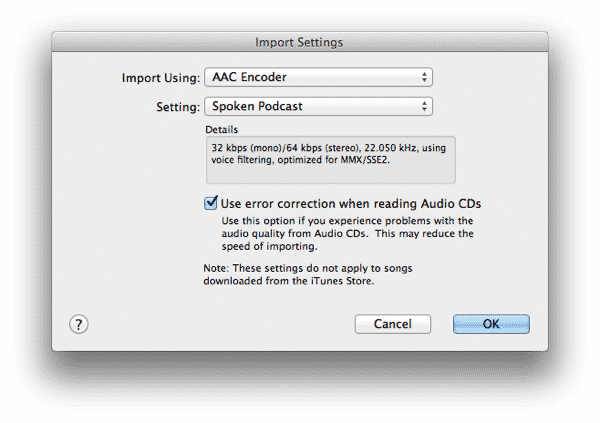
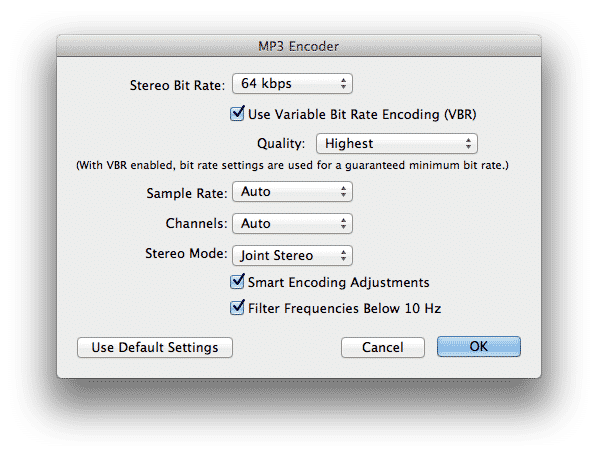
実際にオーディオブックをインポートしたら、次のステップはiTunesにそれらを音楽ではなくオーディオブックとして認識させ、iTunesライブラリやiPodまたはiOSデバイスの適切なセクションに配置することです。オーディオブックが最後の再生位置を記憶できるようにするオプションも有効にしたいでしょう。これらのオプションは、インポートしたトラックを選択し、iTunesのファイルメニューから情報を取得を選択し、ファイル情報ダイアログボックスのオプションセクションに移動することで見つけることができます。
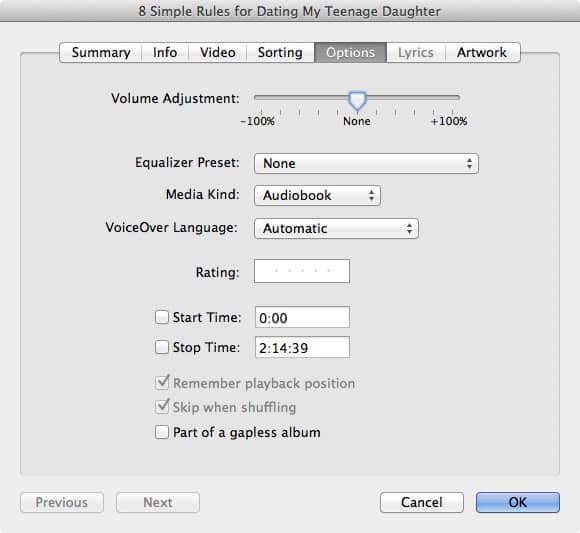
ここで、「メディアの種類」をオーディオブックに変更し、再生位置を記憶するオプションを有効にできます。シャッフル時にスキップオプションも通常はここで有効にされますが、古いiPodモデルで音楽ライブラリ全体を定期的にシャッフルする場合や、音楽が含まれるプレイリストにオーディオブックを追加する予定がない限り、必ずしも必要ではありません。
オーディオブックの章を単一のトラックに結合する場合、iTunes、iPod、およびiOSデバイスがオーディオブック内で章マーカーを使用できる機能を活用することも検討したいかもしれません。
新しい投稿を受信箱で受け取る
スパムはありません。いつでも購読を解除できます。