音楽管理 · 1 min read · Nov 10, 2025
iTunesへのWindows Media Audioのインポート
新しいiPodを購入しましたか? 何千曲もの音楽ライブラリがMicrosoftのWindows Media Audio(WMA)形式でエンコードされていて、新しい数百ドルのデジタルオーディオジュークボックスに簡単に読み込めないことに気づいて落胆していますか? 多くの人がそうでしたが、あなたはそうする必要はありません:Appleは最新のiTunesリリースでWMAオーディオの取り扱いを非常に簡単にしました。iLoungeがサポートします!
確かに、WMAオーディオをiTunesに取り込んでiPodに転送する方法はいくつかあります:ソースCDがあれば、トラックを再インポートするだけです。そうでない場合は、WMAトラックをオーディオCDとして焼き、iTunes互換のMP3またはAACオーディオとして再インポートすることが可能です。しかし、これらの方法は、かなり控えめな音楽ライブラリでも非常に時間がかかります。サードパーティのユーティリティは、そうでないと厄介な大量変換プロセスを簡素化できますが、しばしば不必要に難解で高価で、デジタルオーディオ初心者には直感的ではありません。WMA形式に埋もれているWindowsユーザーにとって、これらのあまり優雅でないオプションをiTunes/iPodの初体験として許可することに満足せず、AppleはiTunes 4.5でこの問題を修正しました。いいえ、彼らはiPodにWMA機能を追加しませんでした…ごめんなさい。むしろ、iTunesに非常に使いやすいWMA変換機能を組み込むことを選びました(PC版のみ)。
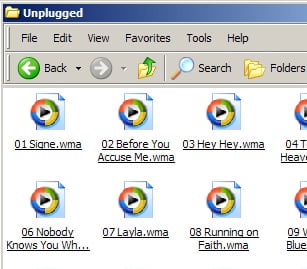
AppleのWMAコンバータを使用するのは、文字通り、使用しないのと同じくらい簡単です。つまり、ユーザーがWMAファイルをライブラリに追加して変換するプロセスは、MP3またはAACファイルを追加するプロセスとほぼ同じです。必要なのは、ファイルをiTunesライブラリに追加しようとすることだけで、iTunesはWMAオーディオをiTunesのインポート設定で選択した形式に変換します。
プロセスを詳しく見てみましょう:
まず、注意点:iTunesのWMA変換機能は、保護されていないファイルにのみ対応しています。これは、Real、Napster、MusicMatchなどの企業から合法的にダウンロードされたWMAファイルにはこの機能が適用されないことを意味します。勇気があれば、上記の「あまり優雅でない」オプションのいずれかを使用してください。
始めるには、変換のためにAAC(またはMP3…お好み)品質設定を選択する必要があります。iTunesのWMAコンバータは、iTunesのインポート設定で指定された品質設定を使用してAACまたはMP3オーディオファイルを作成します。これらを変更する方法については、iTunesへのCDのインポートに関する記事をご覧ください。ヒント:WMAオーディオファイルのビットレートよりもはるかに大きなビットレートを選択しても、オーディオの品質は向上しません(ただし、保持するのには役立つかもしれません)。常に、最初にいくつかのファイルを試して、耳が好むものを確認することをお勧めします。
次に、WMAファイルがPCのどこに保存されているかを知る必要があります。おそらく、これは「マイミュージック」フォルダで、「マイドキュメント」に含まれています。そうでない場合は、Windows Media Player内で「メディアライブラリ」の任意のファイルを右クリックし、「プロパティ」を選択することでファイルの場所を見つけることができます。
WMAファイルの場所を特定し、オーディオ品質設定を選択したら、次の2つの方法のいずれかでWMAファイルをiTunesライブラリに追加できます:
ドラッグアンドドロップ
ドラッグアンドドロップは、Appleが物事を簡単にするために最も好む方法であることに疑いの余地はありません。
WindowsエクスプローラーでiTunesに追加したいアイテムに移動し、それらを選択してiTunesライブラリウィンドウまたはiTunesのソース列の「ライブラリ」アイコンの上にドラッグします。
iTunesのドラッグアンドドロップによるライブラリへの追加機能は非常に柔軟です:Windowsエクスプローラーから次のいずれかのアイテムを直接ドラッグアンドドロップできます:
- 個別のWMAファイル
- 複数のWMAファイル
- WMAファイルを含むフォルダ
- WMAファイルを含むフォルダを含むフォルダ。
- …など
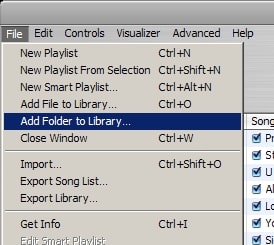 メニューオプション iTunesメニューを使用することを好む場合は、もちろん可能です。「ファイル」メニューから「ライブラリにファイルを追加…」または「ライブラリにフォルダを追加…」を選択します。追加したいファイルまたはフォルダを選択し、OKをクリックします。上記のいずれかのアクションを完了すると、WMAから選択した形式に変換する意図を確認するダイアログが表示されます。「変換」をクリックします。ご覧のとおり、プロセスは非常に簡単です…もう完了です! iTunesは変換プロセスを開始し、完了するまで続けます。これは、コンピュータの速度や変換する音楽の量によってかなりの時間がかかる場合があります。変換プロセス中、あなたの「ソース」列に変換インジケーターが表示されます。それをクリックすると、iTunesがWMAファイルの選択を進める様子を監視できます。iTunesの上部にあるステータスエリアでは、各個別の曲の進行状況を監視できます(CDをインポートする時と同様です)。変換が完了したら、元のWMAオーディオファイルを削除してハードドライブのスペースを節約したいと思うでしょう。iTunesの変換プロセスは、音楽のコピーを作成し、WMAオーディオを残します。楽しんで、来週のiPod 101レッスンをお楽しみに! 注意:
 - あるロスのある形式から別のロスのある形式に変換するプロセスは、高音質のファイルを取得するための最良の方法ではありません。ソースファイル(WMA)とインポート設定(AAC/MP3)のビットレートが高いと助けになりますが、「最良」の結果を得る唯一の方法は、ソースCDから直接再エンコードすることです。いくつかのファイルを自分で試して、再インポートの(大きな!)労力が音質の(わずかな!)向上に値するかどうかを判断してください。Jerrod H.はiLoungeのフォーラム管理者および寄稿編集者です。
新しい投稿を受信箱で受け取る
スパムはありません。いつでも購読を解除できます。