iOS 11 · 1 min read · Sep 09, 2025
ベータ版の内部:iOS 11のコントロールセンターがカスタマイズ可能になり、画面録画を追加
iOS 11は前回のアップデートほど大きなデザイン変更を約束していませんが、1つの重要な領域で大幅な改訂が行われました:コントロールセンターです。昨年のiOS 10では、コントロールセンターが3ペインのカードスタイルビューに拡張され、音楽コントロールが独自の第2パネルに配置され、HomeKitユーザーのための第3パネルが追加されました。iOS 11では、Appleはこのデザインを完全に廃止し、すべてのコントロールを単一の画面に配置したフルスクリーンのコントロールセンターに移行しました。拡張コントロールは3Dタッチまたはタップ&ホールドジェスチャーでアクセスできます。
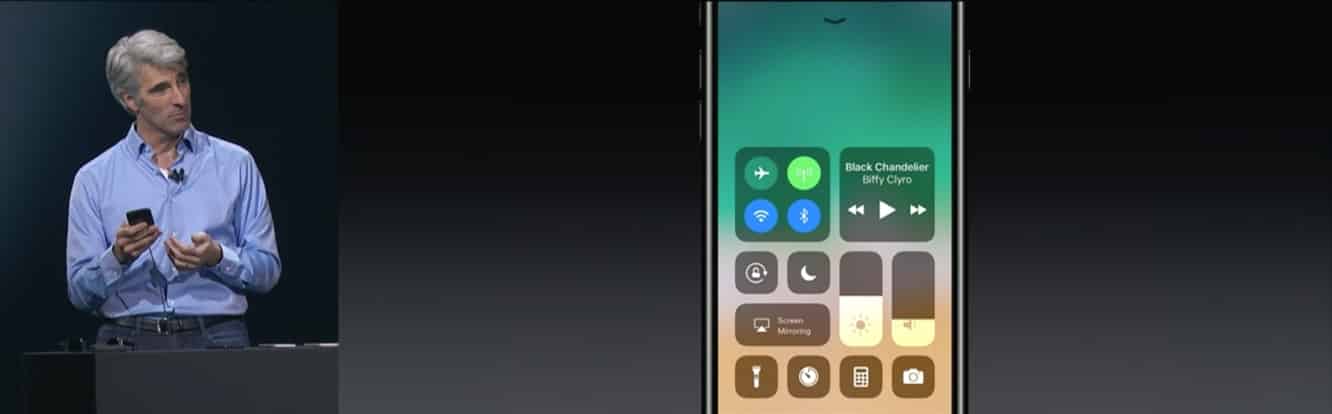
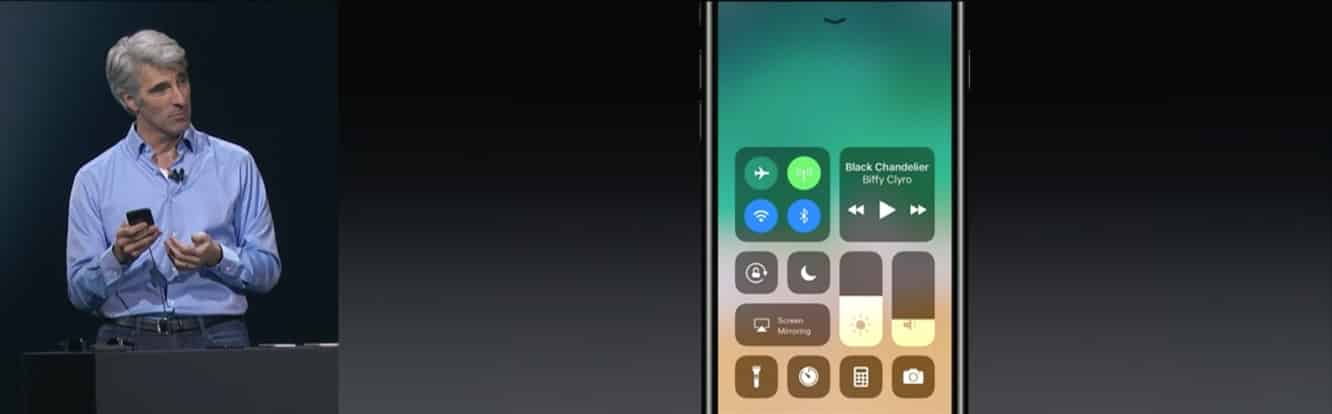
これは、iOS 7で初めて登場して以来、iOSコントロールセンターにとって最も重要な変更であり、少し慣れる必要がありますが、この変更によりAppleはコントロールセンターを前例のないレベルのカスタマイズ性を提供するように拡張しました。サードパーティアプリがコントロールセンターに接続できるかどうかは不明ですが、Appleは従来のユーティリティボタン(フラッシュライト、時計、計算機、カメラ)を完全にオプションで置き換え可能にし、さらに13の追加コントロールセンターのユーティリティを追加しました。 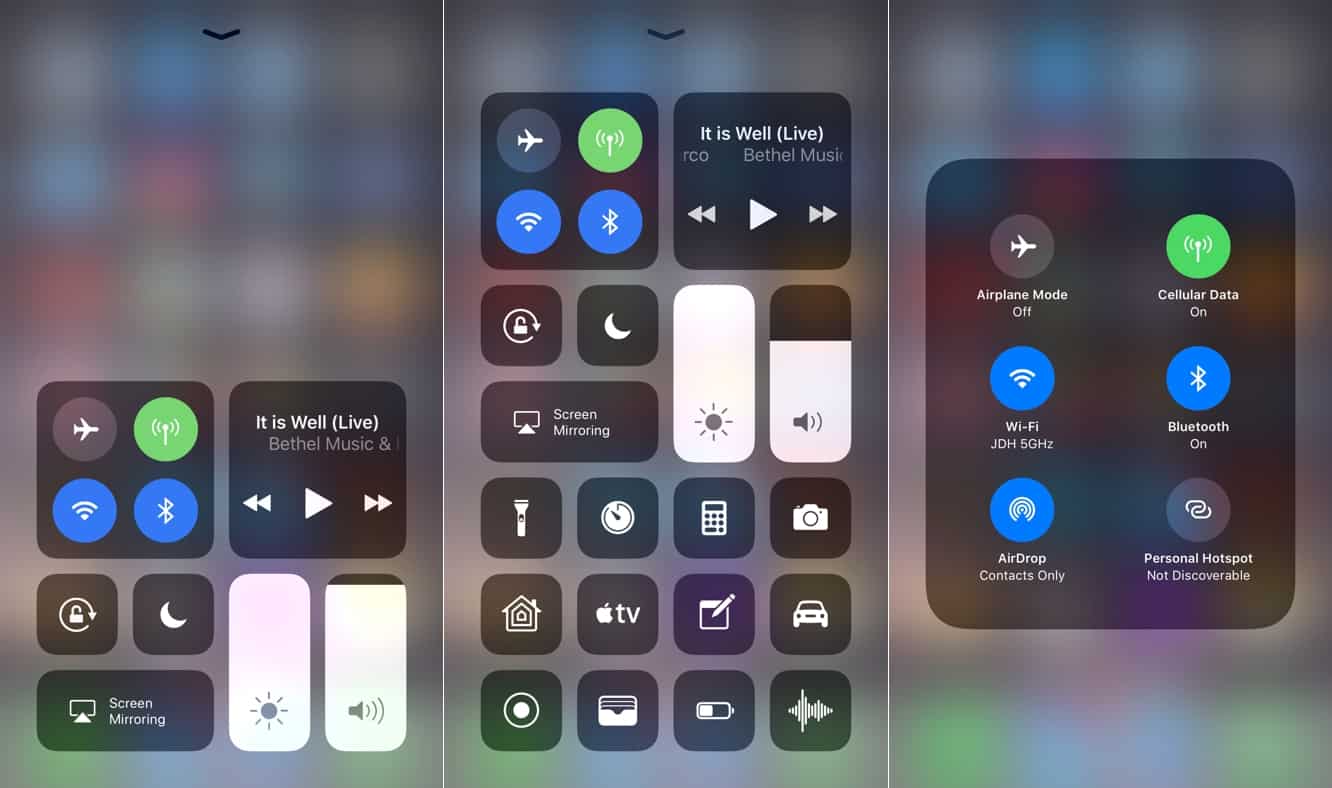
基本的なコントロールセンターのレイアウトは、現在、個々の浮遊コントロールまたはコントロール「プレート」に整理されています。最上部には、Wi-Fiおよびセルラー通信機能と音楽コントロールのための2つの大きな正方形のペインがあり、その下には、オリエンテーションロック、運転中のドライブモード、AirPlayミラーリングのボタンがあり、画面の明るさと音量のための2つのスライダーがあります。追加のコントロールは、利用可能な場合、3Dタッチジェスチャーでアクセスできます。たとえば、ワイヤレスコントロールプレートは、飛行機モード、セルラーデータ、Wi-Fi、Bluetoothのボタンへの直接アクセスを提供しますが、3Dタッチジェスチャーを使用すると、AirDropのオン/オフを切り替えたり、パーソナルホットスポットを発見可能にするためのコントロールが表示されます。
ここで特に興味深いのは、ワイヤレスコントロールに関してAppleがWi-FiおよびBluetoothボタンの機能を変更したことです。これらのコントロールはもはやWi-FiやBluetoothのラジオをオフにするのではなく、Wi-FiやBluetoothの接続を切断および再接続するだけで、実際のサービスは有効のままです。たとえば、コントロールセンターのWi-Fiボタンをタップすると、現在のWi-Fiネットワークから切断され、自動接続機能が無効になりますが、Wi-Fiを実際にオフにすることはありません。Wi-FiやBluetoothのラジオを完全にオフにしたい場合は、iOSの設定アプリにアクセスする必要があります。
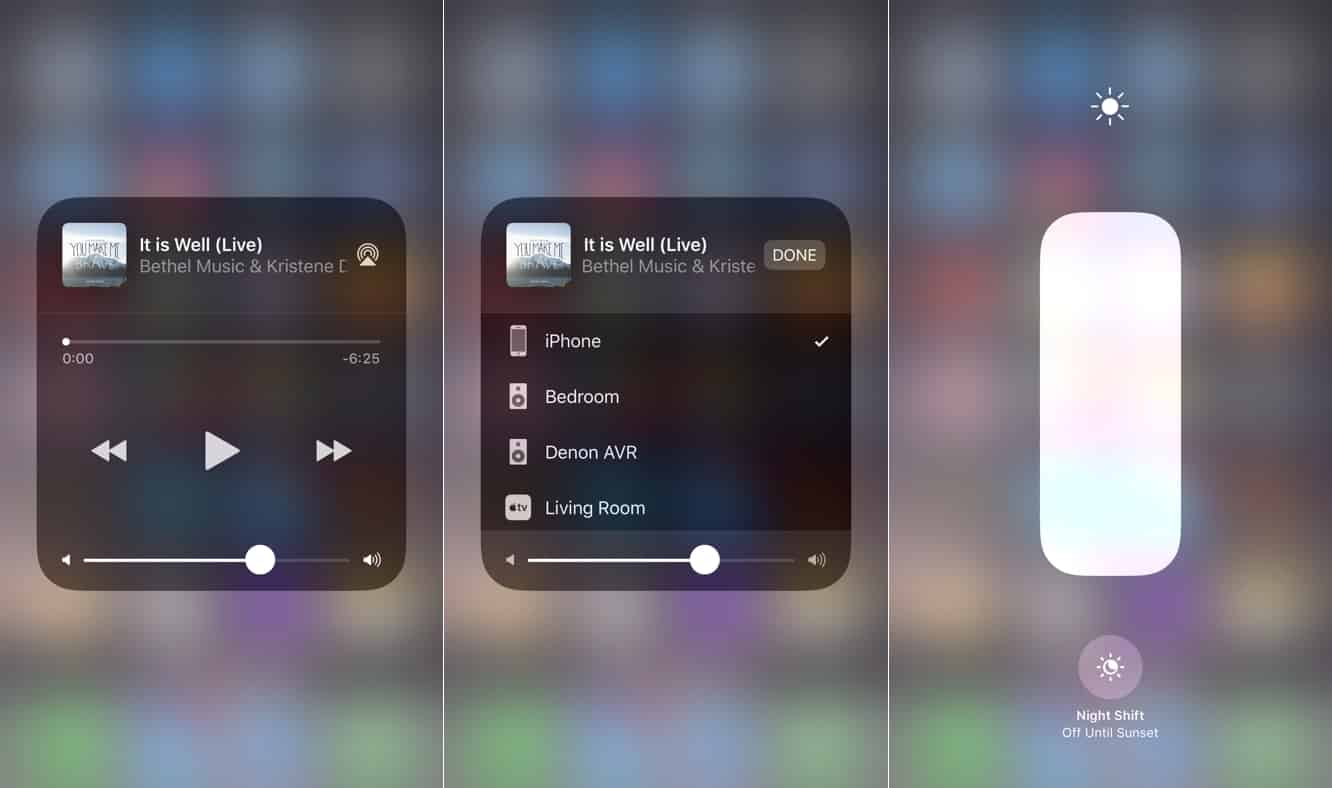
同様に、基本的な再生コントロールは音楽プレートから直接アクセスできますが、3Dタッチジェスチャーを使用すると、iOS 10のコントロールセンターの音楽ペインに似たコントロールを提供するビューが表示され、音量とスクリブリングのためのスライダー、他のオーディオデスティネーションを選択するためのボタンがあります。ナイトシフトのトグルも、現在の垂直の明るさスライダーの背後に隠されています。メインのコントロールセンター画面に音量スライダーが追加されたのも良い点で、音楽ペインにスワイプすることなく音量調整に直接アクセスできます。これは、ハードウェアの音量ボタンを着信音やアラートを制御するために設定した人にとって特に便利だと思われます。
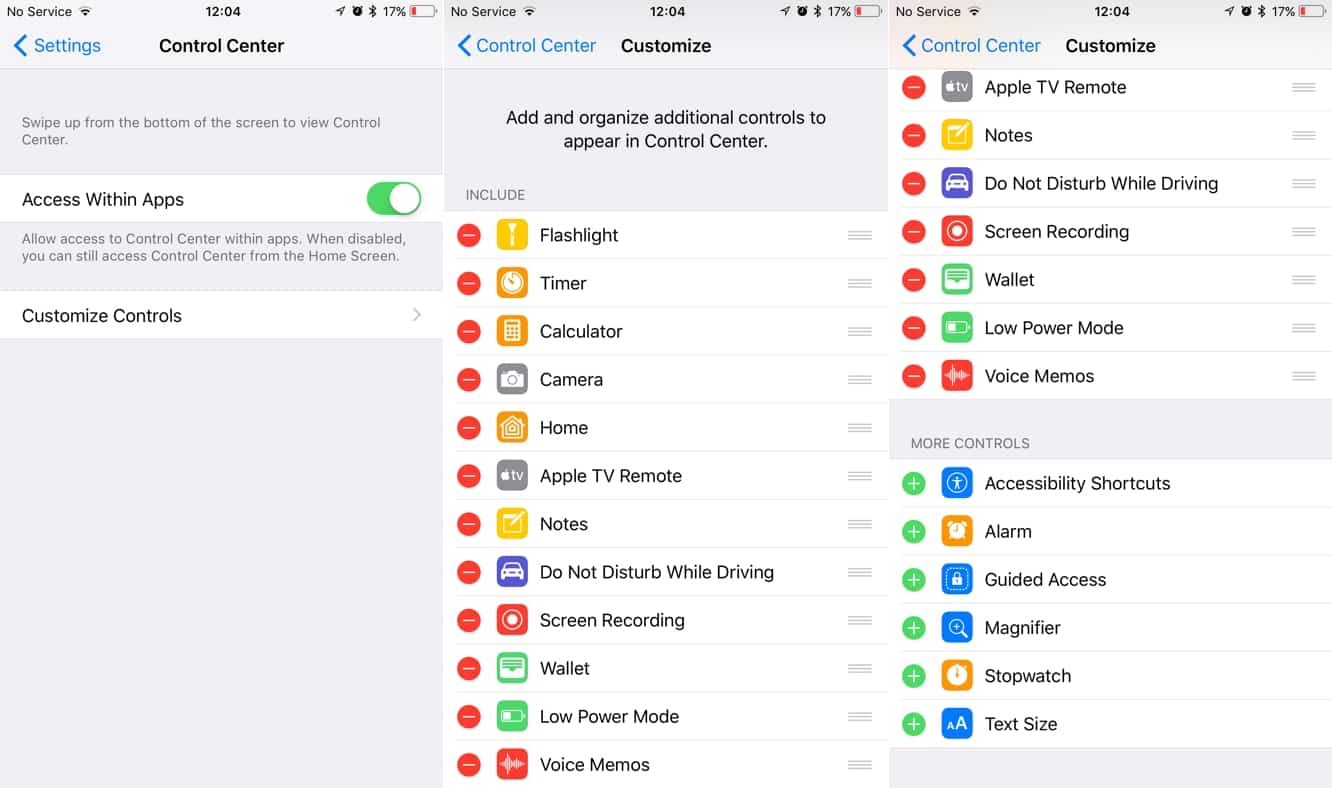
新しい基本レイアウトは良い点ですが、新しいコントロールセンターの本当に興味深い部分は、下部に追加のボタンを追加および再配置できる能力です。上部は変更できませんが、AirPlayミラーリングボタンの下にあるすべてはカスタマイズ可能で、フラッシュライト、時計、計算機、カメラの標準コントロールを表示するかどうか、表示する順序を選択することができ、アラーム、ストップウォッチ、タイマーなどの基本的な組み込み機能から、Notes、Home、Voice Memosなどの他のiOSアプリへの実際のタイインまで、最大14の追加ボタンを追加できます。
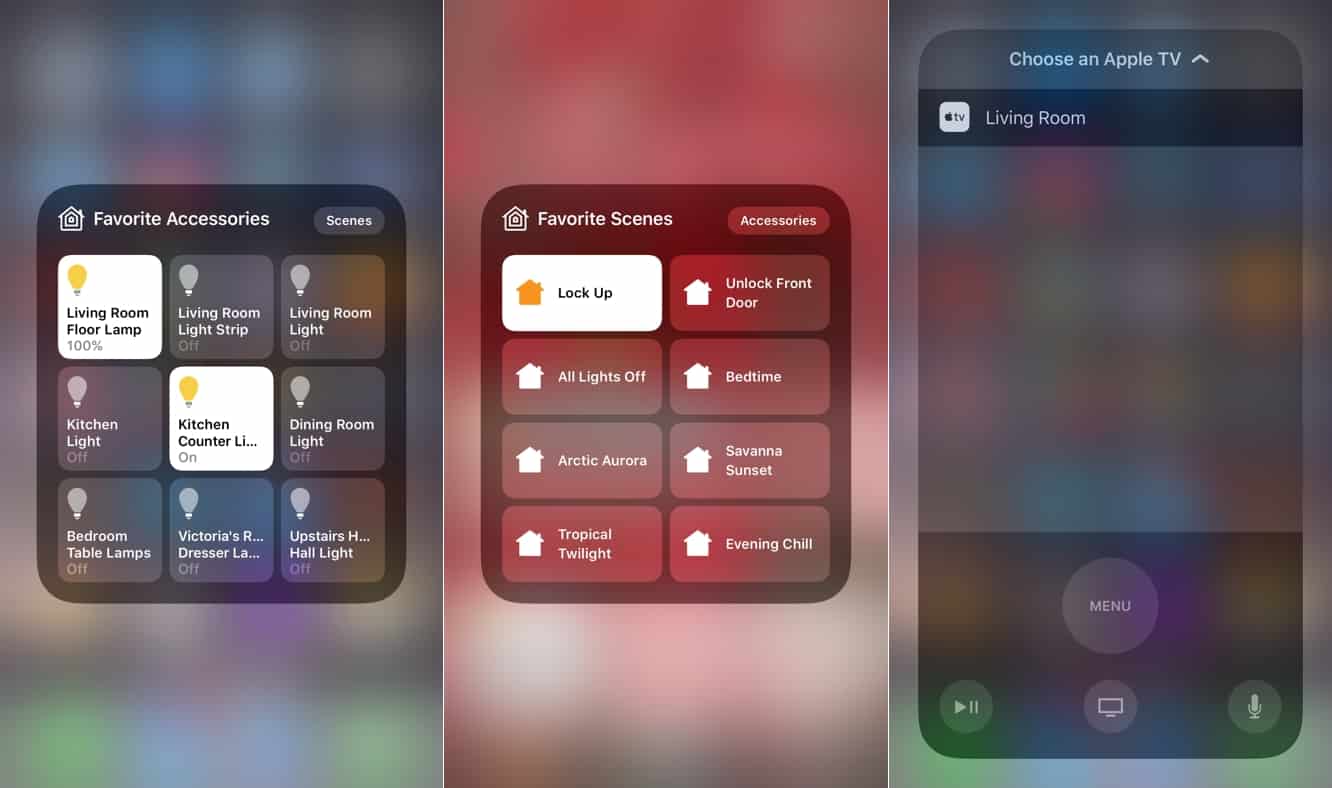
これらのボタンのうち13は主に新しいコントロールセンター機能を表し、14番目のボタンであるHomeは、HomeKitユーザーのためのiOS 10コントロールセンターの第3ペインを基本的に置き換えます。Homeボタンを1回タップすると、Homeアプリが開き、3Dタッチジェスチャーを使用すると、お気に入りのアクセサリーやシーンのプレートが表示されます。これは、iOS 10の第3ペインで見られるものに似ています。Appleは、コントロールセンターのカスタマイズ画面のアイコンに色分けを適用しました — アクセシビリティ機能には青、時計、計算機、ホームなどの基本的なユーティリティにはオレンジ、録音機能には赤が使用されています — ただし、すべての色のグループが完全に意味を成すわけではありません。たとえば、WalletとLow Power Modeは両方とも緑のアイコンを使用し、NotesとFlashlightは両方とも黄色のアイコンを使用しています。
いずれにせよ、実際のコントロールセンター画面のアイコンは単色です。
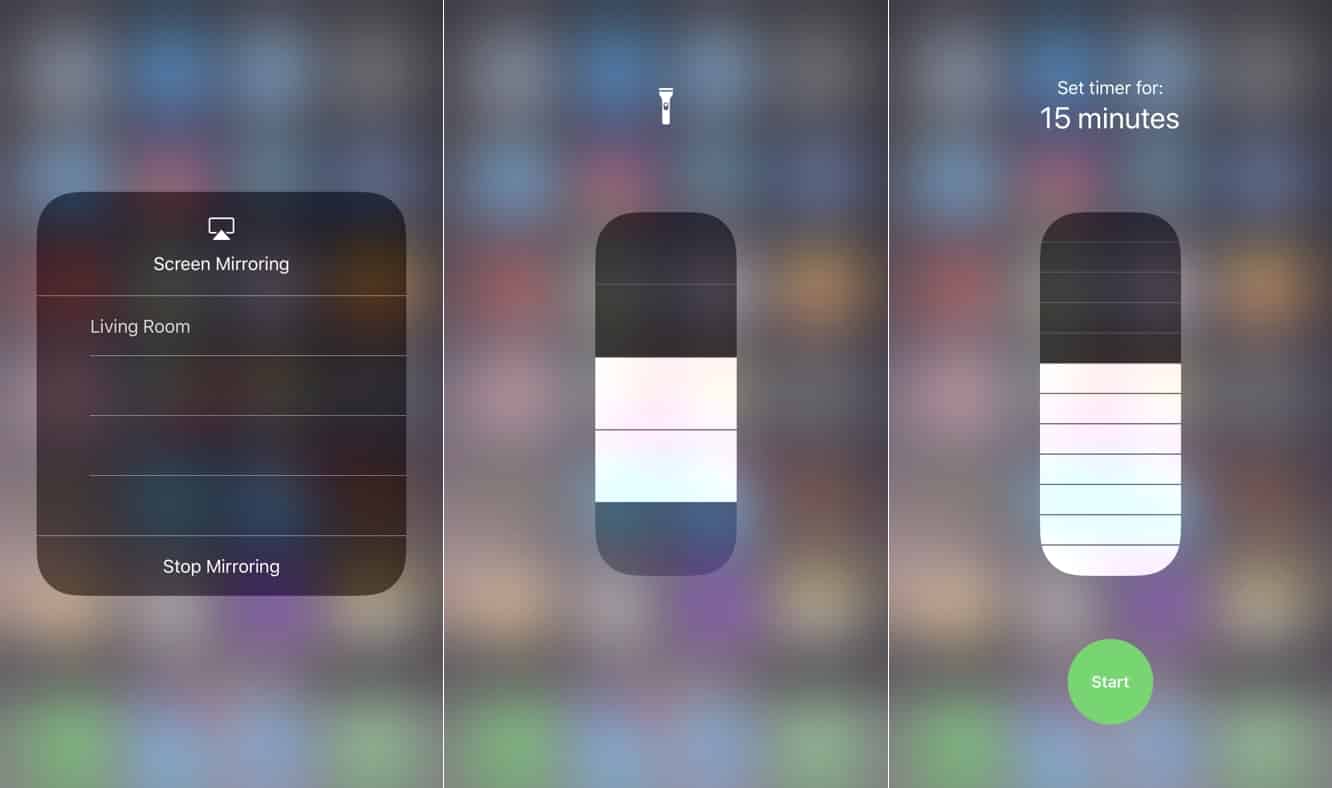
新しいコントロールセンターのボタンのほとんどは自己説明的ですが、いくつかのボタンは特に注目に値します:
フラッシュライト: これはiOS 10のフラッシュライトボタンと同じ機能を果たし、以前と同様に3Dタッチジェスチャーを使用して強度を調整できますが、強度はスライダーとして表示され、以前の3段階から4段階に増えました。
アラーム、ストップウォッチ、タイマー: これらの3つのボタンは、以前のコントロールセンターの「時計」ボタンを置き換え、アラームとストップウォッチボタンは実際には時計アプリへのショートカットであり、3Dタッチ機能は提供されていません(まだ)。一方、タイマーボタンに3Dタッチを使用すると、1、2、3、4、5、10、15、20、30、または45分、または1または2時間の間隔でタイマーの長さを設定するためのスライダーが表示されます。
運転中のドライブモードを無効にする: これは新しいiOS 11機能を有効にし、iOS 11の設定アプリの運転中のドライブモードセクションから設定できます。このボタン自体は現在単なるトグルとして機能します — その背後には何も隠されていません。
Apple TVリモート: これは、Apple TVリモートアプリの組み込みバージョンへのクイックアクセスを提供します。アクティブにするには3Dタッチジェスチャーが必要で、コントロールセンターのビュー内にポップアップするApple TVリモートアプリに拡張されます。ただし、特に興味深いのは、実際にApple TVリモートアプリをインストールしている必要がないことです — このリモートのバージョンはiOS 11に組み込まれているようです。
新しい投稿を受信箱で受け取る
スパムはありません。いつでも購読を解除できます。