ダウンロード方法 · 1 min read · Feb 11, 2026
Instagramライブビデオダウンロード | IGライブダウンローダー
ライブビデオは、非常に魅力的で、現在非常に人気のあるビデオコンテンツの一種です。お気に入りのセレブがInstagramにライブビデオを投稿し、あなたのプロフィールへのショートカットを投げかけたと想像してみてください。「うわー、それはあなたにとって最高の瞬間になるでしょう、そうですよね?」そして当然、あなたはそのライブビデオをいつも持っていたいと思っていますが、残念ながらInstagramはそれを許可していません。しかし、Instagramライブビデオをダウンロードまたは保存するためのいくつかのハックを紹介します。
Instagramは、あなたのお気に入りのセレブやスーパースターをフォローできる、最もトレンディでスタイリッシュなソーシャルネットワーキングサイトです。また、自分自身のフォロワーも持つことができます。何らかの理由で、Instagramライブビデオは他の何よりも人気のある素晴らしい機能です。
Instagramは、自分のライブビデオをダウンロードするオプションを提供していますが、他人のライブビデオを保存するオプションはありません。他人のInstagramライブビデオをダウンロードしたい場合は、心配しないでください。この投稿では、いくつかの方法をお伝えし、それらを使用して自分のInstagramライブビデオだけでなく、他人のInstagramライブビデオも保存できます。
免責事項: この投稿は情報提供を目的としています。IGライブストリームは、個人使用またはアカウント所有者の許可を得てのみ保存してください。
IGライブストーリーをダウンロードする方法
Instagramビデオをダウンロードすることは大したことではありませんが、その方法を共有する価値があると思いました。それでは、Instagramライブビデオを保存するためのすべてのハックを明らかにしましょう。他人のInstagramライブビデオを保存する必要がある場合は、以下の方法に従って、デバイスにビデオをダウンロードしてください。
1. スクリーン録画ソフトウェアを使用する(PC)
PCでInstagramを使用していて、突然誰かの驚くべきまたは魅力的なライブビデオを見て、その思い出を永遠に持っていたいと思った場合、ここにPCでスクリーン録画ソフトウェアを使用して誰かのライブビデオをダウンロードする方法があります。
Windows
Windows用のスクリーン録画ソフトウェアは多数あります。さらに、Windows自体もスクリーン録画ツールを提供していますが、機能がそれほど豊富ではないため、使用しません。TweakShot、OBS、Icecream、Bandicamなどが利用できます。
[Windows]+[Alt]+[R]で開始し、終了時に同じショートカットを使用すると、ビデオが保存されます。
すでに何らかの目的でスクリーンを録画するためのツールを使用している場合は、サードパーティのスクリーン録画ソフトウェアを使用できます。そうでない場合は、Tweakshotを使用して続行してください。
TweakShotはさまざまなスクリーン録画モードを提供しており、全画面、スクロールウィンドウ、選択した領域、または単一のウィンドウをキャプチャまたは録画できます。
スクリーンキャプチャツール(TweakShotなど)を使用してライブビデオを保存するには、次の手順に従う必要があります:
- ソフトウェアをダウンロードしてインストールします [持っていない場合]。
- Instagramに移動し、お気に入りのライブビデオを再生します。
- アプリを初期化するためのホットキーの組み合わせを押すか、キャプチャボタンをクリックしてスクリーン録画を開始します。
Mac
macOS Mojave以降を使用している場合は、キーボードでShift+Command (⌘)+5を押して、画面全体を録画するためのオンスクリーンコントロール、画面の選択した部分を録画するためのコントロール、または画面の静止画像をキャプチャするためのコントロールを表示します。QuickTime Playerを使用して画面を録画することもできます。
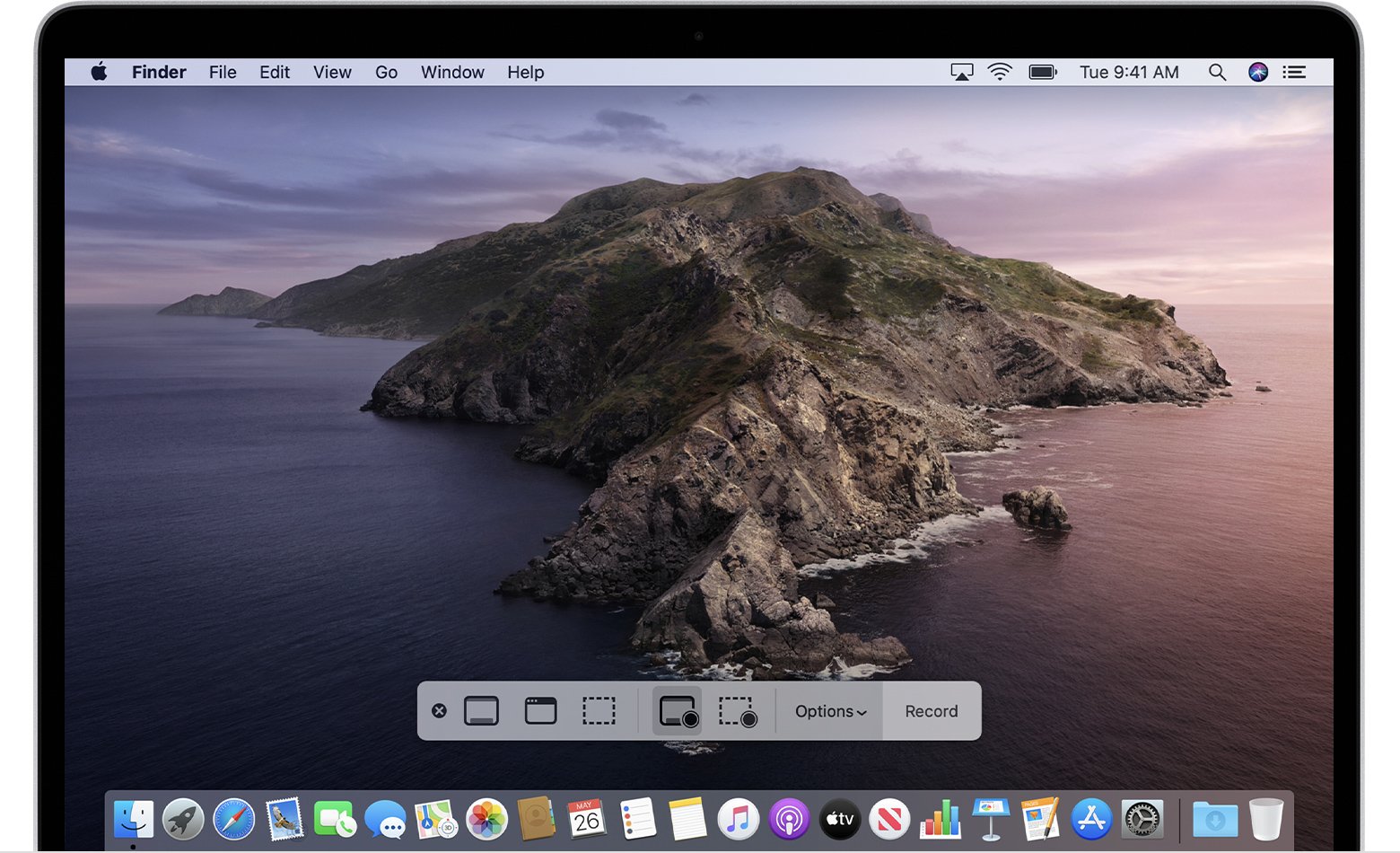
- オンスクリーンコントロールでクリックします。ポインタがカメラに変わります。
- 録画したい画面をクリックするか、オンスクリーンコントロールで録画をクリックします。
- 録画を停止するには、メニューバーでクリックします。またはCommand-Control-Esc(エスケープ)を押します。
- サムネイルを使用して、トリミング、共有、保存、または他のアクションを実行します。
Monosnapを使用して作業を行うこともできます。Monosnapは、画面を録画し、スクリーンショットを撮り、ビデオやGIFを録画し、ファイルを共有するための最も簡単な方法です。
Monosnapには便利な機能がたくさんあり、画面を簡単に録画し、Instagramからライブビデオを保存できます。
したがって、ポケットを気にする必要がある場合は、無料で認可されたスクリーンレコーダーを使用することをお勧めします。
- まず、スクリーン録画ソフトウェアをダウンロードしてインストールします [持っていない場合]。
- Instagramに移動し、お気に入りのライブビデオを再生します。
- ソフトウェアを起動してビデオを録画し、保存します。
2. スクリーン録画アプリを使用する(モバイル)
スマートフォンでInstagramを使用している場合(通常、誰もがスマートフォンで使用することを好みます)で、ライブビデオを録画または保存したい場合は、スクリーン録画アプリを使用してみてください。
ほとんどのスマートフォンには、内蔵のスクリーン録画機能があります。開始すると、3、2、1のカウントダウンが始まり、その後スクリーン録画が開始されます。録画を一時停止して保存することで、簡単に録画を停止できます。しかし、残念ながら、デバイスにその機能がない場合や、それを使用して画面を録画できない場合は、サードパーティのスクリーンレコーダーアプリを使用してください。
Android
Androidには、Google Playストアで簡単に入手できるさまざまなスクリーンレコーダーがあります。AZスクリーンレコーダーを使用していると仮定し、ビデオを録画するための手順は次のとおりです。
- Google Playストアからスクリーンレコーダーアプリをインストールします。
- Instagramを開き、ダウンロードしたいビデオを再生します。
- スクリーン録画アプリケーションを初期化します。
- 浮遊する録画アイコンをタップして、画面の録画を開始します。
- 録画が完了したら、停止ボタンをタップします。
これで、お気に入りのビデオがデバイスに保存されました。
Androidでスクリーンレコーダーの録画が黒い画面になる問題を修正する
iOS
iOSにも、ユーザーが音声付きで画面を録画できるさまざまなスクリーン録画アプリケーションがあります。現在、Instagramライブビデオをダウンロードするためには、TechSmith Captureに依存できます。このアプリはAppleのApp Storeで簡単に入手できます。これを使用してビデオを録画するには、次の手順に従ってください。
- アプリケーションをダウンロードしてインストールします。
- アプリを起動します。
- アカウントを作成します [持っていない場合]。
- 必要な権限を付与します。
- デフォルトのiOSスクリーン録画機能がオンになっていることを確認します。
- Instagramを開き、ダウンロードしたいビデオを再生します。
- 録画アイコンをタップします。
これで、録画したビデオがデバイスに正常にダウンロードされました。
3. Instagramライブダウンローダー
Android用のInstagramライブビデオダウンローダーを使用すると、アプリからビデオをダウンロードする機能が提供されます。これを行うには、次の手順に従ってください。
- Google PlayストアからInstagram用ビデオダウンローダーをダウンロードしてインストールします。
- ビデオダウンローダーを起動します。
- Instagramからライブビデオまたは投稿のURLをコピーします。
- ビデオダウンローダーに貼り付けます。
- ダウンロードボタンをタップします。
- しばらく待ちます。ビデオのダウンロードには数秒かかります。
- ビデオはギャラリーに保存され、そこから表示できます。
4. Insta Live Downloader(ブラウザ拡張機能)
ブラウザにインストールすることで、他の人のInstagramライブビデオをPCやラップトップにダウンロードできるブラウザ拡張機能があります。これはInstagramライブビデオをダウンロードするための最も便利な方法です。方法を知るには、次の手順に従ってください。
- Chromeウェブストアからこの拡張機能をインストールします。
- ウェブブラウザでInstagramアカウントを開きます。
- 右上隅のアイコンをクリックすると、すべてのInstagramライブビデオやストーリーが有効になります。
- ダウンロードしたいライブビデオを再生し、ダウンロードアイコンをクリックします。
- 次に、ポップアップメニューが画面に表示され、ビデオまたはオーディオのいずれかのオプションを選択します。
- ビデオまたはオーディオファイルをダウンロードするためにダウンロードボタンをタップします。
ダウンロードしたビデオは、デフォルトのダウンロードフォルダーに保存され、そこからアクセスできます。
自分のInstagramライブビデオをダウンロードする
自分のInstagramライブビデオをダウンロードまたは保存することは難しい作業ではありません。Instagramはすでに自分のビデオをダウンロードする機能を提供しています。それでも、情報を共有する価値があると思ったので、Instagramライブビデオをダウンロードするための手順を見てみましょう。
- 自分のライブビデオを共有または投稿したInstagramアプリに移動します。
- ビデオを表示するために移動します。
- ビデオをダウンロードをタップします。
- ビデオがモバイルストレージに保存されます。
いいえ、ビデオのみをダウンロードでき、いいね、ビュー、コメントはダウンロードできません。
締めの言葉
これで、いずれかの方法を使用してInstagramライブビデオをダウンロードできます。上記のすべての方法がInstagramからライブビデオをダウンロードするのに役立つことを願っています。もし素晴らしい方法を見逃した場合や、他のビデオダウンロード方法の提案があれば、コメントセクションでお知らせください。
Instagramライブビデオダウンロード | IGライブダウンローダーについての考えがあれば、下のコメントボックスに自由に書き込んでください。また、ビデオチュートリアルのために私たちのDigitBin YouTubeチャンネルを購読してください。乾杯!
新しい投稿を受信箱で受け取る
スパムはありません。いつでも購読を解除できます。