ダウンロードツール · 1 min read · Nov 06, 2025
iPhone用Instagramビデオダウンローダー

友達にInstagramのビデオを共有したいが、「ビデオが表示されません」というチーズラインを聞きたくないですか。Instagramには非常に面白くて楽しい素晴らしいビデオがたくさんあります。しかし、後で共有できるようにiPhoneでInstagramのビデオをダウンロードする方法はありません。Instagramはすでに「投稿保存」機能を持っているため、そのような機能を追加する予定はありませんが、それは個々のアカウントでのみ機能します。Instagramのビデオをダウンロードして共有するには、サードパーティのツールを利用する必要があります。
iPhoneでは、ダウンロードしたコンテンツとしてInstagramのビデオを共有するのは簡単です。画面録画機能を使用してInstagramを録画し、後で共有することもできます。また、基本的に無料でこれを行うのに役立つ複数のサードパーティアプリがあります。私は個人的に画面録画方法を使用していますが、サードパーティアプリははるかに簡単に使用でき、魔法のように機能します。
iPhoneでInstagramのビデオをダウンロードする方法
Instagramのビデオをダウンロードして保存したり、友達と共有したりしたい場合は、3つの方法があります。これらの方法について詳しく説明しましょう。
方法1: 画面録画
iOS 14のショートカットメニューを表示するために、上にスワイプまたは下にスワイプし、画面録画アイコンをクリックします。
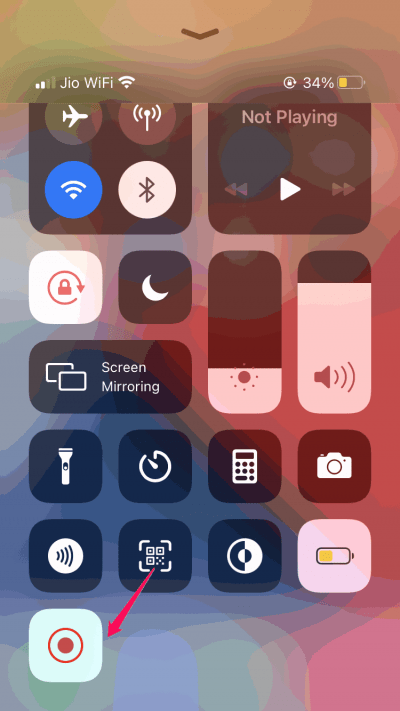
画面録画をオンにした後、Instagramを開き、ダウンロードしたいビデオを開きます。ビデオが完全に再生されたら、録画を停止します。
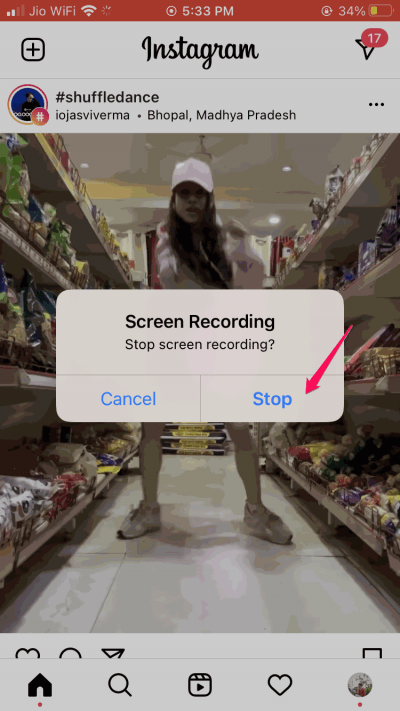
iOS 14の画面録画はビデオを録画し、ギャラリーに保存します。
ギャラリーを開き、ビデオを見つけて編集をクリックします。必要に応じてビデオをトリミングします。
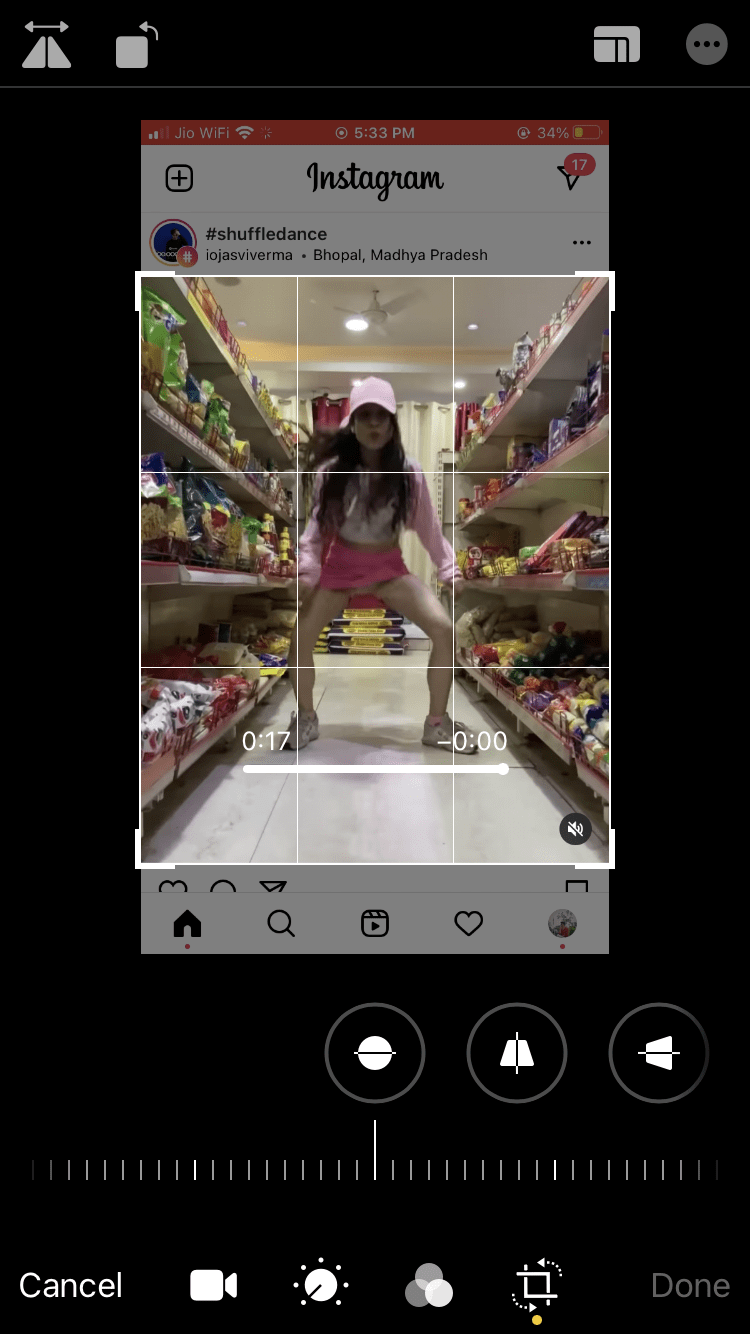
これで、iPhoneにInstagramのビデオを正常にダウンロードしました。
注: 録画中に音を有効にするには、マイクの権限を有効にする必要があります。また、画面録画が実行中の間はInstagramでビデオを完全に再生することを確認してください。
方法2: Siriショートカットを使用
iPhoneでSiriショートカットアプリを開きます。
ギャラリーに移動し、「ダウンロード」という用語を検索します。
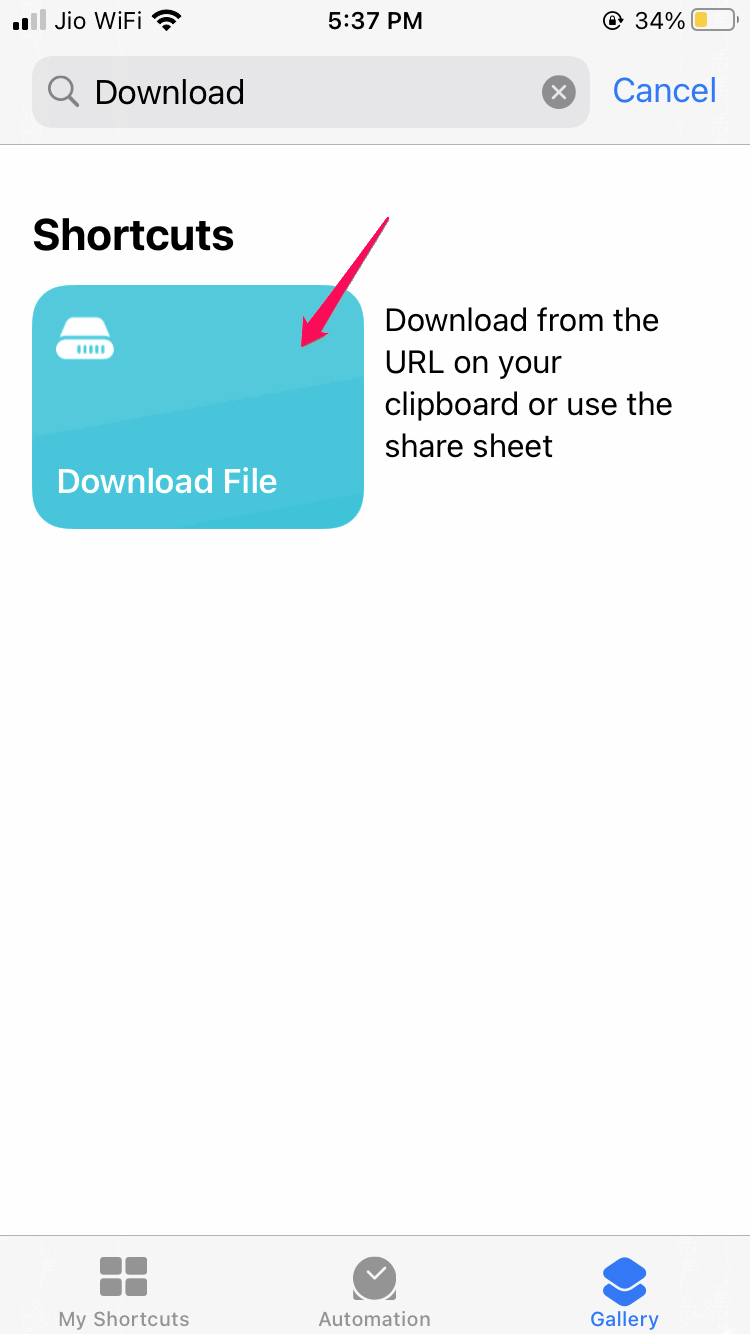
ショートカットを追加をクリックします。
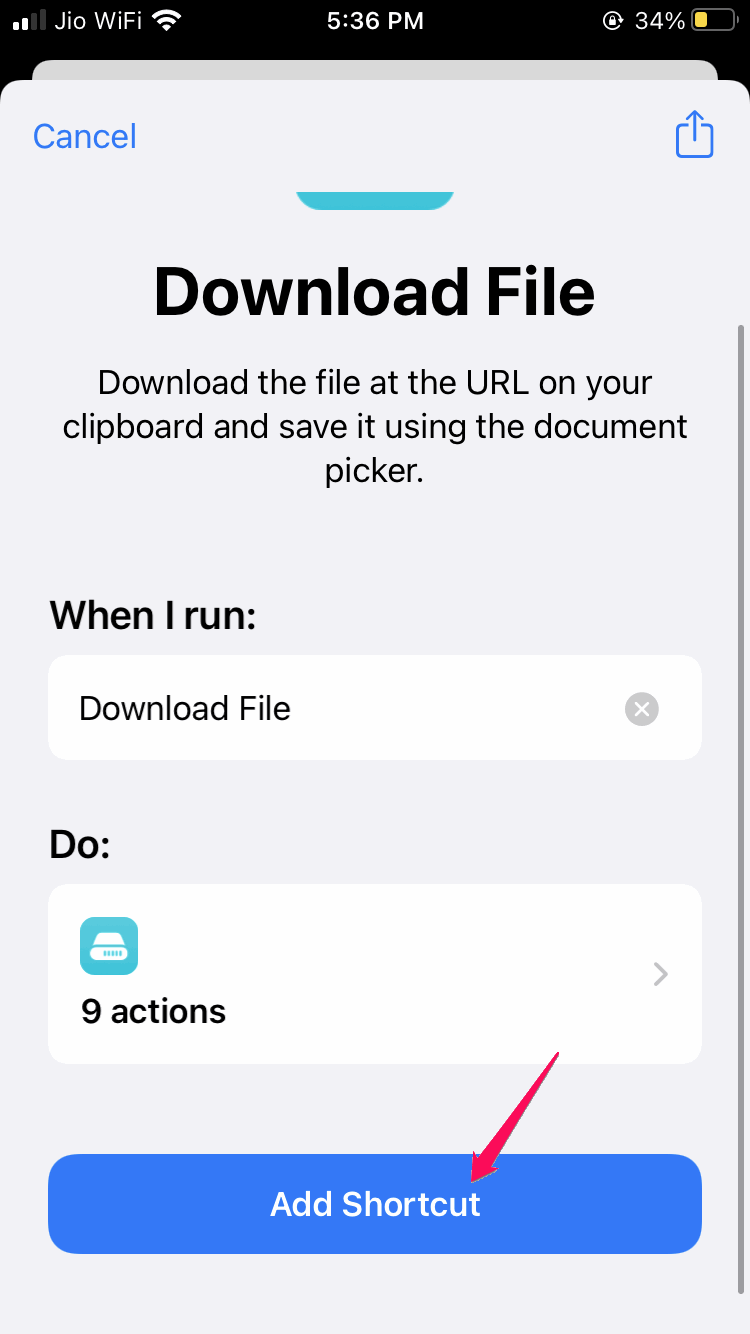
今、Instagramを開き、ダウンロードしたいビデオのリンクをコピーします。
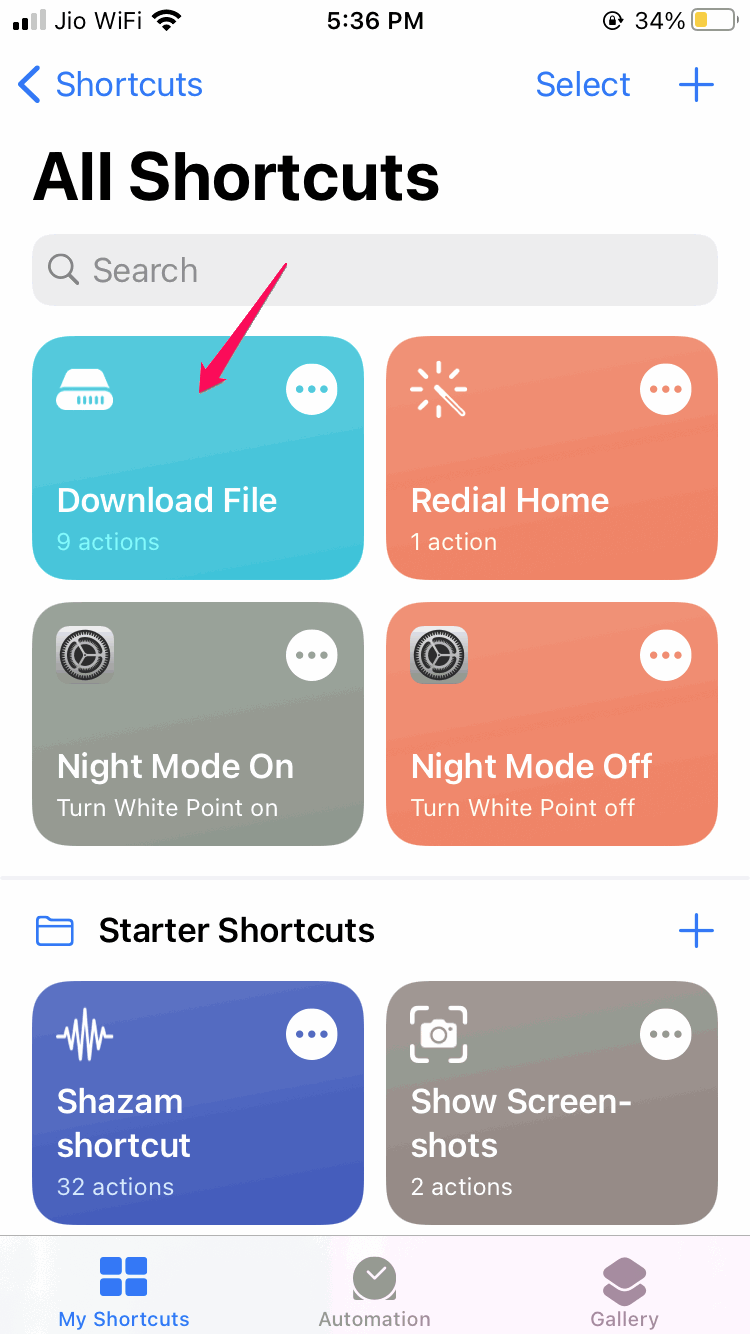
ショートカットアプリを再度開き、ダウンロードファイルショートカットをクリックします。ファイルはすぐにダウンロードされます。
注: この方法は完全に実験的であり、数回しか機能しません。完全に機能しない場合は、特にInstagram用に構築された他のショートカットを選択できます。ここで、使えるショートカットを見つけることができます。
方法3: サードパーティアプリを使用
Instagramのダウンロードに特化した複数のサードパーティアプリがあります。
App Storeを開き、「Instant Save」アプリを検索します。このリンクにアクセスしてアプリをダウンロードすることもできます。
アプリを開き、アカウントでログインします。
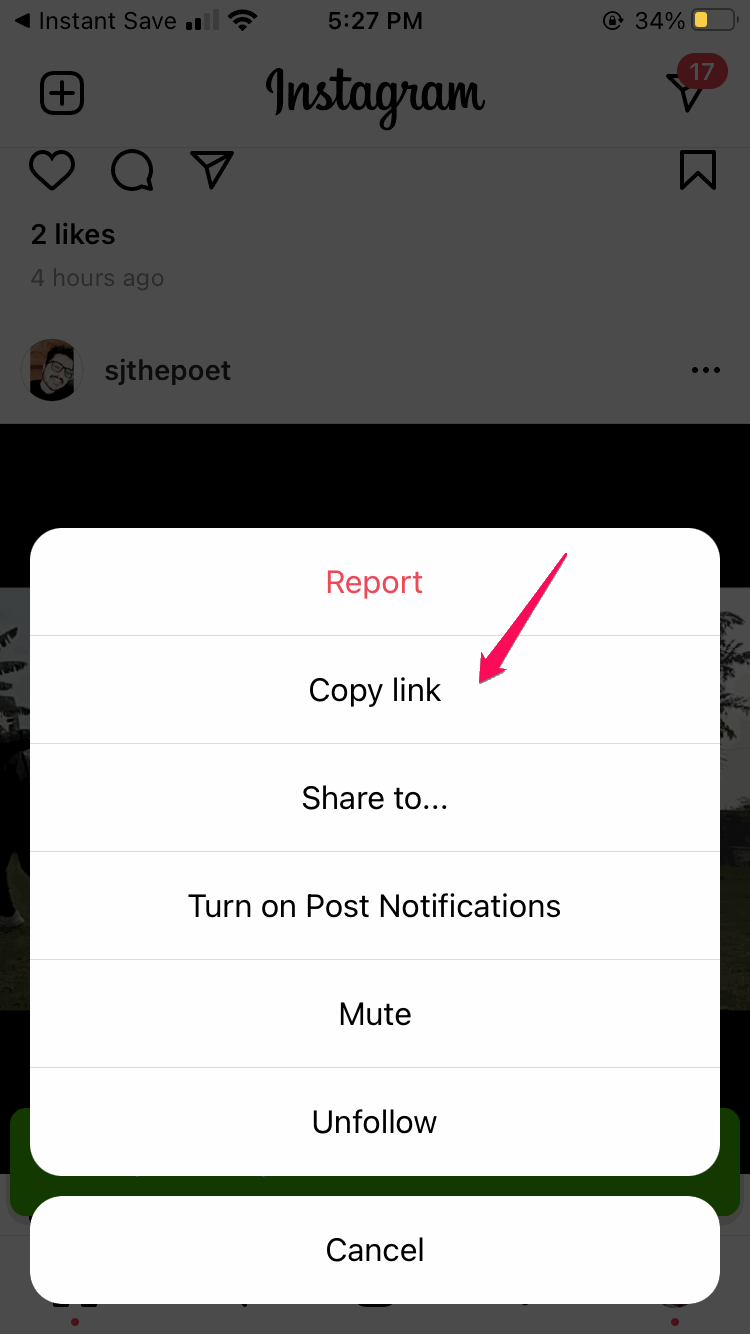
Instagramに移動し、ダウンロードしたいビデオのリンクをコピーします。
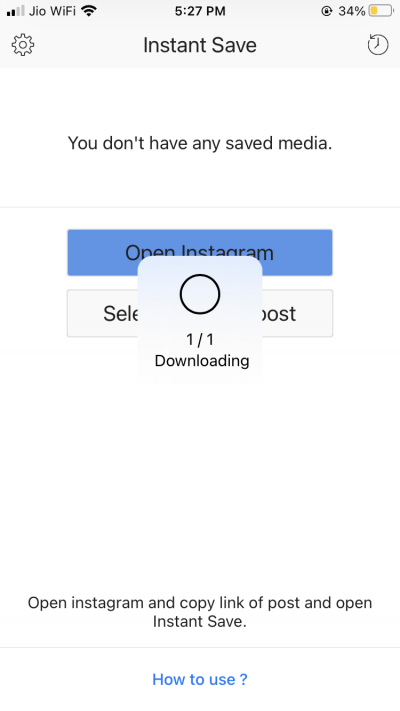
リンクをコピーし、Instant Saveを再度開きます。ビデオは自動的にダウンロードされます。
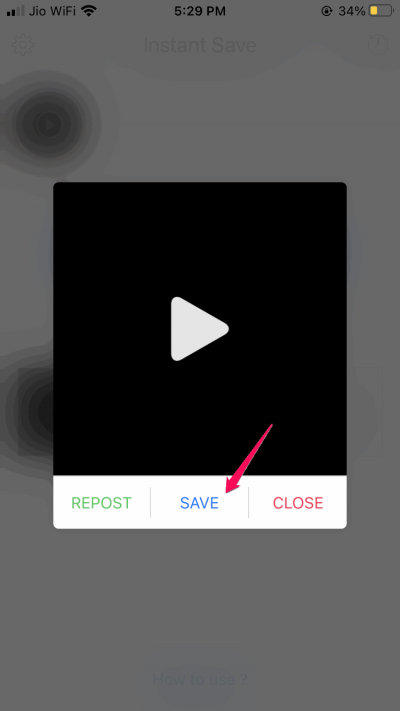
ビデオを保存するためのポップアップが表示されます。必要なメディアの権限を与えてください。
注: サードパーティアプリに与える権限に注意してください。一部のアプリは、プロフィールデータをマイニングするために不必要な権限を取得することがあります。したがって、使用する前にそのようなアプリのプライバシーポリシーを読むことをお勧めします。
結論
ご覧のとおり、Instagramには素晴らしいビデオがたくさんあり、簡単にダウンロードできます。ただし、これらのビデオを他のメディアプラットフォームに共有する際は、作成者に適切なクレジットを与えることを確認してください。私は個人的に画面録画方法を好んでおり、魅力的に機能し、アプリをダウンロードする必要もありません。画面を録画した後にビデオをトリミングするのは少し手間ですが、慣れれば簡単です。
iPhone用Instagramビデオダウンローダーについての考えがあれば、下のコメントボックスに自由に書き込んでください。また、ビデオチュートリアルのために私たちのDigitBin YouTubeチャンネルを購読してください。乾杯!
新しい投稿を受信箱で受け取る
スパムはありません。いつでも購読を解除できます。