アプリインストール · 1 min read · Feb 07, 2026
FirestickとFire TV 2018にYouTubeアプリを再インストールする
Googleは2018年の初めからFirestickとFire TVからYouTubeアプリを排除することを決定しました。一方、Amazonは予定よりも早くFirestick TVからYouTubeアプリを削除し、ユーザーがFire TVでYouTube.comにアクセスするためにFirefoxまたはSilkブラウザをインストールするようにリダイレクトするという小さな修正を提供しました。
Googleがこの極端な削除行動の理由として挙げたのは「利用規約の違反」です。しかし、報告によれば、AmazonとGoogleの間でオンラインストリーミングサービスに関してあまり良くないことが起こっているようです。
しかし、今日はFirestick TVにYouTubeアプリをサイドロードして再インストールする方法をお教えします。サードパーティのアプリがFire TVをどれくらいサポートするかは保証できませんが、現時点では正常に動作しています。以下の方法でYouTubeアプリがサポートされていない場合は、別の方法を見つけて投稿を更新します。
FirestickとFire TVにYouTubeアプリをインストールして再インストールする
私が説明する方法は、Fire TVの公式アプリストアにはないため、サードパーティサイトからYouTubeアプリをサイドロードすることです。
ステップ1. Fire TVのホームページを開きます。
ステップ2. 設定に移動します。
ステップ3. 設定の下でデバイスオプションを選択し、次に開発者オプションに進みます。
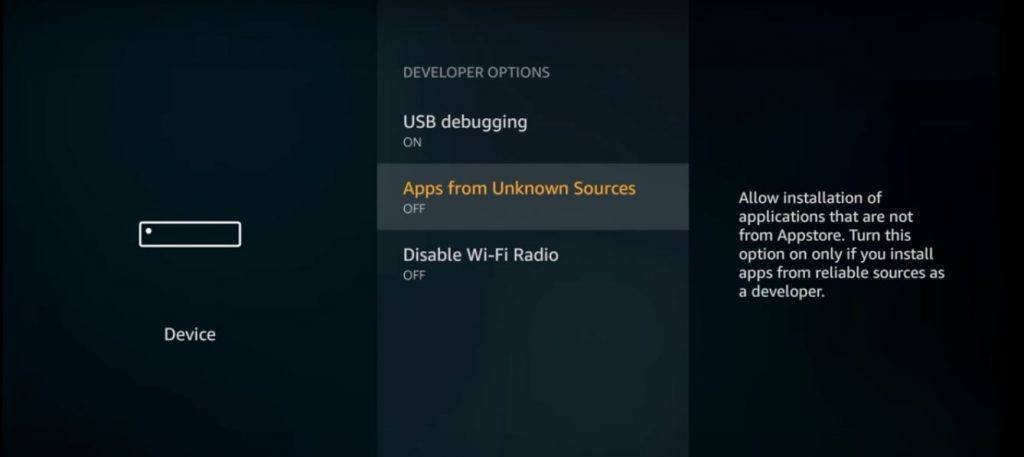
ステップ4. 開発者オプションで不明なソースからのアプリをオンにします。
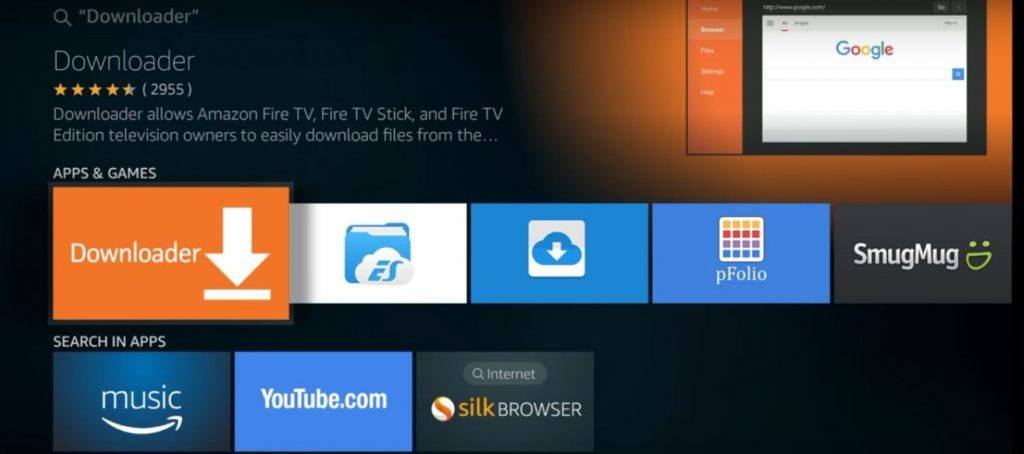
ステップ5. さて、ホーム画面に戻り、検索オプションを開いてDownloaderを検索します。
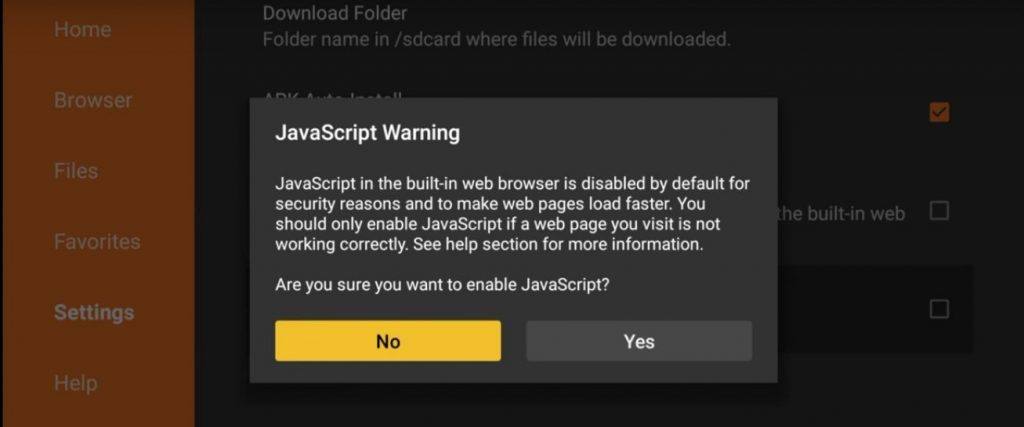
ステップ6. Downloaderページを開き、設定に移動してJavaScriptを有効にします。
ステップ7. さて、Downloaderのホームページを開き、URLを入力します。
http://aptoide.com/installer-aptoide-tv
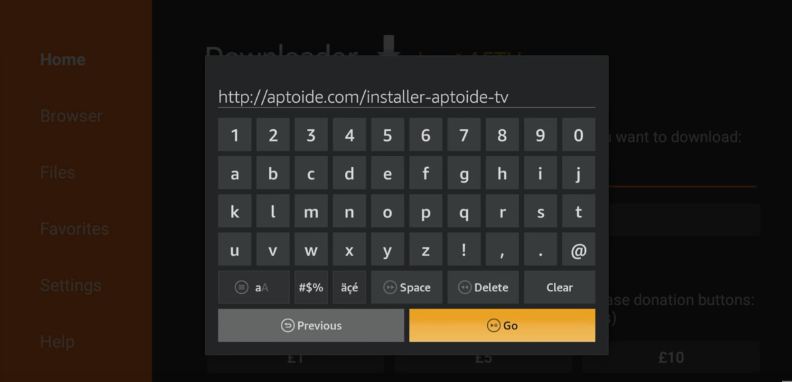
ステップ8. Aptoide TVアプリのダウンロードページにリダイレクトされます。Aptoide TVアプリをインストールします。
ステップ9. Aptoide TVアプリを開き、YouTubeアプリを検索してダウンロードします。
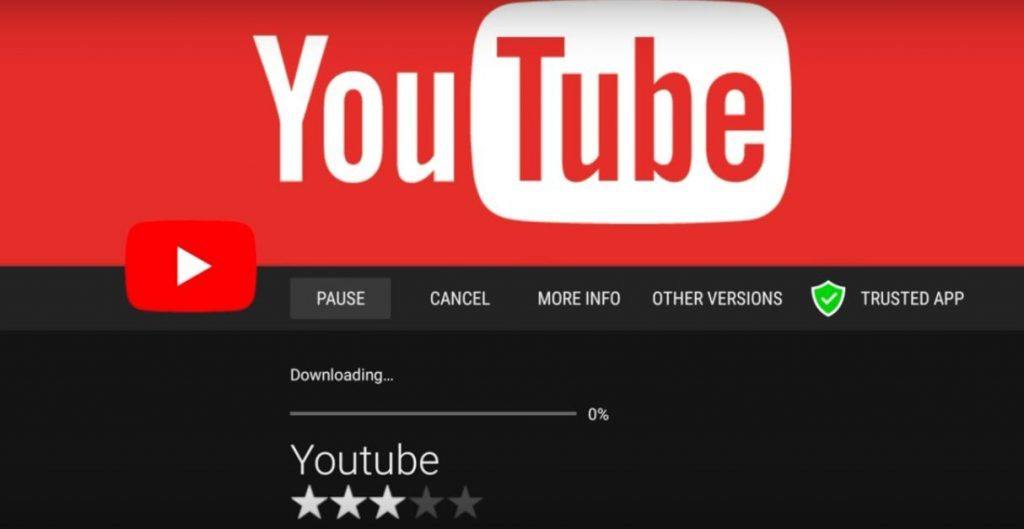
やった! YouTubeアプリで動画がシームレスに再生されます。
注意と結論: 上記のサイドロード方法を使用すると、YouTubeアプリをインストールしてFire TVまたはFirestickでコンテンツを楽しむことができます。しかし、近い将来にアプリのサポートが停止した場合は、別の方法を考えます。ブックマークまたはサブスクリプションで私たちに接続してください。
この投稿が役に立ったことを願っています。必要な場合は、下にコメントしてください。
FirestickとFire TV 2018にYouTubeアプリを再インストールするについてのご意見があれば、下のコメントボックスにお気軽にお寄せください。また、動画チュートリアルのために私たちのDigitBin YouTubeチャンネルを購読してください。乾杯!
新しい投稿を受信箱で受け取る
スパムはありません。いつでも購読を解除できます。