ブラウザ拡張 · 1 min read · Mar 02, 2026
AndroidブラウザにGoogle Chrome拡張機能をインストールする
Android用のChrome拡張機能は、多くのテクノロジー愛好者からの最も需要のあるリクエストであり、モバイルでの人気のあるアドオンサポートをもたらします。KiwiブラウザとYandexで拡張機能のサポートを得ることができます。Google Chromeは世界で最も人気のあるブラウザであり、Chromeウェブストアは最も人気のあるブラウザ拡張機能およびユーティリティストアの1つです。デスクトップブラウザではChrome拡張機能の使用が広範囲にわたりますが、GoogleはAndroidブラウザ用のChromeウェブストアに対する補助的なサポートを提供していません。今後そのようなサポートを展開する計画もないようです。
しかし、今日はルートや調整なしでAndroidブラウザにChrome拡張機能をインストールする非常にシンプルで信頼性の高い方法をお教えします。Chromeストアからのアドオンインストールを受け入れる別のブラウザの助けを借りるだけです。このブラウザは、デスクトップとモバイルのウェブの性質が異なるため、すべてのChrome拡張機能をサポートしていない可能性があります。
AndroidでChrome拡張機能を安定して実行するために使用できる2つのブラウザがあります;
- Kiwiブラウザ(推奨)
- Yandexブラウザ
以下は、AndroidにChromeウェブ拡張機能をインストールし、ウェブ体験を最大限に楽しむための手順です。
AndroidブラウザにChrome拡張機能をインストールする
KiwiはChromiumベースのブラウザで、Chromeブラウザとまったく同じ外観を持ち、内蔵の広告ブロックとナイトモードがあります。GoogleのオープンソースChromiumプロジェクトのおかげで、開発者が遊ぶためのChromeのソースコードが公開されています。多くの独立した開発者がこのコードを使用してブラウザを開発しています。その1つがKiwiです。
KiwiはGoogleのBlinkエンジンとWebkitで動作するChromeベースのブラウザです。したがって、同じ速度とページ読み込みを期待できます。また、Kiwi ChromeブラウザにChrome拡張機能をインストールするためのChromeウェブ拡張機能もサポートしています。
AndroidブラウザにChrome拡張機能をダウンロードしてインストールするための簡単な手順は以下の通りです。
ステップ #1. Google PlayストアからKiwiブラウザをダウンロードします。
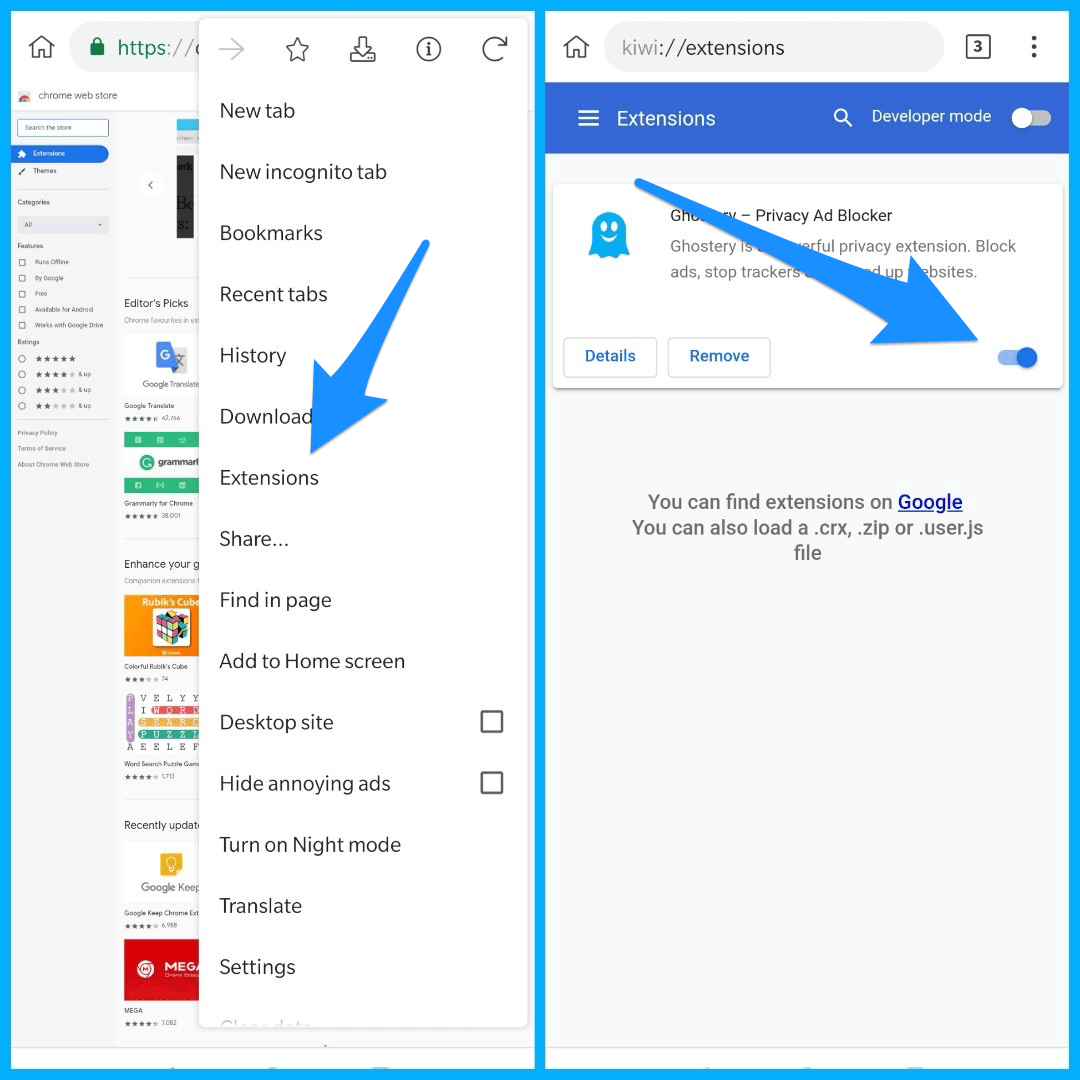
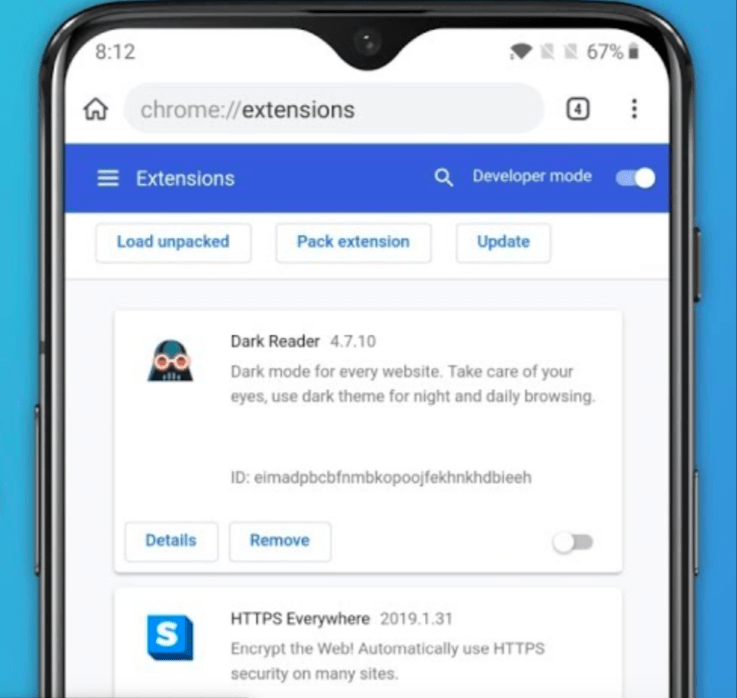
ステップ #2. Kiwiブラウザを開き、アドレスバーにchrome://extensionsを入力します。
ステップ #3. 開発者モードを有効にします。(表示されない場合は、タブを再読み込みする必要があります。)
ステップ #4. デスクトップモードでchrome.google.com/webstoreにアクセスします。
ステップ #5. 希望の拡張機能を探してインストールします。完了!
KiwiブラウザでのChrome拡張機能のインストールに関する小さなビデオチュートリアルがあります。
Kiwi Chromeブラウザを使用してAndroidにChrome拡張機能をインストールする方法は?
KiwiにGhostery拡張機能をインストールするデモ例
1. KiwiブラウザでChromeウェブストアを開きます
2. Ghosteryを検索します
3. Ghosteryを追加します。プラグインが追加されますが、エラーメッセージが表示される場合は無視してください。
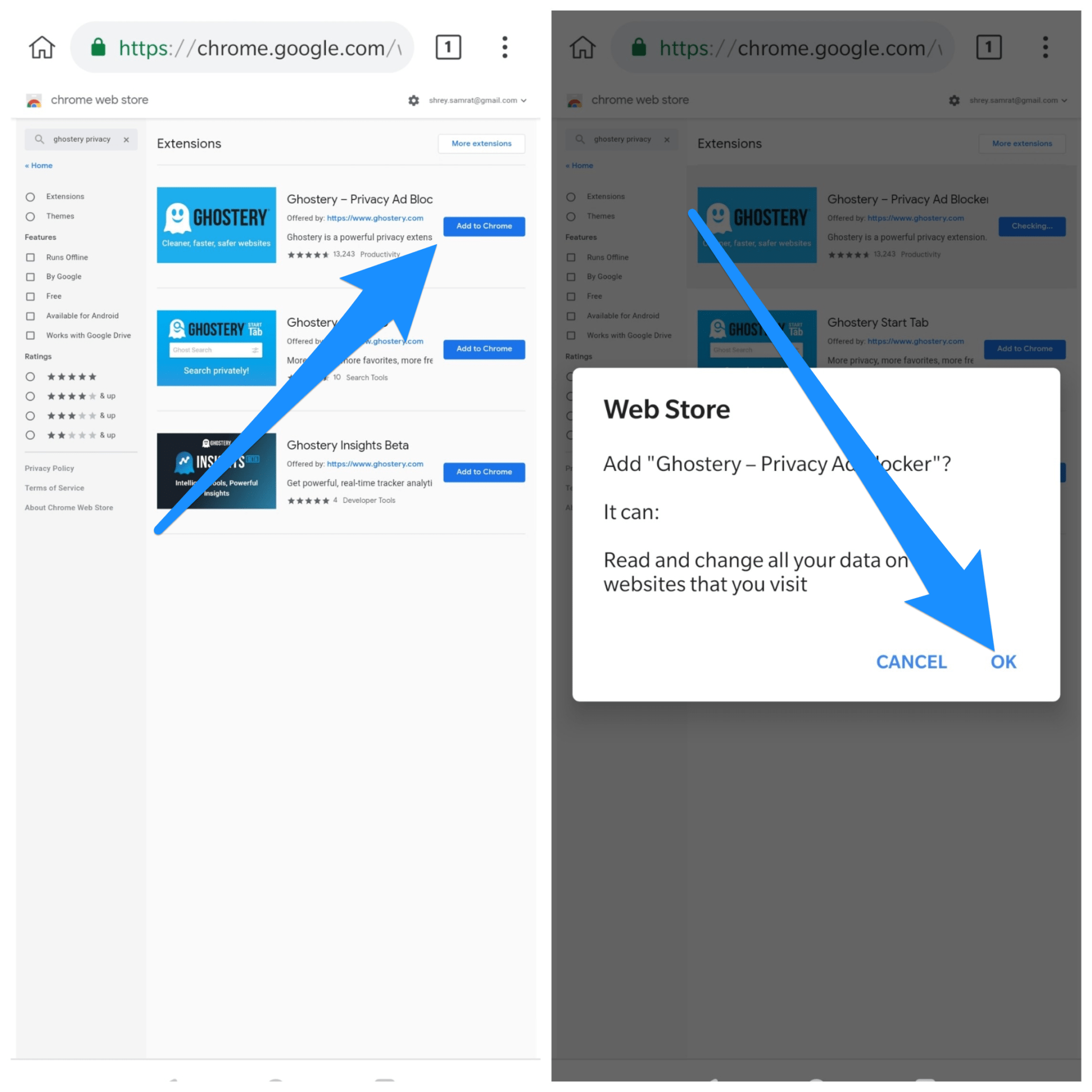
4. 拡張機能が追加されると、拡張機能の詳細が表示された新しいタブが開きます。
5. 拡張機能がKiwiブラウザに追加され、Ghosteryがその役割を果たします。
Stylus、YouTubeダークテーマ、バイパスペイウォール、さらにはuBlockなどの拡張機能が動作していると開発者は述べています。TamperMonkey/ViolentMonkeyからスクリプトをインストールできる場合もあります。Yandexの後、Android用の拡張機能をサポートする2番目のChromiumブラウザです。
ブラウザが拡張機能をサポートしていない場合は?
上記で述べたように、スマートフォンのウェブ制限により、一部の拡張機能には制限がある場合があります。ブラウザが拡張機能をサポートしていない場合は、同様の性質の他の拡張機能をダウンロードすることをお勧めします。
Yandexブラウザには、Chromeウェブストアの拡張機能がブラウザをサポートしていない場合に備えて、独自のプラグインアドオンストアもあります。新しいKiwiブラウザは、モバイル互換性のあるより多くの拡張機能をサポートする完全なChromiumブラウザです。
Chrome拡張機能は、ユーザーにとって非常に便利なソースであり、作業を非常に簡単にすることができます。Chrome拡張機能はMozilla Firefoxにもインストールでき、手順は以下に簡潔に説明されています。
なぜKiwi Chromeブラウザなのか?
KiwiはGoogleのBlinkエンジンとWebkitで動作するChromeベースのブラウザです。したがって、同じ速度とページ読み込みを期待できます。速度に加えて、ブラウザは内蔵の広告ブロックとナイトモードを備えたChromeブラウザに非常に似たインターフェースを持っています。そして、Android用のChrome拡張機能のサポートにより、完全なChromeブラウザになります。
KiwiとYandexブラウザでサポートされているChrome拡張機能は以下の通りです – web.chrome.com/feature/android
Kiwi Chromeブラウザの特徴
- Google Chromiumコードに基づいて構築
- Chrome拡張機能のサポート
- Chromeブラウザと同様のコア機能とインターフェース
- 内蔵の広告ブロックとナイトモード。
- データセーバーなど。
YandexブラウザにChrome拡張機能をインストールする方法は?
Yandexブラウザを使用してAndroidにChrome拡張機能をインストールする手順は以下の通りです。
ステップ1. Google PlayストアからYandexブラウザをダウンロードしてインストールします。

Yandexブラウザ
ステップ2. URLボックスにchrome.google.com/webstoreを開きます。
ステップ3. 希望のChrome拡張機能を検索し、「Chromeに追加」ボタンを押します。
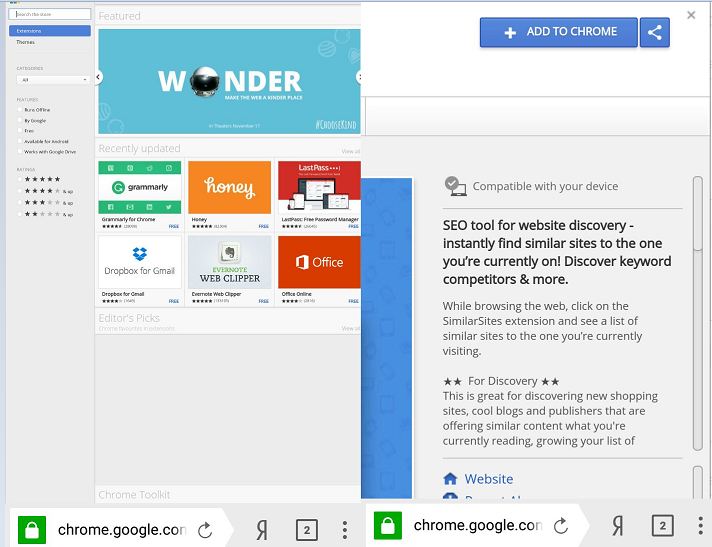
YandexブラウザのChromeストア
ステップ4. ブラウザが拡張機能をダウンロードし、Yandexブラウザに追加します。
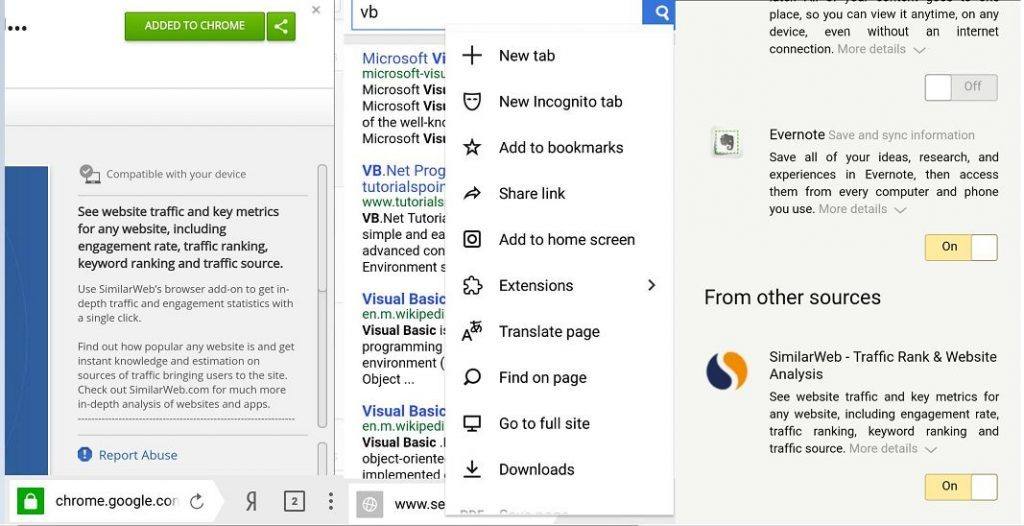
YandexブラウザでのChrome拡張機能のインストール
ブラウザの設定で拡張機能を確認できます。
なぜYandexブラウザなのか?
Yandexブラウザは、5000万以上のダウンロードを誇るAndroidで最も人気のあるウェブブラウザの1つです。ロシアのウェブ検索企業Yandexによって開発されたフリーウェアウェブブラウザで、GoogleのBlinkウェブブラウザエンジンを使用し、Chromiumオープンソースプロジェクトに基づいています。
このブラウザは、YandexセキュリティシステムでWebページのセキュリティをチェックし、Kasperskyアンチウイルスでダウンロードされたファイルをチェックします。また、Opera SoftwareのTurbo技術を使用して、遅い接続でのウェブブラウジングを高速化します。
Yandexには、遅いインターネット速度の場合のターボモード、内蔵の侵入的広告ブロッカー、ウェブ拡張機能のサポートなどがあります。このウェブツールには、Androidブラウザにプラグインをインストールしたい場合に備えて独自のストアがあります。
FirefoxブラウザにChrome拡張機能を追加する
Mozillaブラウザを使用してChrome拡張機能をインストールすることもできます。
- PlayストアからMozilla FirefoxまたはFirefox Nightlyブラウザをダウンロードします。
- ここで最初にデスクトップビューをリクエストします。
- ツールの下で、「すべてのアドオンをブラウズ」オプションをクリックします。新しいFirefoxアドオンタブが開きます。
- Chrome Store Foxifiedを検索し、プラグインを有効にします。
- その後、Chromeウェブストアに移動し、お気に入りの拡張機能を検索します。
- Firefoxに追加というメッセージが表示されます。Android用のFirefoxブラウザにChrome拡張機能をインストールします。完了!
Mozillaを使用してChromeプラグインをインストールすることは、多くの非互換性や速度の問題があるため、少し複雑かもしれません。したがって、シンプルで便利なインストールのためにYandexブラウザを使用する方が良いでしょう。しかし、FirefoxブラウザはAndroidでより多くのChrome拡張機能をサポートする可能性があります。したがって、どちらのブラウザも試して、どちらがうまく機能するかをテストすることをお勧めします。
いくつかの便利なプラグイン拡張機能
- データセーバー – この種類の拡張機能は、インターネットの帯域幅を節約するのに役立ちます。
- 広告ブロッカー – 広告をブロックするための最も人気のあるタイプの拡張機能です。
- パスワードマネージャー – パスワードを管理し、さまざまなウェブサイトのパスワード情報を保存します。
- VPN – 仮想プライベートネットワークは、デバイスの位置を偽装するために使用できます。
結論: Yandexブラウザを使用すると、AndroidフォンにGoogle Chrome拡張機能をダウンロードしてインストールし、ウェブを最大限に楽しむことができます。Chromeウェブストアの拡張機能はYandexにダウンロードでき、ウェブ体験をより生産的にします。
この記事が役に立ったことを願っています。必要に応じて、下のコメント欄にご意見やサポートをお寄せください。乾杯!
AndroidブラウザにGoogle Chrome拡張機能をインストールするについてのご意見があれば、下のコメントボックスにお気軽にお寄せください。また、動画チュートリアルのために私たちのDigitBin YouTubeチャンネルを購読してください。乾杯!
新しい投稿を受信箱で受け取る
スパムはありません。いつでも購読を解除できます。