アプリインストール · 1 min read · Jan 29, 2026
Androidで置き換えなしに単一アプリの異なるバージョンをインストールする

テクノロジー好きにモバイルデバイス用の好きなOSを尋ねると、ほとんどの回答が自動的にAndroid OSとして返ってくると思います。Android OSは、他のモバイルOSでは得られないカスタマイズ、変更、開発のための多くのオプションを提供します。そこで、今回はAndroidの便利な機能の一つを紹介します。
今日は、Androidデバイスに同じアプリの異なるバリアント(バージョン)をルートコーディングなしでインストールする方法をお教えします。以下の方法の中から自分に合ったものを選んで、上書きなしで異なるバージョンの同じアプリを楽しんでください。
同じアプリの異なるバリアントをインストールして使用する方法
方法1. パッケージ名を変更する(ルート不要)
ステップ1.
Google PlayストアからAPK Editor Pro(有料)をダウンロードしてインストールするか、APKファイルをダウンロードします。(最新バージョンを見つけるにはGoogle検索を利用してください)。
ステップ2.
希望するアプリをダウンロードします。
ステップ3.
APK Editor Proを開き、「APKファイルを選択」をクリックして、ダウンロードしたAPKファイルを見つけます。
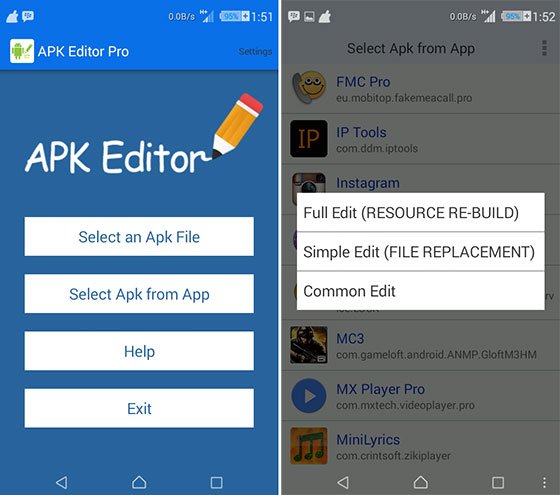
APK Editor
ステップ4.
APKファイルをクリックし、「一般編集」をクリックします。
ステップ5.
ここでパッケージ名を異なるものに変更します。例えば:
"com.app.dbtech"を
"com.app.dbtechxx"に変更し、完了したら保存ボタンをクリックします。読み込みに少し時間がかかり、その後アプリがインストールされます。乾杯🙂
ステップ6.
まだインストールされていない場合は、別のアプリバージョンをインストールします。
方法2. アプリクローンのトリックを使用する(ルート不要)
これは、同じアプリの2つのバージョンをあまり難しくなく使用するための非常に簡単なトリックです。
ステップ1.
Google PlayストアからParallel Spaceのようなアプリクローンアプリをダウンロードします。
ステップ2.
希望するアプリをインストールします。
ステップ3.
Parallel Spaceを開き、インストールしたアプリをクローンします。
ステップ4.
クローンが完了したらアプリをアンインストールします。
同じアプリの別のバージョンをダウンロードします。
ステップ5.
アプリの両方のバージョンを楽しんでください。一つはパラレルスペースに、もう一つはアプリドロワーにあります。
方法3. コンピュータPCを使用する
Apktoolが必要です(ガイド)。作業が完了した後にAPKに署名します。
AndroidManifest.xmlファイルを修正する必要があります。次のような行を見つけます:
manifest package="com.example.app"これを次のように変更します:
"com.example.app.foo"作業が完了したら、再コンパイルして再署名します。データを復元するには、ADBを介して次の操作を試みてください:
adb rm /data/data/com.example.app.foo
adb push /data/data/com.example.app /data/data/com.example.app.foo
注意と結論: この投稿が役に立ったことを願っています。必要な場合は、下のコメントで支援やサポートを求めてください。また、上記のアプリを推奨するものではありません。上記の情報は教育目的のみです。
Androidで置き換えなしに単一アプリの異なるバージョンをインストールするについての考えがあれば、下のコメントボックスに自由に書き込んでください。また、動画チュートリアルのために私たちのDigitBin YouTubeチャンネルを購読してください。乾杯!
新しい投稿を受信箱で受け取る
スパムはありません。いつでも購読を解除できます。