iCloud 機能 · 1 min read · Dec 20, 2025
インスタントエキスパート:iCloudの秘密と機能 (2011)
Appleの新しいiCloudサービスは、オンラインサービスの分野での同社の劇的な前進を表しており、以前の有料MobileMeサービスから進化した機能と、新しい画期的な提供を組み合わせて、iOSデバイスとコンピュータの使用方法を変えるものです。他のオンラインサービスが長い間同様の機能を提供してきたのは事実ですが、Appleのオペレーティングシステムとの緊密な統合と使いやすさに違いがあります。
Appleはオンラインサービスに関して不安定な実績を持っていることを前もって認めなければなりません。最近では、有料のMobileMeサービスが、停電や同期の問題を含む信頼性の問題に常に悩まされていました。iCloudは、この分野でのAppleの新たなスタートを表すものであり、ある意味で同社は、利用可能な限りオープンスタンダードに基づく独自の同期技術を捨て、信頼性のある標準ベースの技術が適用できない一部の同期サービスを放棄することで教訓を学んだことが明らかです。
Appleの通常の「ただ動作する」というiCloudの宣伝にもかかわらず、サービスの背後にはすぐには明らかでないいくつかの問題があります。この記事では、iCloudユーザーがサービスを使用し始める前に知っておくべき30の重要なことを見ていきます。
iCloudの設定
1. あなたのiCloud IDはiTunes Store IDと同じである必要はありません。 商品配置の目的で、AppleはすべてのiCloudサービスを一つの大きな傘の下にまとめており、ユーザーはすべてに使用するための一つのApple IDを選ばなければならないと信じ込むことになります。これは、古いMobileMeアカウントに対して一つのApple IDを使用し、iTunes Storeログインに対して別のApple IDを使用しているユーザーにとって問題を引き起こします。
良いニュースは、iCloudのコアサービス(メール、連絡先、カレンダー、リマインダー、ブックマーク、メモ、フォトストリーム、ドキュメントとデータ、iPhoneを探す、ストレージとバックアップ)に使用するApple IDは、現在iTunes Storeで使用するApple IDとは関係がないということです。「iTunes in the Cloud」機能、つまりiTunes Storeからのコンテンツの再ダウンロードや自動ダウンロードの能力は、iOSデバイスのStore設定で設定するApple ID、またはMacやWindows PCでiTunesにログインするApple IDに関連付けられています。これにより、古いMobileMeアカウントをiCloudに移行した後でも、既存のiTunes Storeアカウントを引き続き使用できます。
FaceTime、iMessage、Game CenterのApple IDにも同様のことが適用されます。これらはiCloudまたはiTunes Store IDと同じであっても、まったく異なっていてもかまいません。
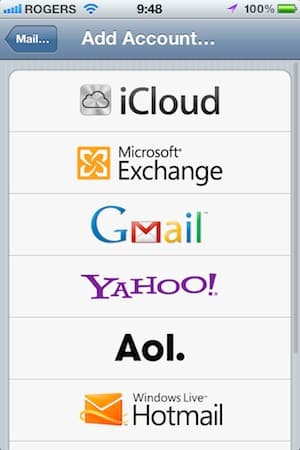
2. 同じデバイスで複数のiCloudアカウントを設定できます。 設定アプリのメインページに直接表示される単一のiCloudセクションは、単一のiCloudアカウントしか設定できないと信じ込ませるかもしれません。しかし、iOS 5とOS X Lionでは、他のメール、カレンダー、連絡先アカウントを追加するのと同じ方法で追加のiCloudアカウントを作成できます。デバイスのメール、連絡先、カレンダー設定に移動し、通常通り新しいアカウントを追加し、「iCloud」をアカウントタイプとして選択します。
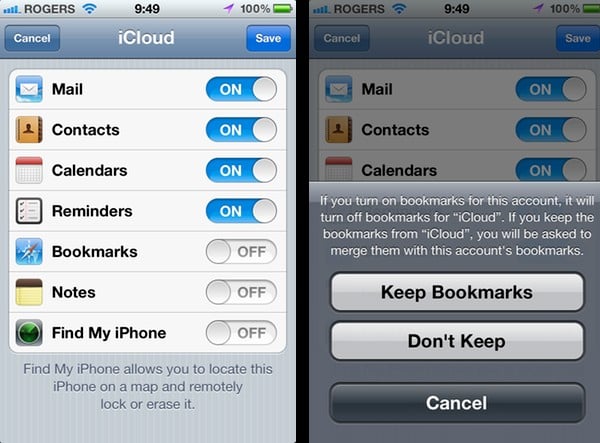
ただし、一部のiCloudサービスは主なiCloudアカウントでのみ利用可能であり、特にフォトストリーム、ドキュメントとデータ、ストレージとバックアップです。さらに、ブックマークとiPhoneを探すは、一度に単一のiCloudアカウントでのみ有効にできますが、主なアカウントである必要はありません。これらの機能のいずれかを第二のiCloudアカウントでオンにすると、主アカウントの対応する機能が無効になります。
3. Apple IDを統合することはできません…まだ。 AppleはまだApple IDを統合する方法を提供していません。MobileMeアカウントとは異なるApple IDの下に別のiTunes Storeアカウントがある場合、現時点では両方を保持することになります。ただし、上記のように、各サービスに対して両方を引き続き使用できる理由はありません。
4. iCloudはMobileMeではありません。 2つのサービスは非常に似ていますが、実際に提供される共通のサービスはメール、連絡先、カレンダー、ブックマーク、iPhoneを探すだけであり、これらのほとんどはiCloud用にさまざまな程度で再設計されています。iWeb Publishing、Gallery、iDisk、OS Xでの環境設定、キーチェーン、Dockアイテムの同期はなくなりました。iCloudは代わりにドキュメントとストレージを追加します。
5. MobileMeからの移行。 ユーザーはMobileMeからiCloudに移行して、新しいiCloud機能を利用しながら、iDiskやGalleryなどの以前のMobileMeサービスへのアクセスを失うことなく利用できます。これらのサービスは、MobileMeが2012年6月30日に終了するまで、移行されていないMobileMeアカウントと移行されたMobileMeアカウントの両方で機能し続けます。
iTunes in the Cloud
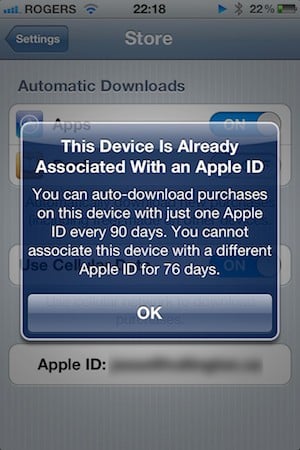
6. iTunes in the Cloudアカウントは90日ごとにしか切り替えられません。 特定のアカウントでiTunes in the Cloudを実際に使用すると(過去の購入を再ダウンロードするか、新しいコンテンツの自動ダウンロードを有効にすることによって)、デバイスはそのiTunes Storeアカウントに対して90日間「ロック」されます。この期間中は、別のiTunes Storeアカウントでコンテンツを再ダウンロードしたり、自動ダウンロードを有効にしたりすることはできません。90日後に新しいアカウントに切り替えることができ、その時点で90日のタイマーが再び始まります。
良いニュースは、これが新しいコンテンツをiTunes Storeから購入するためにアカウントを切り替える能力に影響を与えないこと、また、異なるアカウントで購入したiTunesライブラリからコンテンツを同期することを妨げないことです。また、アプリには適用されず、Appleが自社のApp Storeのライセンス条件を管理しているため、他の著作権者と条件を交渉する必要がないからです。
興味深いことに、この90日間の制限はiBooksユーザーにとって後退であり、以前は異なるアカウントからiBookstoreで購入したコンテンツを再ダウンロードできたのに対し、現在は他のメディアコンテンツと同じ制限に従う必要があります。
7. すべてのコンテンツがiTunes in the Cloudで利用できるわけではありません。 iTunes in the Cloudは現在、音楽、書籍、テレビ番組へのアクセスのみを提供しており、それらも特定の国でのみ利用可能です。
公開ベータ期間中、音楽、書籍、テレビ番組は米国のiTunes Storeアカウントのみに制限されていましたが、iCloudの公開リリースに伴い、音楽と書籍は他のいくつかの国で利用可能になりました。テレビ番組は米国でのみ利用可能です。オーディオブックや映画は全く含まれていません—まだ。
さらに、iTunes in the Cloudからコンテンツを再ダウンロードできるのは、まだiTunes Storeで販売されている場合のみです。Appleがカタログから何かを引き抜いた場合、ライブラリに既にあるコピーが唯一のコピーとなります。
8. iTunes in the Cloudは実質的に無料のiTunes Plusアップグレードです。 Appleは、音楽ライブラリの古い128kbpsのDRM付きバージョンを保持していないため、iTunes in the Cloudから過去の購入を再ダウンロードすると、自動的に保護されていない256kbpsのAACバージョンが得られます。基本的に、iTunes in the Cloudからトラックを再ダウンロードすると、元々購入したトラックではなく、iTunes Storeが現在販売しているものを取得します。残念ながら、iTunesはこれを有料のiTunes Plusアップグレードのように簡単にはしていません。既にライブラリにあるコンテンツは再ダウンロードできないため、既存のトラックを削除してから再ダウンロードするか、別のiTunesライブラリにダウンロードする必要があります。
9. 最大10台のデバイスに制限されています。 どこからでもコンテンツを再ダウンロードできる能力を持つAppleは、特定のアカウントに参加できるデバイスの数を制限しています。新しい条件では、合計10台のデバイスが許可されており、そのうち5台はiTunesを実行しているコンピュータです。つまり、5台のiOSデバイスと5台のコンピュータを認証することができるか、1台のコンピュータと9台のiOSデバイス、またはその2つの任意の組み合わせが可能です。
幸いなことに、この制限はiTunes in the Cloud機能にのみ適用されます。認証されたiTunesライブラリから無制限のiPodやiOSデバイスに直接コンテンツを同期することはできます。この制限は、iTunes Storeから直接コンテンツを再ダウンロードまたは自動ダウンロードするためにデバイスを認証することにのみ適用されます。
フォトストリーム
10. フォトストリームはWi-Fi経由でのみ動作します。 何らかの理由で、これはAppleの機能の中で3Gデータ接続では使用できないもう一つのものです。おそらく、データプランが限られているユーザーが大きなデータ料金をAppleのせいにするのを防ぐためでしょう。理由はどうであれ、Wi-Fiネットワークに接続していない限り、デバイスはフォトストリームに写真を送信したり、受信したりすることはありません。Wi-Fi接続がない間に撮影された写真は、次にWi-Fiネットワークに接続したときに自動的にアップロードされます。奇妙なことに、Appleはユーザーがドキュメントやデータに対してセルラーネットワークを使用するかどうかを選択できるようにしていますが、フォトストリームに対しても同じ選択肢が提供されていないのは少し驚きです。
11. フォトストリームは写真専用であり、動画は含まれません。 iOSデバイスで録画された動画や他のアプリから保存された動画は、フォトストリームによって完全に無視されます。これらは従来の方法でデバイスから転送する必要があります。
12. フォトストリームから個々の写真を削除することはできません。 一度写真を撮影してフォトストリームにアップロードされると、それは基本的に永久にそこにあります。iCloudはフォトストリームから個々の写真を削除する方法を提供していませんが、iCloud.comのアカウント設定に移動することでフォトストリーム全体をリセットして消去することができます。
フォトストリームは、基本的にプッシュサービスとして構築されているようです。新しい写真を同じiCloudアカウントを共有するすべてのデバイスにプッシュしますが、すでにそこにある写真には注意を払いません。単一のデバイスから写真を削除できたとしても、フォトストリームはその変更を他のデバイスに伝播しません。実際、iCloud.comからフォトストリーム全体をリセットしても、デバイス上の何も変更されず、フォトストリームをオフにして再度オンにする必要があります。
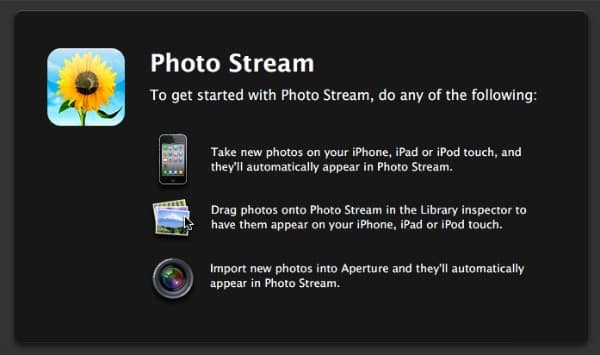
アップロードしたくない写真を撮ることが分かっている場合は、事前にフォトストリームをオフにすることができますが、これによりデバイスから現在のフォトストリームが削除され、機能を再度オンにしたときに再ダウンロードする必要があります。フォトストリームが本当に不要な写真で混雑している場合は、iPhotoやApertureを使用してフォトストリームからすべてをローカルアルバムにダウンロードし、iCloud.comからフォトストリーム全体をリセットして消去し、再度アップロードしたい写真を選択的にフォトストリームに戻すこともできます。ただし、これは含まれるべき機能に対して不必要に面倒な回避策です。
13. ウェブでフォトストリームを表示したり、写真やコンテンツへのリンクを共有したりすることはできません。 フォトストリームはAppleのMobileMe Galleryサービスの代替ではなく、ソーシャル共有機能はまったく提供されていません。現在、フォトストリームへのウェブベースのアクセスや、他のユーザーにフォトストリームや個々の写真を表示するよう招待する方法はありません。
14. 家族間でフォトストリームを共有できます—ある意味で。 単一のiOSデバイスで複数のiCloudアカウントを設定する能力は、複数の家族メンバー間でフォトストリームを共有する方法を提供します。これを行うことで、デバイス間でiCloudドキュメントとバックアップも共有されますが、それが問題でなければ、複数の家族メンバーが単一のフォトストリームを使用するために、共有Apple IDを使用するように主なiCloudアカウントを設定するのは素晴らしい方法です。
iCloudバックアップと復元
15. iCloudバックアップと復元はWi-Fi専用です。 iCloudを介してデバイスをバックアップおよび復元する能力は、Wi-Fiネットワークの近くで定期的に時間を過ごしている場合にのみ役立ちます。iCloudバックアップはWi-Fiネットワークに接続していないとまったく実行されず、Wi-FiにアクセスできないとiCloudからデバイスを復元することもできません。自宅にWi-Fiネットワークがない場合は、USBケーブルを使用して従来の方法でiTunesにバックアップし続ける必要があります。
16. iCloudバックアップは、プラグイン時に24時間ごとに自動的に実行されます。 iTunesとの同期とは異なり、iCloudバックアップはデバイスを接続するたびに自動的に実行されるわけではありません。iCloudバックアップは、最後のiCloudバックアップから少なくとも24時間が経過し、デバイスがプラグインされ、ロックされ、Wi-Fi接続されているときにのみ開始されます。ただし、Wi-Fiに接続している限り、いつでも手動でiCloudバックアップを開始できます。iCloud設定のストレージとバックアップに移動し、「今すぐバックアップ」ボタンをタップします。
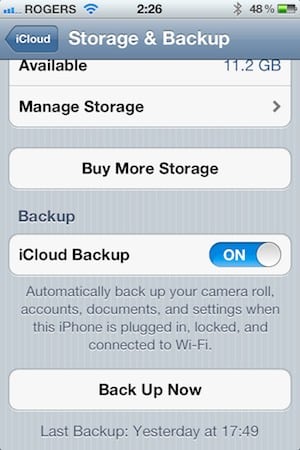
17. iCloudバックアップにはデータ、設定、カメラロールのコンテンツのみが含まれます。 iTunesバックアップと同様に、iCloudバックアップにはiTunesを介して再同期できない情報のみが保存されます。アプリケーションデータと設定、iOSデバイス設定、カメラロールが含まれ、実際のアプリケーションやメディアコンテンツは含まれません。復元後は、これらをiTunes in the Cloudからダウンロードするか、iTunesから直接再同期する必要があります。ただし、ほとんどのユーザーは、iCloudバックアップを無料の5GBのストレージスペースに収めるのに問題はないはずです。
18. 何がiCloudにバックアップされるかを選択できます。 iTunesバックアップとは異なり、理論的にはiOSデバイスのバックアップよりもはるかに大きなディスクスペースがあるため、iCloudバックアップはAppleが無料で提供する限られた5GBのストレージに収めるために小さく保つ必要があります。iCloudはデフォルトですべてをバックアップしますが、iOS 5では、特定のアプリケーションのカメラロールデータのバックアップをオフにしてiCloudストレージスペースを節約することができます。これらのオプションは、iCloudのストレージとバックアップ設定で「ストレージを管理」からデバイスを選択することで見つけることができます。特定のアプリケーションのバックアップをオフにすると、そのアプリのデータがすべてバックアップされなくなり、設定や環境設定も含まれますので、復元後はそのアプリで実質的にやり直すことになります。
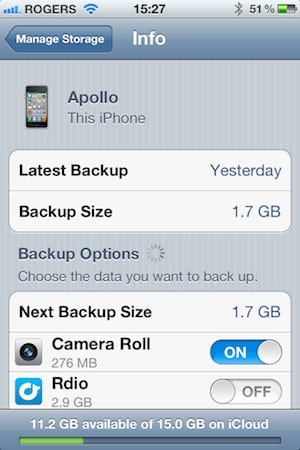
開発者は、データをそのように保存することを選択できることも言及する価値があります。iOS 5のリリースに伴い、AppleはiCloudによってバックアップされる再ダウンロード可能なデータを多く含むアプリに対して厳しくなっており、Rdioなどのいくつかのストリーミングメディアアプリは、これに対処するためにすでにiOS 5用に更新されています。私たちのデバイスの1つの更新後、RdioがiCloudにバックアップしたいデータの量は6GBから200MB未満に減少しました。
19. アプリ、書籍、メディアコンテンツの復元はiTunes in the Cloudの制限と可用性に従います。 前述のように、iCloudバックアップには通常iTunesに保存されるアプリやメディアコンテンツは含まれません。iCloud復元後、デバイスは代わりに、以前デバイスにあったアプリやコンテンツをiTunes in the Cloudから直接再ダウンロードしようとします。もちろん、iCloudは実際にiTunes Storeで利用可能なものしか取得できず、これは自分でコンテンツを再ダウンロードするのと同じ制限に従います—映画は全く含まれておらず、テレビ番組は少なくとも今のところ米国にいる場合にのみ入手できます。結局、元々デバイスにあったすべてを取り戻すためには、iTunesに接続する必要があるかもしれませんが、特にアプリに関しては、iCloud復元はコンピュータから離れているときにあなたを立ち上げるのに大いに役立ちます。
ドキュメントとデータ
20. iCloudドキュメントはiDiskではありません。 Appleが6月にiCloudを発表したとき、ドキュメントストレージのメッセージは明確でした—これはファイルシステムを排除し、まったく異なるものに置き換える試みでした。iCloudストレージでは、ほとんどのコンピュータユーザーが理解する「ファイルシステム」は存在しません。代わりに、個々のアプリケーションは、開発者が選択した方法でiCloudにデータを保存します。アプリが何らかの形のファイルシステムを複製することを選択する場合、それを行う自由がありますが、これは彼らが保存し管理するデータにのみ適用されます。これにより、次のポイントに進みます:
21. iCloudストレージはアプリ固有です。 各アプリは、その特定のアプリケーションにのみ結びついた独自のアプリケーションストレージのチャンクを作成できますが、開発者は自分のアプリのいくつかでiCloudストレージスペースを共有できます。ただし、Pagesに保存されたドキュメントは、Pagesを実行しているときにのみ利用可能です。iCloudに保存されているすべてを表示するファイルシステムビューは存在せず、iCloudストレージを使用しているアプリケーションと、それぞれが使用している量を見ることができるのが最も近いです。これは主に利用可能なストレージを管理するために設計された機能であり、その中のコンテンツではありません。
22. iCloudストレージは個人用です。 iCloudは、他のiCloudユーザーとiCloudドキュメントとデータを共有する能力を提供しません。あなたのストレージにはあなたのものが保存されており、誰かとドキュメントを共有したい場合は、メールで送信するか、他のファイル転送技術を使用する必要があります。アプリはiCloudストレージからファイルを共有するための一時的なリンクを生成して送信できますが、これは個々のアプリ開発者に依存し、これらのリンクはドキュメントの一時的な共有を提供するために設計されており、共同作業機能ではありません。
新しい投稿を受信箱で受け取る
スパムはありません。いつでも購読を解除できます。