iOS 10 · 1 min read · Nov 15, 2025
インスタントエキスパート:iOS 10の秘密と機能
AppleのCEOティム・クックとSVPクレイグ・フェデリギが今年の初めにiOS 10を発表した際、彼らはそれを「すべてのiOSアップデートの母」と「これまでで最大のiOSリリース」と呼びました。iOS 10がiCloudのような機能を導入した以前のバージョンと同じくらい大きな影響を与えるかどうかについては議論の余地がありますが、iOS 10には他の最近のiOSアップデートと比較してもかなり重要な機能が詰まっていることは間違いありません。
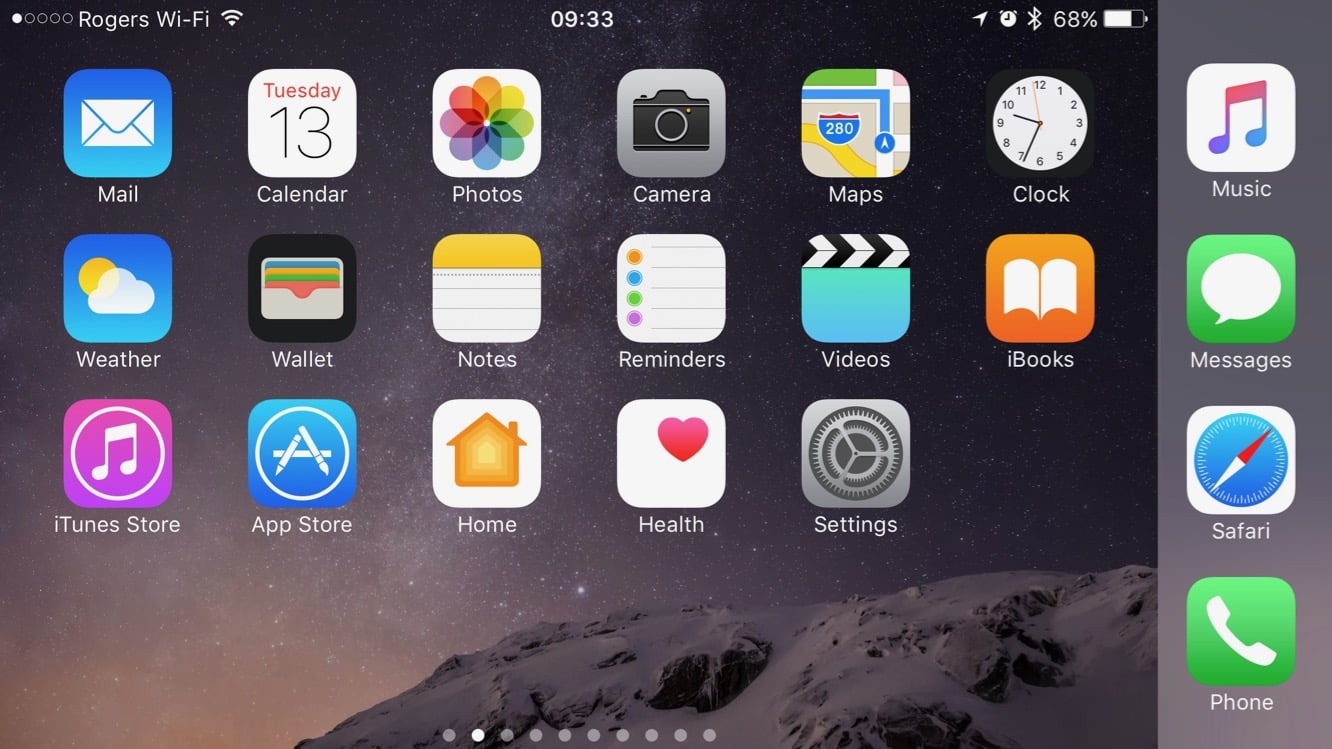
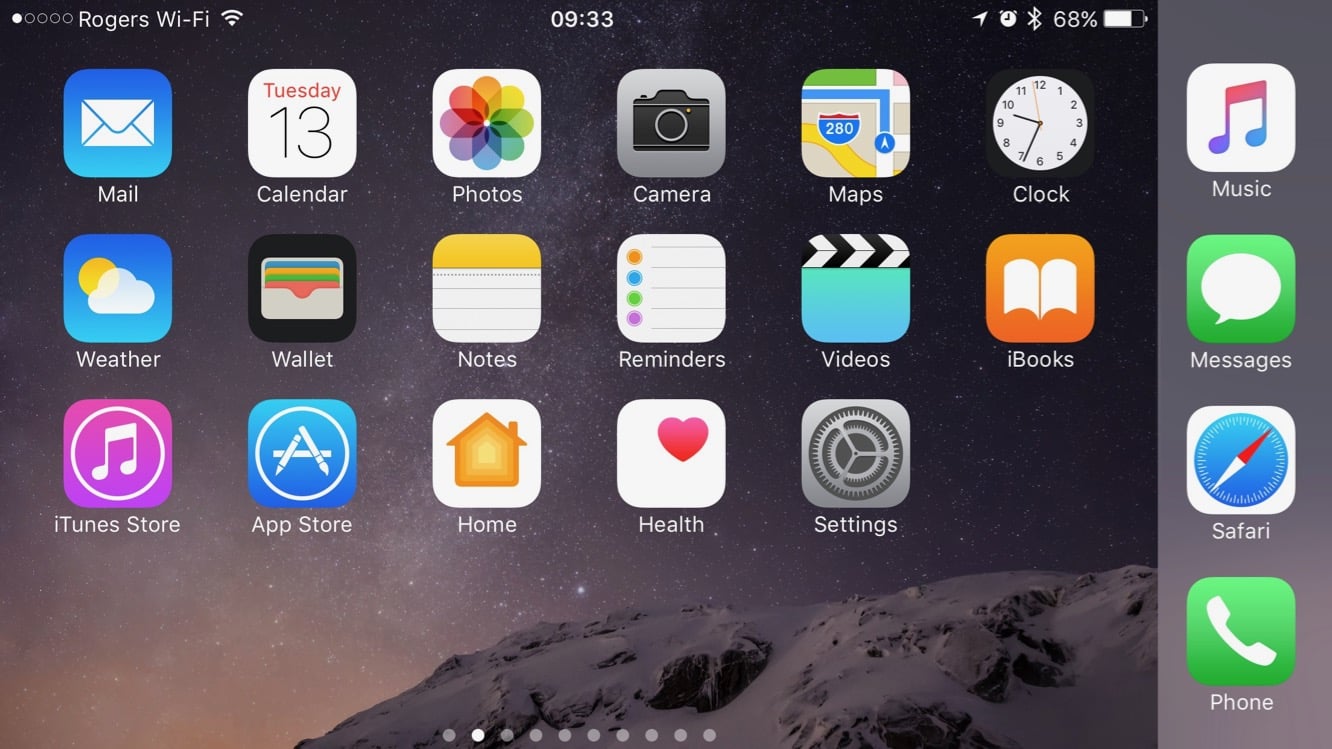
iOS 7のような完全なデザインのオーバーホールではありませんが、iOS 10はモバイルオペレーティングシステムをいくつかの興味深い新しい方向に進めており、以前のバージョンの親しみやすさを保持しつつ、かなり重要なUIの変更を加えています。Touch IDと3D Touchは成熟したハードウェアインターフェースになり、Appleはそれらをユーザーエクスペリエンスにより密接に統合することができました。また、Appleは地図、音楽、写真、メッセージなどのコアアプリに重要な新機能とデザインのオーバーホールを施しました。
ダウンロードとインストール
通常通り、iOS 10はすべてのサポートされているiOSデバイスモデルに対して無料のアップデートであり、新しいiPhone 7およびiPhone 7 PlusにインストールされるデフォルトのiOSバージョンでもあります。
iOS 10をインストールする最も簡単な方法は、オーバー・ザ・エアのアップデートとして行うことです。ある時点で、iPhoneにアップデート通知が表示されるはずですが、急いでいる場合は、iOS 設定アプリに入り、一般セクションからソフトウェアアップデートを選択して手動で確認できます。iOS 10のアップデートをオーバー・ザ・エアでインストールするには、デバイスがWi-Fiネットワークに接続されている必要があり、電源に接続されているか、少なくとも50%のバッテリー残量が必要です。
また、iOS 10はMacまたはPCのiTunesを介してもインストールできます。デバイスをコンピュータに接続し、iTunesのデバイスサマリーページにあるアップデートを確認オプションを選択します。これにより、iOS 10パッケージがMacまたはPCにダウンロードされ、その後自動的にデバイスにインストールされます。場合によっては、iTunesがすでに自動的にアップデートを検出していることもあり、その場合はアップデートボタンが表示され、アップデートを確認ボタンは表示されません。
通常の注意事項と警告は、他のiOSアップデートと同様に適用されます:インストールは既存のデータをすべて保持するかどうかは不明であり、特定の条件下ではデバイスのデータが消去される可能性もあります。開始する前にデバイスの完全なバックアップを作成することは常に良いアイデアです。iCloudまたはiTunesにバックアップを取ることができ、実際には両方を行うことが無駄にはなりません。また、iTunesを介してデバイスにメディアやアプリを同期している場合は、これらのコンテンツがすべてiTunesライブラリにまだあることを確認してください。これらはiTunesによって作成されたバックアップの一部ではなく、Appleは完全な復元後にiTunesライブラリからこの情報を再同期できると合理的に期待しています。開始する前にコンピュータ上のバックアップの状態を確認するには、iTunesの環境設定のデバイスセクションを訪れるか、iOS 設定アプリに入り、iCloud、バックアップを選択します。
対応デバイス
iOS 9は驚くべきことにデバイスサポートを削除しませんでしたが、iOS 10が提供するすべてを考えると、古いデバイスがリストから外れたことは驚くべきことではありません。具体的には、2011年のiPad 2、iPhone 4S、および2012年の第5世代iPod touchにとって、iOS 9.3が終わりの道です。
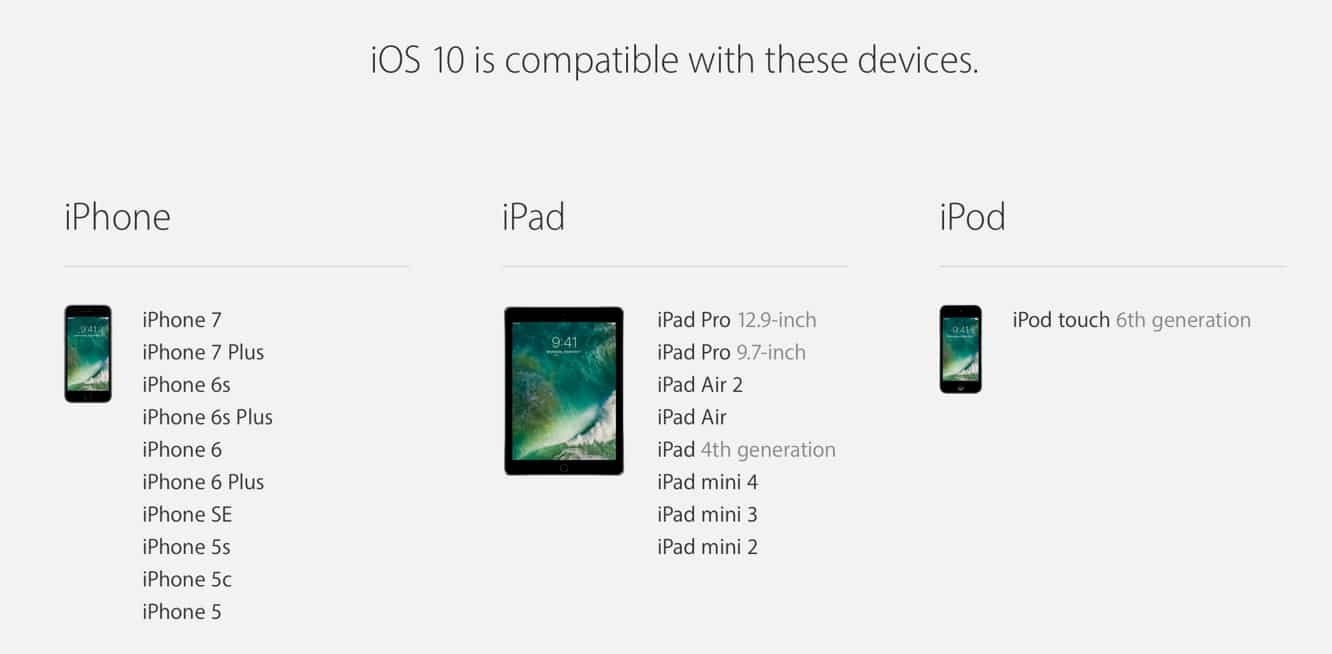
iOS 10をインストールするには、少なくともiPhone 5、第4世代iPad、iPad mini 2、または第6世代iPod touchが必要です。それでも、リッチ通知などの一部の機能は、iPhone 5s、iPad Pro、iPad Air、iPad mini 2などの新しい64ビットデバイスでのみ利用可能です。
地域差
Siri、地図、もちろんiTunes Storeのような機能に関しては、iOS 10でも同じ地域制限が適用されますが、Appleはこれらの機能の世界的なサポートを裏で拡大し続けています。通常通り、AppleはiOS 10の機能の可用性ページを更新し、特定の機能をサポートする国を強調しています。
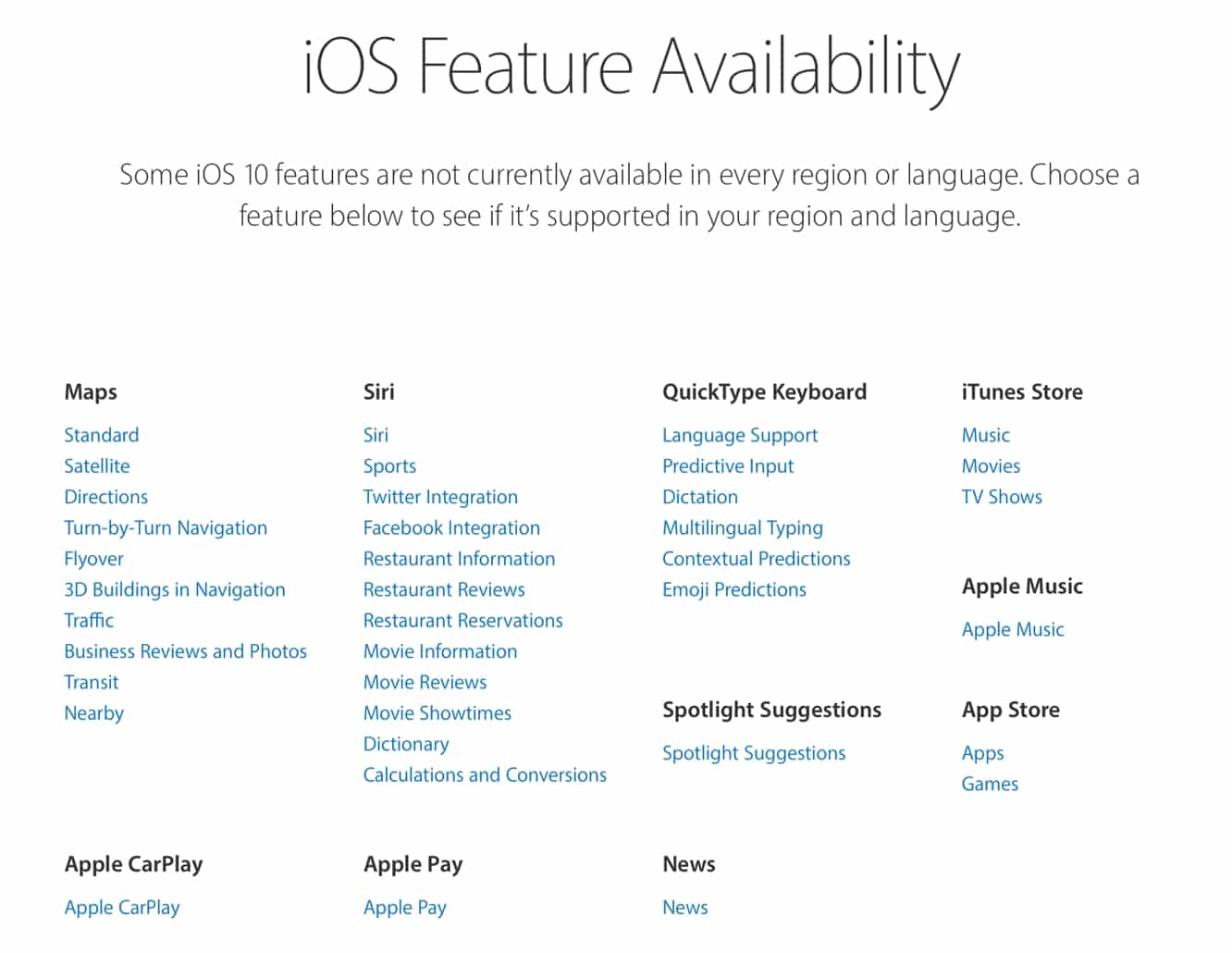
ここには大きな変更はなく、iOS 10は新しい地域特有の機能を追加していませんが、過去1年間で一部のサービスの可用性が通常通り拡大しています。
システム全体の変更
最初から、iOS 10のユーザーエクスペリエンスにおける最も目立つ変更は、ロック画面、通知、通知センター、今日の画面、コントロールセンターの大幅な再設計です。
通知
iOS 10の通知は、視覚的に大幅なオーバーホールを受けています。これは、iOS 7が全体のユーザーインターフェースを再設計して以来見られなかったものです。通知がiOS 10のUIに表示される場所 — ロック画面、通知センター、または画面上部のバナーやアラート — では、すべてが「バブル」スタイルで表示され、背景のユーザーインターフェース要素の上に浮かんでおり、iOS 7で導入されたより「フラット」な外観を避けています。この新しいデザインは、少なくとも一部のケースでは、AppleがiOSの大きな兄からインスピレーションを借りることをためらわないことを示しています。
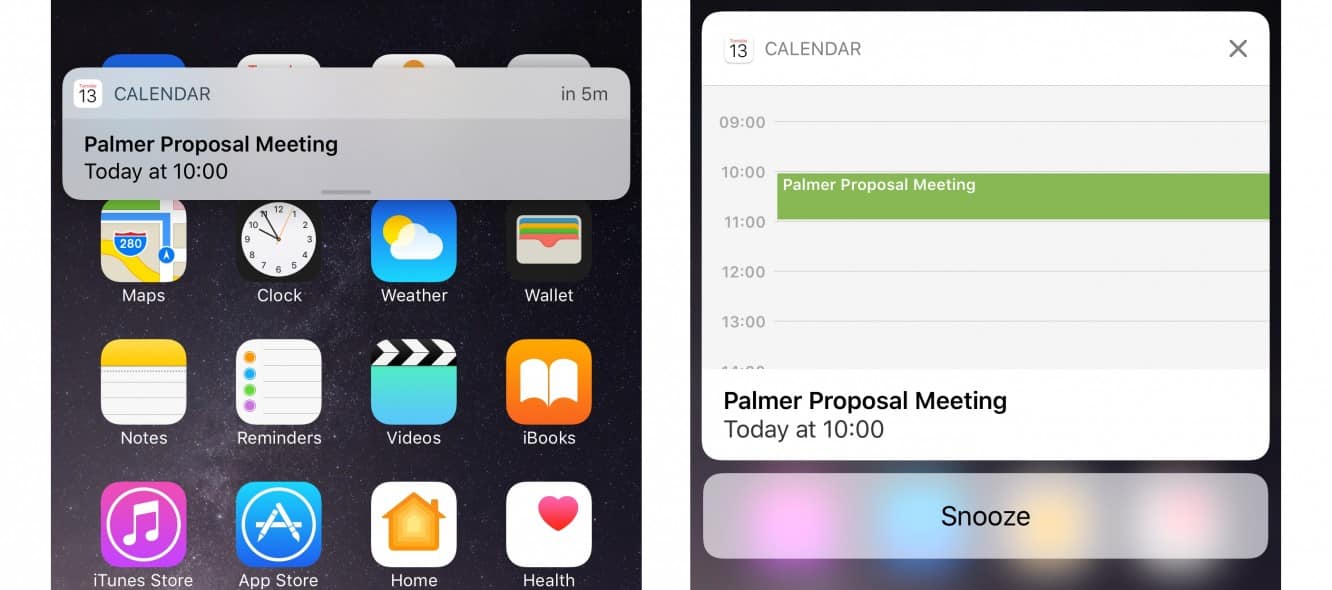
通知バナーやアラートがホーム画面やアプリ内で表示される場所で、これが最も顕著です。以前のiOSバージョンでは、バナーノーティフィケーションは画面の上部からスライドインするパネルとして表示されていましたが、iOS 10の通知は浮かぶバブルとして表示されます。依然として上からスライドインしますが、今ではすべての側面に境界線が表示されます。基本的に、UIのフラットなコンポーネントよりもオーバーレイのように見えます。この新しいデザインは「アラート」スタイルの通知にも拡張され、画面の中央にポップアップダイアログボックスとして表示されるのではなく、「アラート」通知は「バナー」通知と同じスタイルで表示されますが、認識されるまでその場に留まります。言い換えれば、「バナー」と「アラート」は同じ外観を共有し、唯一の違いは、バナーは数秒後に消えるのに対し、アラートはユーザーがそれを解消するか何らかのアクションを取るまで画面に残ることです。これは、macOSから受け継がれたように見える別のUIデザインです。
興味深い点は、通知ユーザーインターフェース全体に今はるかに多くの動きがあることです。通知バナーとアラートは、画面の上から少し自然な方法で漂って降りてくるだけでなく、指でスライドさせると上下に動くことができ、適切な場合にはアクションボタンを提供するために拡張することもできます。さらに、3D Touchに対応したデバイスを持つユーザーは、メッセージ通知を開いてメッセージアプリを実際に開かずに会話を続けるなど、通知とのよりリッチなインタラクションを行うことができます。非3D Touchデバイスのユーザーも、バナーまたはアラート通知を下に引っ張るか、ロック画面の通知を右から左にスワイプして「表示」ボタンをタップすることで通知とインタラクションできます。
iOS 10は、通知とのインタラクションの種類も拡大しています。単純なボタンではなく、通知には今や音声、写真、ビデオなどのリッチなリアルタイムコンテンツを含めることができるため、関連するアプリを開かずに通知からビデオ通話をプレビューしたり、誰がビデオドアベルを鳴らしているかを確認したりできます。
ロック画面
最初の印象では、iOS 10のロック画面は以前のバージョンとほぼ同じに見えますが、Appleはいくつかの興味深い変更を加えています。最も重要なのは、iPhone UIの象徴であるスライドしてロック解除する機能が廃止され、単にホームボタンを使用してデバイスをロック解除することになったことです。これは合理的な変更です。ほとんどのiOSデバイスがTouch IDをサポートしているため、ほとんどのユーザーはホームボタンでデバイスをロック解除できるため、ロック画面の左側にある追加のパスコード画面は基本的に無駄なスペースとなり、他の何かに使用できるものでした。
AppleはまさにそのようにiOS 10で行いました。パスコード画面を表示するのではなく、左から右にスワイプすると「今日」画面に直接アクセスできるようになり、これも新しい通知システムにより密接に一致するまったく新しいデザインのウィジェットのセットを特徴としています。
上からスワイプすると通知センターが表示され、カメラは右から左にスワイプすることでアクセスできるようになりました。これは、写真を撮るために急いでいるときにカメラボタンを見逃してコントロールセンターが表示されるという一般的な問題を避ける、以前よりもはるかにシンプルなインタラクションです。
ロック画面の通知も、今や明確なUI要素として表示され、背景の上に浮かんでおり、透過性はありません。このため、通知が表示されているときは背景がぼやけなくなります。画面上の通知は、その部分の背景画像を完全にブロックしますが、他の部分は表示されたままです。
通知センター
通知センターは、今日のビューから分離され、新しい外観が与えられただけでなく、少し簡素化されました。iOS 9では、通知をアプリごとにグループ化するのではなく、時系列で整理するオプションが導入され、iOS 10ではこれが唯一のオプションとなりました。並べ替え順序およびアプリごとにグループ化オプションは、iOS 10の通知設定から削除され、ユーザーには時系列での並べ替えとグループ化のみが残されています。
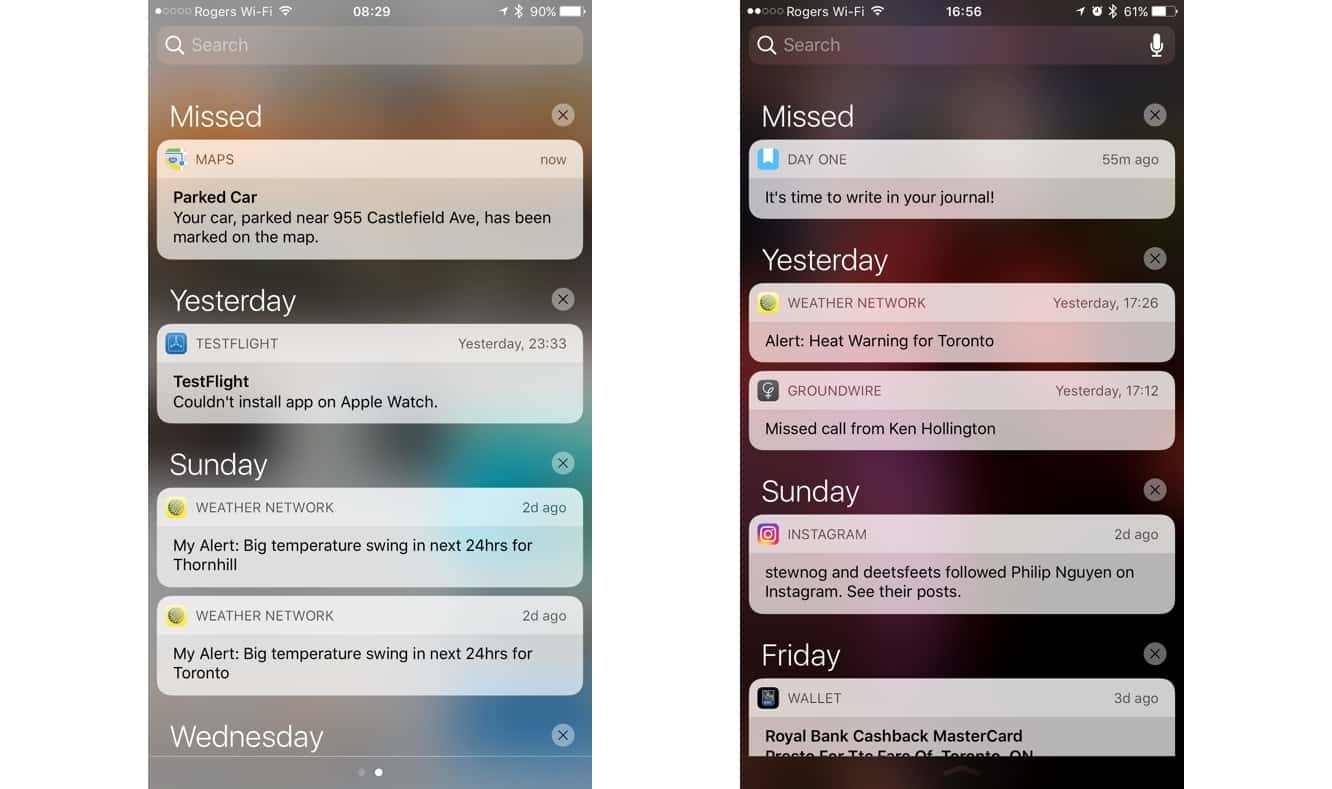
グループ見出しは、最近(今日の未確認通知)、次に昨日、およびそれ以前の平日が逆時系列で固定されています。良い点として、見出しとそれに対応する通知をクリアするための「X」ボタンはサイズが大きくなり、グループがより明確に表示され、クリアするオプションがよりアクセスしやすくなりました。
今日のビュー
今日のビューは、ロック画面またはホーム画面の最初のパネルの左側に見つけることができ、基本的にiOS 9の検索画面と以前の通知センターの一部として見られた今日の画面を統合しています。ただし、通知センターの画面から完全に消えたわけではありません。通知センターが表示されている間に左から右にスワイプすると、今日のビューに切り替わります。実際、アプリ内から今日のビューを表示する唯一の方法です。
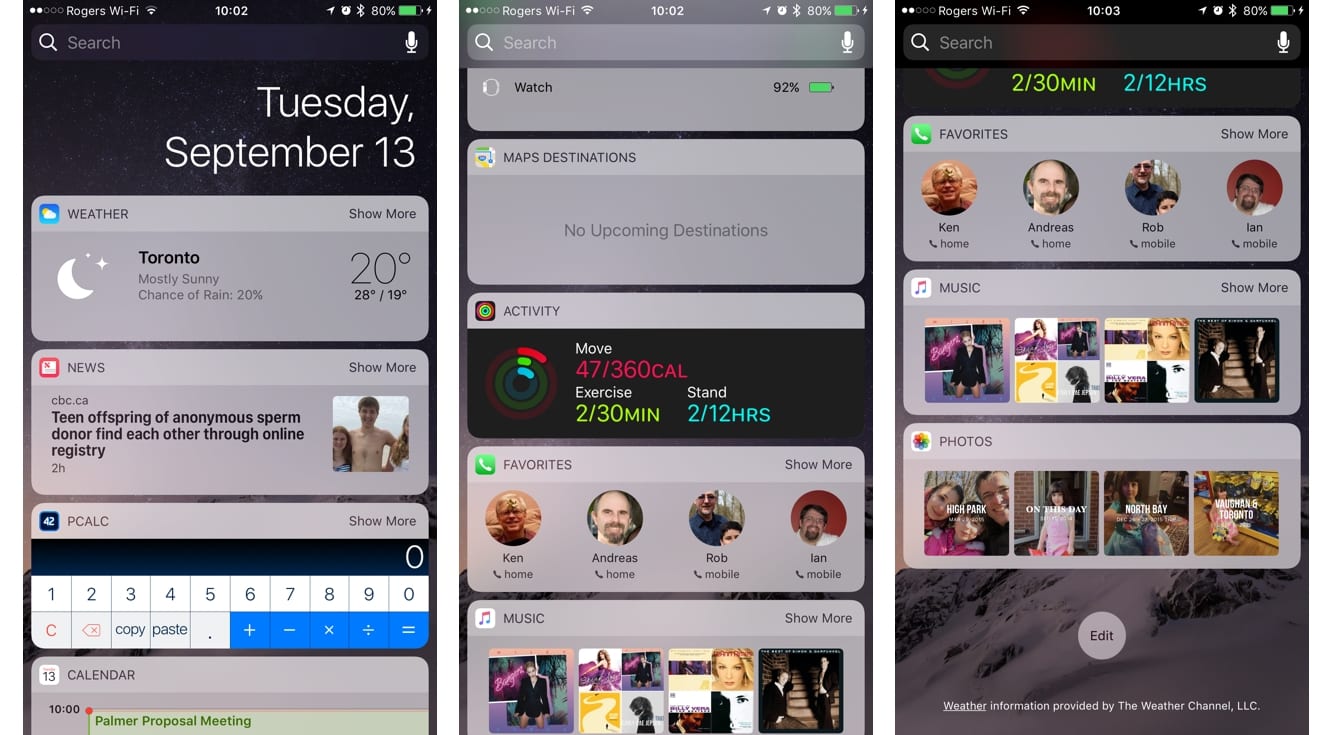
今日の画面のウィジェットのデザインは新しい通知スタイルに一致していますが、サードパーティアプリはiOS 10に合わせて更新する必要があります。すべてが基本的にウィジェットに変換されており、ニュースやSiriの提案アプリや連絡先などの以前のiOS 9機能が含まれ、アクティビティ、電話のお気に入り、近くの地図、目的地の地図、交通機関の地図、音楽、メモ、メール、写真、ヒントなどの組み込みアプリ用のいくつかの新しいウィジェットも追加されています。ほとんどのウィジェットはデフォルトで折りたたまれて表示され、右上隅に表示される「もっと表示/少なく表示」ボタンを使用して、より多くの情報を表示したり、少なくしたりできます。ウィジェットの追加、削除、並べ替えのプロセスは、iOS 9と同じです。
コントロールセンター
コントロールセンターも新しい通知スタイルに合わせた新しいUIデザインを取得します。画面の下からスワイプすると、背景の上に浮かぶオーバーレイスタイルのコントロールセンターが表示され、画面全体のパネルとして表示されるのではなくなります。通知バナーと同様に、コントロールセンターパネルもより自然な動きの感覚を持ち、画面の上部にドラッグして簡単に下に覗くことができ、動かすと少しバウンドします。これは、iOS 10全体の体験をより生き生きと自然に感じさせる興味深い変更です。
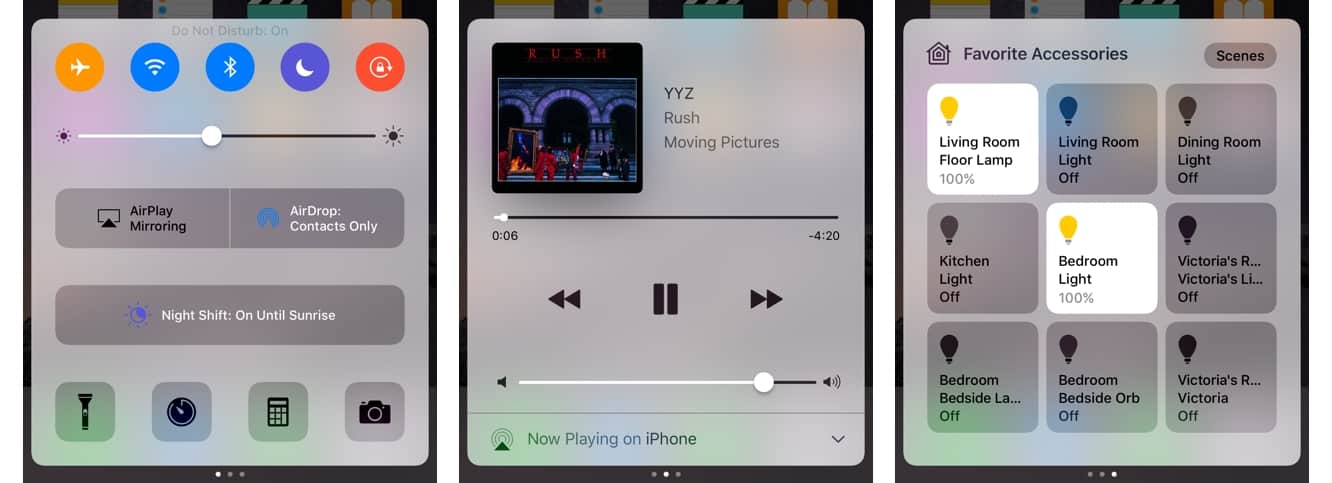
Appleはコントロールセンターを複数の「カード」に拡張し、メインパネルの混雑を減らしつつ、コントロールセンターの高さを少し拡大して、より広々とした感じを与えています。最初のパネルには、以前のすべてのボタンが含まれており、少しカラフルなプレゼンテーションになっています。ボタンが有効になっていると、異なる色が表示されます — 例えば、Wi-FiとBluetoothは青、機内モードはオレンジ、通知をしないは紫、方向ロックは赤です。
新しい投稿を受信箱で受け取る
スパムはありません。いつでも購読を解除できます。