iOS 11 · 1 min read · Feb 20, 2026
インスタントエキスパート:iOS 11の秘密と機能
Appleが最初のモバイルオペレーティングシステムをオリジナルのiPhoneと共に世界に紹介してから10年が経ち、その間にAppleのタッチベースのOSは、高度な携帯電話およびiPodオペレーティングシステムとしてのルーツから、サードパーティアプリ、クラウドサービス、ウェアラブルデバイスやセットトップボックス用の派生オペレーティングシステムの全エコシステムへと成長しました。
今秋のiOS 11のリリースは、過去のiOSバージョンが提供してきたような派手な新機能はありませんが、iPhoneユーザーにとっての生活の質を向上させる素晴らしい改善を加え、そしておそらくオペレーティングシステムの10周年に最もふさわしい形で、iPadを全く新しい領域へと成熟させます。
ダウンロードとインストール
通常通り、iOS 11はすべてのサポートされているiOSデバイスモデルに対する無料のアップデートであり、新しいiPhone 8およびiPhone 8 PlusにプリインストールされているデフォルトのiOSバージョンでもあります。
iOS 11をインストールする最も簡単な方法は、オーバー・ザ・エアのアップデートとして行うことです — ある時点で、iPhoneにアップデート通知が表示され、利用可能であることを知らせてくれますが、急いでいる場合は、iOS設定アプリに入り、一般セクションからソフトウェアアップデートを選択することで手動で確認できます。iOS 11のアップデートをオーバー・ザ・エアでインストールするには、デバイスがWi-Fiネットワークに接続されている必要があり、電源に接続されているか、少なくとも50%のバッテリー残量が必要です。
また、iOS 11は、MacまたはPCのiTunesを介してもインストールできます。デバイスをコンピュータに接続し、iTunesのデバイスサマリーページにある「アップデートを確認」オプションを選択します。これにより、iOS 11パッケージがMacまたはPCにダウンロードされ、自動的にデバイスにインストールされます。場合によっては、iTunesがすでに自動的にアップデートを検出していることもあり、その場合は「アップデート」ボタンが表示され、「アップデートを確認」ボタンは表示されません。
通常の注意事項と警告は、他のiOSアップデートと同様に適用されます:インストールが既存のデータをすべて保持するかどうかは不明であり、特定の条件下でデバイスのデータが消去される可能性もあります。開始する前に、デバイスの完全なバックアップを作成することをお勧めします。iCloudまたはiTunesにバックアップできますが、両方を行っても問題ありません。また、iTunesを介してデバイスに音楽やその他のメディアコンテンツを同期している場合は、これらのコンテンツがすべてiTunesライブラリに残っていることを確認してください — これらはiTunesによって作成されたバックアップの一部ではなく、Appleは完全な復元後にiTunesライブラリからこの情報を再同期できると合理的に期待しています。バックアップのステータスは、iTunesの環境設定のデバイスセクションを訪れることで確認できます。また、iCloudバックアップは、iOS設定アプリに入り、iCloud、バックアップを選択することで確認できます。
対応デバイス
iOS 11は、iOS 10と同様にほとんどのデバイスを引き続きサポートします。すべてのiPadモデルがサポートされており、2013年のiPad AirおよびiPad mini 2まで遡ります。また、6世代のiPod touchもサポートされています。しかし、2012年のiPhone 5およびiPhone 5cユーザーにとっては、iOS 10.3が最後のバージョンとなります。
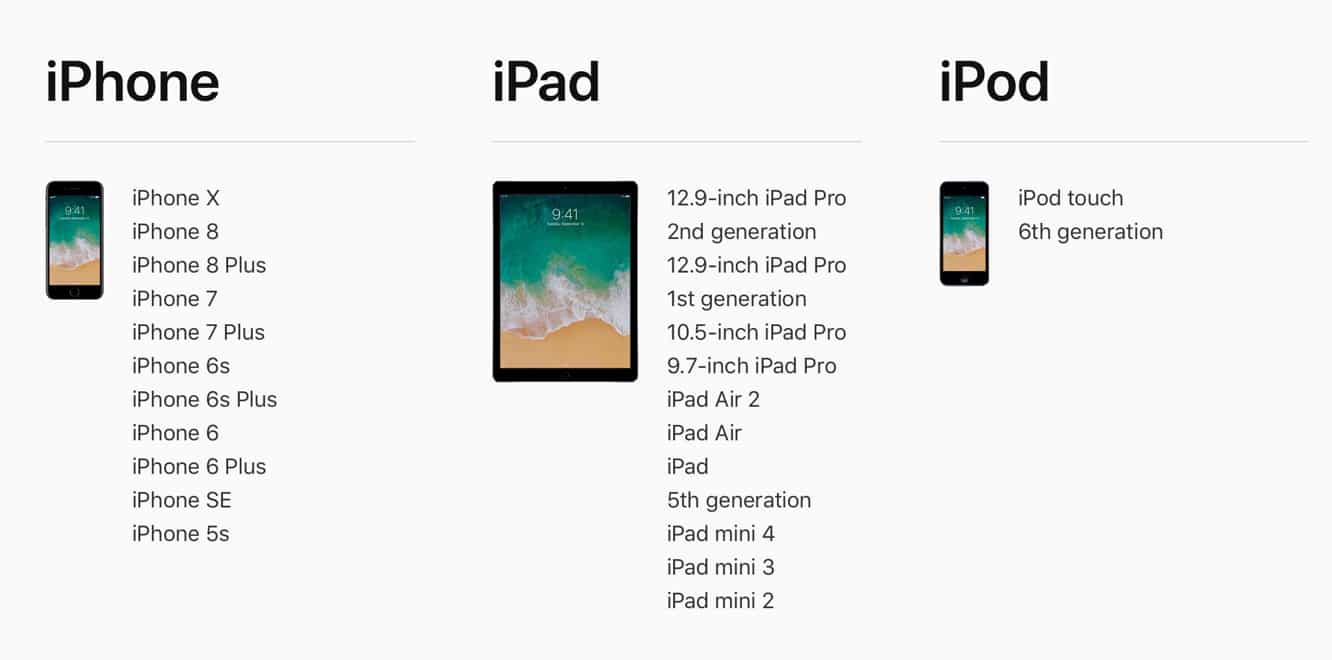
したがって、iOS 11をインストールするには、少なくともiPhone 5s、iPad Air、iPad mini 2、または6世代のiPod touchが必要です。通常通り、すべての機能が古いデバイスで利用できるわけではありません。
地域差
iOS 11では、Siri、マップ、そしてもちろんiTunes Storeのような機能に対する地域的な制限がほとんど同じように適用されますが、Appleはこれらの機能の世界的なサポートを裏で拡大し続けています。通常通り、AppleはiOS 11の機能の可用性ページを更新し、特定の機能をサポートする国を強調しています。
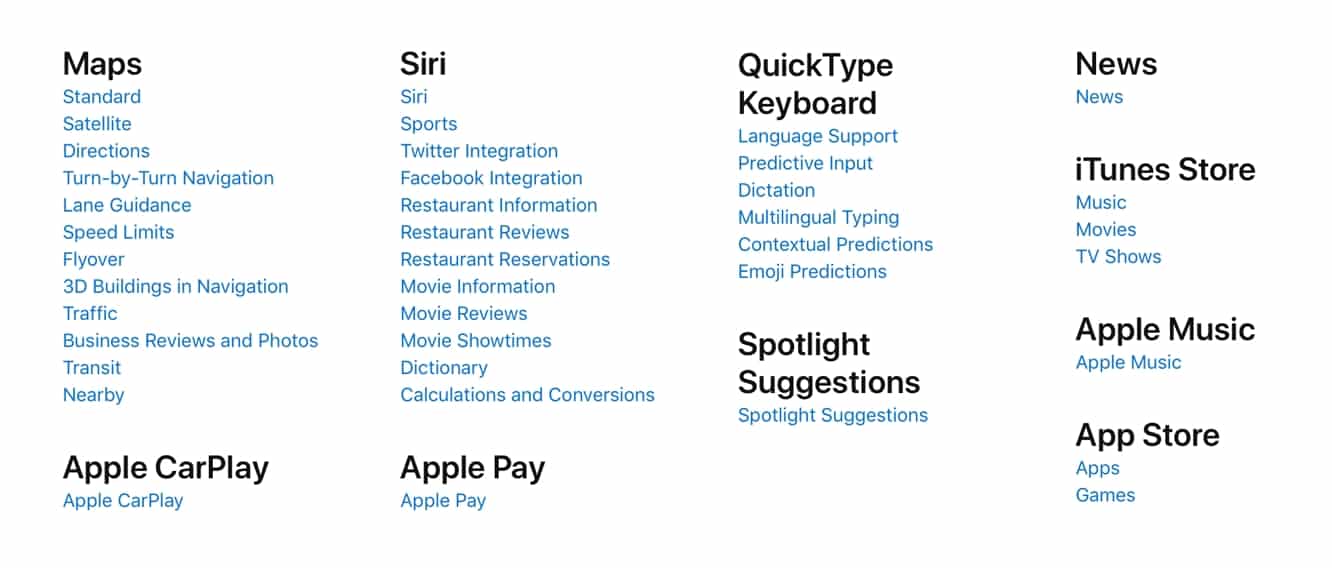
ここには大きな変更はありません。iOS 11は新しい地域特有の機能を追加するわけではありませんが、過去1年間で一部のサービスの可用性が通常通り拡大しています。例えば、Appleは最近、TVアプリをより多くの国に展開しました — これはiOS 11(およびtvOS 11)のリリースと同時に行われた変更です。
システム全体の変更
iOS 11は、前のバージョンよりもシステム全体のユーザーインターフェースの変更が少なくなっていますが、Appleはユーザーエクスペリエンスにいくつかの興味深い改良を加えています。特に注目すべきは、新しいコントロールセンターです。
コントロールセンター
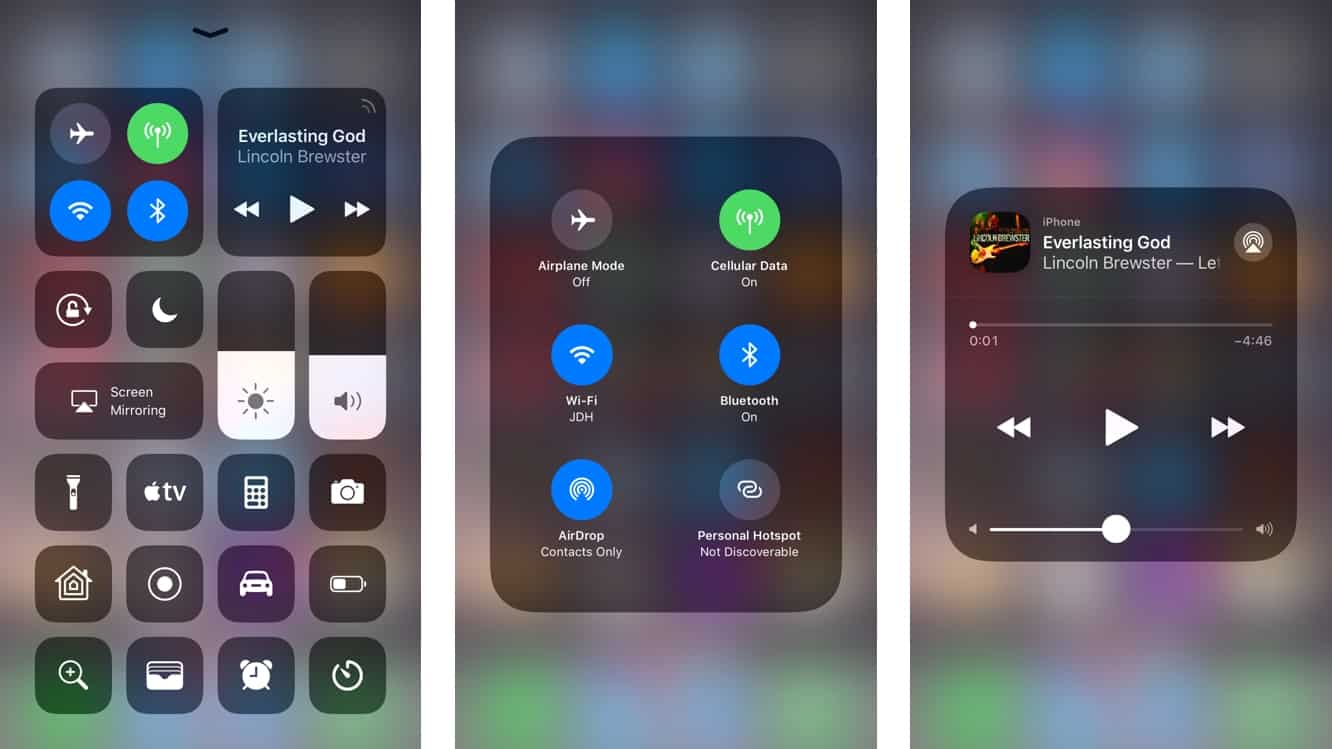
iOS 11は、iOS 7で初めて登場して以来、iOSコントロールセンターに最も重要な変更を導入します。Appleは、昨年のiOS 10のリリースでコントロールセンターを3ペインビューに調整しましたが、音楽コントロールを独自の第2パネルに配置し、HomeKitユーザーのために第3パネルを追加しました。iOS 11はこのデザインを完全に廃止し、すべてのコントロールを単一の画面に配置したフルスクリーンのコントロールセンターに変更しました。拡張コントロールは3Dタッチまたは長押しジェスチャーでアクセスできます。
この変更により、コントロールセンターは前例のないカスタマイズ性を獲得しました。iOS 11では、従来のユーティリティボタン — フラッシュライト、時計、計算機、カメラ — を削除または置き換えることができ、さらに13の追加コントロールセンターのユーティリティから選択できます。
基本的なコントロールセンターのレイアウトは、個別の浮遊コントロールまたはコントロール「プレート」に整理されています。最上部には、通信機能と音楽再生のためのコントロールを提供する2つの大きな正方形のパネルがあり、その下には、オリエンテーションロック、通知をしない、AirPlayミラーリングのボタンがあり、画面の明るさと音量のための2つのスライダーがあります。これらの各エリア内の追加コントロールは、利用可能な場合、3Dタッチジェスチャーでアクセスできます。例えば、ワイヤレスコントロールプレートは、飛行機モード、セルラーデータ、Wi-Fi、Bluetoothのボタンに直接アクセスを提供しますが、3Dタッチまたは長押しジェスチャーを使用すると、AirDropおよびパーソナルホットスポットのコントロールも表示されます。
Appleはまた、コントロールセンターのWi-FiおよびBluetoothボタンの機能を変更しました — これをタップしてもWi-FiまたはBluetoothラジオがオフになることはなく、単にWi-FiまたはBluetooth接続を切断または再接続するだけです。例えば、コントロールセンターのWi-Fiボタンをタップすると、現在のWi-Fiネットワークから切断され、自動接続設定が無効になりますが、実際にはWi-Fiはオフになりません。Wi-FiまたはBluetoothラジオを完全にオフにしたい場合は、iOS設定アプリに直接アクセスする必要があります。ただし、コントロールセンターを使用して、設定で以前にオフにしたWi-FiおよびBluetoothを再度オンにすることができます。
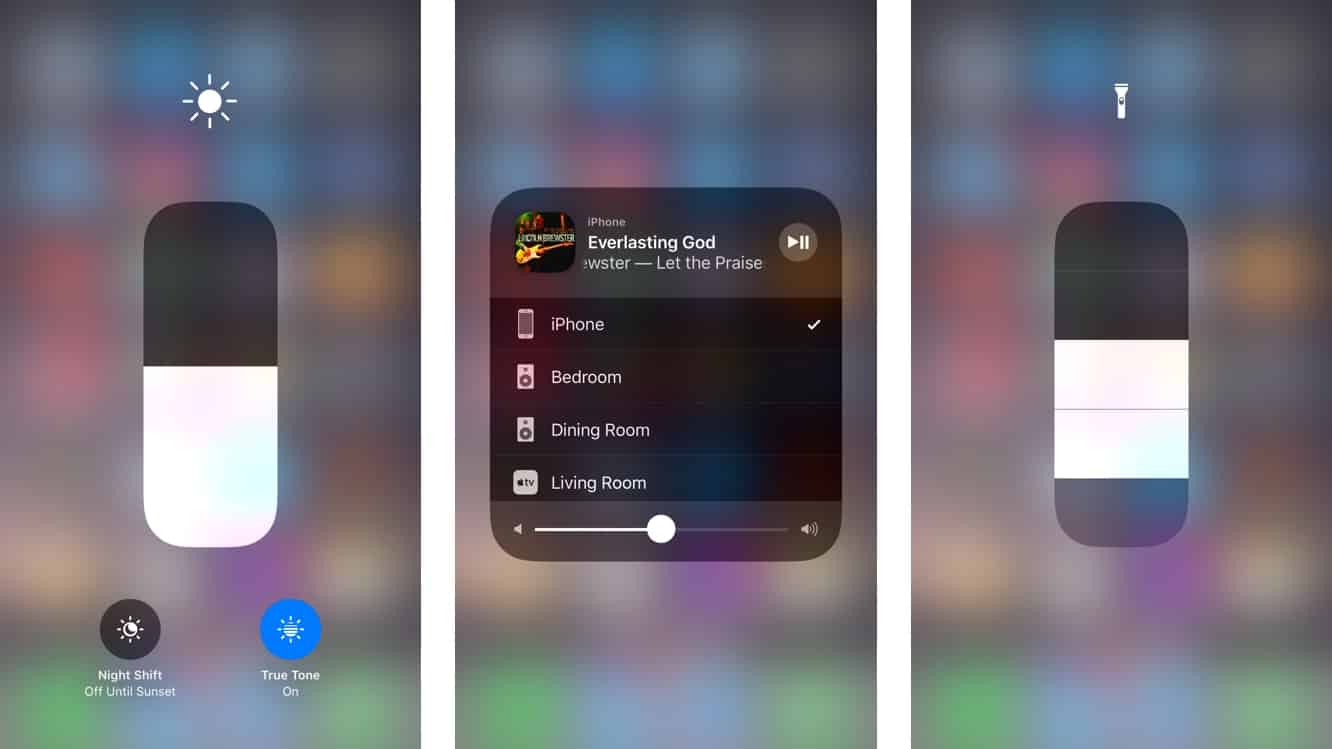
基本的な再生コントロールは、音楽プレートから直接アクセスでき、3Dタッチジェスチャーを使用して、iOS 10コントロールセンターの音楽パネルに似たビューを提供し、音量とスクリブリングのスライダー、他のオーディオデスティネーションを選択するためのボタンがあります。ナイトシフトのトグルも、現在の縦型の明るさスライダーを押すことで利用可能で、True Toneディスプレイのトグルもここに追加されています。コントロールセンターのメイン画面に音量スライダーが追加されたのも良い点で、音楽パネルにスワイプすることなく音量調整に直接アクセスできます。これは、ハードウェアの音量ボタンを着信音やアラートを制御するように設定した人にとって特に便利だと考えられます。
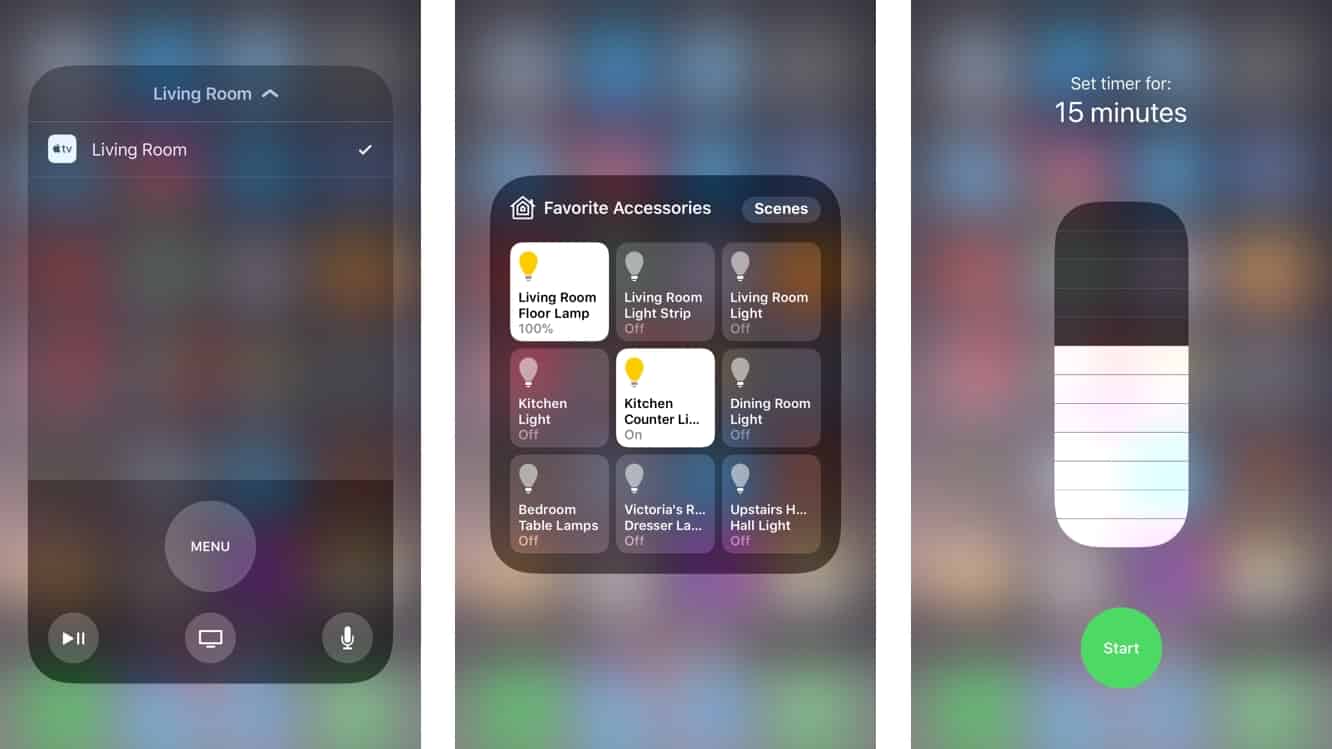
新しい基本レイアウトは良い点ですが、新しいコントロールセンターで最も興味深い部分は、下部セクションに追加のボタンを追加および再配置できる能力です。上部は変更できませんが、AirPlayミラーリングボタンの下のすべてはカスタマイズ可能で、フラッシュライト、時計、計算機、カメラの標準コントロールを表示するかどうか、表示する順序、アラーム、ストップウォッチ、タイマーなどの基本的な組み込み機能から、ノート、ホーム、ボイスメモなどの他のiOSアプリへの実際のタイインまで、最大14の追加ボタンを追加できます。
これらのボタンのうち13は主に新しいコントロールセンター機能を表し、14番目のボタンであるホームは、HomeKitユーザーのためにiOS 10コントロールセンターの第3ペインを基本的に置き換えます。ホームボタンを単独でタップするとホームアプリが開き、3Dタッチジェスチャーを使用すると、お気に入りのアクセサリーやシーンのプレートが表示されます。Appleはまた、コントロールセンターのカスタマイズ画面でこれらのボタンのアイコンに色分けを適用しています — アクセシビリティ機能には青、時計、計算機、ホームなどの基本的なユーティリティにはオレンジ、録音機能には赤が使用されています。
実際のコントロールセンター画面のアイコンはモノクロですが、
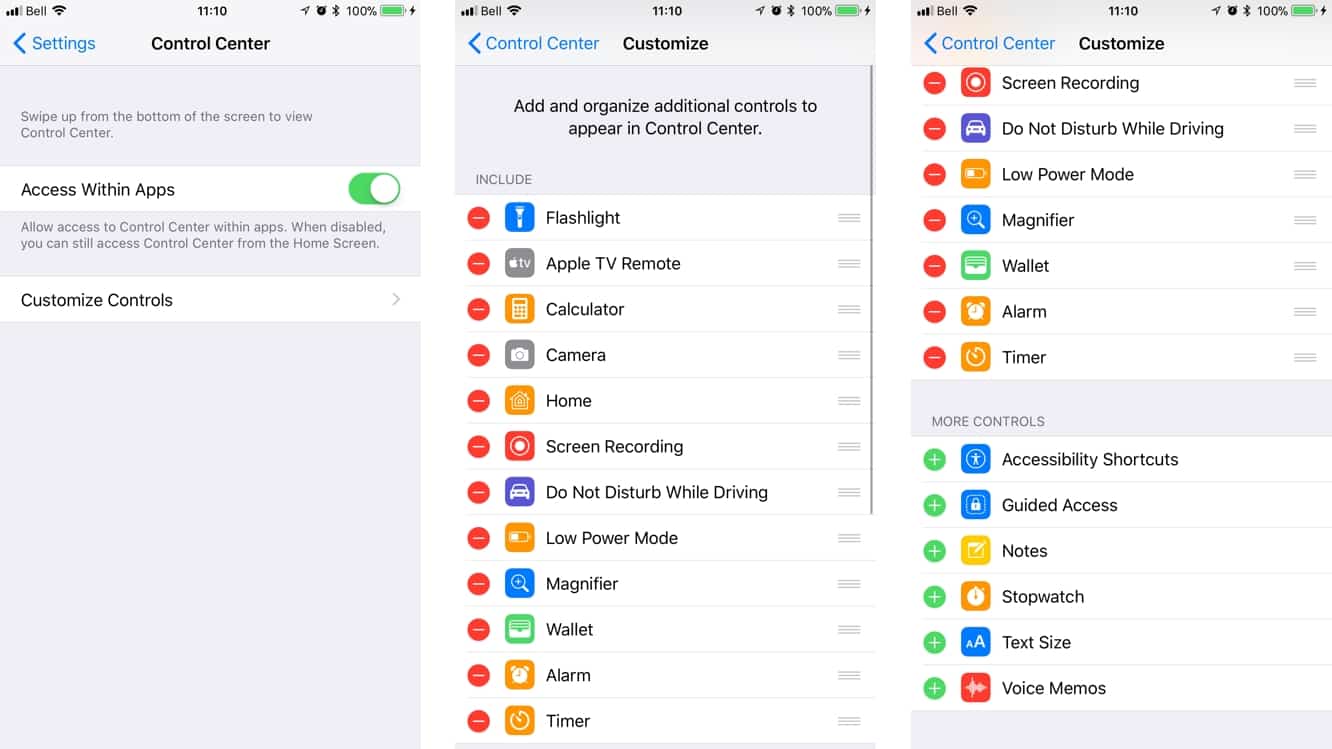
コントロールセンターの新しいツールのほとんどは自己説明的ですが、フラッシュライトが今や追加の強度設定(以前の3つに対して4つ)を獲得したことは注目に値します。これは、フラッシュライトボタンを3Dタッチまたは長押しすると表示されるスライダーからアクセスできます。時計コントロールは、アラーム、ストップウォッチ、タイマーのコントロールに置き換えられました。アラームとストップウォッチは、時計アプリの適切なセクションへのショートカットを提供するだけですが、タイマーボタンを3Dタッチまたは長押しすると、1、2、3、4、5、10、15、20、30、または45分、または1または2時間の長さのタイマーを開始するためのスライダーが表示されます。
新しいApple TVリモコンも興味深いもので、AppleはApple TVリモコンアプリのバージョンをiOS 11に組み込んでいます — これは、デバイスに別のApple TVリモコンアプリがインストールされているかどうかに関係なく機能します。
ロック画面からコントロールセンターへのアクセスを防ぐオプションは、コントロールセンター設定から削除されましたが、設定アプリのTouch IDとパスコードセクションで他のロック画面制限と共に見つけることができます。
ロック画面と通知センター
Appleは通知センターとロック画面を統合し、画面の上部からスワイプダウンするとロック画面が表示されます — デバイスを実際にロックすることなく。新しい通知は、実際のロック画面で見るのと同じようにここに表示され、古い通知を下にスワイプして見ることができるようになりました。
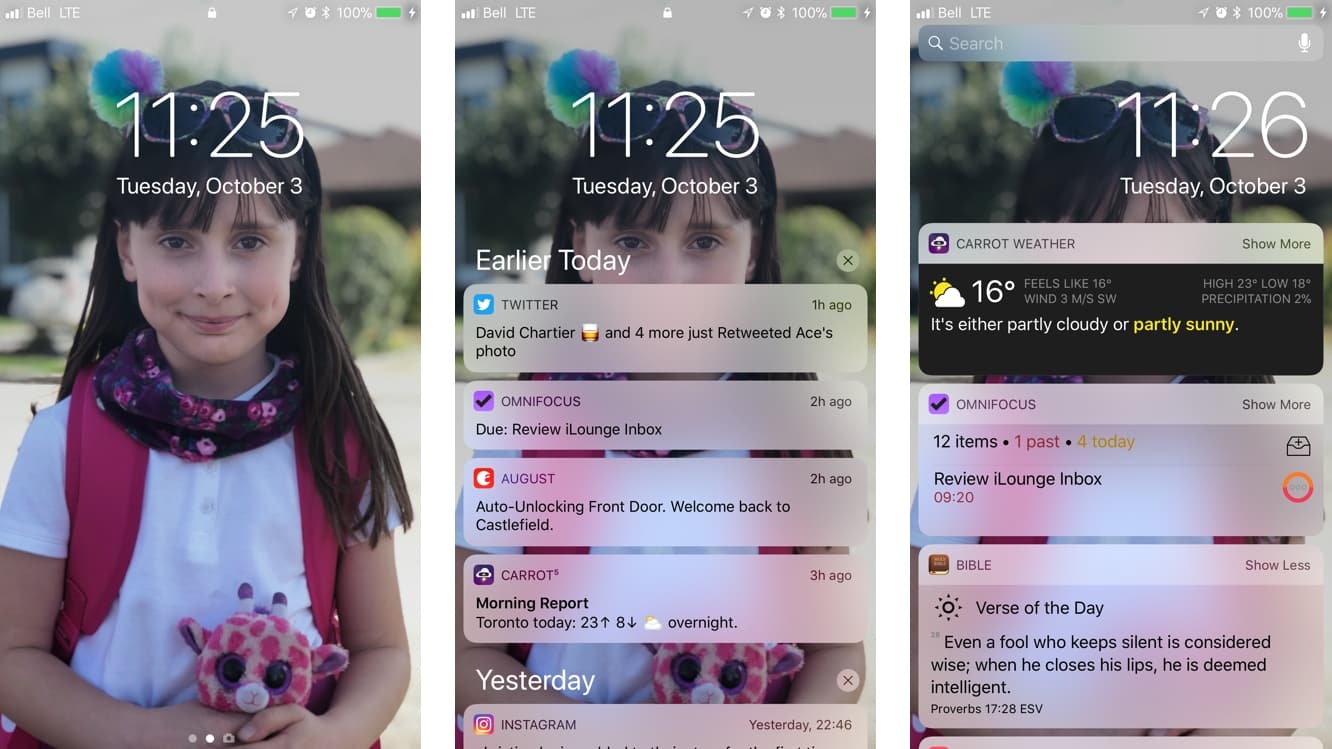
この同じスワイプアップジェスチャーは、デバイスがロックされているときにも使用され、古い別のプルダウン通知センターのビューを実質的に置き換えます。ロック画面から右にスワイプすると、今日のビューが表示されます。これは、よりクリーンで統合されたユーザーインターフェースに向けた良いステップだと思います。
以前のiOSバージョンで通知センターをロックするのと同様に、iPhoneがロックされているときに古い通知へのアクセスを防ぐことができます。これは、設定アプリのTouch IDとパスコードセクションで最近の通知オプションをオフにすることで行えます。
通知設定
iOS 11の通知設定も明確さのために再編成されました。通知設定の最上部にあるグローバルなプレビューを表示オプションを使用すると、メッセージやメールなどのアイテムの通知のプレビューが表示されるかどうかを決定できます。プレビューを常に表示、常に非表示、またはデバイスがロックされているときのみ非表示にするオプションがあります。これは、各アプリの通知設定の下部に表示されるプレビューを表示オプションでアプリごとにオーバーライドすることもできます。
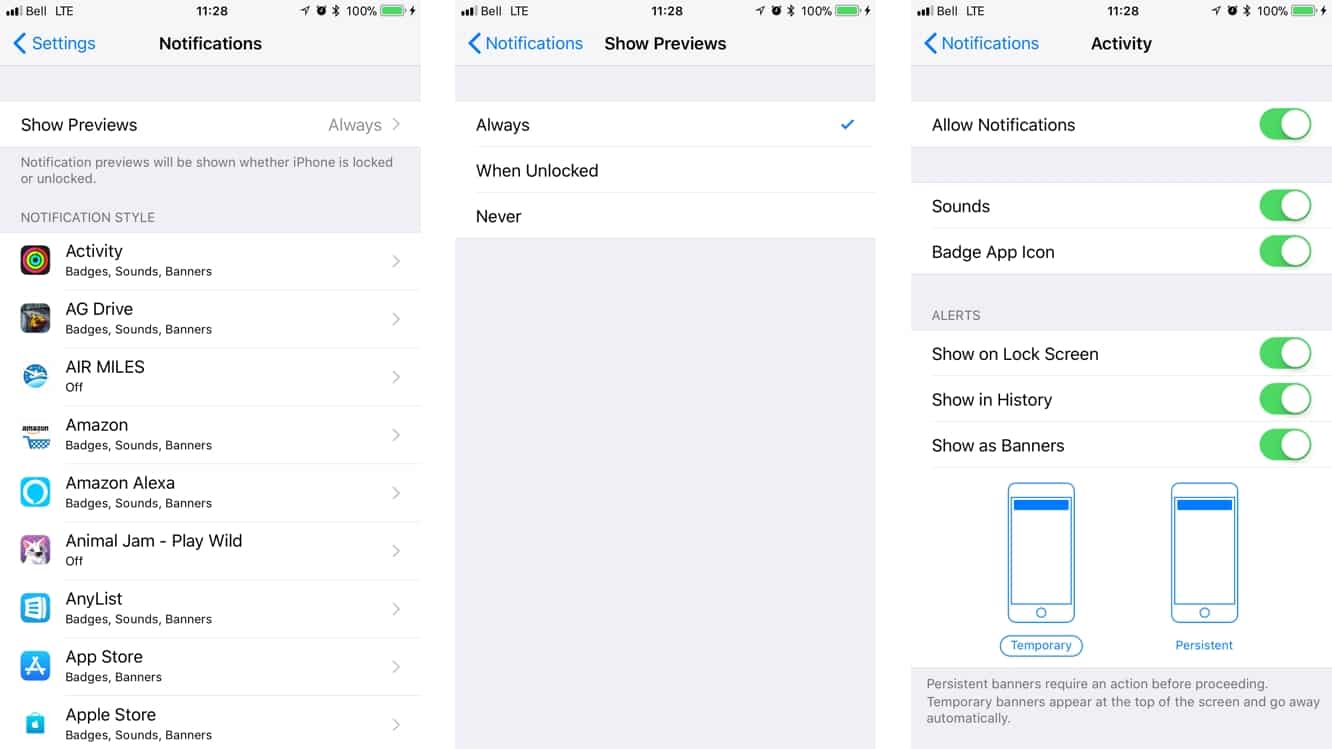
各アプリの通知設定には、グローバルな通知を許可設定も含まれており、特定のアプリのすべての通知を単一のトグルで迅速にオフにすることができます。また、通知の種類を「一時的」や「永続的」とラベル付けするなど、オプションを再編成および名称変更して、より明確にしています。iOS 11からは、以前の「通知センターに表示」オプションが履歴に表示に変更されました。
スクリーン録画
AppleはiOS 11にスクリーン録画機能も追加しました。コントロールセンターのボタンの背後に隠れているこの新機能を使用すると、デバイスの画面で起こっていることを録画できます。
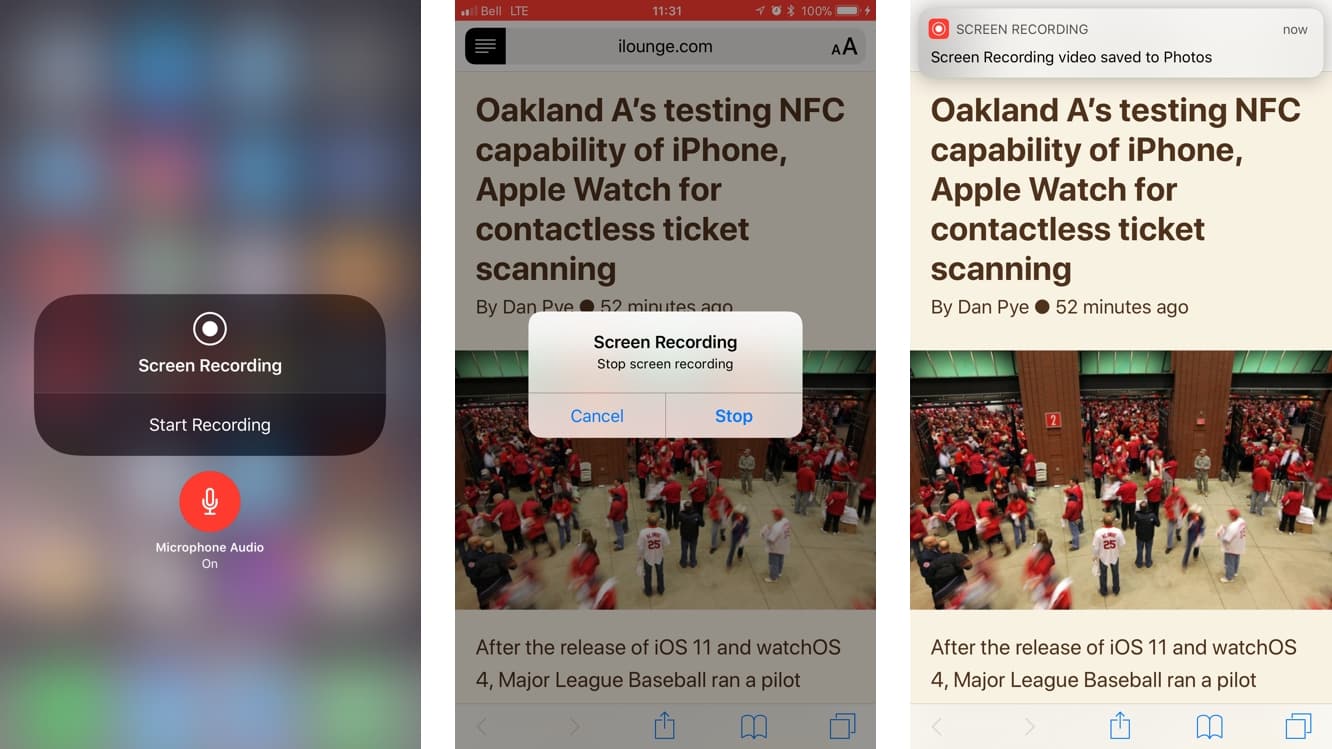
スクリーン録画ボタンをタップすると、コントロールセンターを閉じる時間を与えるために3秒のカウントダウンが始まり、その後録画が開始されます。iOSのステータスバーは、録画が進行中であることを示すために赤くなります。録画を停止するには、コントロールセンターに戻って再度スクリーン録画ボタンをタップするか、青いステータスバーをタップして録画を停止するかどうかの確認ダイアログに応答します。
新しい投稿を受信箱で受け取る
スパムはありません。いつでも購読を解除できます。