iOS 4 · 1 min read · Nov 22, 2025
インスタントエキスパート:iOS 4の秘密と機能
4月8日に発表され、6月21日の世界的なリリースが約束されたAppleのiOS 4アップグレードは、本日正式に一般向けにリリースされました。Appleのモバイルデバイスオペレーティングシステムの4回目の主要リリースは、新しい名前「iOS」が付けられ、Appleのすべてのモバイルデバイスのスイートにおけるその位置を代表していますが、単にiPhoneだけではありません。しかし、今日のリリースはAppleのiPhoneとiPod touchデバイスのみを対象としており、iPadのリリースは今年後半に予定されています。
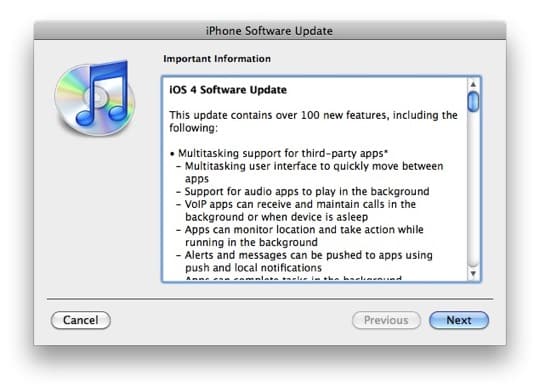
ダウンロードとインストール
すべての以前のiPhoneおよびiPod touchのアップデートと同様に、iOS 4はiTunesを介してダウンロードおよびインストールされます。アップデートを受け取るには、iTunes 9.2を実行している必要があります。以前のアップデートとは異なり、iOS 4はすべてのサポートされているiPhoneおよびiPod touchユーザーに無料ですが、このアップデートは、以前のiOSデバイスが除外された初めてのケースでもあります—iOS 4は初代iPhoneや初代iPod touchでは動作しません。
ダウンロードとインストールのプロセスは比較的簡単です:ユーザーはiTunes 9.2のデバイスのサマリーページにある「アップデートを確認」オプションを使用すると、iOS 4のアップデートを自動的に見つけてダウンロードし、インストールします。場合によっては、iTunesがすでにアップデートを自動的に発見していることもあり、その場合は「アップデート」ボタンが表示され、「アップデートを確認」ボタンは表示されません。
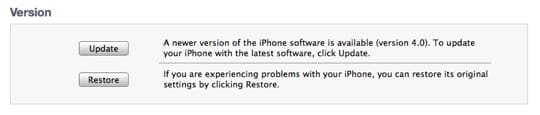
インストールは、すべての既存データを保持するかどうかは不明です—以前のiOSアップデートと同様に、特定の条件下でデバイスのデータが消去される可能性があります。少なくとも1件のケースでは、アップグレードプロセスの一環としてこれが発生するという警告をiTunesから受け取りましたが、そのような警告がないからといって、すべてを再ロードする必要がないという保証にはなりません。一般的には、第二世代のiPod touchおよびiPhone 3Gデバイスは、アップデートプロセスの一環として完全な復元が必要になるようです。一方、iPhone 3GSおよび第三世代のiPod touchモデルは、インプレースでのアップグレードが可能かもしれません。
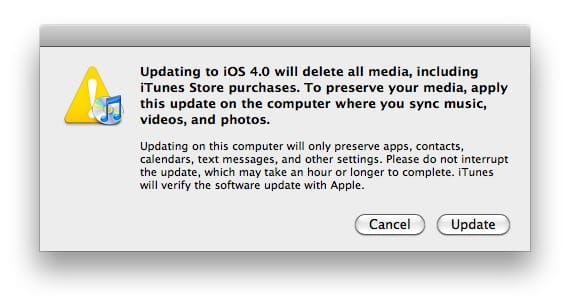
iTunesが通常保持するバックアップに加えて、アップデートを適用する前にデバイスの追加バックアップが自動的に作成されます。以前のアップデートとは異なり、iTunesはこれを特に通知します。
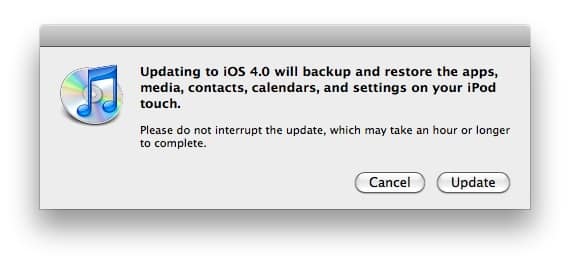
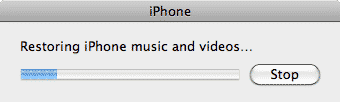
このバックアップには時間がかかる場合があります—以前のiOSアップデートとは異なり、iTunesはiPhoneまたはiPod touchのすべてのデータをバックアップします。これにより、iTunesに存在しない場合でも、すべてのコンテンツをデバイスに復元できることが保証されます。アップデート後、iTunesはすべてのコンテンツを別のプロセスとして自動的にデバイスに復元します。
モデルの違い
iOS 4は、特定のiPhoneおよびiPod touchモデルでのみサポートされる機能がある初めてのアップデートでもあります。以前のアップデートでもこのような違いはありましたが、一般的にはハードウェアの制限により明らかでした—例えば、iPod touchにカメラがないことです。
iOS 4では、違いが少し曖昧になり、iPhone 3GSおよび第三世代のiPod touchデバイスのみが新しいバージョンが提供する機能の全範囲をサポートしています。iPhone 3Gおよび第二世代のiPod touchはiOS 4をサポートしますが、これらのデバイスのユーザーはマルチタスクやホーム画面の壁紙サポートなどの機能が明らかに欠けていることに気付くでしょう。さらに、2007年のデバイス:初代iPhoneおよび初代iPod touchは完全に除外されています:iOS 4はこれらのデバイスでは利用できません。
おそらく、Appleが現在販売している8GBのiPod touchは実際には第二世代のモデルであり、これらのデバイスのユーザーは他の第二世代のiPod touchと同じ制限を経験することも注目に値します。
一般的およびシステム全体の変更
iOS 4は、全体的なオペレーティングシステムに多くの重要な変更を導入し、サードパーティアプリケーションのマルチタスク、システム全体のスペルチェック、ホーム画面の強化などの重要な機能を追加します。
マルチタスク(iPhone 3GS、iPhone 4、3G iPod touch)
おそらくiOS 4で最も期待されている機能であるマルチタスクは、サードパーティアプリケーションがバックグラウンドで特定の重要なタスクを実行し、バックグラウンドで実行されているときにより良いユーザーインタラクションを提供するためにOSの他の新機能にアクセスできるようにします。
それが何をするか
コンピュータ用語で言うと、マルチタスクは複数のプログラムが同時に実行される能力を指し、iPhone OSは常に本質的にマルチタスクをサポートしてきました:Eメールやテキストメッセージは、アプリが実行されているかどうかに関係なくバックグラウンドで到着し、iPodはアプリを閉じた後も音楽を再生し続け、電話アプリは実際の電話が受信されるためにアクティブである必要はありません。問題は、iOS 4まで、マルチタスクがApple自身のコアアプリケーションに制限されていたことです。おそらく、AppleだけがiPhoneオペレーティングシステムのリソースを管理し、バッテリー寿命とパフォーマンスの観点から最良のユーザーエクスペリエンスを維持する方法を知っていたからです。
iOS 4はこのアプローチをついに変更し、サードパーティアプリケーションがマルチタスクを行うことを許可しますが、限られた方法で。サードパーティアプリはバックグラウンドで特定のタスクを実行できますが、単にバックグラウンドで実行し続けることは許可されていません。代わりに、アプリは前面アプリケーションとして実行されていないときに次の特定の機能に制限されます:
バックグラウンドオーディオ:サードパーティアプリケーションは、AppleのiPodアプリケーションが3年間できていたことを活用できるようになります:アプリが閉じた後もバックグラウンドで音楽や他のオーディオを再生し続けます。AppleはすでにPandora Radioでこれをデモンストレーションしており、他の多くのサードパーティオーディオストリーミングアプリもこの機能を活用し始めるでしょう。基本的に、これによりサードパーティオーディオアプリケーションはAppleのiPodアプリケーションと同じように機能します—アプリが閉じた後もオーディオが再生され続け、ホーム画面、ロックスクリーン、インラインヘッドフォンコントロールが現在再生中のアプリに使用されます。
バックグラウンドVoIP:Skypeなどのアプリケーションは、他のアプリケーションを使用しているときや、単にiPhoneがロックスクリーンで待機しているときに、バックグラウンドでオンラインのままでいることができます。VoIPアプリケーションを使用している進行中の通話は、組み込みの電話アプリで使用されるものと同様のステータスインジケーターで画面の上部に表示されるはずです。
バックグラウンド位置情報:ナビゲーションや他の位置情報ベースのアプリケーションは、バックグラウンドで位置情報をポーリングできるようになり、音声ガイダンスを提供したり、位置情報ベースのオンラインサービスを更新したりできます。このモードでは、GPSハードウェアへの定期的なアクセスによるバッテリー消耗を節約するために、可能な限りセルラタワー情報を使用します。AppleはすでにTomTomやLooptでこれをデモンストレーションしており、NavigonはそのMobile Navigatorアプリのアップデートでこれをサポートすることを示しています。
ローカル通知:昨年のiPhone OS 3.0で、AppleはネットワークベースのサービスがiOSデバイスに通知を送信できる新しい「プッシュ通知」機能を導入しました。この機能は、通知がインターネットから来るFacebookやAIMなどのサービスには素晴らしいものでしたが、タスク管理やリマインダーアプリなど、デバイス上にネイティブに存在するアプリケーションにはあまり役立ちませんでした。これにより、一部の開発者は、ユーザーにリマインダーを提供するために独自のサーバーや同期システムを設定する必要がありました。ローカル通知は、サードパーティアプリケーションがiOSデバイス上で直接通知をスケジュールできるようにすることでこれに対処します。これらはプッシュ通知と同じように機能し、通知はアイコンのバッジを更新したり、アラートを表示したり、音を鳴らしたりできますが、ローカル通知を受信するためにアクティブなインターネット接続は必要ありません。
タスク完了:iOS 4は、アプリが終了した後にバックグラウンドでタスクを完了するのに最大10分かかることを許可します。これは、オンラインサービスと情報をアップロードまたは同期するアプリケーションに特に便利です。たとえば、アプリケーションは、ユーザーがアプリを終了した後にFlickrのようなサービスに写真をアップロードし続けることができ、ユーザーがアプリを開いたままにしてアップロードが完了するのを待つ必要がなくなります。
ファストアプリスイッチング:アプリケーションは、ユーザーがアプリを離れたときにバックグラウンドで一時停止し、ユーザーがアプリを再度読み込むときに正確に同じ場所に戻ります。アプリケーションは実際にはバックグラウンドで実行されるわけではなく、現在の状態で単にフリーズし、ユーザーが途中から再開できるように迅速に再読み込みされます。すべてのiOS 4ネイティブアプリは、この機能を自動的に利用するはずです。
マルチタスクができないこと
すでに述べたように、iOS 4はサードパーティアプリが単に実行され続ける「自由な」マルチタスク環境を導入していません。アプリは上記の特定の動作に制限され、他には何もありません。アプリは、ユーザーが特にアプリを起動するまで、バックグラウンドタスクを自分で起動したり実行したりすることはできません—タスク完了は、ユーザーがアプリを閉じた後にアプリが完了することを許可しますが、アプリが無限に実行され続けることを許可するものではありません。同様に、ローカル通知は、アプリが最後に実行されたときにスケジュールされた情報を表示することしかできず、実際にバックグラウンドプロセスを起動することはできません。この大きな制限の1つは、オンラインサービスと同期するアプリケーションは、ユーザーが実際にアプリを開くまで、現在のコンテンツを同期したりダウンロードしたりできないことです。
それがどのように機能するか
iOS 4は、iPhone 3GS、第三世代のiPod touch、および今後のiPhone 4でのみマルチタスクをサポートします。マルチタスク機能はOSに内在しており、アプリケーションは新しいマルチタスク機能をサポートするために開発者によって更新される必要がありますが、エンドユーザーが行う必要があることは何もありません—特定のアプリのマルチタスク機能は「ただ動作する」べきです。
アプリケーション間の迅速な切り替えを促進するために、Appleは新しい最近使用したアプリのドックを導入しました。マルチタスクをサポートするデバイスでは、任意のアプリ内からホームボタンをダブルクリックすると、現在の画面がスライドアップして最近開いた4つのアプリケーションを表示するドックが表示されます。これらのアプリケーションは、通常の方法でタップして開くことができます。また、左にスワイプして最近使用したアプリをさらに表示することもできます。
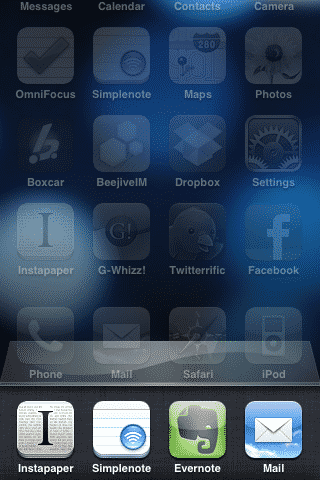
すべての最近使用したアプリがここに表示されることに注意してください。iOS 4のマルチタスク機能をサポートしているかどうかに関係なく。iOS 4以前のアプリは、iPhone OS 3.xのホーム画面からの方法と同じように動作し、起動します。また、アプリをここから起動する必要はなく、ファストアプリスイッチングや他のiOS 4のマルチタスク機能を利用することができます—通常のホーム画面の位置からアプリを起動することもできます。アプリスイッチングドックは、アプリ間を移動する便利な方法を提供するために主に存在します。
アプリスイッチャーは、1つの追加の隠れた機能も提供します:ドックエリアのアプリアイコンをタップして保持すると、各アイコンの上に赤いボタンが表示されます。アプリケーションの赤いボタンをタップすると、そのアプリが終了し、最近使用したアプリのリストから削除されます。
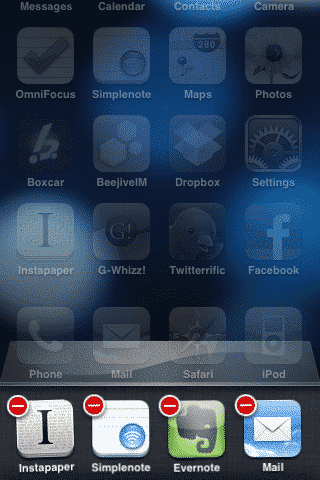
他のモバイルプラットフォームとは異なり、iOS 4はメモリとリソース管理を自動的に処理することになっており、ほとんどのアプリケーションは実際にはバックグラウンドで実行されません—この「タスクキラー」機能は、特定のアプリケーションを再起動する必要がある場合に含まれており、ユーザーがパフォーマンスの理由で多数のアプリを閉じる必要がある状況ではありません。
マルチタスク対応デバイスでは、ホームボタンのダブルタップがアプリスイッチャーを開くようにハードコーディングされています。マルチタスク機能を含まない古いデバイスでは、ホームボタンは以前のように他の機能にカスタマイズすることができます。
再生コントロールと回転ロック
ホームボタンのダブルタップがアプリスイッチャーに再割り当てされたため、ポップアップiPod再生コントロールは、マルチタスク対応デバイスでは同じ方法では利用できなくなりました。代わりに、アプリスイッチャーから右にスワイプすると、メディア再生コントロールのセットが表示されます。
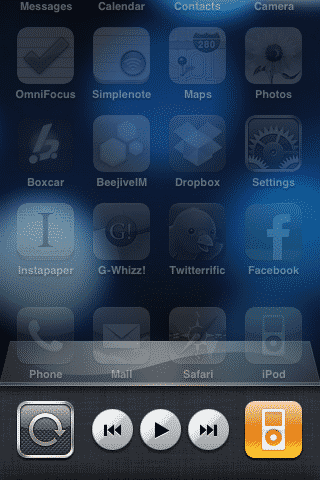
標準の再生/一時停止およびトラックナビゲーションボタンがあります。以前の再生コントロールと比較して目立って欠けているのは音量スライダーであり、現在のすべてのiOSデバイスにはハードウェア音量ボタンが含まれているため、冗長と考えられます。再生コントロールの右側には、現在再生中のアプリケーションのアイコンがあります—音楽が再生されていない場合はiPodアイコンがデフォルトになりますが、Pandora Radioなどのバックグラウンドオーディオを提供しているアプリケーションや、ブラウザでオーディオをストリーミングしているときのSafariアイコンに置き換えられます。

再生コントロールの左側には、画面を縦向きにロックするために使用できる回転ロックボタンがあります。縦向きにロックされているときは、バッテリーメーターの横にロックアイコンもステータスバーに表示されます。
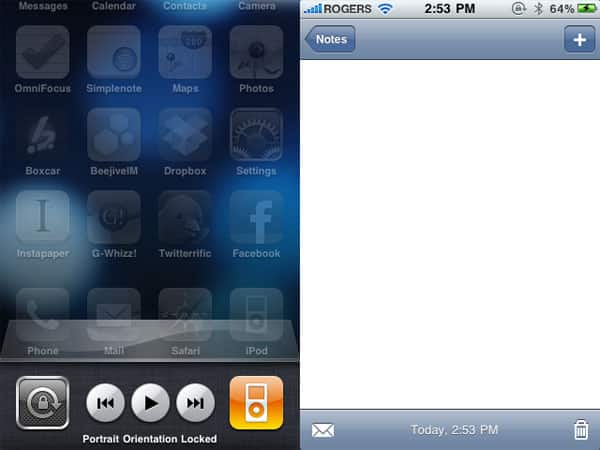
これらの新しい再生コントロールは、マルチタスク対応モデルでのみ利用可能であることに注意してください。古い非マルチタスク対応デバイスでは、以前と同じ方法でポップアップ再生コントロールが表示されます。
ホーム画面
iOS 4は、ホーム画面にいくつかの反復的な強化を追加します。以前のiOSバージョンと同じ基本的なレイアウトが使用されていますが、ユーザーは黒い背景をカスタム壁紙に置き換え、アプリケーションをフォルダーに整理できるようになりました。
壁紙(iPhone 3GS、iPhone 4、3G iPod touch)
4月にiPadで初めて導入されたiOS 4は、ユーザーにiPhoneまたはiPod touchのホーム画面用の壁紙を指定する能力を与えます。マルチタスクと同様に、この機能はiPhone 3GSおよび第三世代のiPod touch、ならびに今後のiPhone 4でのみサポートされています。これらのデバイスのユーザーは、設定アプリの壁紙設定にアクセスすることで、ホーム画面用の壁紙を指定できます。壁紙設定では、ロックスクリーンとホーム画面の両方の画面プレビューが表示され、各々の現在選択されている壁紙が示されます。
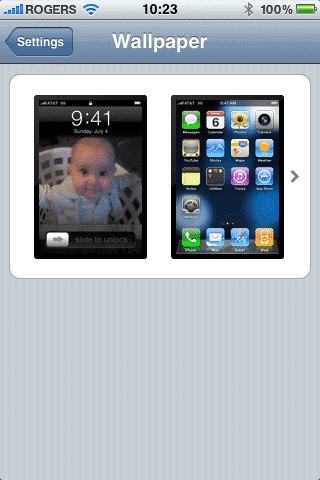
これらのプレビューをタップすると、標準の壁紙選択画面に移動し、プリインストールされた壁紙から選択するか、自分の写真から選択できます。iOS 4には、ホーム画面用の適切なテクスチャ背景を提供するいくつかの新しい壁紙もバンドルされています。

壁紙を選択するプロセスは、以前のiOSバージョンとほぼ同様に処理されますが、実際に壁紙を選択する際には、どこで使用するかを尋ねられます。
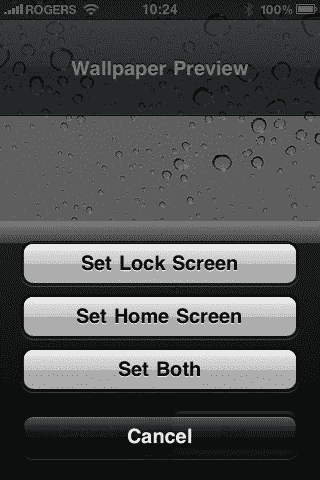
Photosアプリ内から直接壁紙を設定すると、ロック画面、ホーム画面、または両方に壁紙を設定するかどうかを尋ねる同じプロンプトが表示されます。
iOS 4は、ホーム画面の壁紙を削除してデフォルトの黒い背景に戻す方法を提供していないことに注意してください。基本的な黒を好む場合は、480 x 320の黒い画像を自分で作成し、デバイスのフォトライブラリに保存して壁紙として使用する必要があります。それを考慮しても、iOS 4に含まれるテクスチャ背景は、あまり混雑して見えずに素晴らしい代替オプションを提供します。
フォルダー
iOS 4には、11のホーム画面ペインの制限が同じままですが、アプリケーションを個別のフォルダーに整理できるようになりました。フォルダーは、通常のアプリケーションアイコンが表示される場所に表示され、フォルダー内に保存されているアプリを表すアプリアイコンのコレクションで表されます。各フォルダーには最大12のアプリケーションを含めることができます。フォルダーを使用することで、ホーム画面からアクセスできるアプリケーションの数が180から2,160に増加します。
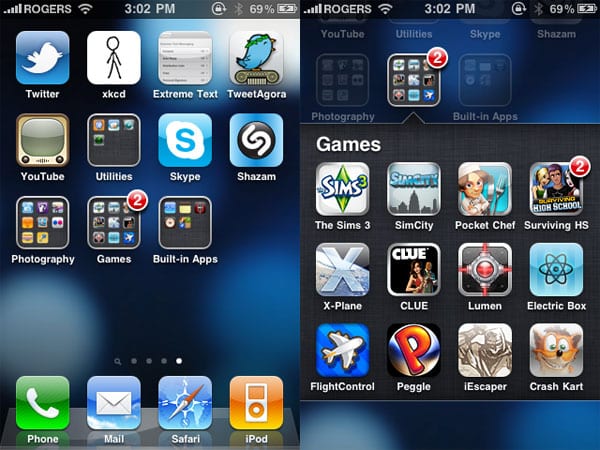
他の多くのシステムとは異なり、iOS 4ではフォルダーを作成するための別のステップはありません。代わりに、通常の方法でアプリアイコンを再整理するためにタップして保持し、1つのアプリアイコンを別のアイコンの上にドロップするだけです。2つのアプリアイコンはフォルダーにグループ化され、アプリケーションのカテゴリに基づいてデフォルト名が付けられます。
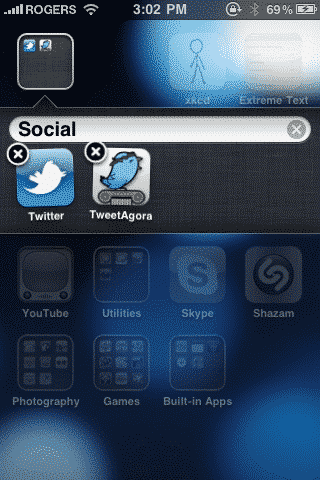
編集モード中に名前フィールドをタップすると、デフォルトの名前の代わりに自分の名前を入力できます。既存のフォルダーに追加のアプリケーションを追加する場合も同様です:ホーム画面の編集モード中に、フォルダーの上にアプリアイコンをドラッグアンドドロップします。フォルダーからアプリケーションを削除するには、フォルダーを開き、タップして保持して編集モードに入り、アプリをフォルダーからドラッグします。フォルダー内の編集モード中に、名前をタップすることでフォルダーの名前を変更することもできます。このプロセス全体は比較的シームレスで直感的です。フォルダーは、他のアプリケーションと同じ方法でホーム画面間で移動できます。フォルダーには他のフォルダーを含めることはできないことに注意してください。
iTunes 9.2でも、iTunesの「アプリ」同期設定からフォルダーを作成および管理できます。詳細については、iTunes 9.2の記事をご覧ください。
スポットライト検索
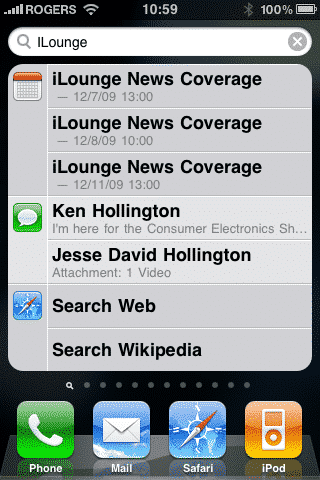
iPhone OS 3.0で導入されたシステム全体のスポットライト検索は、最初のホーム画面の左側にまだ見つけることができます。以前利用可能だったコンテンツに加えて、SMS/MMSメッセージもここから検索でき、検索結果の下部には、Wikipediaを検索するか、デバイスのデフォルト検索エンジンを使用してウェブを検索するための追加オプションが表示されます。これらのオプションのいずれかを選択すると、Safariブラウザが開き、検索が開始されます。
スペルチェック
iOS 3.2でiPadに初めて導入されたスペルチェックが、iOS 4でiPhoneおよびiPod touchデバイスにシステム全体で導入されました。誤って綴られた単語は赤い下線で強調表示され、下線付きの単語をタップすると修正案が表示されます。
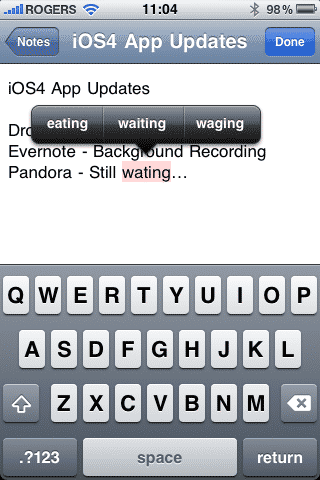
これは、組み込みのiOS 4アプリだけでなく、標準のテキスト入力コントロールを使用するすべてのサードパーティアプリでも機能するシステム全体のテキスト入力機能です。
ワイヤレスキーボードサポート(iPhone 4、iPhone 3GS、3G iPod touch)
iOS 3.2でiPadに初めて導入されたワイヤレスBluetoothキーボードのサポートが、iPhone 4、iPhone 3GS、および第三世代のiPod touchに追加されました。キーボードは、設定、一般のBluetoothオプションからペアリングでき、一度ペアリングされると、デフォルトでは表示されないiOSキーボードの代わりに使用できます。
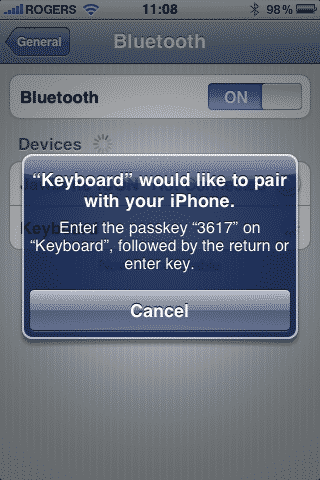
iPadと同様に、外部キーボードを使用する際には、テキスト選択やカット、コピー、ペーストのための基本的なキーボードショートカットが利用可能です。Appleのキーボードの明るさ、音量、メディア再生コントロールも期待通りに機能し、イジェクトボタンを使用してオンスクリーンキーボードを表示または非表示にできます。
設定
一般的なiOSデバイス設定にもいくつかの強化が加えられています。アプリケーション固有の設定は、アプリケーション自体の変更で後で強調表示されます。
ネットワーク設定(iPhone)
セルラーデータを完全に有効または無効にするオプションが利用可能になりました。「セルラーデータ」オプションをオフに切り替えると、セルラーネットワーク経由のすべての3GおよびEDGEデータアクセスが無効になり、iPhoneがWi-Fi専用データデバイスに変わります。これは、デバイスにデータプランがない場合や、データキャップを超えそうな場合に便利です。セルラーデータがオフの状態でも、電話をかけたり受けたりすることはできます。
新しい投稿を受信箱で受け取る
スパムはありません。いつでも購読を解除できます。