iOS 6 · 2 min read · Oct 23, 2025
インスタントエキスパート:iOS 6.0の秘密と機能
Appleは、6月に開催されたWorldwide Developer Conferenceで発表した後、iPhone、iPad、iPod touch用のモバイルオペレーティングシステムの第6回主要リリースであるiOS 6を本日リリースしました。
iOS 6のリリースは、Appleの完全に再設計されたマップアプリケーションや、チケット、ギフトカード、クーポンをデジタルで保存するためのPassbookなど、いくつかの主要な新機能をもたらしますが、多くの新機能は主に反復的であり、iOS 5で導入された機能を拡張しています。Siriはより深くなり、追加のデバイスに拡張され、iCloud関連の機能も改善されました。Facebook共有の統合など、小さくても重要な便利さも新しいバージョンに含まれています。
ダウンロードとインストール
iOS 6へのアップデートは、すべての以前の主要iOSアップデートと同様にiTunesを使用してダウンロードおよびインストールできます。iOS 5も、昨年初めて導入された無線(OTA)アップデートオプションを利用できるはずです。
iOS 6は、すべてのサポートされているiOSデバイスモデルに対して無料のアップデートです。iPhone 3GS、iPhone 4、iPhone 4S、第4世代iPod touch、iPad 2、および第3世代iPadが含まれます。また、新しいiPhone 5および第5世代iPod touchのデフォルトのiOSバージョンでもあります。
iOS 6は、先週AppleのiPhoneイベントの直後にリリースされたiTunes 10.7も必要です。iTunesの新しい主要リリースは10月に期待されていますが、iTunes 10.7はiOS 6および新しいiPhone、iPod touch、iPod nanoモデルとの互換性を確保するための小さな中間アップデートとして提供されています。
iOS 6をダウンロードしてインストールするには、ユーザーはiTunes 10.7のデバイスサマリーページにある「アップデートを確認」オプションを使用して、アップデートを自動的に見つけてダウンロードおよびインストールできます。場合によっては、iTunesがすでにアップデートを自動的に発見していることもあり、その場合は「アップデート」ボタンが表示され、「アップデートを確認」ボタンは表示されません。無線(OTA)アップデートの場合、iOS 5.xユーザーはデバイスの設定アプリに入り、一般、ソフトウェアアップデートを選択してアップデートを確認し、ダウンロードできます。OTAアップデートを受け取るにはWi-Fiに接続している必要があり、アップデートをインストールするためにはデバイスが電源に接続されているか、少なくとも50%のバッテリー残量が必要です。
通常の注意事項と警告は、他のiOSアップデートと同様に適用されます:インストールにより、既存のデータがすべて保持されるとは限りません。特定の条件下でデバイスのデータが消去される可能性があるため、開始する前にデバイスの完全なバックアップを作成することをお勧めします。すべてのメディアコンテンツとアプリがiTunesライブラリにあることを確認してください。これらはiTunesによって作成されるバックアップの一部ではなく、Appleは、完全な復元後にiTunesライブラリからこの情報を再同期できると合理的に期待しています。開始する前にバックアップの状態を確認するには、iTunesの環境設定の「デバイス」セクションを訪問してください。
モデルの違い
以前の主要なiOSアップデートと同様に、AppleはiOS 6で特定の古いデバイスのサポートを完全に終了することを選択しました。基本的に、2011年3月以降にまだ販売されていないすべてのデバイスです。iOS 6をサポートする最も古いデバイスはiPhone 3GSであり、今月まで低価格のiPhoneとして販売されていました。しかし、iPadとiPod touchについては、最新の2モデルのみがiOS 6をサポートします。
また、特定のデバイスモデル間で機能にかなりの違いがあることも驚くべきことではなく、iPhone 4S、iPhone 5、第3世代iPad、第5世代iPod touchなどの最新のデバイスのみがiOS 6に見られるすべての新機能をサポートしています。新機能を議論する際にこれらの制限に言及します。
地域の違い
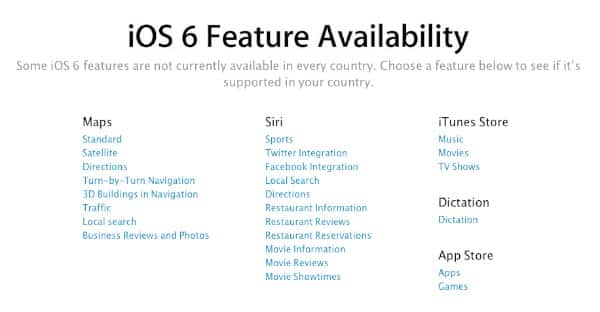
iPhone 4Sおよび昨年のiOS 5のSiriと同様に、iOS 6の主要な新機能の多くは世界中で利用できません。今回は、Appleがマップ、Siri、iTunes Storeなどの機能が利用可能な国をリストしたウェブページを実際に提供しました。
マップ
iOS 6は、Appleの新しい社内マップサービスを活用した完全に新しいマップアプリケーションを導入し、2007年に初代iPhoneが登場して以来使用されていたGoogleマップデータを置き換えます。新しいマップアプリケーションでは、ターンバイターンナビゲーション、交通情報、3Dフライオーバービューなどの追加機能が導入されますが、Googleマップの排除により、ユーザーはストリートビューや統合された公共交通機関の指示などのGoogle特有の機能を失うことになります。
ターンバイターンナビゲーション(iPhone 4S、iPad 2、第3世代iPad、第5世代iPod touch)
iOS 6の新しいマップアプリでは、最新のデバイスで内蔵のターンバイターンGPSナビゲーションが含まれており、ほとんどのユーザーにとってサードパーティのGPSナビゲーションアプリの必要性がほぼ排除されます。Siri統合により、ユーザーは音声で道順をリクエストしたり、単にマップアプリを開いて従来の方法で目的地を検索したりできます。ルートがプロットされると、視覚的および音声による指示がルートに沿って提供されます。
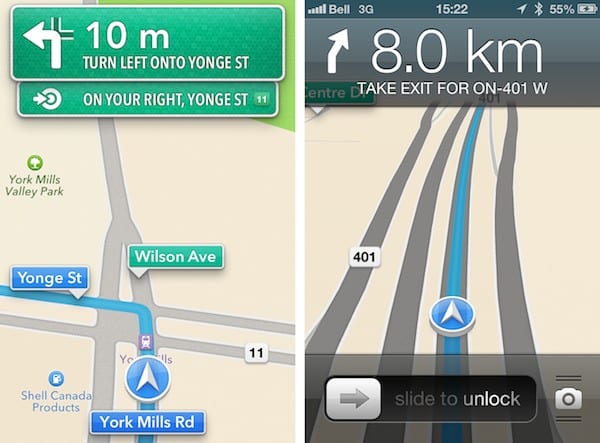
ユーザーは、手動またはSiriを介してルート上の興味のある地点を検索し、それに応じてルートを更新することもできます。さらに、ターンバイターンナビゲーションビューはロック画面にも表示され、音声による指示は他のアプリケーションを使用しているときや画面がオフのときでも提供され続けます。
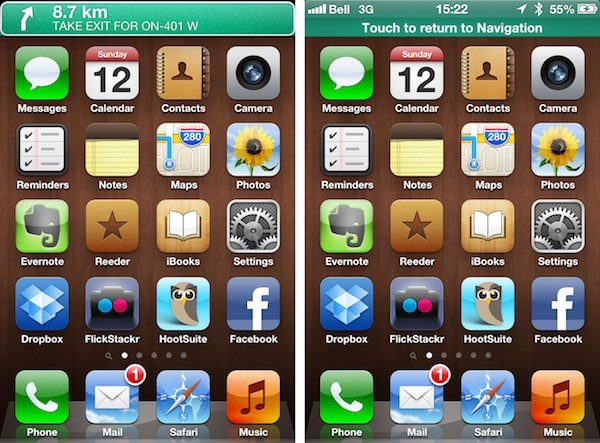
ターンバイターンナビゲーションは現在56か国で利用可能で、10月にはさらに9か国が追加される予定です。
古いiOSデバイスを使用しているユーザーや、ターンバイターンナビゲーションがサポートされていない国にいるユーザーは、依然として道順を取得でき、以前のマップアプリと同様に手動で道順を進める必要があります。
交通
新しいマップアプリは、事故や工事などの重大な道路状況の指標も提供します。この情報は、ターンバイターンナビゲーションのルートをプロットする際にも使用され、目的地への最適なルートを決定し、ナビゲーション中に交通を回避するためのより速いルートを提供します。交通アイコンをタップすると、説明的なポップアップが表示され、ユーザーは青い矢印をタップして特定の警告に関する追加情報を確認できます。
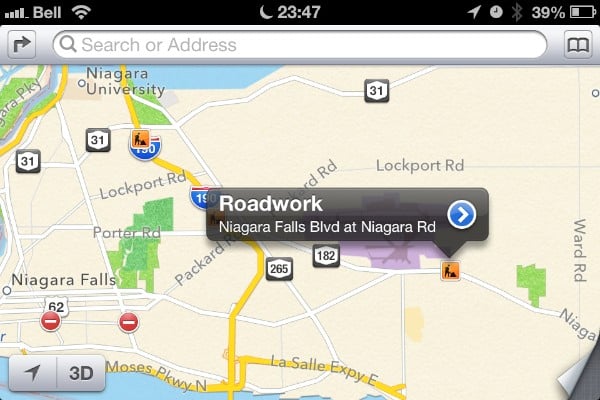
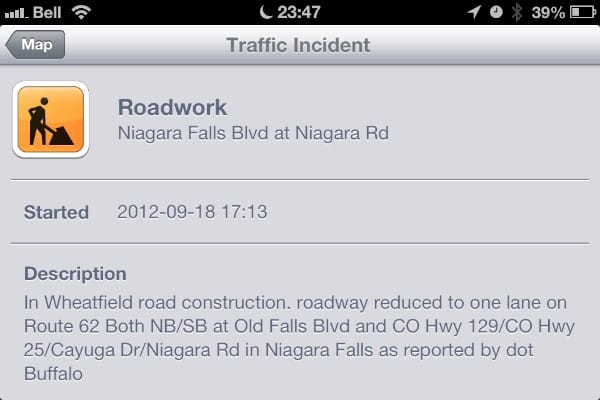
交通情報は現在49か国で利用可能です。
フライオーバー(iPhone 4S、iPad 2、第3世代iPad)
マップでは、2本の指で上にスワイプするか、左下の「3D」ボタンをタップすることで、任意のマップビューで3Dの視点を取得することができます。ただし、特定の主要都市では、完全な3次元の建物ビューも含まれています。ユーザーは、好きな都市を「飛び越える」ようにパン、チルト、回転させて、詳細な建物やランドマークを表示することができます。レンダリングは遠くから見ると良好ですが、ズームインすると非常に奇妙な歪みが生じ、建物や道路が溶けているように見えることがあります。
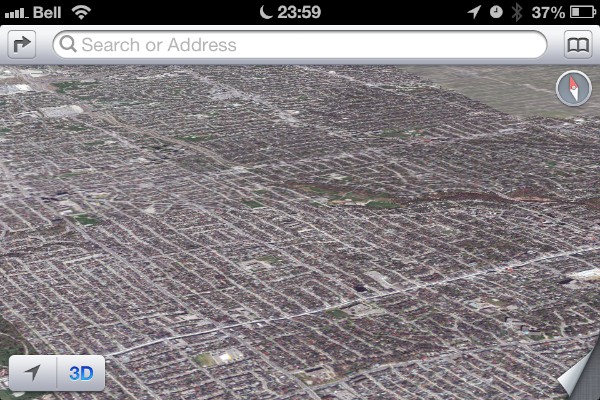

「3D」ボタンは、フライオーバービューが利用可能なエリアを表示する際に建物のアイコンに変わります。
ローカル検索
iOS 6マップは、標準の連絡先情報に加えて、Yelpからのレビューや写真を提供する独自のローカルビジネス検索結果を統合しました。ロケーションカードは、Ken Burnsスタイルの写真ヘッダーと、上部にクイック情報の要約が表示され、情報、レビュー、追加の写真を切り替えるためのタブ付きビューが提供されます。
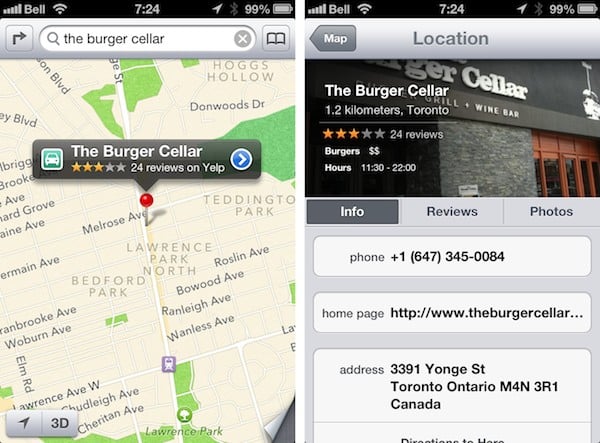
Appleのポイントオブインタレストデータベースは、事前リリースのiOS 6ソフトウェアのユーザーから、Google支援版のマップには存在しなかった不正確さや検索の問題で批判を受けています。結果は以前よりも見栄えが良くなっていますが、旅行を始める前に住所が正確であることを確認したいかもしれません。
マップ設定
設定アプリの新しいマップセクションでは、ナビゲーション音声の音量、距離測定の単位、マップラベルの言語とサイズを設定するオプションが提供されています。
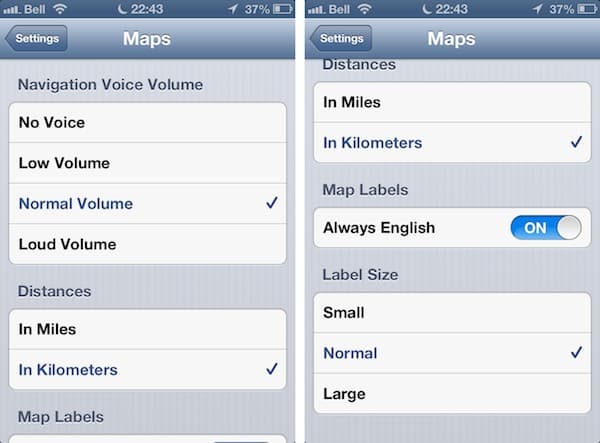
ラベルサイズのオプションは、Appleの新しいマップを異なるデバイスで使用可能にする上で重要な要素であることが判明しました。新しいフォントは小さいサイズでは読みづらいです。
Siri(iPhone 4S、iPhone 5、第3世代iPad、第5世代iPod touch)
昨年iPhone 4Sで初めて導入されたSiriは、現在第3世代iPadに追加され、新しい第5世代iPod touchやiPhone 5でも利用可能になります。このサービスは、追加の情報を調べたり、TwitterやFacebookの更新を投稿したり、いくつかの追加の国と言語をサポートするように拡張されました。
iPadサポート
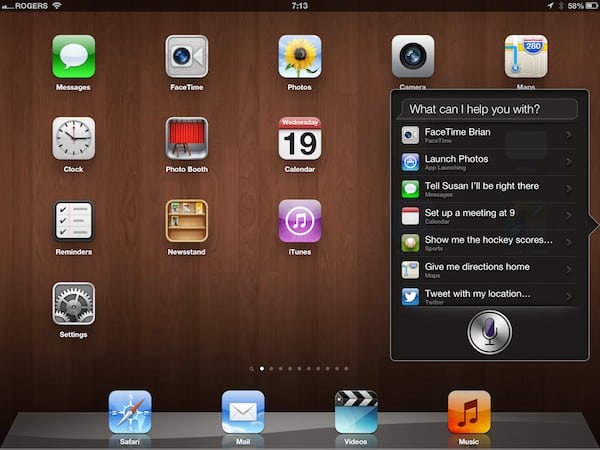
第3世代iPadのSiriは、iPhone 4Sとほぼ同じように機能しますが、Siriのプロンプトはホームボタンの隣にポップオーバーで表示され、画面全体を占有することはありません。iPhone 4Sの機能である「話すために持ち上げる」は、明らかに理由から含まれていません。
スポーツ情報
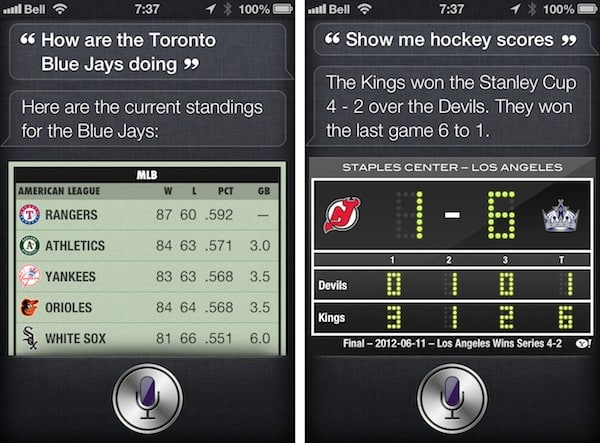
iOS 6では、ユーザーはお気に入りのチームのスポーツ情報を照会できるようになり、過去の試合、スケジュール、チームロースター、選手の統計を含みます。野球、バスケットボール、フットボール、ホッケー、サッカーがすべて含まれています。
映画情報
Siriは映画情報のサポートも追加し、上映時間、レビュー、映画の事実を提供します。
ユーザーは、地元の上映時間を検索したり、俳優別に映画を見つけたり、Siriに尋ねるだけでトレーラーを表示したりできます。
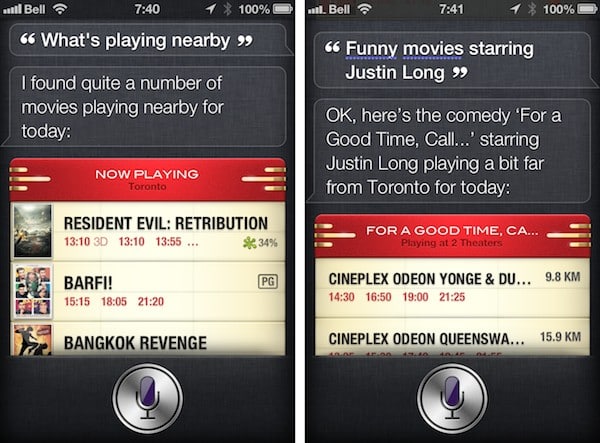
予約
Siriは、地元のレストランを検索するだけでなく、テーブルを検索してOpenTableを通じて予約をすることもできます。
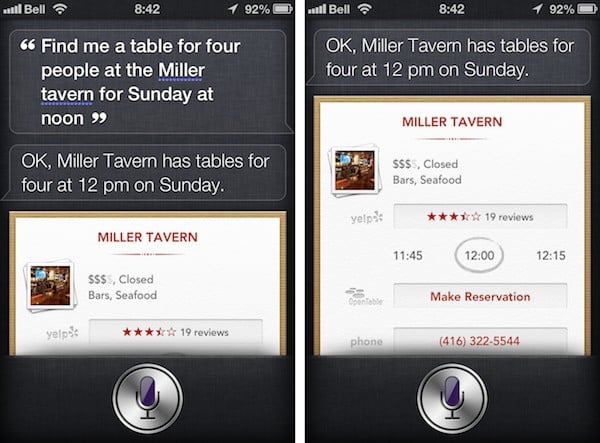
TwitterおよびFacebookの更新を投稿
ユーザーは、音声でTwitterおよびFacebookのステータス更新を投稿できるようになりました。
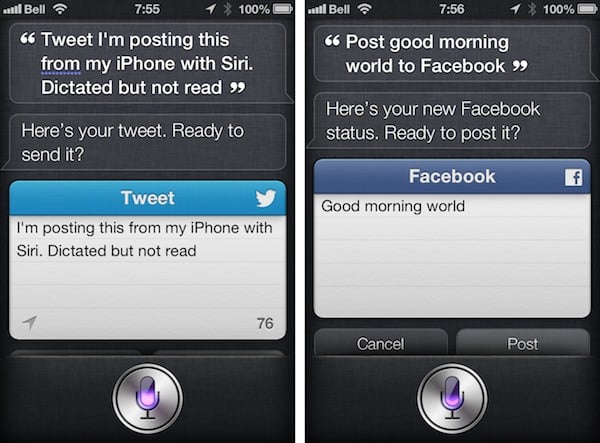
アプリを開く
アプリはSiriから直接起動できるようになりましたが、現時点ではSiriのサードパーティアプリ統合はこれが限界のようです。
拡張された国際サポート
最も重要なのは、Siriが元々導入された数か国を大幅に超えて拡張されたことです。Siriは現在、オーストラリア、カナダ、中国、フランス、ドイツ、香港、イタリア、日本、メキシコ、韓国、スペイン、スイス、台湾、イギリス、アメリカで利用可能ですが、スポーツ、映画、レストラン情報などの特定の機能は国によって異なります。
各国でサポートされているSiri機能の詳細なリストは、AppleのiOS 6機能の可用性ページで確認できます。
Passbook(iPhone、iPod touch)
iOS 6の主要な新機能の1つは、Passbookです。これは、パス、クーポン、ギフトカード、チケットなどのデジタルアイテムを保存およびアクセスするためのアプリです。Passbookアプリ自体は、簡単なウェルカム画面とApp Storeへのリンクを表示するだけで、基本的にはビジネスがアプリまたはウェブベースのサービスを介してデジタルパスを提供するためのフレームワークです。
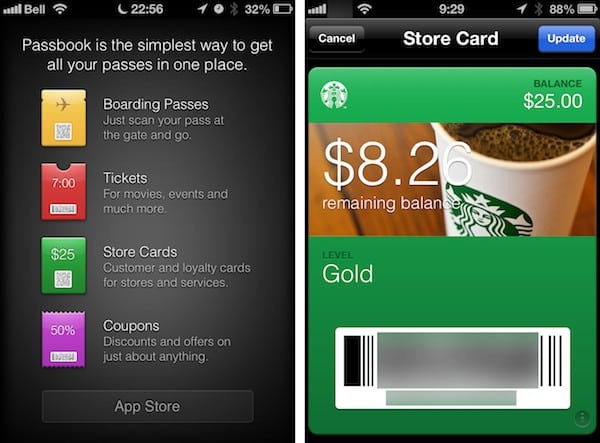
パスは、時間および場所に基づいており、一度インストールされると、プロバイダーによって動的に無線で更新されることができます。これは、航空機の搭乗券がゲートの変更に対して更新され、これが発生したときにユーザーに自動的に通知されることを意味し、スターバックスカードはユーザーのお気に入りの場所の近くにいるときにロック画面に表示されます。ロック画面の通知により、ユーザーは通知をスワイプするだけでパスをすぐに表示でき、支払いまたは入場のためのバーコードの電子スキャンに便利です。
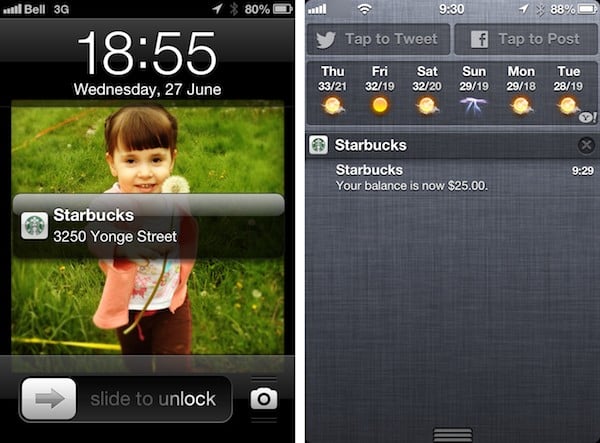
PassbookはiPhoneとiPod touchの両方で利用可能ですが、iPadにはありません。おそらく「財布のような」体験を提供することに焦点を当てているためです。PassbookのパスはiCloudを介して同期され、Mac OS X 10.8.2のSafariまたはメールからも追加できます。パスの同期と更新にはデータ接続が必要なため、iPod touchユーザーは特に航空会社のゲート変更などの重要な更新に関して、Passbookアプリの使用が制限される可能性があります。
Facebook統合
iOS 6は、昨年のiOS 5で導入されたTwitter統合を拡張し、Facebookを追加しました。ユーザーは、通知センターからステータス更新を投稿したり、写真アプリから写真を共有したり、Safariや他のアプリからリンクを共有したりすることができます。
iOS 6は、iOSの連絡先アプリにFacebookの連絡先を直接含める機能や、iOSカレンダーにFacebookのイベントや誕生日を直接含める機能も提供します。
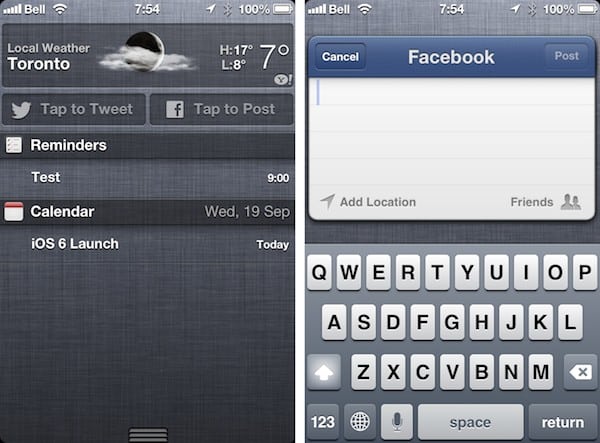
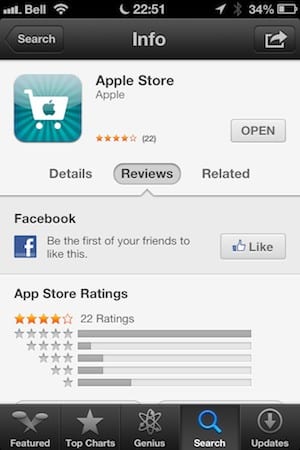
ユーザーは、App StoreやiTunes Storeのコンテンツを直接Facebookに「いいね!」したり、共有したり、Game Centerのハイスコアやマップの場所を投稿したりすることもできます。サードパーティのアプリも、独自のFacebook統合を構築するのではなく、ネイティブのiOS 6 Facebook統合を利用して情報を投稿および共有できます。
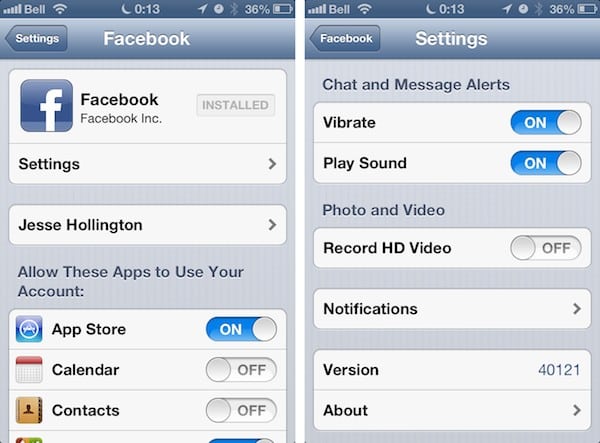
Facebookのサポートは、iOSの設定アプリのFacebookセクション内で設定されます。ここから連絡先やカレンダーを有効または無効にすることができ、他のアプリがFacebookにアクセスできるかどうかを決定できます。追加の設定により、チャットやメッセージの通知を制御し、Facebook用のビデオを作成する際にHDで録画するかどうかを決定できます。
YouTube
iOS 6は、2007年に初代iPhoneがリリースされて以来含まれていたYouTubeアプリを排除します。YouTubeビデオへのリンクは、デフォルトでSafariブラウザで再生されるようになりますが、iOS 6では、以前と同様にPhotosアプリからYouTubeにビデオをアップロードする機能は含まれています。
組み込みのYouTubeアプリの省略は比較的小さな損失であり、これまでの数年間で非常に小さな更新しか受けていません。GoogleはすでにApp StoreにネイティブのYouTubeアプリをリリースしており、これによりこのギャップが埋められるだけでなく、少なくともiPhoneおよびiPod touchユーザーにとっては、組み込みバージョンよりも一般的に優れたユーザーエクスペリエンスを提供します。適切なiPadサポートを追加する更新が今後予定されています。YouTubeリンクは、インストール後にSafariではなくGoogleのYouTubeアプリで開かれます。
メッセージ
メッセージアプリはiOS 6では基本的に変更されていませんが、1つの重要な追加機能は、iPhoneの電話番号をiPod touchまたはiPadに追加できるようになったことです。これにより、その電話番号に送信されたiMessageをすべてのiOSデバイスで受信できるようになります。メッセージ設定は、現在のApple IDに登録されているすべての電話番号とメールアドレスを表示するように更新され、ユーザーは手動で入力することなく、現在のデバイスで使用するものを選択できます。
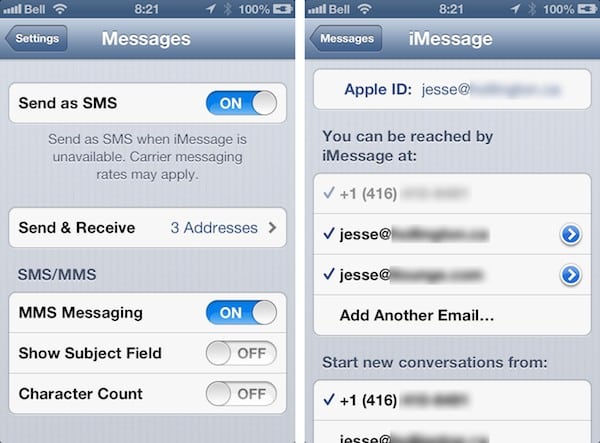
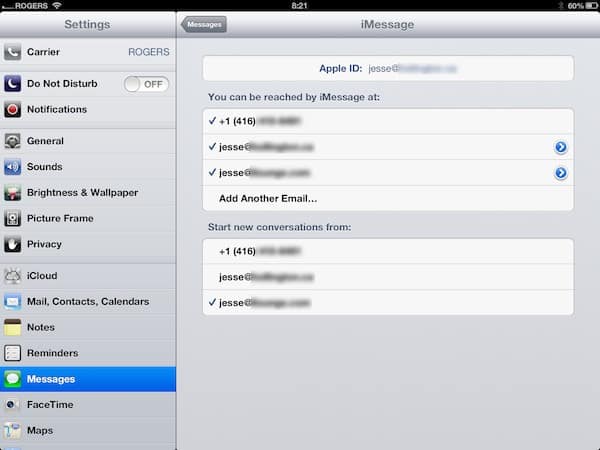
この機能は、ユーザーのiPhoneの電話番号を他のiOSデバイスに追加することのみを許可し、ユーザーが任意の番号を単に入力することはできません。iMessageがiPhoneで有効化されると、その電話番号はユーザーのiMessageアカウントにアップロードされ、Apple IDでiMessageにサインインしている限り、他のiOSデバイスで利用可能になります。
追加のセキュリティ対策として、iMessageアドレス(電話番号またはメールアドレス)が他のiOSデバイスに追加されるたびに、元のデバイスにポップアップ通知が表示されるようになりました。

FaceTime
Appleのビデオ通話アプリFaceTimeは、メッセージと同様にiPadおよびiPod touchデバイスで電話番号を使用する機能を獲得しました。これはFaceTime設定で別々に設定されますが、上記と同じ方法で処理されます。
Cellular経由のFaceTime(iPhone 4S、iPhone 5、第3世代iPad)
さらに、iPhone 4S、iPhone 5、およびWi-Fi + Cellularを搭載した第3世代iPadのユーザーは、キャリアが現在のプランでこの機能をサポートしている限り、セルラー接続を介してFaceTime通話を利用できるようになりました。このオプションは、iOSの設定アプリのFaceTimeまたはセルラーセクションでオンまたはオフに切り替えることができます。
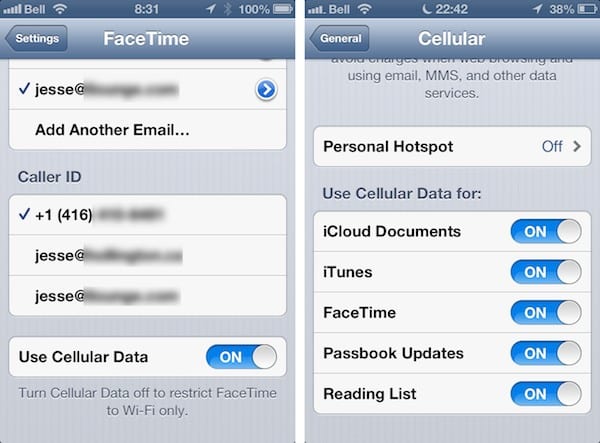
ユーザーがFaceTimeのデータ使用量をよりよく理解できるように、電話またはFaceTimeアプリの最近の通話セクションには、各FaceTime通話の使用データ量が通話の持続時間の横に表示されるようになりました。

電話
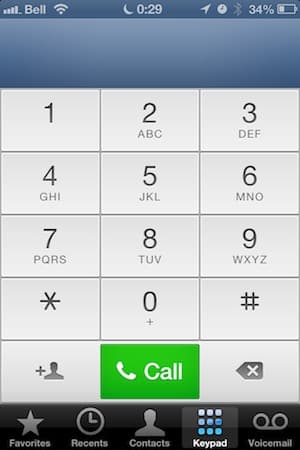
電話アプリは、実際の数字キーの外観を大幅に刷新し、以前のほぼ黒のキーパッドを新しい白いUIに置き換えました。
返信とリマインド
ユーザーは、今後の通話に対してテキストメッセージで返信したり、将来の時間または場所で通話を返すリマインダーを設定したりできるようになりました。小さな電話アイコンが、応答/拒否ボタンの隣に表示され、スワイプアップすると「メッセージで返信」または「後でリマインド」のオプションが表示されます。

メッセージで返信する際には、電話アプリの設定セクションでカスタマイズできる3つの事前作成されたメッセージのいずれかを選択するか、「カスタム」を選択してメッセージアプリに移動し、自分の応答を書くことができます。
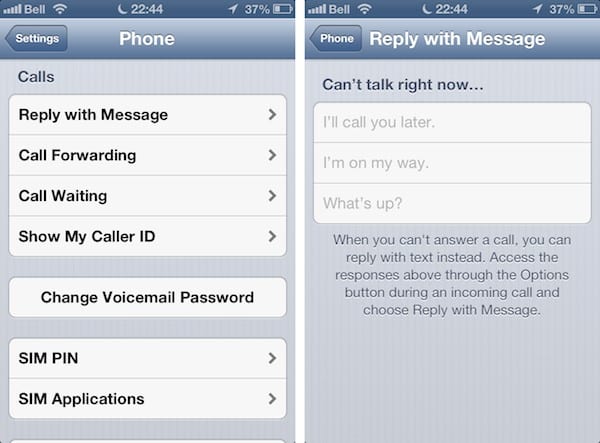
リマインダーオプションを使用すると、1時間後または場所に基づいて通話を返すようにアラートを受け取ることができます。—現在の場所を離れるときや自宅や職場に到着するとき。
通知とおやすみモード
通知設定はiOS 6で改善され、メッセージや電話の通話などの外部通知オプションのほとんどが、設定アプリの通知セクションの特定のカテゴリに移動され、「おやすみモード」機能が追加され、ユーザーがすべての通知をオンデマンドでサイレンスできるようになりました。—または、毎日特定の時間に印象的に。設定のメイン画面に「おやすみモード」スイッチトグルが表示され、ユーザーは通知セクションの下にある追加の「おやすみモード」オプションでスケジュールを設定することもできます。
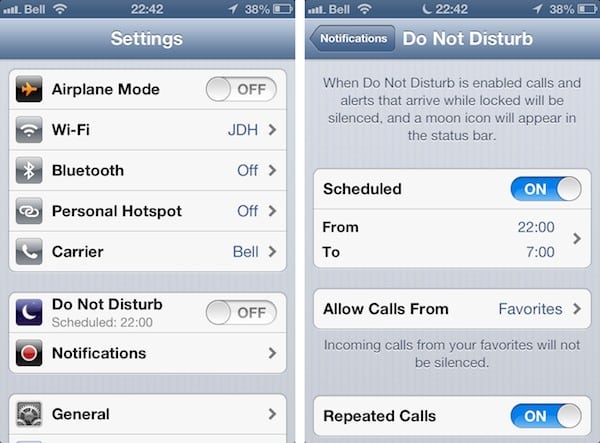
「おやすみモード」が有効になっていると、ステータスバーに小さな三日月アイコンが時計の横に表示され、デバイスの画面がオフのときは、通知が来てもアラート音が鳴らず、振動せず、画面が点灯しません。「おやすみモード」が有効になっていても、画面がオンのときは通知が通常通り受信されることに注意してください。おそらく、ユーザーがすでにデバイスを使用しているため、邪魔されることを気にしないからです。
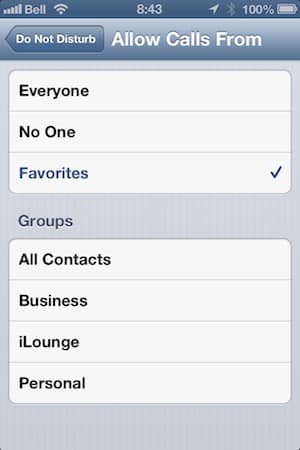
おやすみモードの設定では、特定の番号からの電話を受け取るための例外を作成したり、3分間の間隔で同じ番号からの繰り返しの通話を通過させたりすることもできます。
カメラと写真
カメラアプリも小さな改良を受け、現在はより暗い黒のツールバーと高コントラストのボタンを備えています。写真アプリも、画面下部のツールバーに新しい「フォトストリーム」タブを追加して再編成されました。

パノラマ(iPhone 4S、iPhone 5、第5世代iPod touch)
iOS 6は、iPhone 4Sおよび新しいiPhoneおよびiPod touchモデルのためのパノラマモードを導入します。この機能はカメラ画面の上部にある「オプション」ボタンからアクセスでき、オンにすると、iPhoneを左から右に移動させてパノラマ写真を撮影するためのガイドが表示され、デバイスの加速度計とジャイロスコープを使用して動きを追跡し、デバイスを水平に保つためのガイドラインを表示し、ユーザーが速すぎたり不規則に動いている場合に通知します。
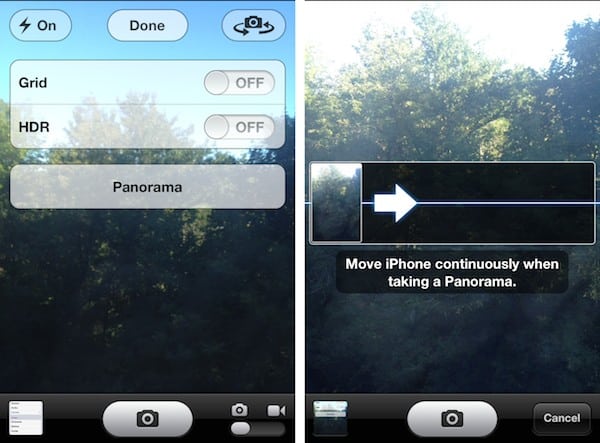
パノラマは縦向きでのみサポートされており、写真は常に左から右に撮影する必要があります。パノラマモードは、近接ショットよりも遠くのショットでより良く機能し、パノラマから移動するオブジェクトを削除または調整するのに役立ちますが、比較的静的なシーンで最もよく機能します。

共有フォトストリーム
iOS 6では、Appleが昨年秋に導入したiCloudフォトストリームの概念を拡張し、新しい共有フォトストリーム機能を追加しました。これにより、ユーザーはウェブページとして共有できるアルバムを作成したり、他のiOS 6およびiCloudユーザーと共有したりできます。
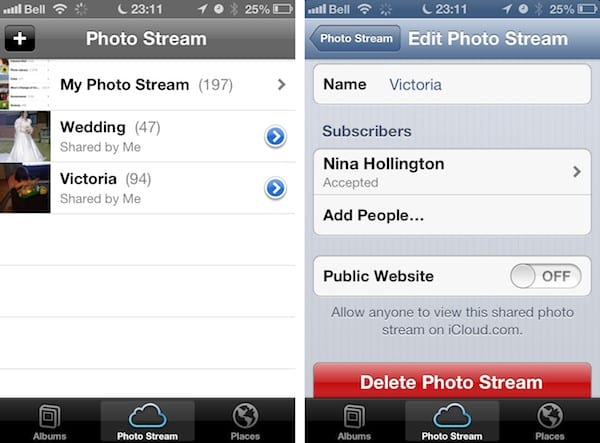
似たような名前にもかかわらず、共有フォトストリームには、メインのフォトストリームにすでに含まれている写真を含める必要はなく、標準のフォトストリームのWi-Fi専用または30日、1000枚の制限の対象にはなりません。また、iCloudストレージの割り当てにもカウントされないようです。共有フォトストリームを作成するには、共有フォトストリームに含めたい写真を選択し、次に写真アプリの標準の共有オプションから「フォトストリーム」を選択するだけです。フォトストリームに名前を付けるように求められ、その後、他のユーザーを招待したり、ウェブ上でフォトストリームを共有したりすることができます。
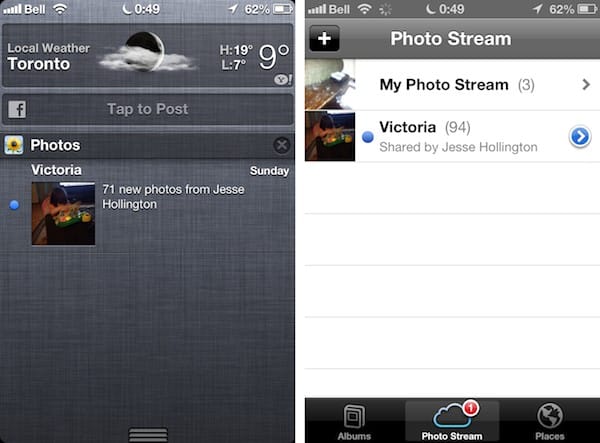
共有フォトストリームに追加されたユーザーは、iOS 6デバイスで招待通知を受け取ります。招待を受け入れると、共有フォトストリームが写真アプリの「フォトストリーム」セクションに追加され、ユーザーは写真を表示するだけでなく、いいね!やコメントをすることもでき、iOSユーザー間で小さなアドホックなソーシャルネットワークを効果的に作成します。
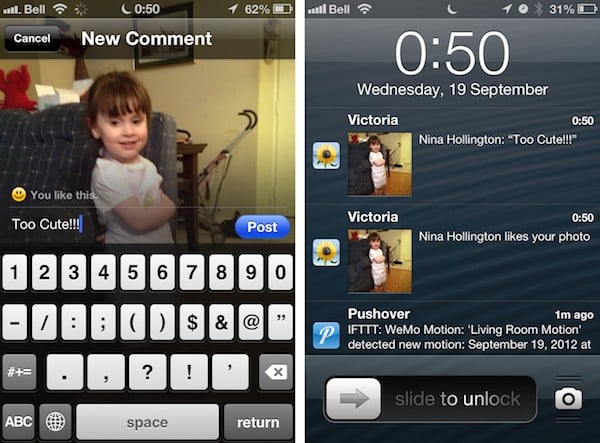
共有フォトストリームは、作成者以外はすべて読み取り専用です。他のユーザーはストリームから写真を表示または共有できますが、コメントを除いて新しいコンテンツを削除したり追加したりすることはできません。さらに、メインのフォトストリームと同様に、すべての共有フォトストリームは、同じiCloudアカウントを共有するすべてのデバイスに自動的に表示されます。
Safari
iOSのSafariブラウザは、ブラウザ自体に関しては控えめな変更しか受けておらず、主要な追加機能はiPadでのタブの数が増えたことです。開いているタブが画面に収まりきらない場合、最も右のタブにダブルアローが表示され、OS XのSafariと同様に追加のタブのドロップダウンリストが提供されます。
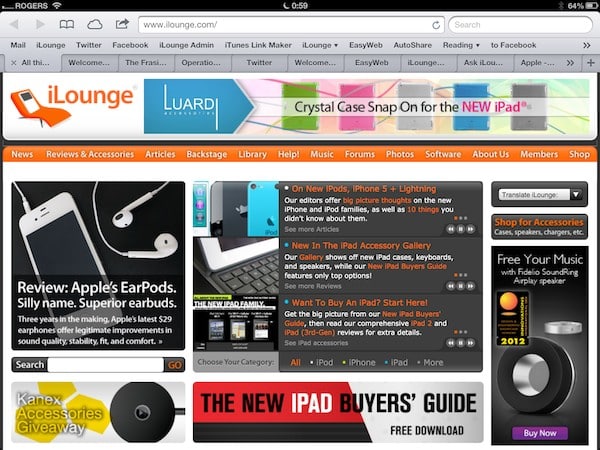
iOS 6は、iCloudタブとオフラインサポートの2つの新機能も提供します。
iCloudタブ
iOS 6およびOS X Mountain Lionでは、開いているSafariタブがユーザーのiCloudアカウントに自動的に同期され、これらのデバイスのいずれかのSafariからアクセスできるようになります。iPadでは、iCloudアイコンが上部のツールバーに表示され、他のデバイスで開いているタブのリストを表示するポップオーバーが表示されます。iPhoneおよびiPod touchでは、このリストはブックマークリストの最上部にあるiCloudタブセクションからアクセスされます。
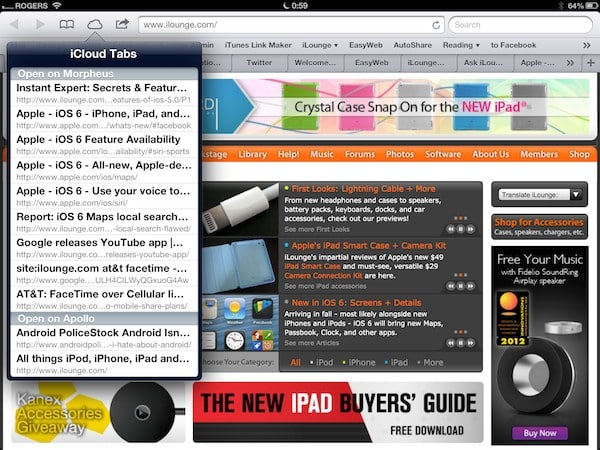
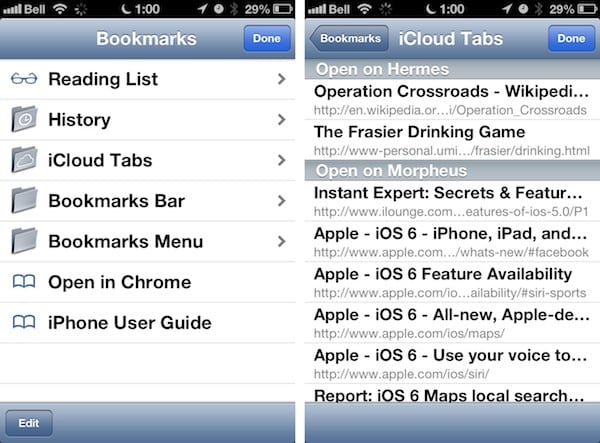
オフラインリーディングリスト(iPhone 4/4S/5、iPad 2、第3世代iPad)
iOS 6のSafariは、昨年導入されたリーディングリスト機能を拡張し、オフラインで表示するためのアイテムのキャッシュをサポートします。このオフラインキャッシングは、同じiCloudアカウントを共有する任意のデバイスからリーディングリストにコンテンツが追加されるたびに自動的にバックグラウンドで行われますが、データを節約したいユーザーは、セルラー接続でオフラインリーディングリストを無効にし、Wi-Fi専用の使用に制限することができます。このオプションは、iOSの設定アプリのSafariまたはセルラーセクションのいずれかで見つけることができます。
オフラインリーディングリスト機能は、基本的に追加の設定なしでバックグラウンドで動作します。ただし、オフラインバージョンはデータ接続が利用できないときのみ使用されることに注意してください。ユーザーがWi-Fiまたは3G接続を持っている場合、Safariはオフラインコピーがキャッシュされているかどうかに関係なく、元のページをインターネットから取得します。
フルスクリーン横向き表示(iPhone、iPod touch)
iPhoneおよびiPod touchのSafariは、横向きでフルスクリーン表示オプションを提供し、ユーザーがメニューバーや画面上部のデバイスステータスバーを隠すことができます。右下のアイコンをタップすることで、透明なアイコンが表示され、ページを戻したりバーを復元したりできます。
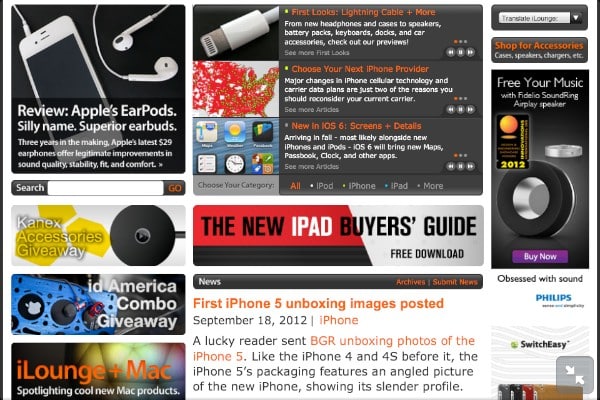
メール
iOS 6のメールアプリもいくつかの便利な強化を受けており、特に新しいVIPリスト機能、改善された通知と署名、メッセージ作成中に写真やビデオを追加するサポートが含まれています。
VIPリスト、フラグ付きおよび迷惑メール
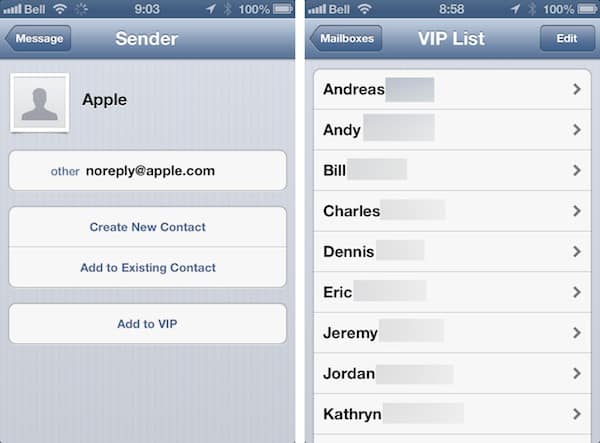
Mountain LionまたはiOS 6で、高優先度の「VIP」連絡先のリストを作成できるようになり、iCloud連絡先を介してすべてのデバイスに同期されます。メールアプリの受信トレイの下に「VIP」セクションが表示され、重要な送信者からのすべてのメッセージを1つのリストにまとめます。VIP連絡先は、未読メッセージの青いドットの代わりに各メッセージの横に星印で示され、既読アイテムには空の星が表示されます。
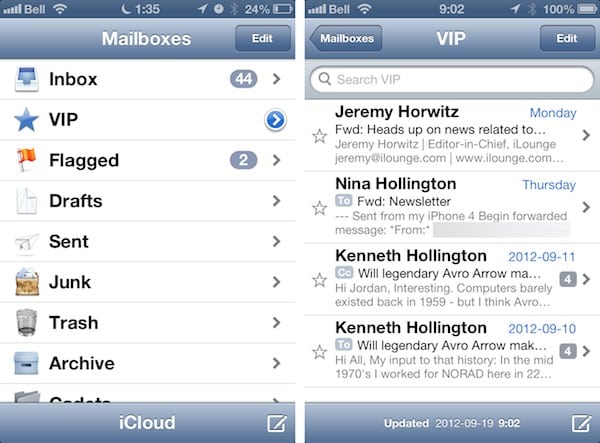
iOS 6は、VIP受信トレイの下に事前定義された「フラグ付き」スマートメールボックスを追加し、ユーザーがフラグ付きメッセージに迅速にアクセスできるようにします。迷惑メールフォルダもユニークなアイコンで識別されるようになりました。
青い矢印をタップすると、ユーザーはVIPリストを直接編集できるようになり、個々の送信者をVIPリストに追加または削除することができます。
メッセージのアーカイブと削除
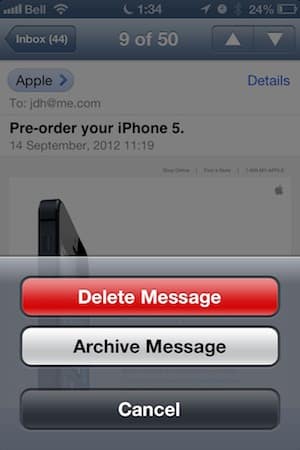
iCloudおよびGmailアカウントは、以前と同様にメッセージをアーカイブするように設定できます。アーカイブボタンを長押しすると、選択したメッセージを削除またはアーカイブする選択肢が表示されます。残念ながら、OS Xのメールアプリとは異なり、このオプションはアカウントにアーカイブフォルダが存在していても、他のタイプのアカウントには利用できません。
下書きへのクイックアクセス
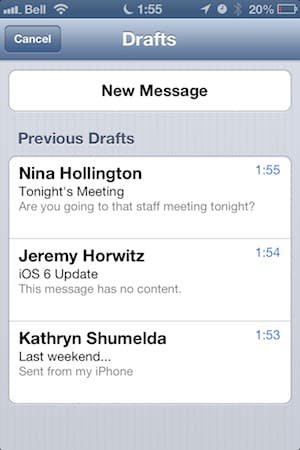
作成ボタンをタップして保持すると、ユーザーのメールボックスにある利用可能な下書きのクイックリストも表示されるようになりました。
iCloud.comへの移行
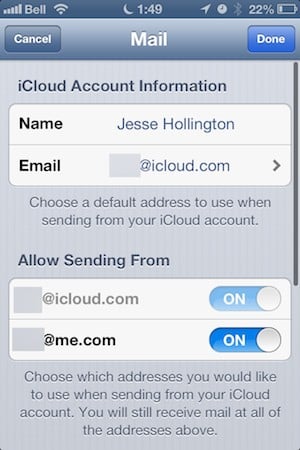
iOS 6のリリースに伴い、Appleはメールアカウントを@me.comドメイン名の代わりに@icloud.comを使用するように移行し始めました。数年前の最初の.MacからMobileMeへの移行と同様に、既存のiCloudメールユーザーは、既存の@me.comアカウントに対して自動的に@icloud.comエイリアスを受け取りますが、新しいユーザーはおそらく@icloud.comのみで設定されるでしょう。
iOS 6では、ユーザーがiCloudメールアカウントに使用するメールアドレスを選択できるようになり、iCloudアカウント設定に移動することで、主要なメールアドレスとすべてのiCloudエイリアスが表示されます。
写真およびビデオ添付
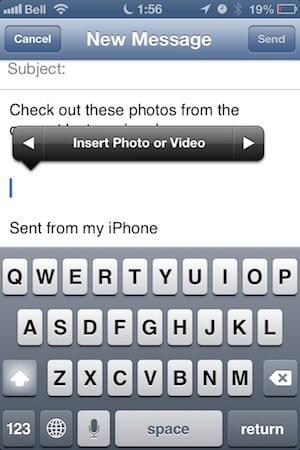
iOS 6のメールアプリでは、ユーザーがメールメッセージを作成する際にiOSフォトライブラリから写真やビデオを挿入できるようになりました。メッセージ内の空白のスペースをタップして保持し、カット/コピー/ペーストを開始するように、ポップアップメニューから新しい「写真またはビデオを挿入」ボタンを表示するために矢印を使用します。
通知
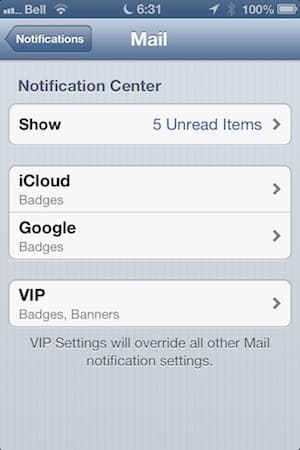
iOS 6では、受信したメールメッセージの通知を設定する柔軟性が向上し、アカウントごとに通知を設定できるようになり、VIP送信者からのメッセージ用の通知設定の別のグループも設定できます。これらは、設定アプリの通知セクションで設定するか、VIPリストの下部にある「VIPアラート」をタップすることで設定できます。
署名
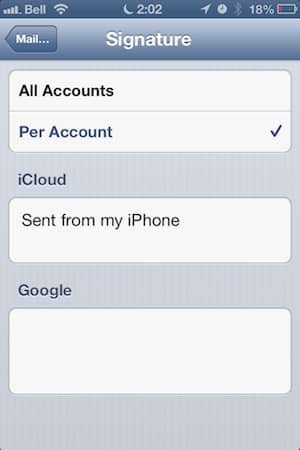
ユーザーは、設定アプリのメール、連絡先、カレンダーセクションの署名オプションから、各メールアカウントごとに個別の署名を指定できるようになりました。
共有メニュー
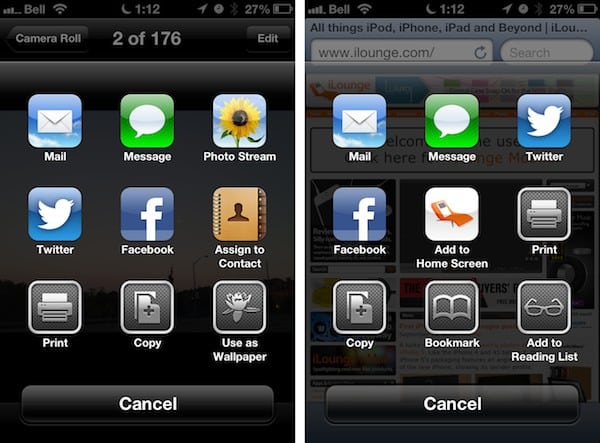
iOS 6は、PhotosやSafariなどのアプリ内の以前のテキストベースの共有メニューを、よりグラフィカルでアイコンベースのインターフェースに置き換えました。サードパーティアプリでファイルを開くためのメニューでも同様のレイアウトが表示され、アプリ名のテキストリストではなく、実際のアプリのアイコンが表示されます。
音楽
iPhoneおよびiPod touchの音楽アプリはUIのリフレッシュを受け、以前の黒いテーマを新しい真っ白なデザインに置き換えました。ただし、「現在再生中」画面は黒いテーマを保持し、控えめな再設計が施されています。これは、デバイス間で音楽の外観を統一し、今後のiTunesバージョンと統一するための努力のようです。
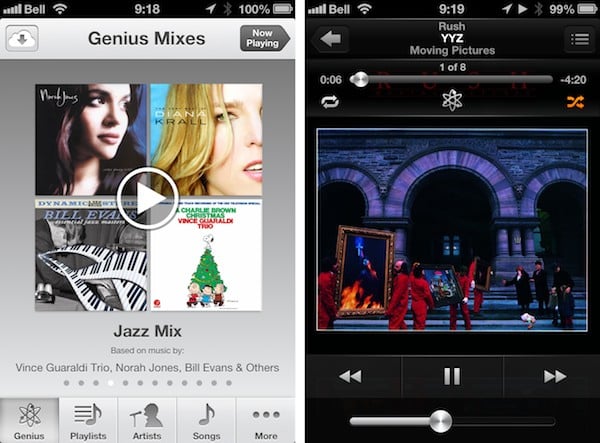
音楽アプリの機能はそれ以外は変更されていませんが、iTunes Matchユーザーは、すべてのトラックの横に以前表示されていたiCloudアイコンが消え、クラウドベースの音楽ライブラリをより透明にする試みがなされていることに気付くでしょう。すべてのプレイリストやアルバムの下部には「すべてダウンロード」ボタンが残っており、コンテンツが実際に特定のダウンロード中である場合はダウンロード状況インジケーターが表示されます。iTunes Matchおよびクラウドベースの音楽は、以前と同様に機能し、デバイスに保存されていないトラックはストリーミングされ、将来の再生のためにローカルにキャッシュされます。オンデマンドで再生されるトラックの視覚的なダウンロードインジケーターがないことで、よりシームレスなストリーミングスタイルのユーザーエクスペリエンスが提供されます。
Appleは現在、スタンドアロンのポッドキャストおよびiTunes Uアプリを提供しているため、音楽アプリの対応するポッドキャストおよびiTunes Uセクションは、デバイスに別のアプリがインストールされていない場合にのみ表示されます。
時計
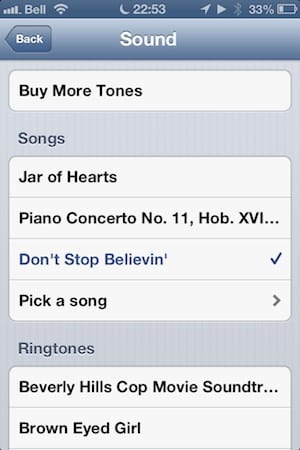
iPhoneおよびiPod touchの時計アプリは大きく変更されていませんが、音楽ライブラリから曲をアラームとして使用する機能がついに追加されました。
より重要なのは、時計アプリがiOS 6でiPadに登場し、iPhone版と同じ基本機能を提供し、iPad最適化インターフェースを備えています。ワールドクロックには、選択したすべての都市を示す世界地図と基本的な天気情報が含まれています。
新しい投稿を受信箱で受け取る
スパムはありません。いつでも購読を解除できます。