iOS 7 · 1 min read · Sep 12, 2025
インスタントエキスパート:iOS 7.0の秘密と機能
今年の初め、AppleはWorldwide Developer ConferenceでiOS 7を発表し、同社の長年のモバイルオペレーティングシステムの全く新しいデザインを明らかにし、2007年にiPhoneが初めて発売されて以来、最も劇的な視覚的変化を導入しました。
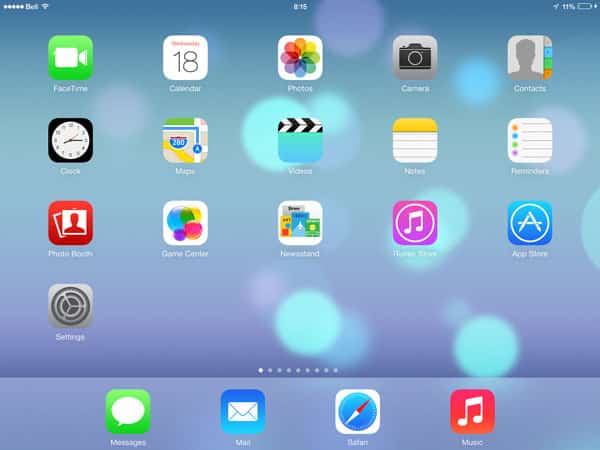
新しいデザイン自体はかなり分かれるもので、私たちの経験では、それを見た人々はそれを愛するか、嫌うかのどちらかです。そして、長年のiOSユーザーは少なくとも最初は不安を感じるかもしれません。一方で、新しいUIは、家の新しい塗装のようなもので、部屋、器具、スイッチはほぼ以前と同じ場所にあり、ただ家具が少し移動しただけです。
とはいえ、主要なiOSのアップデートにはUIのオーバーホール以上のものがあります。iOS 7は、移行を価値あるものにするためのいくつかの重要な新機能と改善を追加しています。私たちの意見が知りたい方のために、iOS 7の完全なレビューがあります。また、iOS 6からiOS 7への移行をスムーズにするための記事もあります。以下は、私たちが最も注目に値すると感じた機能のガイドです。
ダウンロードとインストール
iOS 7は、すべてのサポートされているiOSデバイスモデルに対する無料のアップデートであり、新しいiPhone 5cおよびiPhone 5s、さらには今後のiPadにプリインストールされるデフォルトのiOSバージョンでもあります。
iOS 7をダウンロードしてインストールするには、ユーザーはiTunes 11のデバイス概要ページにある「アップデートを確認」オプションを使用できます。これにより、アップデートが自動的に見つかり、ダウンロードされ、インストールされます。場合によっては、iTunesがすでにアップデートを自動的に検出していることもあり、その場合は「アップデート」ボタンが表示され、「アップデートを確認」ボタンは表示されません。OTA(Over-The-Air)アップデートの場合は、デバイスの設定アプリに入り、一般、ソフトウェアアップデートを選択して、アップデートを確認し、インストールできます。OTAアップデートを受け取るには、デバイスがWi-Fiネットワークに接続されている必要があり、アップデートが正常にインストールされるためには、電源に接続されているか、残りのバッテリーが少なくとも50%である必要があります。
通常の注意事項と警告は、他のiOSアップデートと同様にここにも適用されます:インストールは、既存のデータをすべて保持するかどうかは不明です。特定の条件下でデバイスのデータが消去される可能性があるため、開始する前にデバイスの完全なバックアップを作成することをお勧めします。すべてのメディアコンテンツとアプリがiTunesライブラリにあることを確認してください。これらはiTunesによって作成されるバックアップの一部ではなく、Appleは、完全な復元後にこの情報をiTunesライブラリから再同期できると合理的に期待しています。開始前にバックアップの状態を確認するには、iTunesの環境設定の「デバイス」セクションを訪問してください。
対応デバイス + モデルの違い
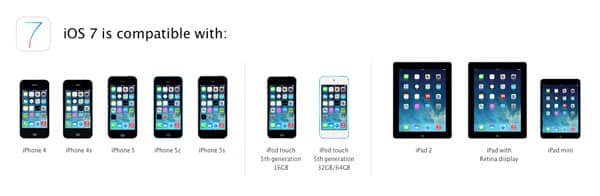
以前のiOSリリースと同様に、iOS 7は一部の古いデバイスのサポートを終了しますが、今年はやや不一致なコレクションをもたらし、第四世代のiPod touchは、わずかこの春に廃止されたばかりで、リストから外れましたが、はるかに古いiPad 2とiPhone 4はサポートされ続けています。ただし、機能セットはやや制限されています。Appleの意図は、9月10日のイベント前にAppleがまだ販売していたデバイスのみをサポートすることのようです。iPad 2とiPhone 4はその条件を満たしますが、第四世代のiPod touchの早期廃止により、AppleはそれをiOS 7のサポートデバイスリストから外すことができました。古いデバイスのメモリ制約も影響を与えた可能性があります。
新しい機能のサポートに関しては、iOS 7には古いデバイスに対する驚きはほとんどありません。Siriやパノラマなどの既存の機能は、以前と同じデバイスに制限されており、当然新しいiPhoneモデルにも制限されています。iPad 2はほとんどの新しいカメラ機能から除外されており、カメラアプリのライブフィルターはiPhone 5以降および第五世代のiPod touchのみに制限されています。他のデバイスは、iPad 2を除いて、写真アプリで写真を編集する際にフィルターを使用する機能のみを得ます。
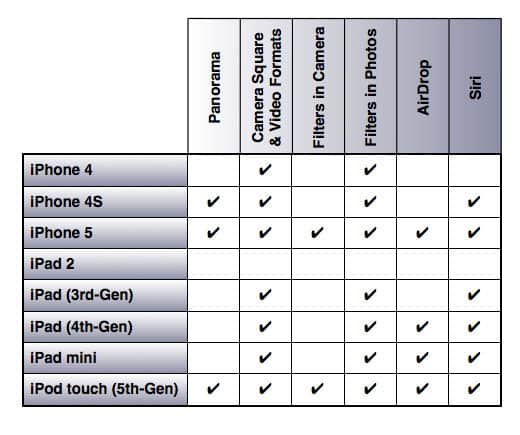
新しいAirDrop機能は、デュアルバンドWi-Fiハードウェアの要件により特に制限されており、iPhone 5/5c/5s、iPad mini、および第四世代のiPadでのみサポートされています。これは、iOSデバイス間でデータを共有するために明示的に設計された技術としては残念な省略です。昨年発売された第三世代のiPadはAirDropのサポートを提供していません。
iPhone 4などの古いデバイスは、処理能力の不足により、新しい視覚効果機能のいくつかをサポートしないことになります。
地域差
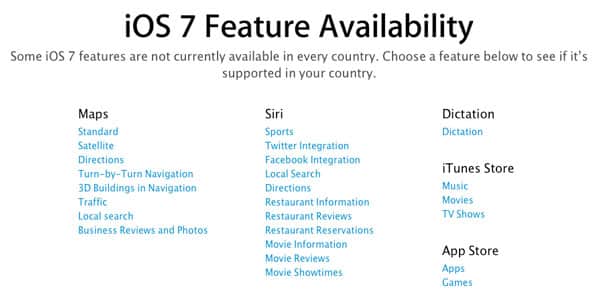
iOS 7は、特に地域特有の機能を導入することはありませんが、Siri、マップ、そしてもちろんiTunes Storeのような機能には多くの地域的制限が依然として適用されます。Appleは、iOS 7の機能のサポートがある国を強調するために、iOS 7の機能の可用性ページを更新しました。
新しいユーザーインターフェース
ユーザーがiOS 7で最も目を引く変化は、完全に再設計されたユーザーインターフェースです。これは、以前のすべてのスキューモーフィックデザイン要素やテクスチャを排除し、フラットなレイヤーと透明性のある新しいデザインを採用しています。iOSのデザインがほぼ静的であった6年間の後、多くのユーザーは新しい体験が衝撃的であると感じるでしょう。このシフトが良い方向か悪い方向かは、個人の好みによる問題です。私たちの編集者自身は、この新しいデザインのメリットについてやや分かれており、これまでのApple製品やOSリリースに関して持っていた意見よりも広く異なる意見があります。好きな人もいれば、嫌う人もいますが、誰もが「興味深い」変化ではないと言うことはできません。
ホーム画面 + アイコン
すべての組み込みiOSアプリは、iOS 7の一環として新しいアイコンを取得し、新しいバージョンははるかにフラットで、ほぼ漫画のような外観を持っています。電話、メール、メッセージなどの一部のアイコンは元の形に比較的忠実ですが、カメラやニューススタンドなどの他のアイコンは、iOS 7の前のバージョンとはほとんど似ていない急激な変化を遂げています。一方、写真やゲームセンターのような他のアイコンは、その機能を明確に示していないように見えます。
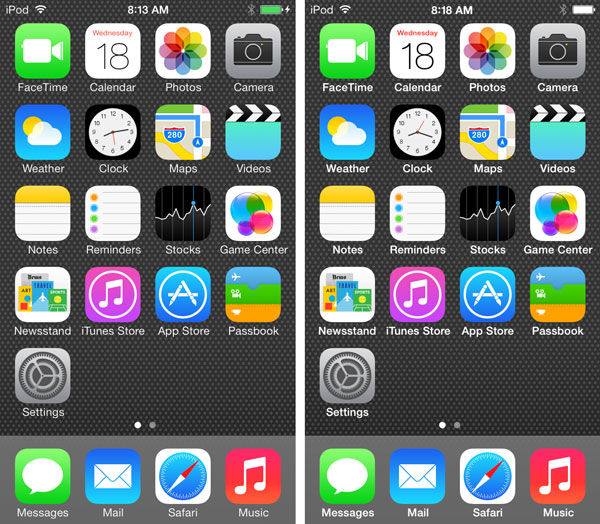
ホーム画面のテキストも以前よりもはるかに細いフォントで表示されます。これは、アイコンよりもアプリのタイトルに依存するユーザーには気になる変更かもしれませんが、確かに懸念が提起されていることを聞いています。幸いにも、これはiOS 7のアクセシビリティ設定で「太字テキスト」オプションを有効にすることで簡単に修正できます。
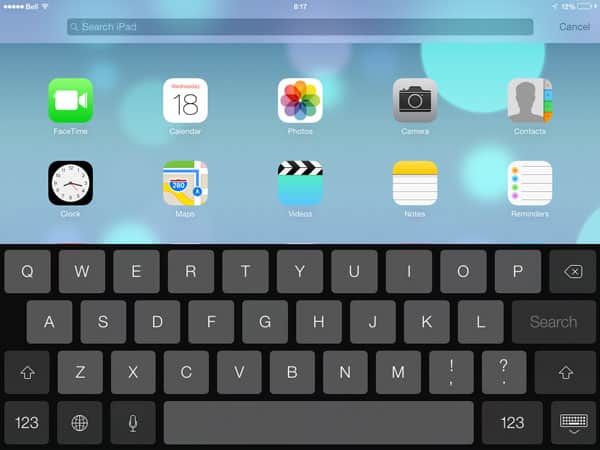
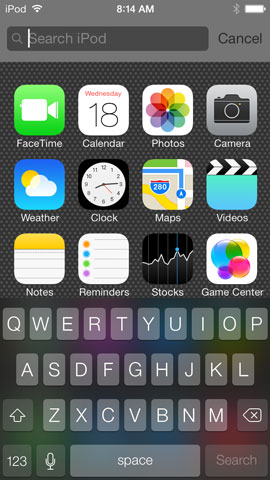
Spotlight検索は、以前の位置から移動し、今では任意のホーム画面の中央部分から下にスワイプすることでアクセスでき、メールや音楽などの検索をサポートするアプリ内のUIに似た方法で検索フィールドが表示されます。
ダイナミック壁紙 + 効果
新しいレイヤーアプローチの一環として、視差背景壁紙効果により、iOS 7のアイコンが背景の上に「浮いている」感覚を生み出します。この新しい視差効果は、あなたのめまい耐性や背景壁紙の選択によって、クールから迷惑までさまざまです。幸いにも、これはiOS 7のアクセシビリティ設定でオフにすることができます。
また、iOS 7は初めて新しい「ダイナミック」壁紙のセットを追加します。これは、Androidで見られる「ライブ壁紙」と非常に表面的に似ており、アイコンレイヤーの後ろに浮かぶ組み込みのアニメーション背景です。
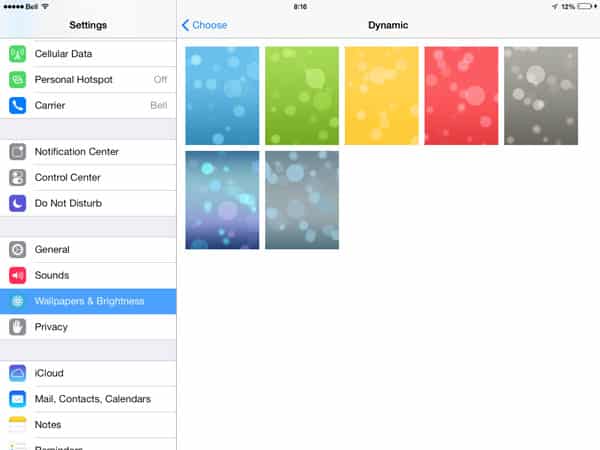
Appleは、実際には色が異なるだけの7つの組み込みダイナミック壁紙のセット(iPod touchでは6つ)を含めており、これらはiPhone 5cに合わせて調整されています。残念ながら、カスタムダイナミック壁紙を追加したり、単純なアニメーションを超えて何か面白いことをする機能はないようです。
ロック画面
iOS 7のロック画面も劇的な新しいデザイン処理を受けており、以前のコントロールや影のあるバーを整理して、背景の壁紙がさらに見えるようにしています。この画面の通知は一般的に透明なレイヤーを作成し、実際の背景の壁紙をぼかしますが、一般的な色は見えるようにします。パスコード入力画面も背景の壁紙に対して同様の透明なレイヤー効果を提供します。再度、この透明性のサポートはデバイスによって異なります。
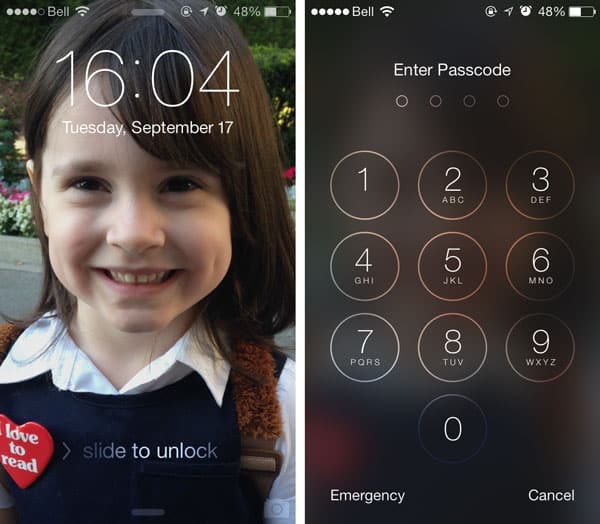
ロック解除は、特定のコントロールスライダーに焦点を合わせる必要なく、画面の任意の部分を左から右にスワイプすることでトリガーできますが、ロック画面の通知は以前と同様に動作し、その領域をスワイプすることで特定の通知をアクティブにします。小さな右向きのキャレットが、ユーザーにどの方向にスワイプするかの小さな視覚的手がかりを提供します。
ロック画面の上部にあるステータスバーアイコンもわずかに拡大されており、ロックされたiPhoneをちらっと見るときに信号強度やバッテリー状況などが見やすくなっています。
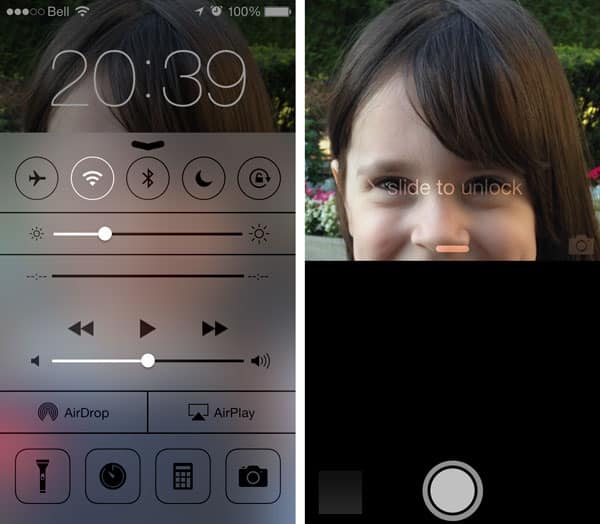
ユーザーは、右下隅から上にスワイプすることでロック画面からカメラにアクセスできます。そこには小さな透明なカメラアイコンが見えます。デフォルトでは、ロック画面は新しい通知センターとコントロールセンター機能へのアクセスも提供し、画面の上から下にスワイプするか、下から上にスワイプすることでデバイスをロック解除する必要はありません。これらの機能のための視覚的手がかりとして、上部と下部に水平線が表示されます。コントロールセンターは、ロック画面から直接時計や計算機アプリを開く機能も提供し、iPhoneやiPod touchをロック解除する必要がなく、さらに背面LEDフラッシュをオンにするフラッシュライト機能も追加されます。計算機とフラッシュライト機能はiPadでは利用できません。ロック画面からの通知センターとコントロールセンターへのアクセスは、iOS設定アプリから個別にオフにできます。各機能が無効にされると、ロック画面から水平インジケーターラインが消えます。
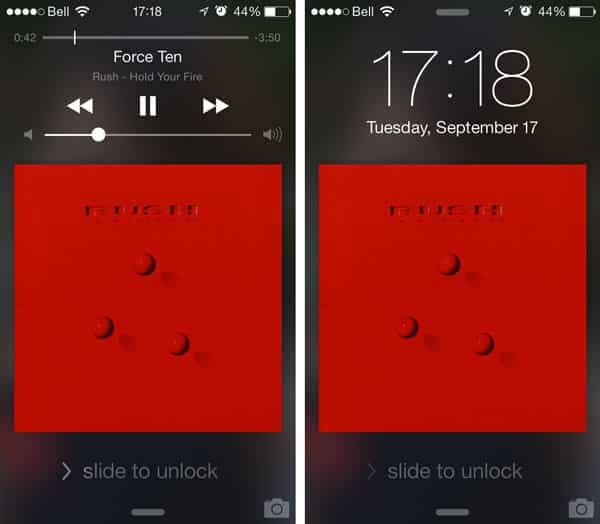
ロック画面での音楽再生は、再生コントロールが自動的に画面に表示されるようになり、ホームボタンをダブルクリックして表示する必要がなくなりました。ただし、ホームボタンを三回クリックすると、時計が一時的に戻りますが、デバイスがスリープから復帰するたびに再生コントロールに戻ります。
フォルダ
iOS 7は、ホーム画面のフォルダに新しい透明なデザインを採用していますが、より重要なのは、ユーザーがフォルダ内のコンテンツをスワイプできるようにすることで、単一のフォルダに格納できるアプリの数の制限を取り除いたことです。ただし、ここでのトレードオフは、各フォルダが現在9つのアイコンしか表示しないことであり、以前のさまざまなデバイスモデルで表示されていた12個以上のアイコンは表示されません。要するに、フォルダに大量のアイコンを詰め込むことができますが、一度に見ることができるアイコンの数は以前よりも少なくなります。
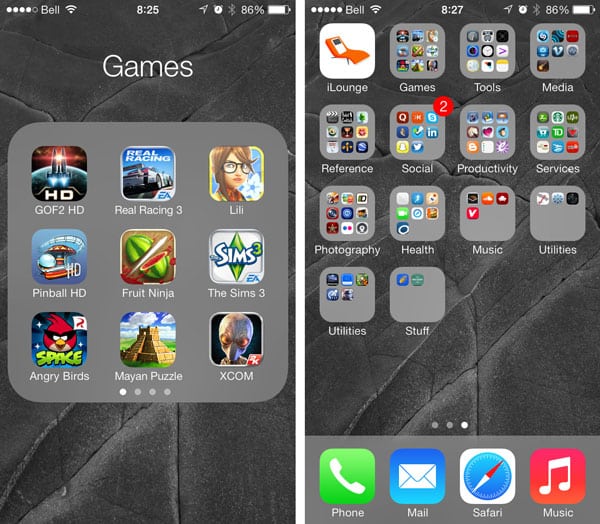
ホーム画面のフォルダアイコンは、同様の薄い灰色の透明度を受け継ぎ、iOS 6で使用されていた暗い背景とはかなり異なって見えます。
マルチタスク
アプリケーションスイッチャーは、iOS 7で完全に再設計され、古いドックスタイルのトレイを排除し、各実行中のアプリのプレビューを含むフルスクリーンビューに置き換えられました。これは、以前と同様にホームボタンをダブルタップすることでアクセスできますが、音量コントロール、AirPlay、オリエンテーションロックなどの以前の機能は、新しい別のコントロールセンターに移動されたことに注意する価値があります。
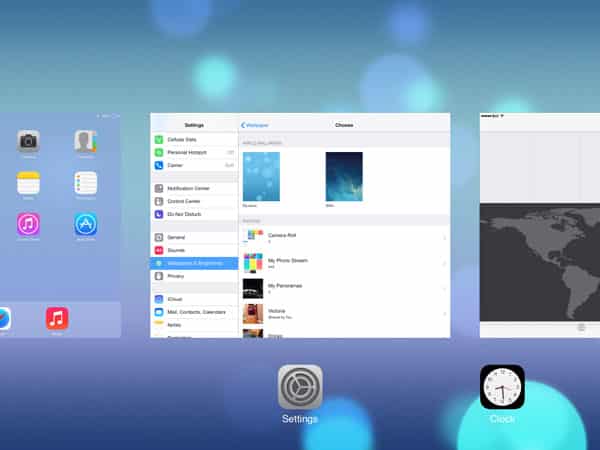
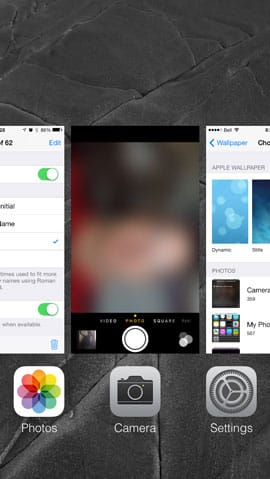
アプリは、プレビュー画面を上にスワイプすることで簡単にリストから削除でき、実質的にアプリを視界から「フリック」します。さらに、ホーム画面とは異なり、マルチタスクビューは、iPhoneやiPod touchでそのオリエンテーションからアクセスした場合に横向きで表示されます。
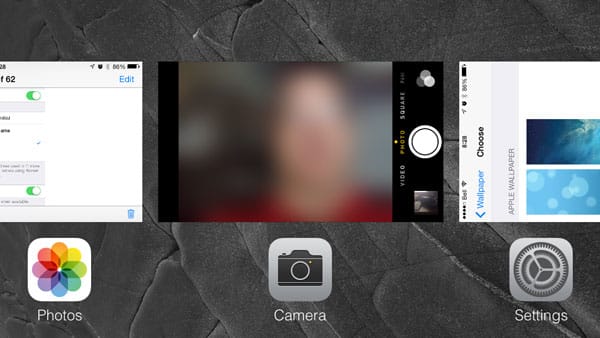
このビューは、デバイスの再起動を超えて最近使用されたすべてのアプリのリストを表示します。以前のiOSバージョンと同様に、ここに表示されるほとんどのアプリは実際には実行中ではなく、単に以前の状態で一時停止されているため、リソースを消費していないことを覚えておく価値があります。
スワイプジェスチャー
メールやメッセージなどの一部の組み込みアプリでは、ユーザーは今や画面の左端から右にスワイプすることで前の画面に戻ることができます。これは、メールやメッセージの会話を表示しているときにメッセージリストに戻るなどの機能に便利で、iOS 6でメールに追加されたプル・トゥ・リフレッシュジェスチャーのように、Appleが明らかにサードパーティアプリから借用したものです。
おそらくこの変更の結果として、メッセージを削除するためのスワイプジェスチャーは、右から左へのスワイプのみに変更され、残念ながら多くの経験豊富なユーザーを混乱させることになります。Appleは、iOS 7へのアップデート後にこの点について実際の助けやガイダンスを提供していません。
コントロールセンター
おそらくiOS 7で最も便利な新機能の1つはコントロールセンターで、以前の最近使用したアプリトレイにあったコントロールの大幅に改善された実装です。任意の画面から上にスワイプすることでアクセスでき(ロック画面を含む)、コントロールセンターは音量、AirPlay、再生、明るさのコントロールだけでなく、飛行機モード、Wi-Fi、Bluetooth、Do Not Disturb、オリエンテーションロックの切り替えのショートカットも提供します。メディア再生コントロールには、音量スライダーに加えて位置スクラバーも含まれています。
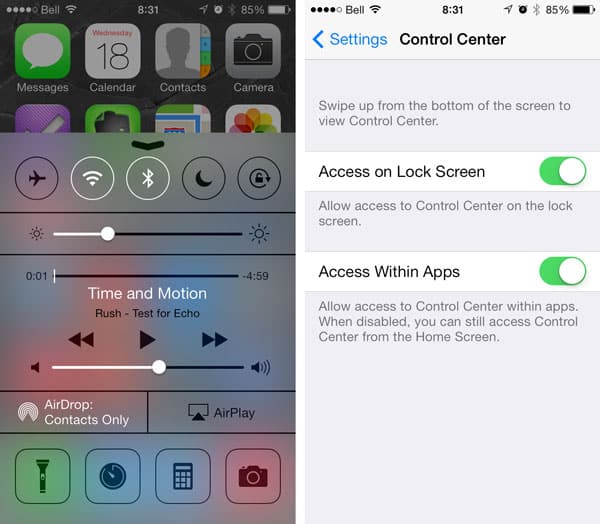
再度、iPhoneやiPod touchでは、コントロールセンターの下部に追加のボタンがあり、時計、計算機、カメラアプリへの迅速なアクセスを提供し、さらに新しい組み込みのフラッシュライト機能をサポートします。これにより、ロック画面を含む任意の場所からフラッシュLEDをオンにし、点灯させることができ、サードパーティのフラッシュライトアプリの必要がなくなります。
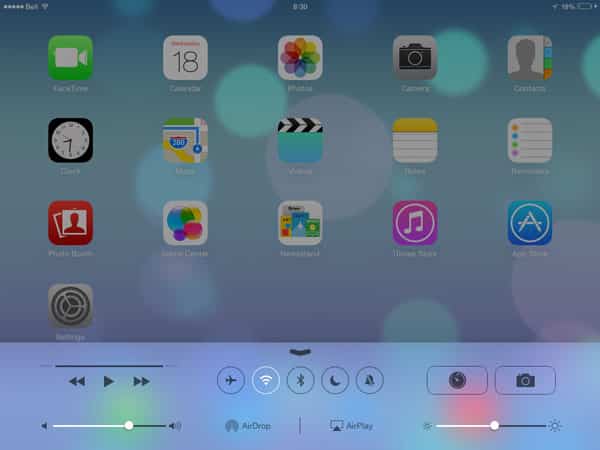
コントロールセンターは、iPadでは少し異なる形で表示されます。
新しい投稿を受信箱で受け取る
スパムはありません。いつでも購読を解除できます。