iOS 8.4 · 1 min read · Nov 16, 2025
インスタントエキスパート:iOS 8.4 + Apple Musicの秘密と機能
AppleのiOS 8開発サイクルは、過去のリリースとは異なる興味深い方向に進んでおり、より重要で迅速なマイナーリリースと、バグ修正パッチリリースが少なくなっています。Appleは初めて、同時に3つのバージョンを開発し、iOSの初のパブリックベータをリリースし、次のバージョンのベータサイクルがすでに進行中である間に新しいバージョンをリリースしました。iOS 8.2はApple Watchのサポートをもたらし、iOS 8.3は新しいOS X Photosアプリに伴ってiCloud Photo Libraryをベータから脱却させました。
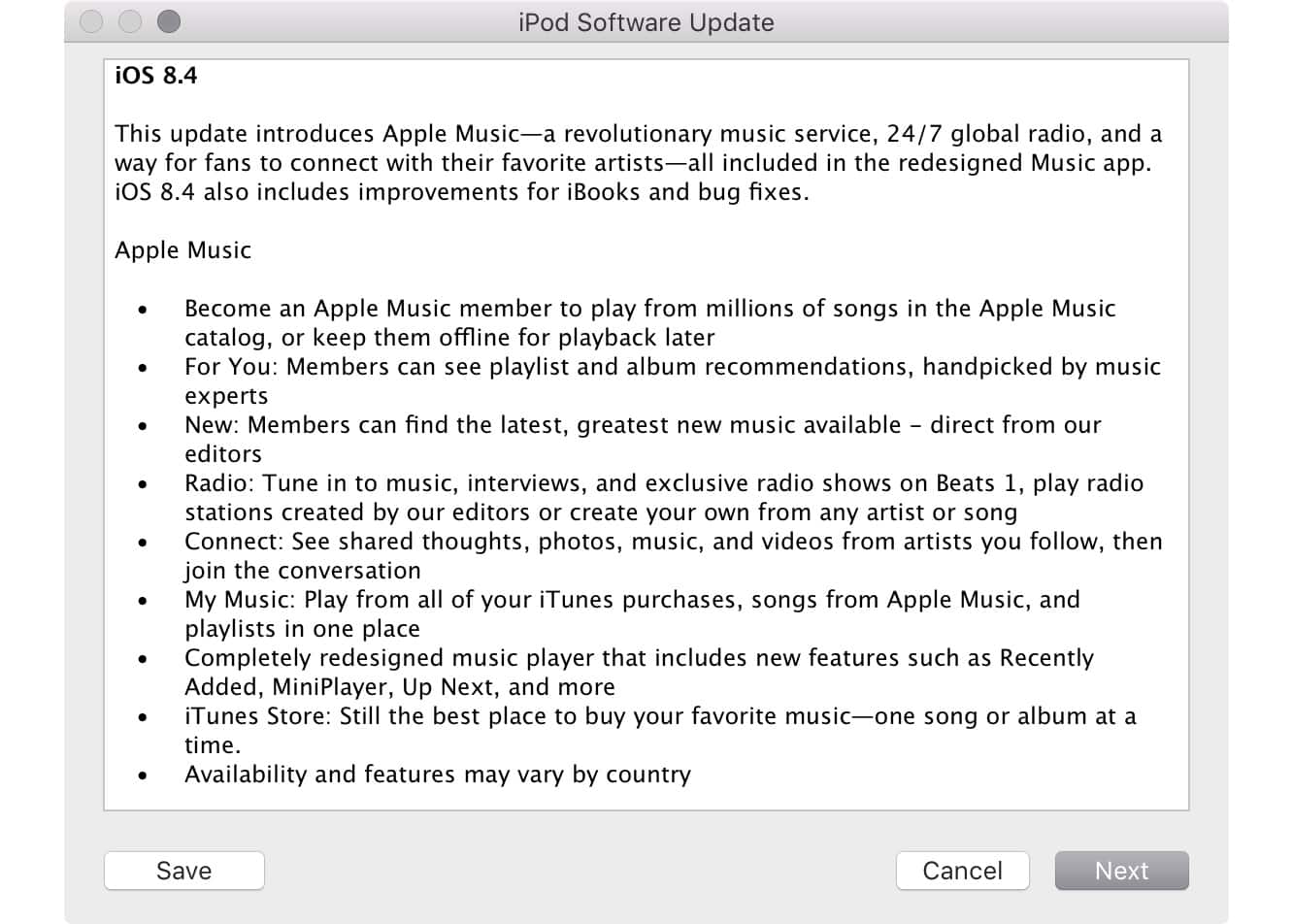
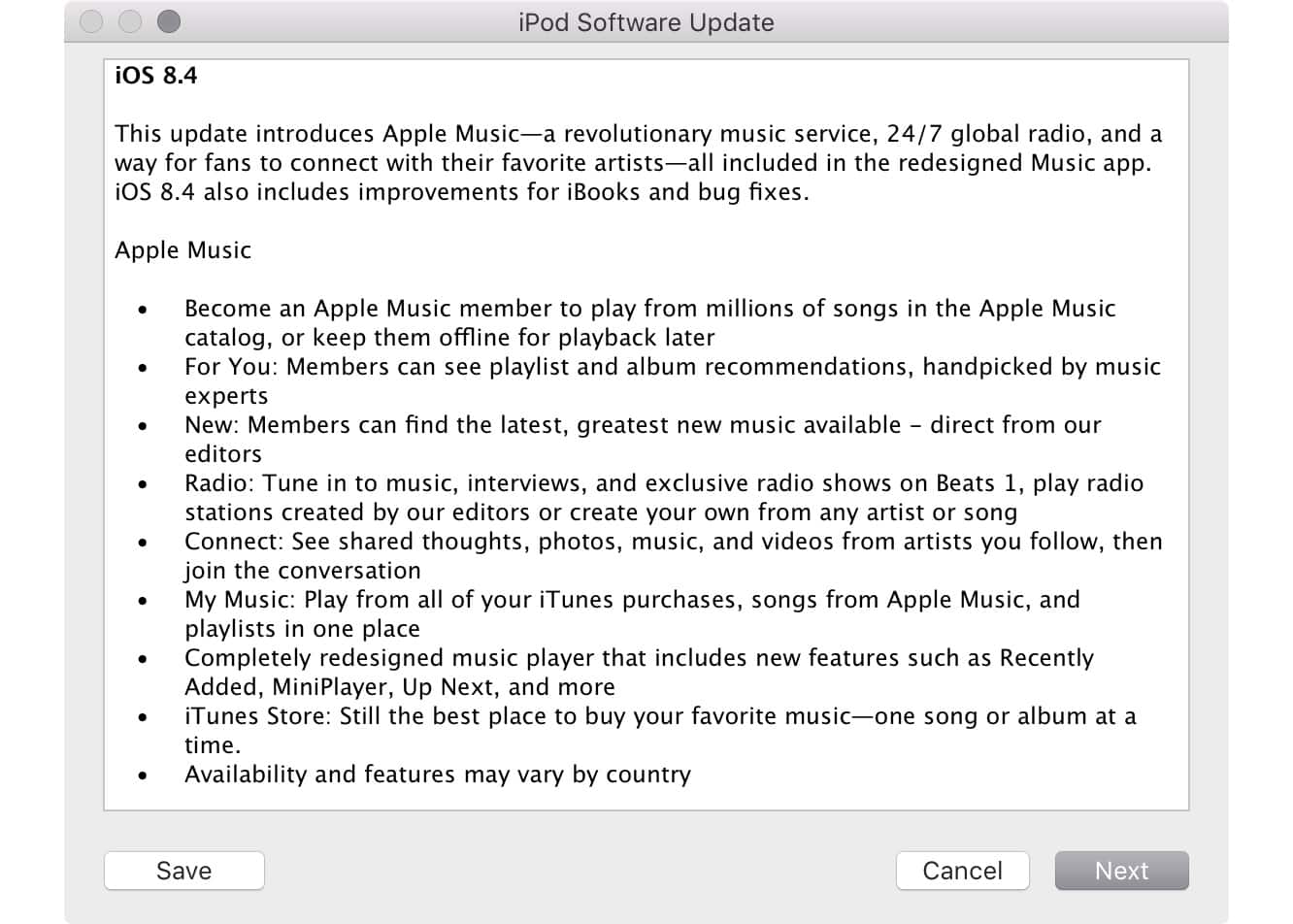
今週リリースされたiOS 8.4は、Apple Musicのデビューに合わせて完全に再設計されたMusicアプリを搭載し、iBooksアプリにいくつかの重要な変更を加え、通常の修正と改善のコレクションを提供します。以前のリリースと同様に、iOS 8.4はすでにiOS 9ベータサイクルが進行中である間にリリースされており、これはiOS 8.0が昨年秋に初めて登場して以来、どれだけの機能が追加されたかを示す「.4」バージョンの初のリリースでもあります。
ダウンロードとインストール
通常通り、iOS 8.4はすべてのサポートされているiOSデバイスモデルに対して無料のアップデートです。iOS 8.4をダウンロードしてインストールするには、ユーザーはiTunesのデバイスサマリーページにある「アップデートを確認」オプションを選択することで、アップデートを自動的に見つけてダウンロードし、インストールします。場合によっては、iTunesがすでにアップデートを自動的に発見していることがあり、その場合は「アップデート」ボタンが表示され、「アップデートを確認」ボタンは表示されません。OTA(オーバー・ザ・エア)アップデートの場合は、デバイスの設定アプリに入り、一般、ソフトウェアアップデートを選択してアップデートを確認し、インストールできます。OTAアップデートを受け取るには、デバイスがWi-Fiネットワークに接続されている必要があり、アップデートが正常にインストールされるためには電源に接続されているか、少なくとも50%のバッテリー残量が必要です。
以前のiOSバージョンをスキップすることに決めた場合でも、同様の方法で直接iOS 8.4にアップデートできます。たとえば、iOS 8.3を最初にインストールする必要はありません。
通常の注意事項と警告は、他のiOSアップデートと同様に適用されます:インストールは、既存のデータをすべて保持するかどうかは不明です。特定の条件下でデバイスのデータが消去される可能性があるため、開始する前にデバイスの完全なバックアップを作成することをお勧めします。すべてのメディアコンテンツとアプリがiTunesライブラリにあることを確認してください。これらはiTunesによって作成されたバックアップの一部ではないため、Appleは完全な復元後にiTunesライブラリからこの情報を再同期できることを期待しています。開始する前にバックアップの状態を確認するには、iTunesの環境設定の「デバイス」セクションを訪問してください。
Apple Music
iOS 8.4の最も重要な新機能は、Appleの新しいオンデマンドストリーミング音楽およびラジオサービスであるApple Musicの導入です。これには、Apple Musicサービス自体以外にもいくつかの興味深いUI改善と必要な機能が追加された完全に再設計されたiOS Musicアプリが伴います。
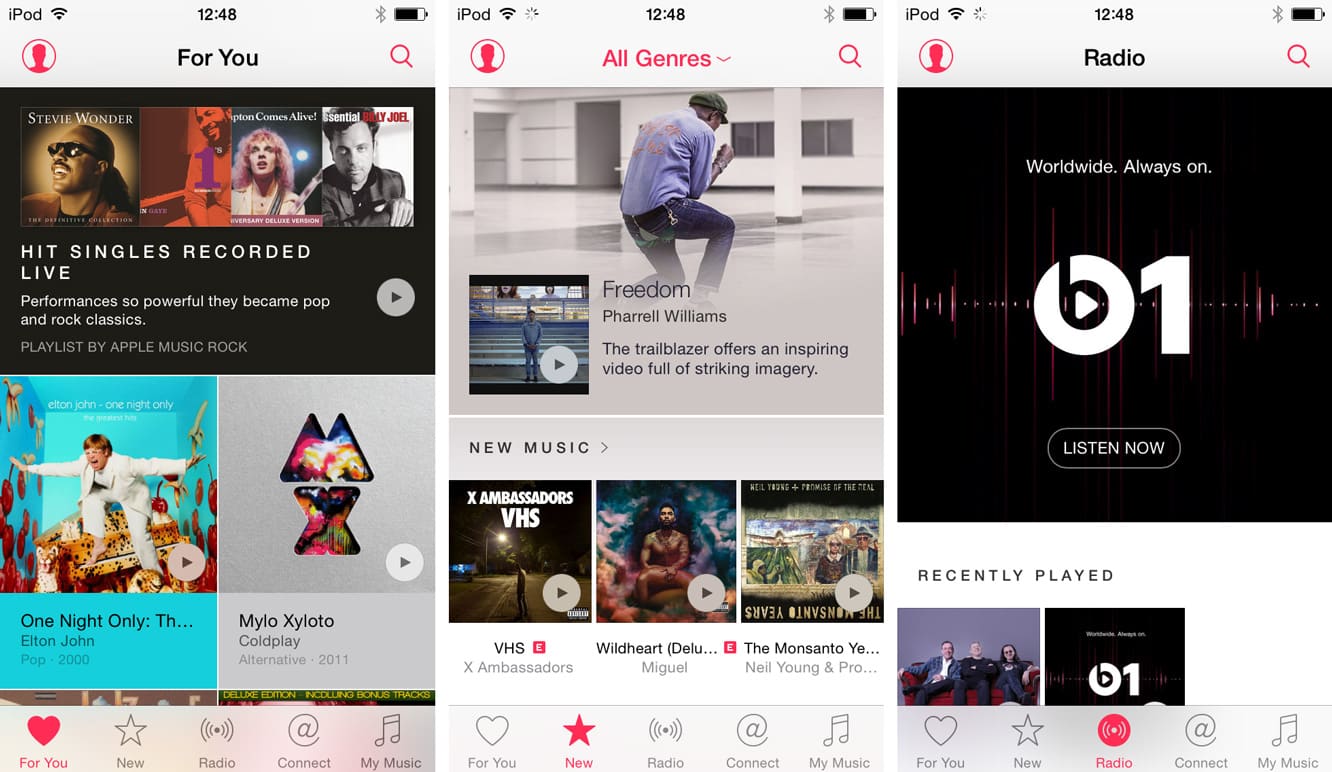
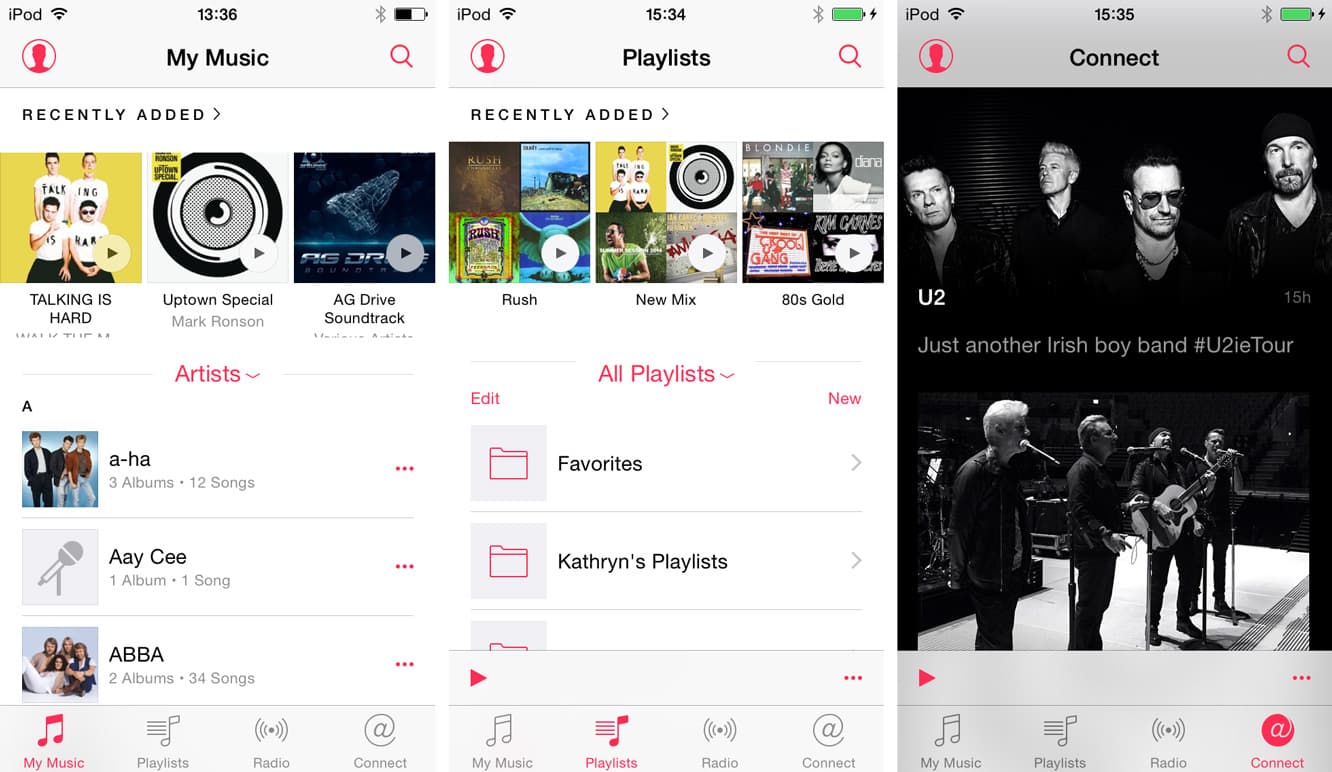
「Apple Music」は、実際には新しいサービスのコレクションを指す傘のような用語ですが、Appleはそれを単一のSpotifyのようなオンデマンドストリーミングサービスと、iCloud Music Library、Beats 1 Radio、Connectを含む新しいサービスの全体のスイートを指すためにある程度互換的に使用しています。それにもかかわらず、Apple Musicサービスの全コレクションは新しいMusicアプリに組み込まれており、新しい白いアイコンを持ち、ほとんどの古いスタンドアロン音楽機能を右下隅の「マイミュージック」タブに寄せています。他の4つのボタンはAppleの新しいオンラインサービスにアクセスします:「あなたのために」は、指定された好みに基づいて構築されたカスタムキュレーションプレイリストを提供し、「ラジオ」は新しいBeats 1 Radioや他のストリーミングラジオ局へのアクセスを提供します。これは、米国だけでなく100か国で利用可能な新しく改善された「iTunes Radio」です。「Connect」は、アーティストと対話するためのAppleの新しい音楽ソーシャルネットワークにアクセスします。
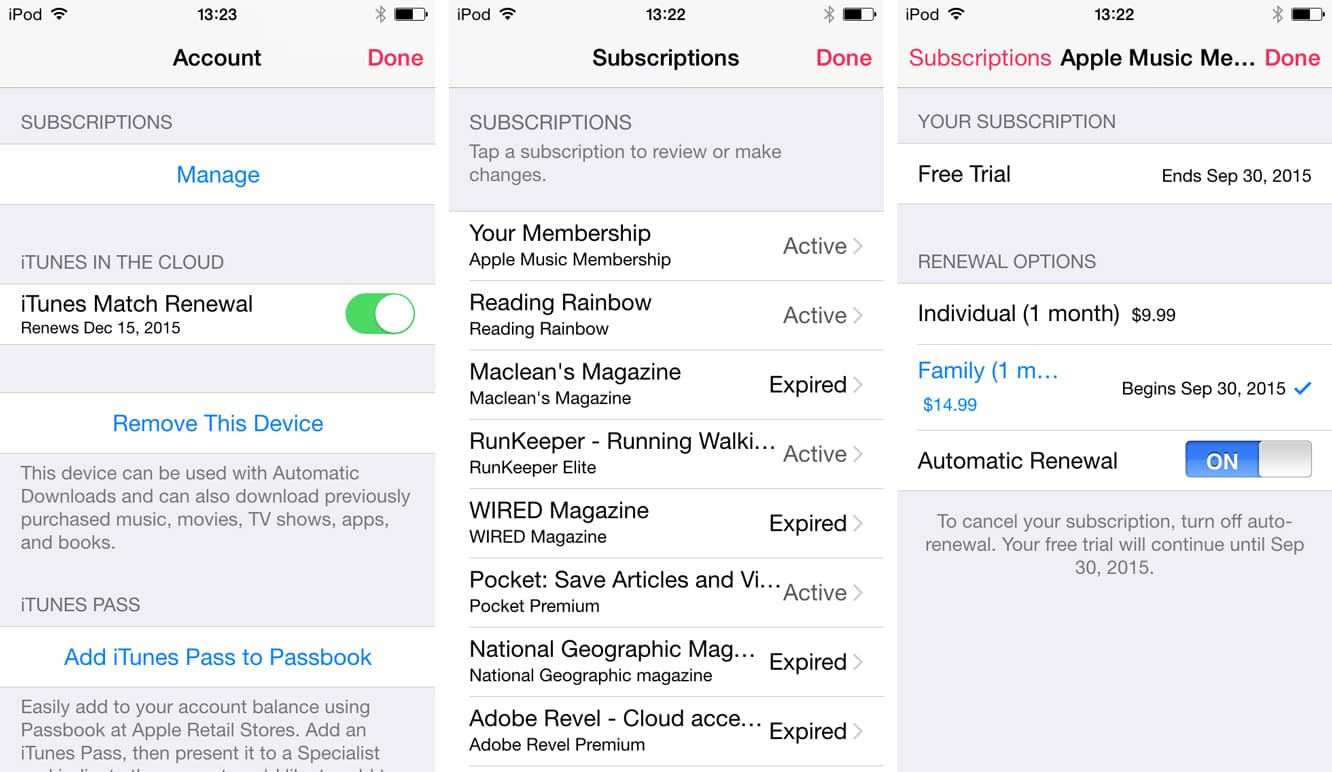
Apple Musicはオプションの有料サービスですが、3か月の無料トライアルがあるため、ほとんどのユーザーは少なくとも試してみたいと思うでしょう。iOS 8.4にアップグレードした後に新しいMusicアプリを初めて訪れると、Apple Musicにサブスクライブするかどうかを尋ねられ、これが3か月のトライアルを開始し、2015年9月30日に自動的に請求が開始されます。無料トライアルだけを利用したい場合は、9月末に驚かないように、Apple Musicの自動更新機能を他のアプリベースのサブスクリプションと同様に無効にできます。iTunesまたはiOSデバイスを介してアカウントを表示し、「サブスクリプションの管理」画面から無効にします。この画面にアクセスするためのいくつかの異なる方法がありますが、iOS 8.4で最も簡単なのは、Musicアプリを開き、画面の左上隅にある人のアイコンをタップし、Apple IDを表示を選択し、下にスクロールして「サブスクリプション」見出しの下にある管理をタップすることです。Apple Musicは、アカウントに関連付けられた他のアプリ内サブスクリプションとともにリストされているはずで、選択して「自動更新」オプションをオフにすることができます。
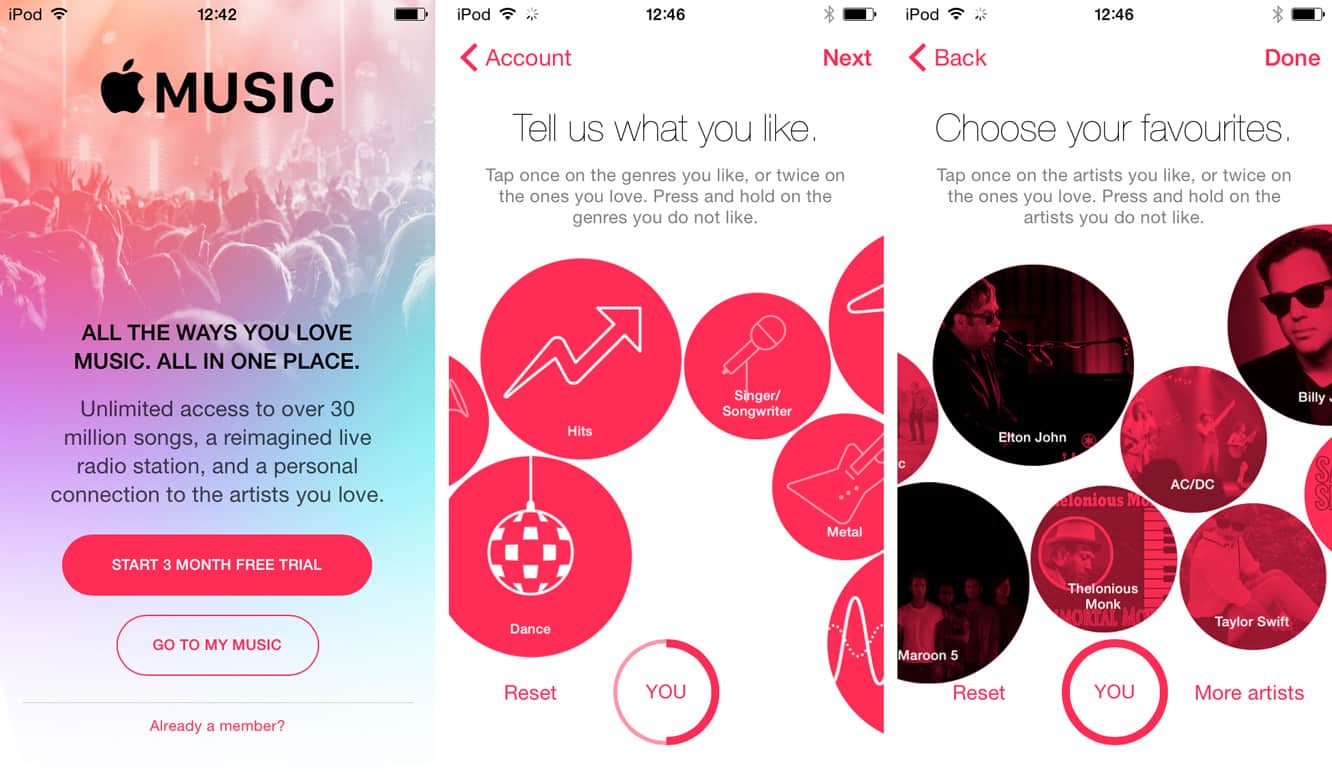
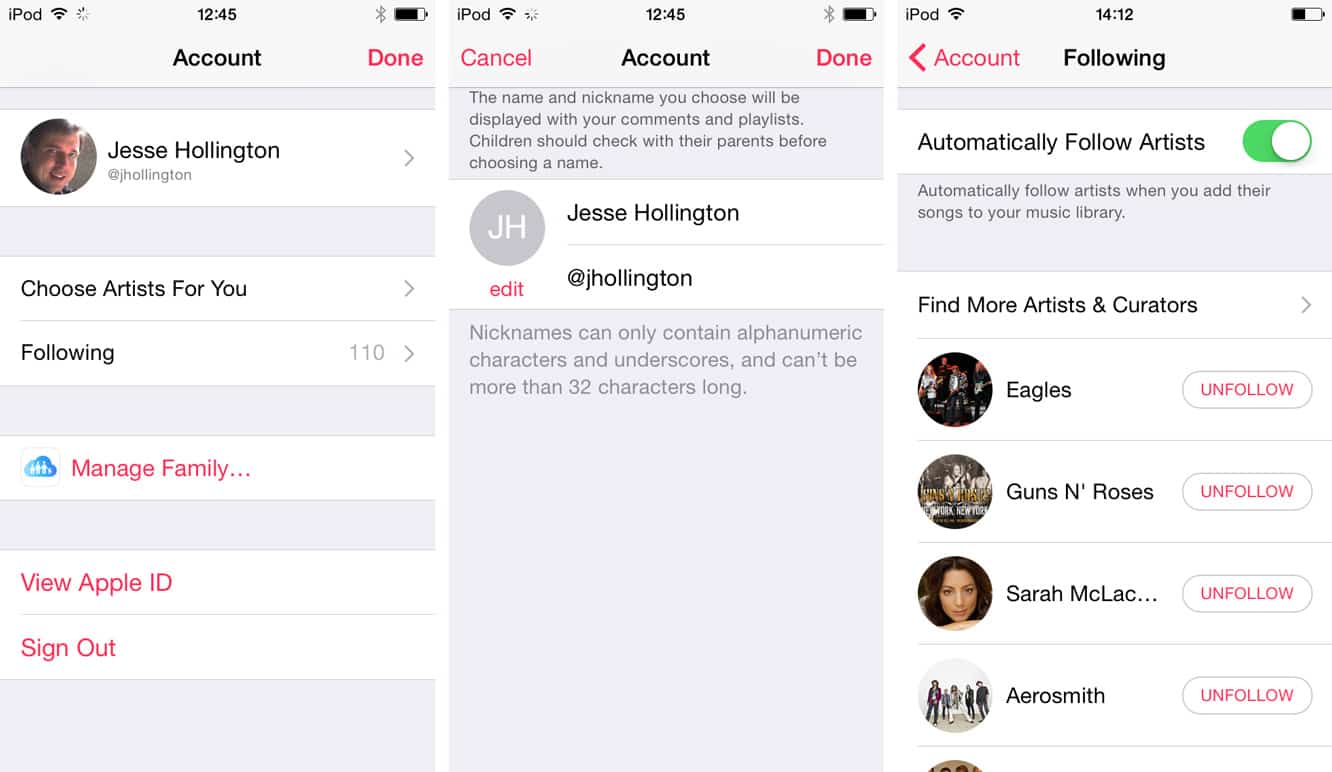
Apple Musicを初めて設定すると、Appleがあなたの音楽の好みに沿ったキュレーションプレイリストを提供できるように、好きなジャンルやアーティストを特定するためのいくつかの画面を通過します。ここでのUIは楽しく、ジャンルやアーティストを赤い風船のシリーズとして提示し、好きなものを示すために1回または2回タップするか、完全に削除するためにタップして保持します。別のiOSデバイスまたはコンピュータのiTunesからApple Musicをすでに設定している場合、これらの画面はデフォルトでスキップされ、直接ログインして準備が整います。ただし、Musicアプリの左上隅にある人のアイコンをタップしてアカウント設定を表示し、「あなたのためのアーティストを選択」オプションを選択することで、再度アクセスできます。これにより、以前の好みが表示され、さらに調整できます。アカウント設定画面からは、Apple MusicのConnect機能のためにフォローしているアーティストを選択したり、新しいアーティストの音楽がライブラリに追加されると自動的にフォローするかどうかを選択できます。すでにデフォルトでいくつかのアーティストをフォローしているかもしれませんが、フォローしたくないアーティストは「削除」ボタンをタップすることで簡単に削除できます。また、希望する場合はConnectのニックネームをカスタマイズしたり、プロフィールに写真を追加したりできます。
Apple Musicの設定をスキップすることに決めた場合でも、無料トライアルのために、Musicアプリのレイアウトは多少変更され、「マイミュージック」がボタンバーの左側にあり、「プレイリスト」が別のタブに分かれています。ただし、「ラジオ」と「Connect」は残っており、これらはApple Musicのサブスクリプションを必要としない無料サービスですので、希望するすべての人に利用可能です。これらの2つの新しいセクションとMusicアプリの一般的な再設計を除いて、原則としてすべては以前とほぼ同じように機能します。iTunesから直接iPhone、iPad、またはiPod touchに音楽を同期することができ、iTunes in the Cloudで以前の購入にアクセスでき、iTunes Matchにサブスクライブしている場合は、クラウドを介して個人ライブラリ全体にアクセスできます。これは別のサービスとして維持されます。
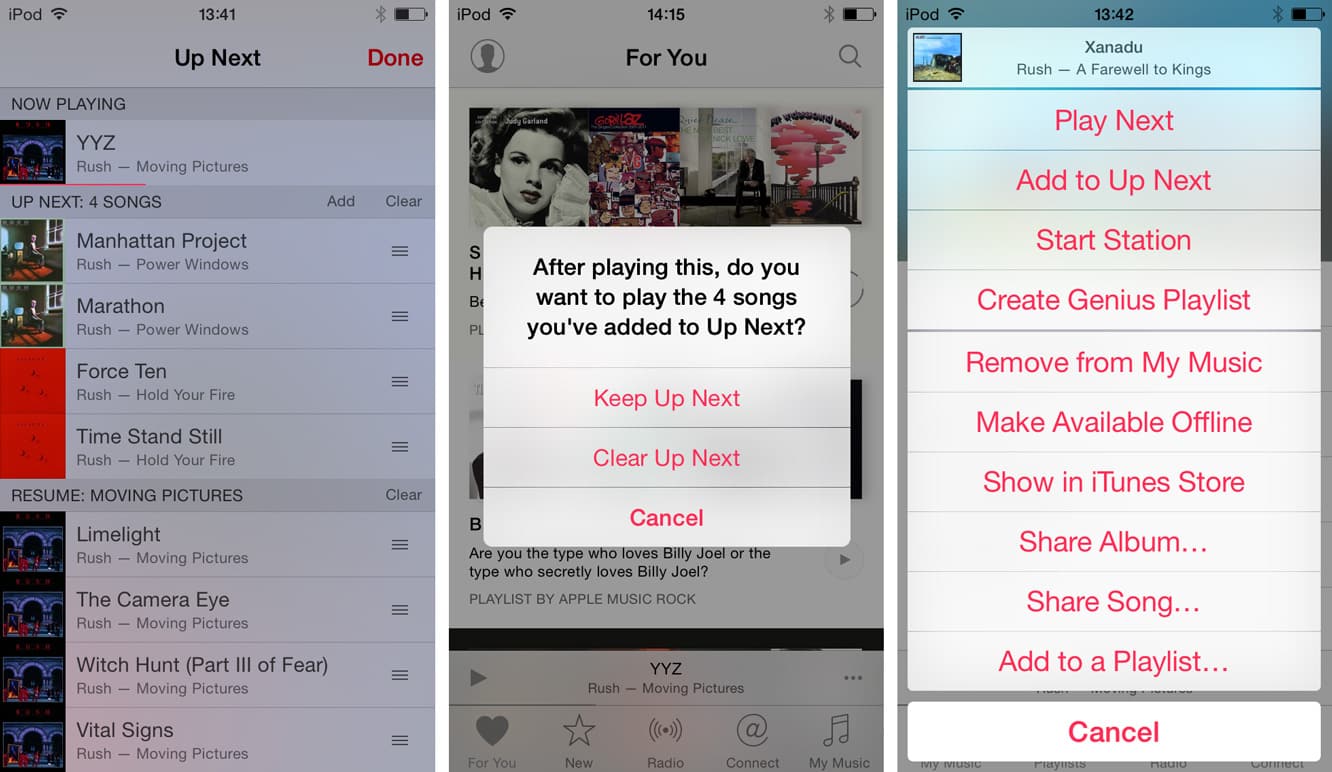
したがって、Appleの新しいストリーミングサービスに関与したくないユーザーでも、コアMusicアプリのいくつかの改善を享受できます。たとえば、2年半前にiTunes 11で導入された「次に再生」機能がiOSに初めて登場し、はるかに管理しやすい再生キューの配置を提供します。これはiTunesと同じように機能します。アルバムやプレイリストの再生を開始すると、それが次に再生されるキューに追加され、そこから「現在再生中」画面からキューを表示してトラックを削除または再配置できます。追加の曲、アルバム、またはプレイリストは、トラック名の右側にある省略記号メニューボタンをタップし、「次に再生」または「次に追加」を選択することで、ライブラリをブラウジングしながら追加できます。
新しいMusicアプリは、iTunesの同等機能の概念的なコンパニオンであるMiniPlayerも追加します。トラックが再生されているとき、画面の下部に現在のトラック情報、再生/一時停止ボタン、メニューボタンを含むバーが表示されます。曲名をタップすると「現在再生中」画面が表示されますが、アルバムカバーを素早く覗き見したいだけの場合は、そのバーを下から上にドラッグして戻すことができます。
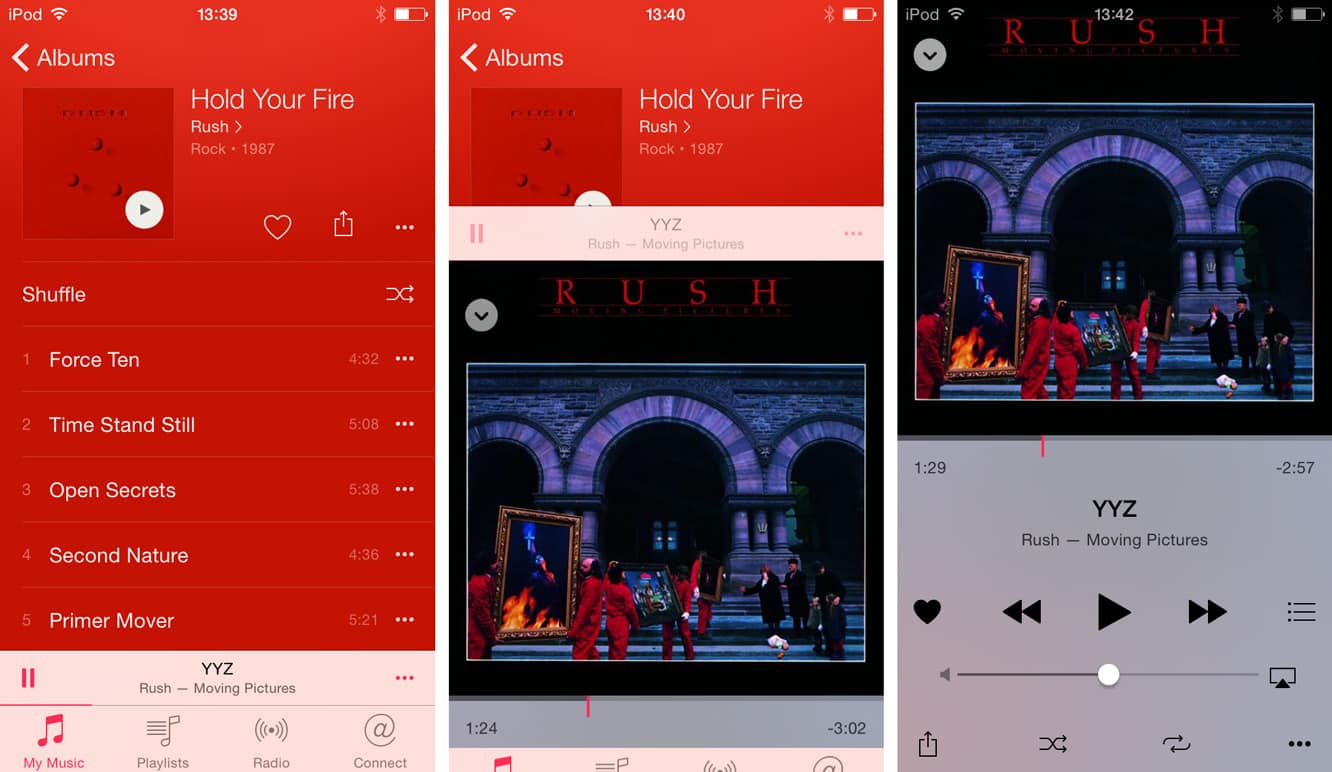
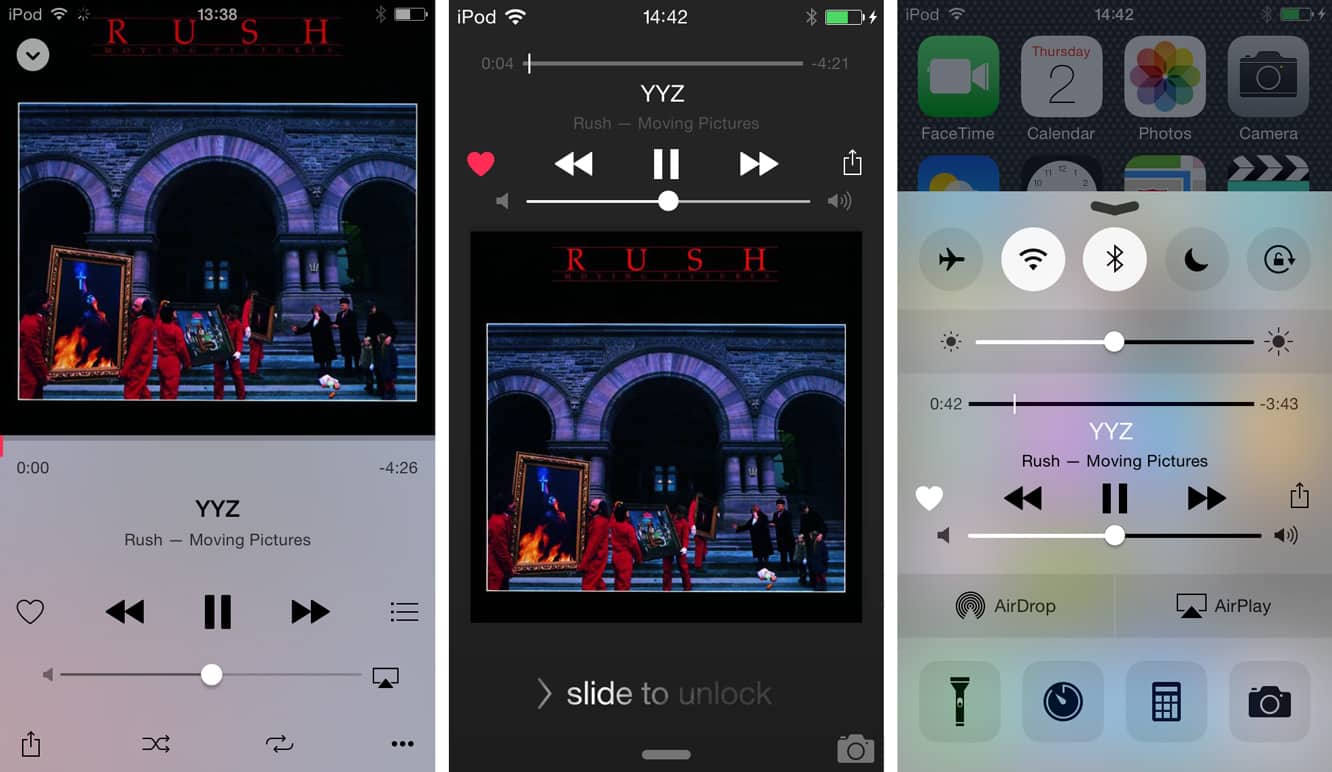
「いいね」ボタンも「現在再生中」画面にハートの形で表示され、好きなトラックをフラグ付けするためにタップできます。
これは、星評価を扱うのが面倒だと感じる人にとって便利な簡略化された評価システムですが、Apple Musicのサブスクライバーにとっては、カスタマイズされたプレイリストを提供するために音楽の好みを定義する役割も果たします。ロック画面とコントロールセンターの再生コントロールも更新され、新しい「いいね」ボタンが音量スライダーの左側に、現在再生中のトラックへのリンクを素早く共有するための共有ボタンが右側に追加されています。
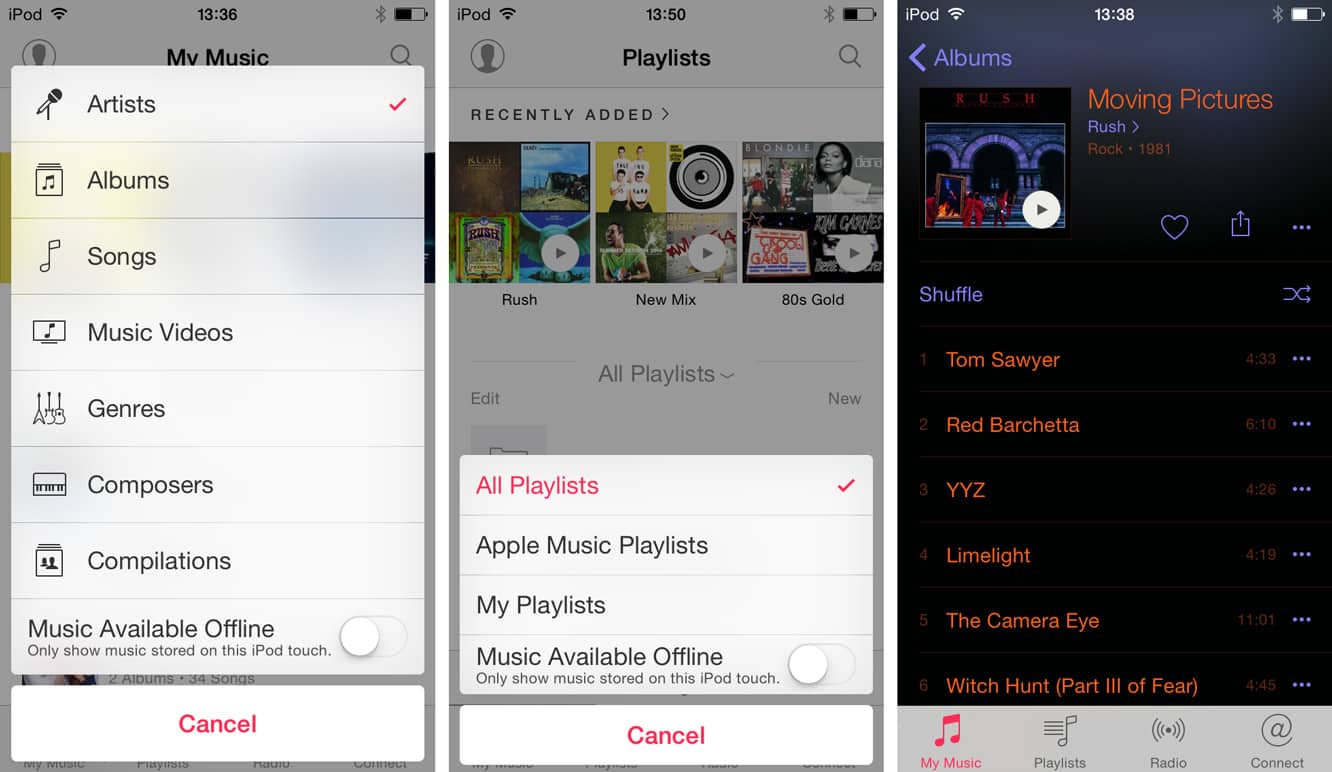
ライブラリをブラウジングする際にも変更があり、「最近追加」セクションが「マイミュージック」と「プレイリスト」画面の上部に表示され、最近のコンテンツに迅速にアクセスできるようになっています。「マイミュージック」画面の下部には、デフォルトでアーティストのアルファベット順リストが表示されますが、ヘッダーをタップすると他のカテゴリでのブラウジングに切り替えることができます。「オフラインで利用可能な音楽」トグルもここに便利に隠されており、設定アプリに行くことなくクラウドベースのトラックをすぐにフィルタリングできます。「プレイリスト」をブラウジングする際には、自分のプレイリストとApple Musicプレイリストを同様にフィルタリングできます。もちろん、Apple Musicサービスにサブスクライブしている場合に限ります。
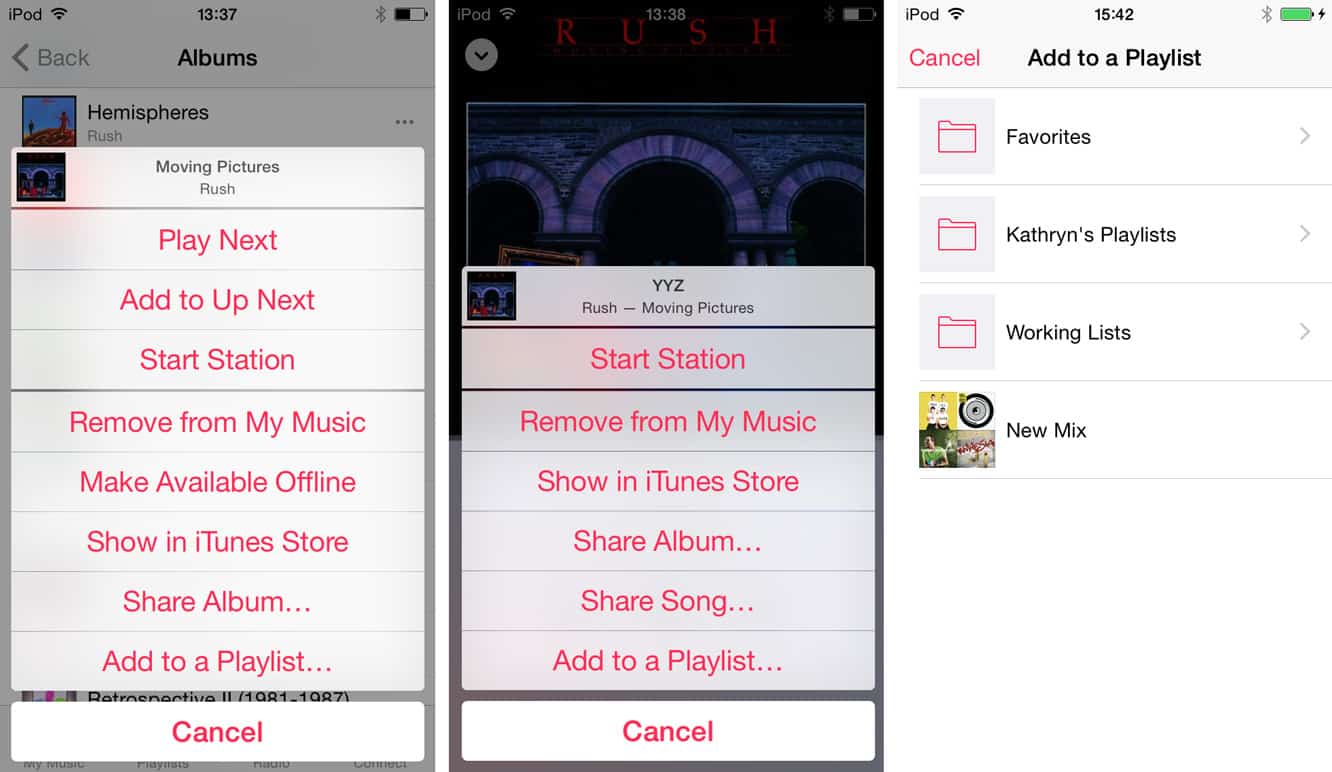
Musicアプリのもう一つの小さな改善は、トラックをプレイリストに直接追加できる機能です。これは、元のiPodが「オン・ザ・ゴー」プレイリストを持っていた機能で、iPhoneに来るまでに8年かかりました。Appleだけが知る理由で、iOS Musicアプリは常にiPodとは逆のアプローチを取り、直感に反して、最初にプレイリストを選択して編集し、その後追加するトラックを見つける必要がありました。これは小さなことのように思えるかもしれませんが、元のiPhoneが登場して以来、私たちの大きな不満の一つでした。今や、iOS 8.4では、任意の曲、アルバム、またはアーティストのメニューを表示し、「プレイリストに追加」オプションを選択し、そのトラックを追加したいプレイリストを選択するだけです。もちろん、プレイリストの編集は他の方向からも機能し、以前のようにトラックを追加および削除するためにプレイリストを選択して編集できます。
iOSの設定アプリの音楽セクションでは、Apple Musicを完全にオンまたはオフに切り替えることができるため、すでにサブスクライブしている場合でも、自分の音楽ライブラリに集中したい場合は無効にできます。iCloud Music LibraryまたはiTunes Matchのためのさまざまなトグルもこの画面に表示され、Appleのクラウドベースのライブラリストレージサービスを使用していない場合は「Genius」を有効にするオプションもあります。
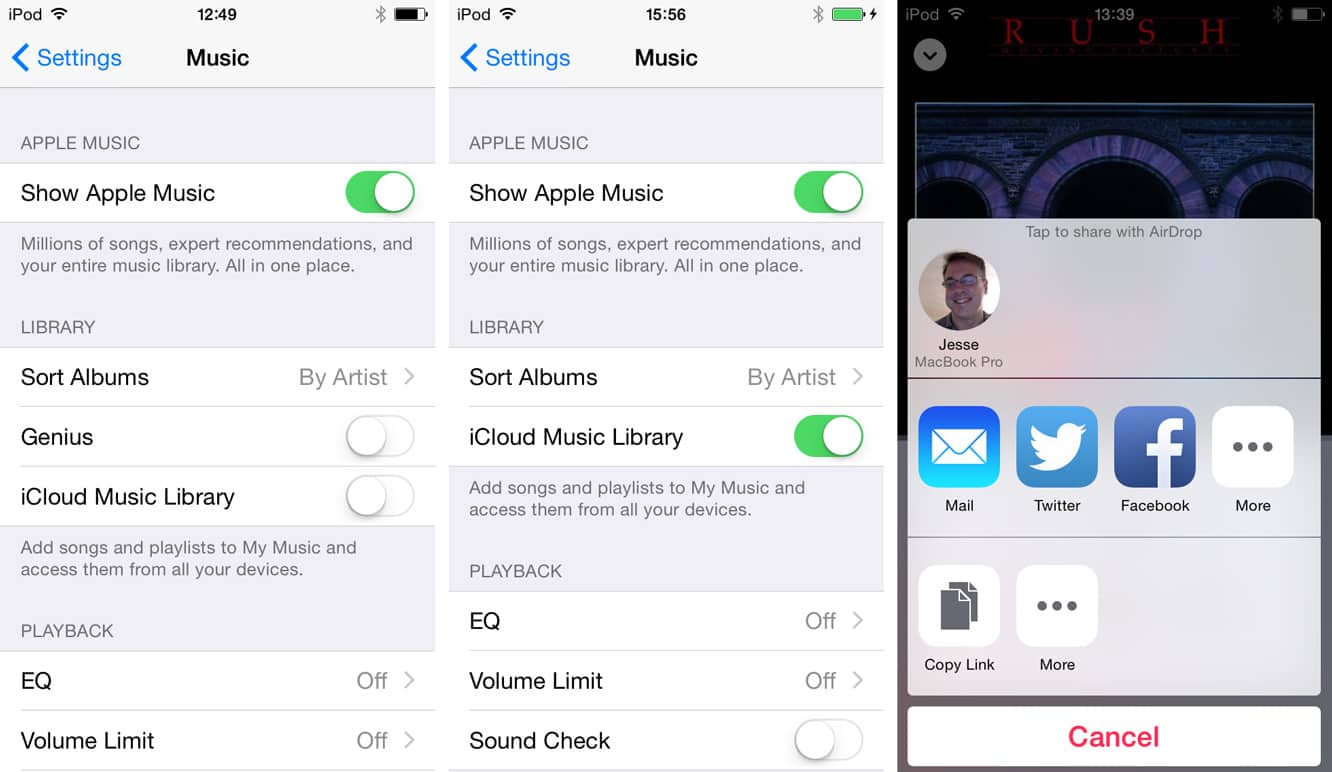
Musicアプリにもいくつかの小さな機能が調整されています。共有コントロールは現在、現在再生中の画面やすべてのメニューに見つかり、好きな曲、アルバム、またはアーティストへのiTunesリンクを共有できます。検索は右上隅のスポットライトボタンからアクセスされ、Apple Musicを使用していない場合は音楽ライブラリまたはラジオ局を検索でき、Apple Musicのサブスクライバーであれば自分のライブラリまたはApple Musicライブラリを検索できます。また、多くのユーザーにとって歓迎される変更となる可能性が高いのは、Cover Flowが完全に削除されたため、iPhoneやiPod touchを横にしても問題ありません。
ホームシェアリング
iOS 8.4でのより予期しない変更の一つは、「音楽」セクションからのホームシェアリングの削除でした。これは、以前はiOSユーザーが同じWi-Fiネットワーク上のMacまたはPCにあるiTunesライブラリから音楽をストリーミングできる機能です。多くの低容量デバイスを持つユーザーは、この機能を自宅でデバイス上で音楽を聴くために全ライブラリを利用可能にする便利な方法と見なしていました。Apple Music、iCloud Music Library、iTunes Matchはすべて同じ機能を提供しますが、これらはすべて有料サービスであり、それぞれに制限があるため、一部のユーザーがこの以前は無料で利用できた方法を懐かしむのは理解できます。さらに奇妙なことに、ホームシェアリングはVideosアプリではまだ利用可能で、ユーザーは映画やテレビ番組をiOS画面にストリーミングできます。
AppleのRemoteアプリは、ホームネットワーク上の接続されたiTunesライブラリを制御する機能を提供しますが、その音声を直接iOSデバイスにストリーミングする手段は提供していないため、コンピュータのスピーカーから音楽を直接聴くか、AirPlayデバイスを介して聴くことを希望する人にとってのみ実用的です。
新しい投稿を受信箱で受け取る
スパムはありません。いつでも購読を解除できます。