iOS 9.3 · 1 min read · Dec 29, 2025
インスタントエキスパート:iOS 9.3の秘密と機能
iOSの初期の頃 — それが「iOS」として知られる前 — では、「ポイント」リリースに新しい重要な機能が追加されることは珍しくありませんでした。しかし、プラットフォームが成熟するにつれて、Appleはこれらの小さなリリースを主にバグ修正、マイナーな改善、開発者向けの内部変更に限定しているようです。昨年のiOS 8.4へのApple Musicの追加は、Appleの通常の中間リリースの退屈さからの爽やかな変化であり、iOS 9.3でもこの傾向を継続していることを嬉しく思います。iOS 9.3では、便利なユーザー向けの改善がいくつか追加され、新しい表示モードが導入され、Notes、News、Healthアプリが洗練され、CarPlayが昨年のiOS 8.4およびiOS 9の変更に追いついています。
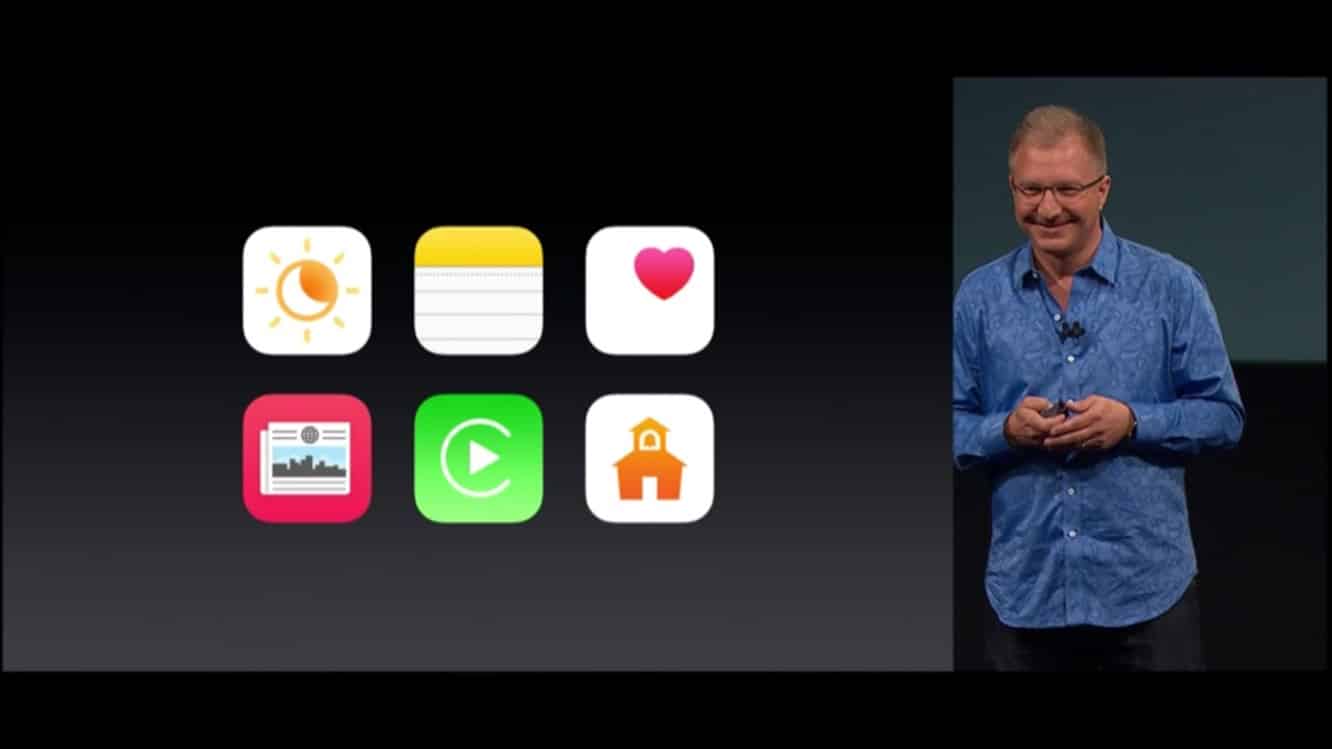
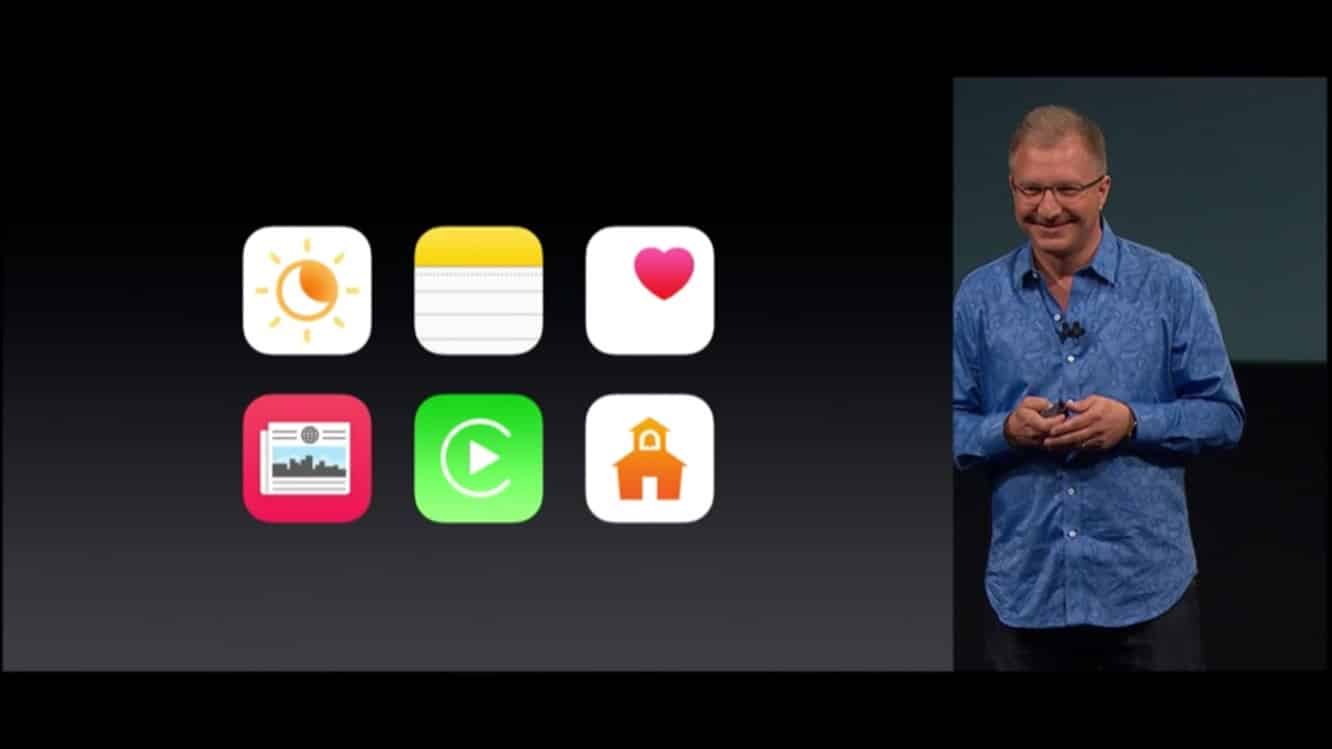
私たちは1月に登場したiOS 9.3ベータ版を試しており、今週のiOS 9.3の最終リリースに伴い、Appleがベータ期間中にどのように洗練されたかを詳しく見て、ユーザーがこの最新のリリースから何を期待できるかの概要を提供します。
ダウンロードとインストール
iOS 9.3は、すべてのサポートされているiOSデバイスモデルに対する無料のアップデートであり、新しいiPhone SEおよび9.7インチiPad ProにプリインストールされるデフォルトのiOSバージョンでもあります。
過去のiOSリリースと同様に、ユーザーはiOS 9.3をOTA(オーバー・ザ・エア)アップデートとしてインストールするか、MacまたはPCのiTunesを使用してUSB接続経由でインストールするかを選択できます。OTAアップデートの場合は、デバイスの設定アプリに移動し、一般、ソフトウェアアップデートを選択して、アップデートを確認し、インストールします。OTAアップデートを受け取るには、デバイスがWi-Fiネットワークに接続されている必要があり、電源に接続されているか、アップデートが正常にインストールされるために少なくとも50%のバッテリー残量が必要です。コンピュータからアップデートをインストールするには、iTunesのデバイスサマリーページにある「アップデートを確認」オプションを選択すると、アップデートが自動的に見つかり、ダウンロードされ、インストールされます。場合によっては、iTunesがすでにアップデートを自動的に検出していることもあり、その場合は「アップデート」ボタンが表示され、「アップデートを確認」ボタンは表示されません。
通常の注意事項と警告は、他のiOSアップデートと同様にここでも適用されます:インストールは、既存のデータをすべて保持する場合もあれば、保持しない場合もあります。特定の条件下ではデバイスのデータが消去される可能性があるため、開始する前にデバイスの完全なバックアップを作成することをお勧めします。iTunesからiOSデバイスにコンテンツをロードした場合は、すべてのメディアコンテンツとアプリがすでにiTunesライブラリにあることを確認してください。これらはiTunesによって作成されたバックアップの一部ではなく、Appleは、完全な復元後にiTunesライブラリからこの情報を再同期できると合理的に期待しています。開始する前に、iTunesの設定で「デバイス」セクションにアクセスして、iTunesおよびiCloudバックアップのステータスを確認できます。iTunesを使用していない場合は、設定、iCloud、バックアップに移動して、iCloudバックアップのステータスを確認し、必要に応じて別の手動バックアップを作成できます。
対応デバイス
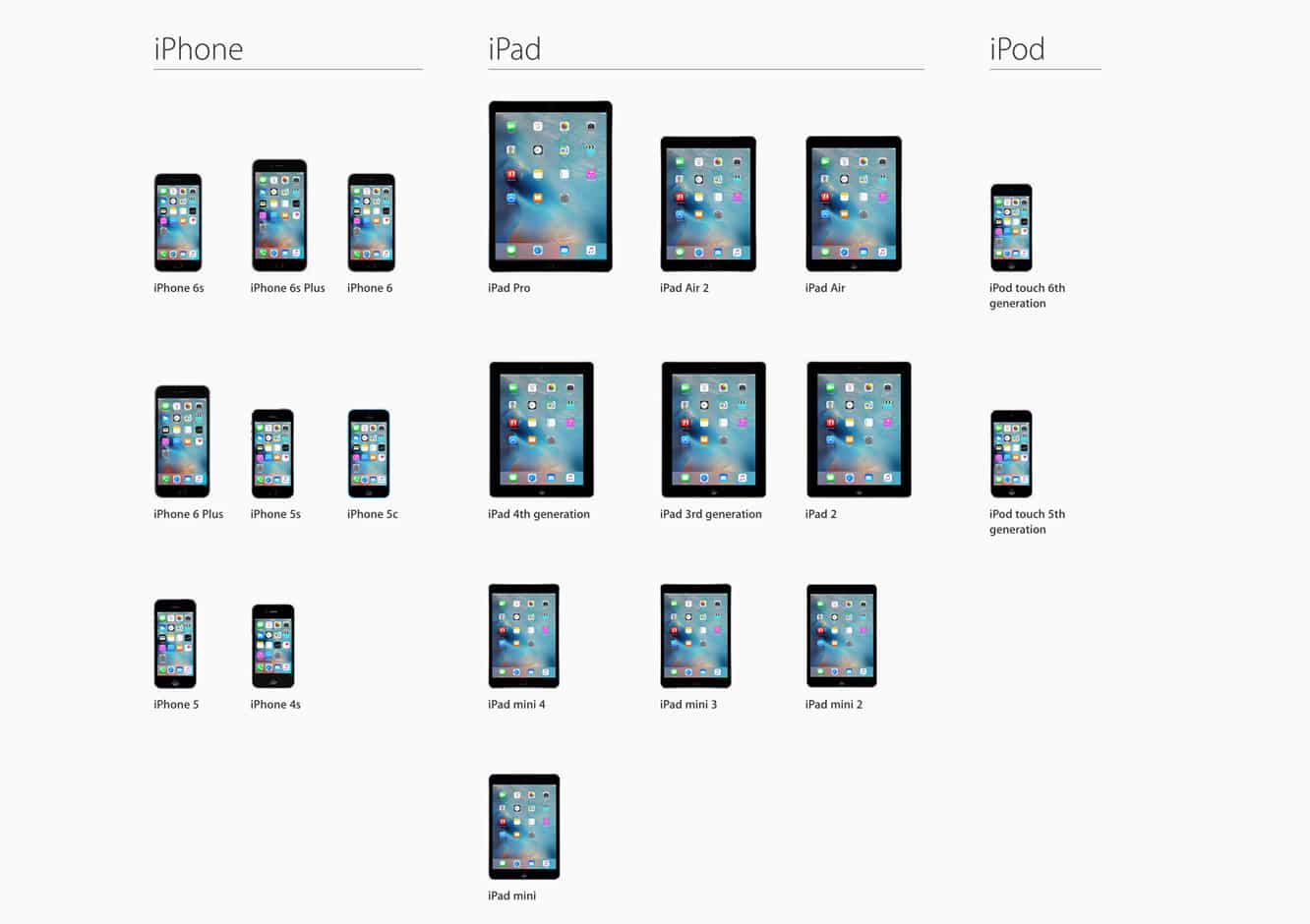
iOS 9.3は、iOS 9と同じデバイスをサポートしており、2011年のiPad 2およびiPhone 4Sまで遡ります。通常通り、一部の機能は新しいデバイスでのみサポートされています。たとえば、新しいNight Shift機能は、iPhone 5s以降、iPad Pro、iPad Air、iPad mini 2以降、または第6世代のiPod touchでのみ利用可能です。
地域差
iOS 9.3では、Siri、Maps、そしてもちろんiTunes Storeの機能に関して、同じ地域制限がほとんど適用されますが、Appleはこれらの機能の世界的なサポートを裏で拡大しています。Appleの機能の可用性ページでは、特定の機能をサポートする国が強調されています。特に、iOS 9で初めて登場したAppleのNewsアプリは、他の改善にもかかわらず、引き続き米国、英国、オーストラリアのユーザーにのみ利用可能です。
Night Shift(iPhone 5s以降、iPad Air、iPad mini 2以降、第6世代iPod touch)
iOS 9.3の目玉機能 — おそらく革新の観点から最も興味深いもの — は「Night Shift」です。近年、スマートフォンやタブレットを使用する人々の数が急増したため、夕方の明るい青色光にさらされることが実際に人の睡眠サイクルに影響を与える可能性があることを示唆するいくつかの研究が行われています。これに応じて、iOS 9.3の新しいNight Shiftモードは、iPhone、iPad、またはiPod touchの画面の色をスペクトルの暖かい端にシフトします。
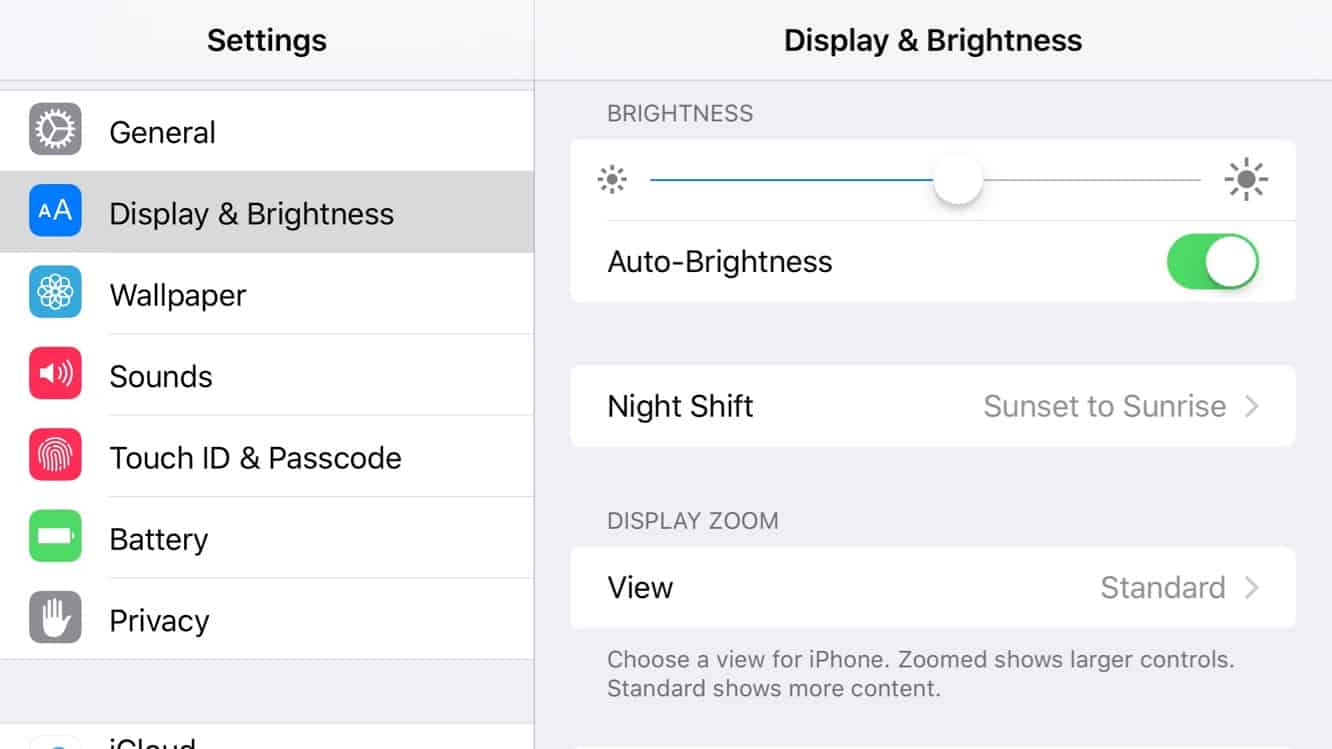
Night Shiftは、iOSの設定アプリのディスプレイと明るさセクションからアクセスでき、おやすみモード機能と同様にスケジュールを設定したり、手動で切り替えたりできます。特定の時間にNight Shiftをオンまたはオフに切り替えるようにスケジュールすることも、日没から日の出まで有効にするように設定することもできます。表示の暖かさを調整するために、Night Shift設定画面の下部にある色温度スライダーを使用できます。
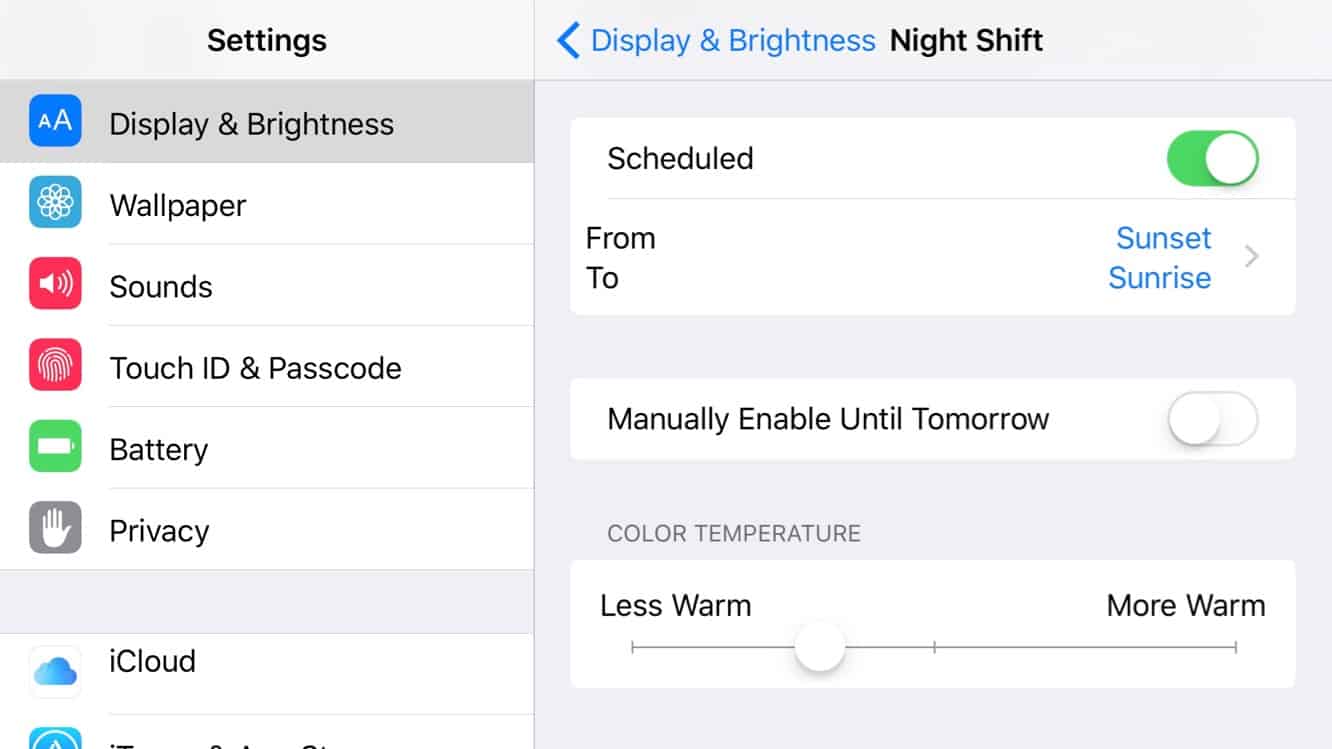
iOSコントロールセンターの新しいボタンを使用すると、Night Shiftを手動でオンまたはオフに切り替えることもでき、事前に設定されたスケジュールを一時的にオーバーライドできます。おやすみモードと同様に、Night Shiftの手動での有効化または無効化は、次回自動的にオンまたはオフに切り替えられるまでのみ有効です。
また、理由は不明ですが、Night Shiftと低電力モードは互換性がありません。iOSデバイスが低電力モードに設定されると、手動または低バッテリー通知の結果として、Night Shiftは自動的に無効になり、低電力モードが有効な限りNight Shift設定にはアクセスできなくなります。
Notes
iOS 9では、AppleはNotesアプリに対して重要な改善を行い、フォルダや添付ファイル、チェックリスト、スケッチ、写真、地図、ウェブリンクなどのリッチコンテンツのサポートを追加しました。これほど多くの高度な機能があるため、多くのユーザーがサードパーティの代替品を探すのではなく、Notesアプリに多くの情報を保存したいと考えるのは当然です。iOS 9.3はこれらの変更を基に、個々のノートをパスワードまたはTouch IDで保護する機能を追加し、新しいソートオプションを提供して、ノートを作成日、最終更新日、またはアルファベット順に整理できるようにしています。
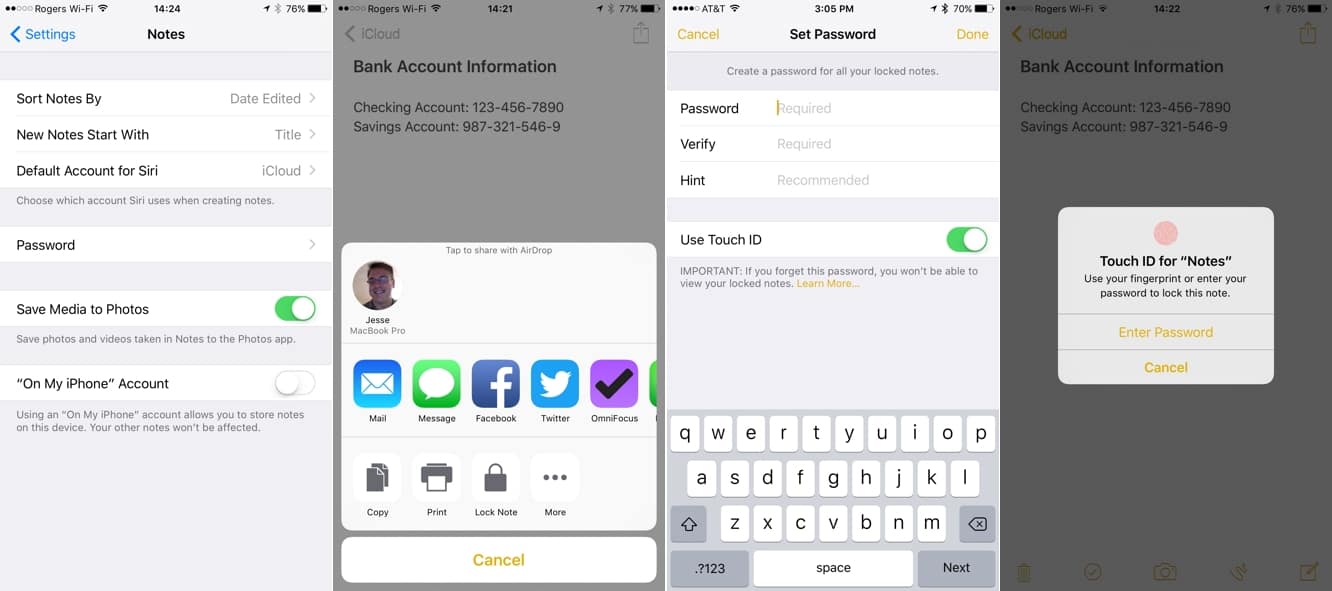
ノートの右上隅にある共有ボタンをタップすると、個々のノートを保護するために使用される新しい「ロック」オプションが2行目に表示されます。ノートはデフォルトで保護されておらず、ノートごとにロックする必要があります — デバイス全体を保護する通常のiOSロック画面を超えたグローバルロックオプションはありません。ノートを初めてロックすると、パスワード、パスワードヒントを設定し、Touch IDを使用するかどうかを選択するように求められます(デバイスがそれをサポートしている場合)。その後、ロックするすべての将来のノートは、さらなるプロンプトなしに同じパスワードで自動的に保護されます。
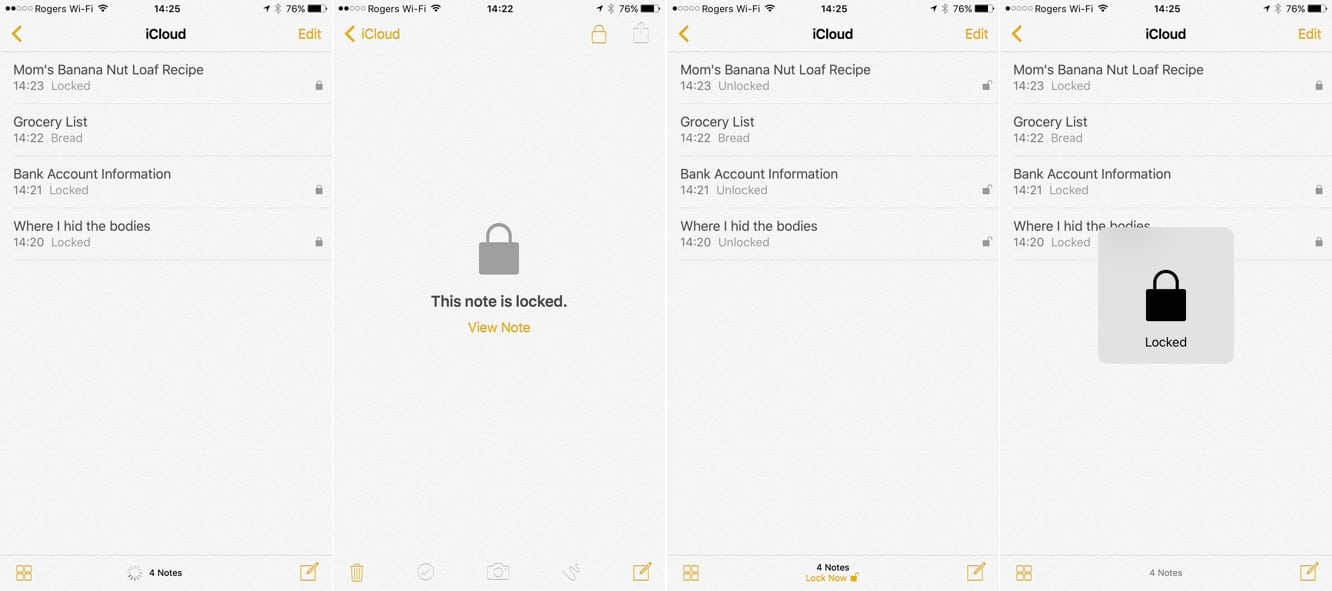
ノートがロックされると、ノートリストの横に錠前アイコンが表示されます。ロックされたノートをタップすると、ノートがロックされていることを示す画面が表示され、「ノートを表示」リンクが表示され、パスワード入力画面やTouch ID認証画面に直接移動することはありません。「ノートを表示」をタップすると、ノートを表示するためにTouch IDを使用するか、パスワードを入力するように求められますが、これによりロックが永久に解除されることはありません。開いたロックされたノートは、ノートアプリがバックグラウンドで開いている限り、最大3分間アクセス可能です。また、ノートを表示中に画面の右上隅にある錠前アイコンをタップすることで、個々のノートを手動で再ロックすることもできます。メインのNotes画面の下部に表示される「今すぐロック」リンクをタップすることで、すべてのノートを手動でロックすることもできます。
ノートの保護を解除したい場合は、共有ボタンを使用して「ロックを解除」オプションを選択することで、標準のノートに戻すことができます。ロックされたノートとパスワードは、iCloudを介して他のiOS 9.3デバイスおよびOS X El Capitan 11.4を実行しているMacに同期されます。Touch IDは、同じiCloudアカウントを共有する他のiOSデバイスでノートを表示するために使用できますが、Macではロックされたノートを表示するためにパスワードに依存する必要があります。
Notesアプリでのパスワードの取り扱いについても、少し説明が必要です。設定、Notes、パスワードの下に2つのオプションがあります:パスワードを変更とパスワードをリセット。最初のオプションでは、通常の方法でNotesパスワードを変更できます — 以前のパスワードを入力し、新しいパスワードを2回入力し、新しいパスワードヒントを入力するように求められます。2番目のオプションでは、既存のパスワードを知らなくても新しいNotesパスワードを設定できますが、進むためにiCloudパスワードを入力するように求められます。
通常の「パスワードを変更」オプションを使用してパスワードを変更すると、iOSはすべての既存のノートのパスワードを更新します。ただし、既存のパスワードを忘れた場合に「リセット」オプションを使用すると、以前のノートは元々ロックされたときに設定されたパスワードで保護されたままになります。Touch IDを有効にしている場合は、これらの古いノートにアクセスできるようですが、テスト中に古いパスワードを入力するように求められる状況がいくつかありました。
古いパスワードを忘れた場合は、リセットパスワードオプションを使用する前に、Touch IDを使用して保護されたノートの「ロックを解除」オプションを使用することをお勧めします。その後、新しいパスワードでノートを再保護できます。
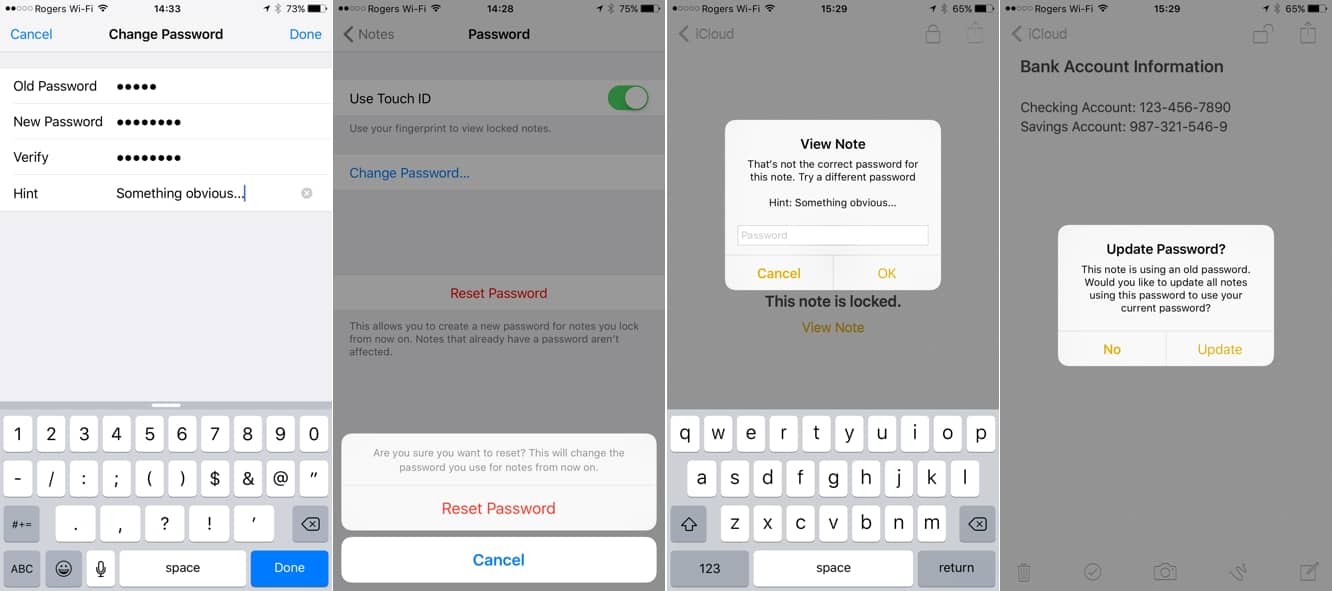
リセットパスワードオプションを使用した場合、古いノートに現在のNotesパスワードを入力すると、「このノートの正しいパスワードではありません」というメッセージが表示され、以前のパスワードヒント(設定されている場合)が表示されます。次に、古いパスワードを正しく入力すると、すべてのノートを現在のパスワードに更新するかどうかを尋ねられます。これにより、強制的にリセットした後にパスワードを思い出した場合に、パスワードを更新するための迅速な方法が提供されます。
ノートをロックする機能は素晴らしい強化ですが、残念ながら、私たちが期待したほど包括的ではありません — 何らかの理由で、PDF、オーディオ、ビデオ、Keynote、Pages、またはNumbersの添付ファイルを含むノートをロックすることはできないため、これらのタイプのファイルを保護する必要がある場合は、サードパーティのアプリに頼る必要があります。
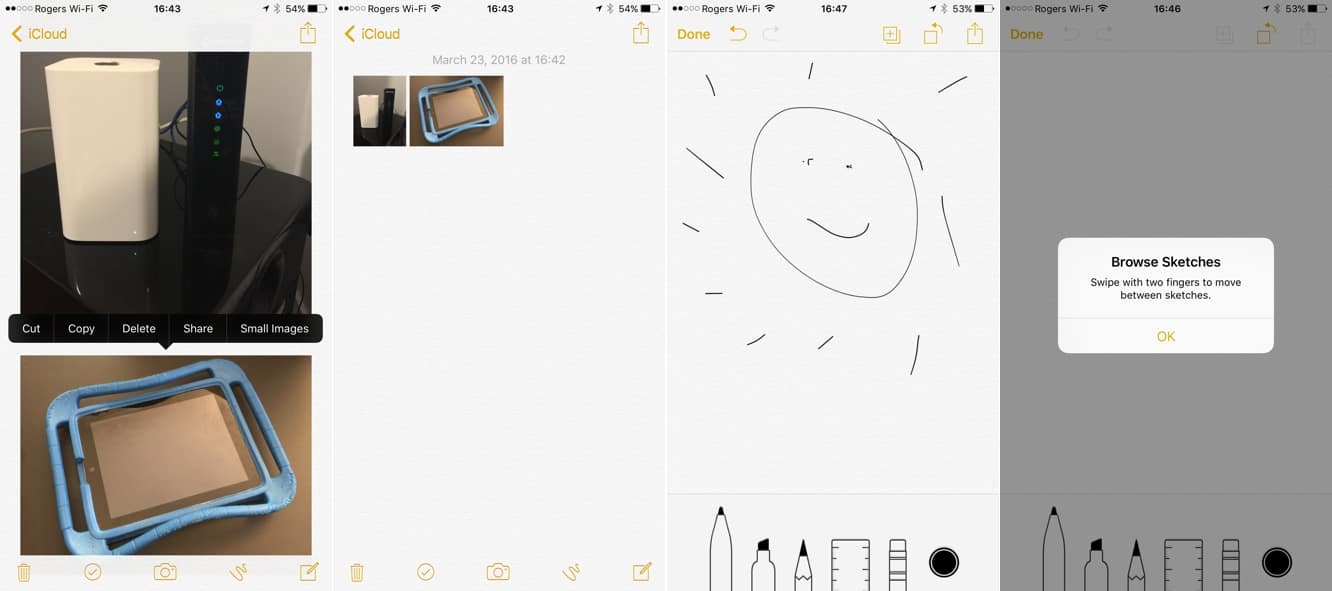
Notesアプリは、ノート内で大きな写真と小さなサムネイルを表示する間で切り替える機能、2本の指のスワイプジェスチャーまたは右上隅にある「新しいスケッチ」ボタンを使用してノート内で新しいスケッチを作成する機能、すべてのノートの下部にチェックリストを迅速に作成するための新しいチェックリストボタンなど、いくつかの小さな機能も追加されています。
CarPlay
AppleのCarPlay機能は、サポートされている2016年モデルの車があれば、道路でiPhoneを使用するための素晴らしい方法として引き続き注目を集めています — ただし、AppleはCarPlay機能をコアiOSの対応に合わせるのが少し遅れています。幸いなことに、少し遅れていますが、CarPlayはほぼ完全にiOS側で制御されているため、インダッシュ機器の製造元の関与なしに新しいCarPlay機能を追加するには、iPhoneのソフトウェアアップデートだけで済みます。
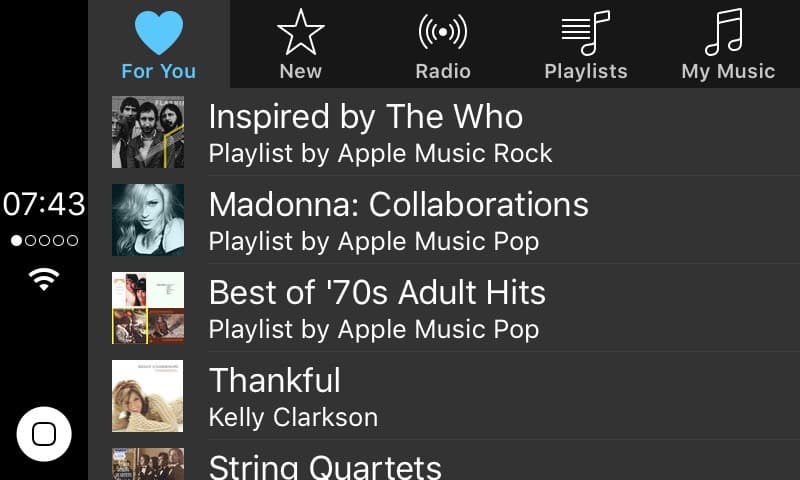
iOS 9.3では、CarPlayユーザーは昨年夏に導入されたApple Musicのフル機能を使用できるようになり、「For You」と「New」セクションがダッシュボードコンソールに表示され、Apple Musicラジオ局の完全なリストも表示されます。
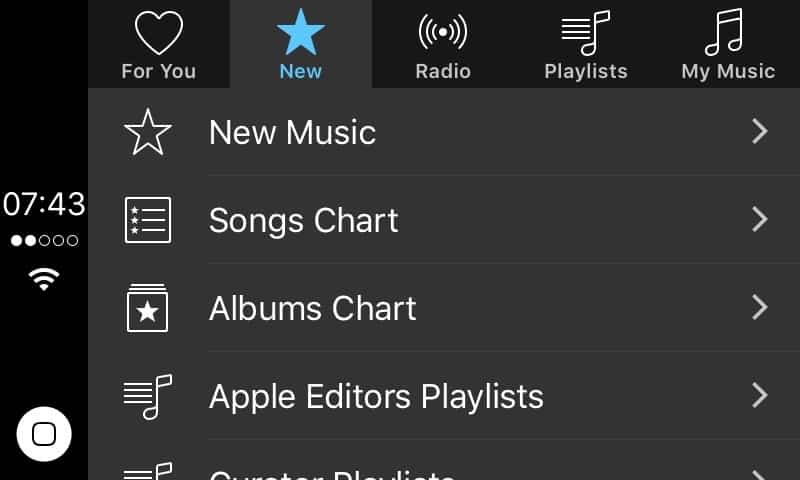
Siriは、Apple Musicライブラリ全体を検索するためにより信頼性を持って使用できるようになり、運転中にほぼ任意の曲を引き出す便利な方法となります。「For You」と「New」セクションは、iPhone画面で見るものをほぼ反映していますが、CarPlayディスプレイに最適化されています。場合によっては、この画面の最適化が少し混乱を招くことがあります — たとえば、CarPlayの「For You」画面では、iPhoneの表示よりもプレイリストとアルバムを区別するのが難しくなっていますが、「New」画面の明確なメニュー階層は、iPhoneのすべてを1つにまとめた表示よりも好ましいです。
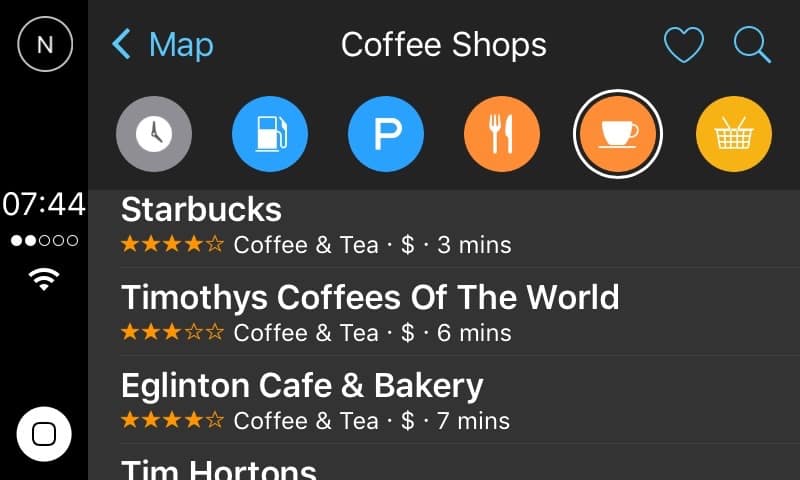
CarPlayユーザーは、iOS 9で昨年秋に初めて登場したApple Mapsの「Nearby」機能にもアクセスできるようになりました。最近の目的地に加えて、「Directions」をタップすると、画面の上部にアイコンの一連が表示され、近くのガソリンスタンド、駐車場、レストラン、コーヒーショップ、食料品店のリストを選択でき、各アイテムの評価、価格指標、移動時間が表示されます。残念ながら、メインのCarPlay検索画面と同様に、特定の住所は表示されないため、近所を知らずに特定のエリアでアイテムを探している場合は、少し推測が必要です。ただし、ルートに沿って移動しているときには方向矢印が表示されるため、各エントリの大まかな方角を知ることができ、道から外れる可能性がどれくらいあるかを把握できます。
Siriは、CarPlayを通じて使用される際に少しおしゃべりが少なくなり、メッセージの読み上げや作成時により要点を押さえた応答を提供します。
News(米国、英国、オーストラリア)
Appleの新興Newsアプリは3か国に限定されていますが、iOS 9.3では、米国、英国、オーストラリアのユーザーに対して「For You」セクションをより集中させることで、その有用性を高める努力がなされています。Appleは、各ユーザーの特定の興味により適切に合わせることを約束しており、トレンドトピックや編集者のおすすめも「For You」に表示されるようになりました。
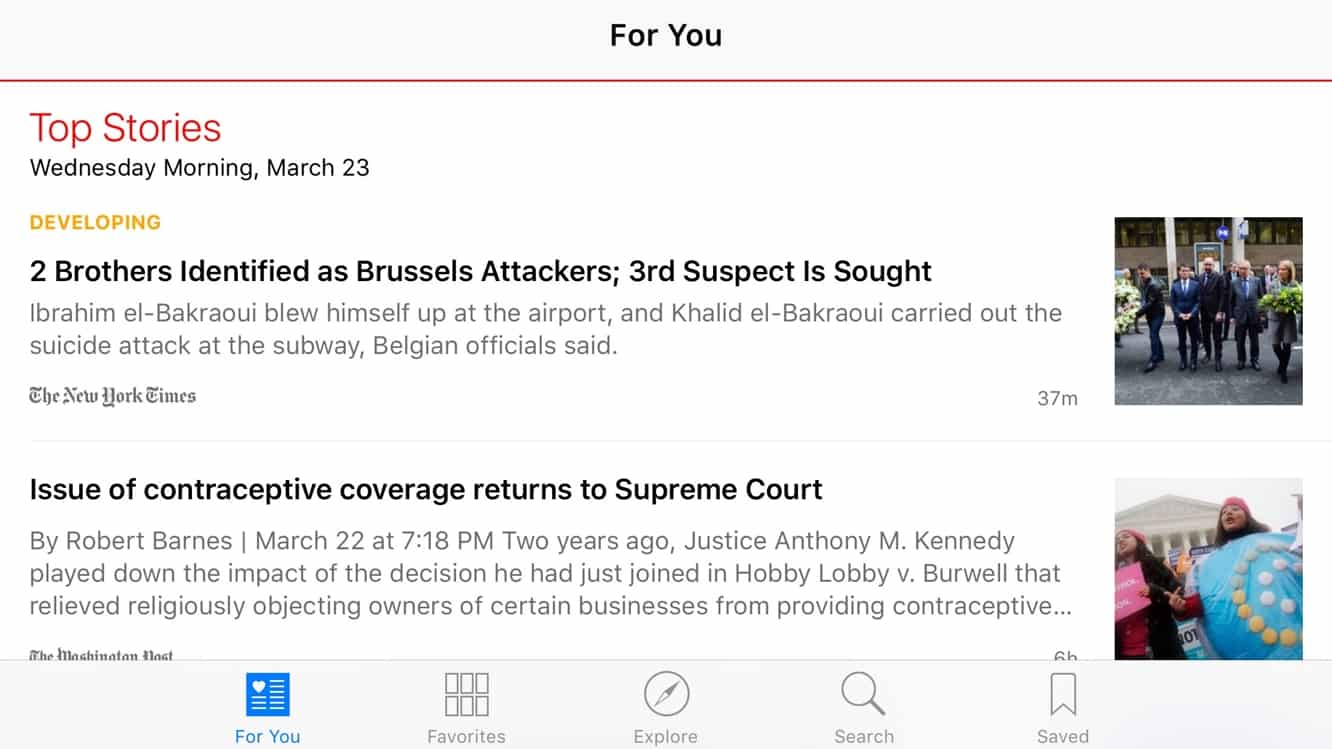
ストーリー内の動画は、記事を開く必要なくユーザーのNewsフィードから直接再生できるようになり、iPhoneユーザー向けに横向きモードも追加されました。
Health
AppleのHealthアプリはiOS 8から存在していますが、HealthKitフレームワークと統合されたアプリを見つけるのが難しいことがよくあります。その結果、iOS 9.3では、Healthアプリが体重、ワークアウト、睡眠、ランニングなどの主要なセクションで推奨アプリを表示するようになりました。
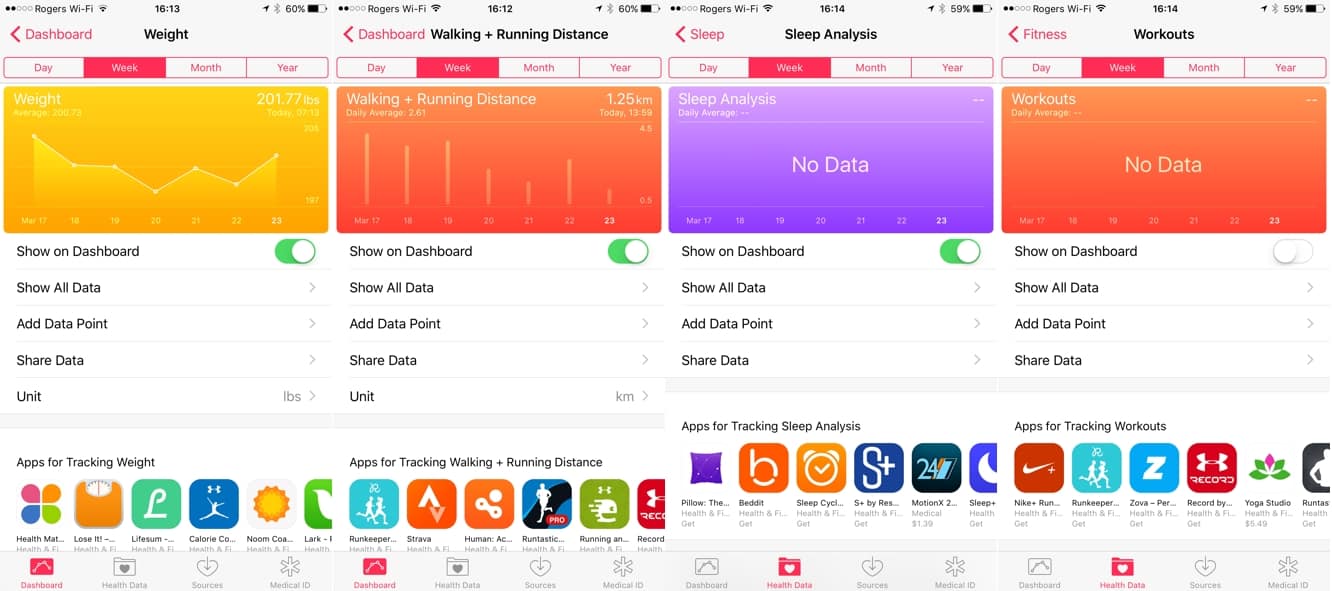
Healthアプリには、ユーザーのApple Watchからの移動、運動、立ち上がりデータ、目標も含まれ、これらのデータの一部はHealthKit APIを介してサードパーティアプリに提供されます。iPhone 6sまたはiPhone 6s Plusのホーム画面からダッシュボードや医療IDに迅速にアクセスできるように、3D Touchサポートも追加されました。
その他の変更
iOS 9.3は、しばらくの間ポイントリリースで見られたよりも多くの新機能を導入していますが、比較のために見逃される可能性のあるいくつかの小さな改善も含まれています。
新しい投稿を受信箱で受け取る
スパムはありません。いつでも購読を解除できます。