iTunes · 1 min read · Oct 03, 2025
インスタントエキスパート:iTunes 10の秘密と機能
Appleの毎年恒例の秋のiPodイベントで、同社はiTunes 10を発表しました。これは、バージョン9からわずか1年後に登場するiTunesの重要なアップデートです。
iTunes 10は、iTunesの外観と操作感に非常に重要な変更を加え、完全に新しいアイコンから更新されたインターフェース、iTunes Storeの強化まで、さまざまな要素を導入しています。アプリケーションの大規模な外観の変更にもかかわらず、主な新機能はAppleの新しいPingソーシャルネットワークで、iTunes StoreおよびiTunesの左側のカラムのStoreセクションに統合されています。他の変更には、テレビ番組のレンタルのサポート、昨日発表された新しいiPodモデルの更新、内部性能の向上、AppleのAirTunes技術の名称変更(AirPlayとして)などがあります。
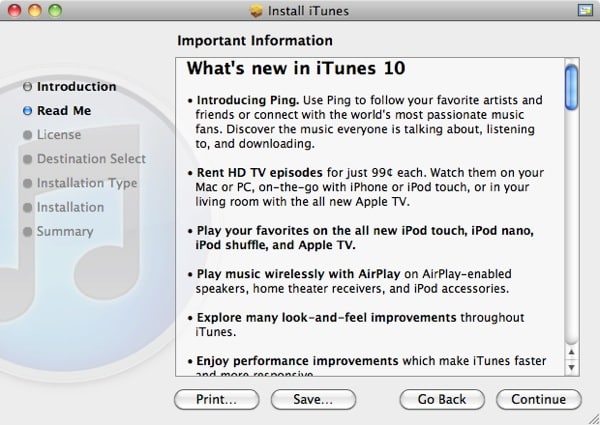
通常通り、リリースノートは物語の一部しか語っておらず、iTunes 10には他にも多くの変更が隠れています。ここでは、iTunes 10が実際に提供する変更点を詳しく見ていきます。
アップデートのダウンロードとインストール
iTunesは、Appleのウェブサイトから新しいバージョンを直接ダウンロードするか、既存のiTunesバージョンで「アップデートを確認」オプションを選択することで更新できます。Macユーザーは、通常のソフトウェアアップデートプロセスの一部としてiTunes 10が表示されるはずです。
iTunes 10のダウンロードは、Macユーザー向けに約87MB、Windowsバージョン向けに75MBで、実際にはiTunes 9および9.2のリリース時よりも小さいです。WindowsユーザーにはQuicktime 7.6.6が必要ですが、Windows iTunes 10インストーラーにバンドルされています。iTunes 10はWindows XP SP2、Windows Vista、Windows 7と互換性がありますが、Windows VistaまたはWindows 7の64ビットバージョンのユーザーは、iTunes 64ビットインストーラーを別途ダウンロードする必要があります。
初回起動
以前の主要なアップデートと同様に、iTunes 10は初回起動時に既存のiTunesライブラリデータベースを変換するのに数分かかります。典型的なiTunesユーザーは、これに1〜2分以上かかることはないと予想できますが、より大きなiTunesライブラリを持つユーザーは10〜15分かかる場合があります。このプロセスは、以前の主要なiTunesバージョンアップデートよりもかなり速く実行されるようで、私たちの最大のiTunesライブラリは20分未満で処理されました。
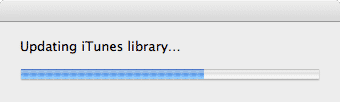
以前の主要なアップデートとは異なり、その後に続く追加のバックグラウンド処理はないようです。初回の更新プロセスが完了すると、iTunes 10は使用可能になります。
ただし、常に覚えておくべき重要な点は、アップデートをインストールした後にiTunes 9に戻すことはできないということです。iTunesは変換前に以前のiTunesライブラリのコピーを作成しますが、ダウングレードの可能性を心配している場合は、自分で行うことを強くお勧めします。
新しい外観と操作感
以前のバージョンと同じ基本的なレイアウトを維持しながら、iTunes 10は数年ぶりに見られる最も重要なUIデザインの変更を導入しています。すぐに気づく最も重要な変更は、ソースリストのアイコンの新しい「モノクロ」外観です。以前のバージョンにあったライブラリカテゴリやプレイリストのカラフルなアイコンは消え、すべてがシンプルなグレースケールアイコンとして表示されます。デバイスのアイコンも含まれています。この変更は、アプリケーションが常にバックグラウンドで実行されているように見えるため、私たちはあまり好んでいません。
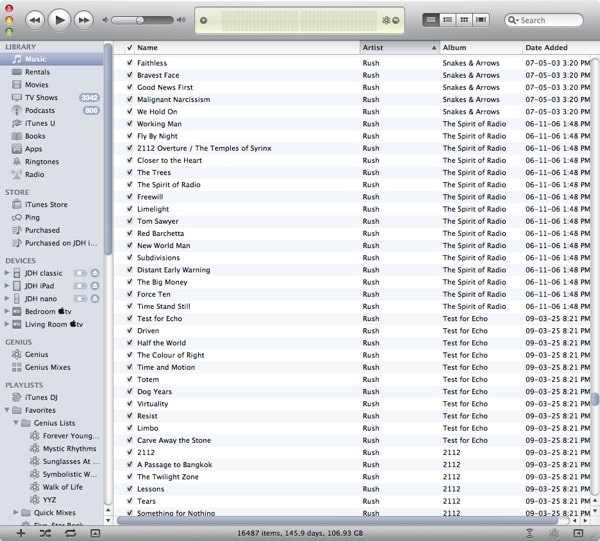
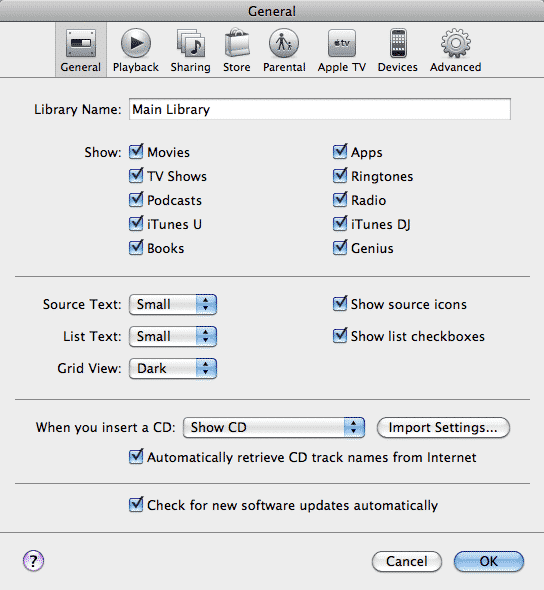
モノクロのアイコンデザインは、iTunesの設定などの他の領域にも引き継がれています。ここには、ソースリストアイコンを完全に無効にするオプションもあります。
iTunesのメインウィンドウにも、他の小さなデザイン変更がいくつか加えられています。Macバージョンでは、「iTunes」ウィンドウタイトルが完全に消え、ウィンドウコントロールボタンがiTunesウィンドウの左上隅に縦方向に移動しました。ボリュームスライダーも拡大され、より金属的な外観になり、渦巻き状の金属の突起が付いています。

iTunesウィンドウの下部も高さが減少し、以前そこにあった明らかなボタンがシンプルなアイコンに置き換えられています。
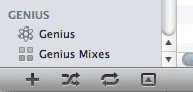
右下隅には、AirPlay機能を表す新しいアイコンが使用され、以前この位置に表示されていたドロップダウンメニューが置き換えられました。AirPlayの設定については、後で詳しく説明します。

右下隅からは、以前プレイリストをCDやバックアップDVDに焼くために使用されていた「ディスクを焼く」ボタンが目立たなくなりました。ディスクを焼くオプションは、ファイルメニューにまだ見つかりますが、iTunes 9で移動されたライブラリサブメニューの下ではなく、メインレベルに移動されました。このオプションは、ソースリスト内のプレイリストを右クリックすることでも見つけることができます。
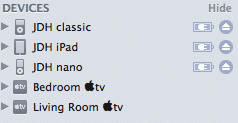
iTunes 10のサイドバーのカテゴリも、各カテゴリの左側に表示されていた古い展開三角形を失いました。代わりに、カテゴリ見出しにマウスをホバーさせると表示される「非表示」または「表示」ボタンに置き換えられました。
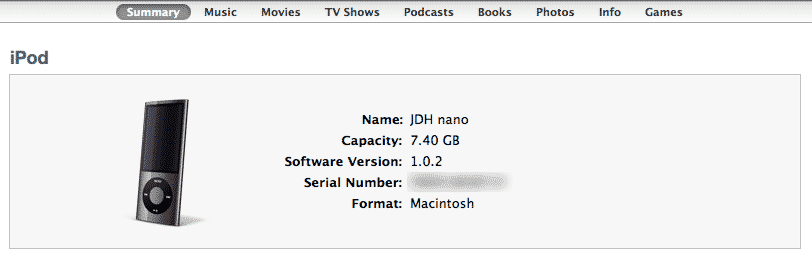
グリッドビューやデバイスの同期設定にあるタブも大幅に再設計され、Safariのブックマークに似たスリムなボタンバーに置き換えられました。
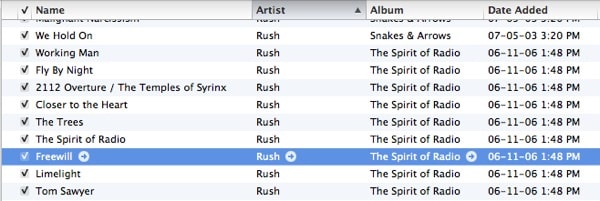
iTunesのメインリストビューもわずかに再設計されました。列の区切り線が削除され、以前のiTunesバージョンではほとんど識別できなかった交互行のシェーディングがコントラストを増しました。
選択したアイテムの右側には、iTunes Storeへのリンク用の矢印が表示されるようになりました。
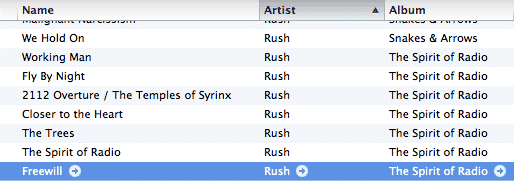
リストのチェックボックスは独自の列に表示され、より柔らかく、控えめなデザインになりました。iTunesの一般設定の下にある設定では、チェックボックスをリスト表示から完全に削除することができるようになりました。
アルバムリストビュー
iTunes 10は、従来のリスト、グリッド、カバーフロービューに加えて、ライブラリ用の第4のビューを導入します。アルバムリストビューは、実際にはiTunes 7で元々見られた類似のビューへの回帰です。iTunes 8では、このビューはグリッドビューに置き換えられ、ユーザーは通常の詳細リストでアートワーク列を切り替えてアルバムビューを提供することができました。しかし、これらのケースの主な制限は、アートワーク列が表示機能のままであり、自己でグループ化やソートを提供しなかったことです。ユーザーは、アルバムを適切にソートするために実際のアルバム名列を保持する必要がありました。
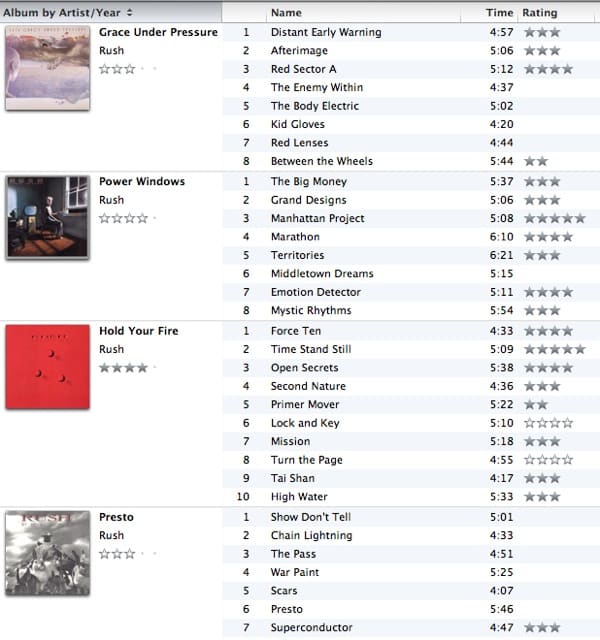
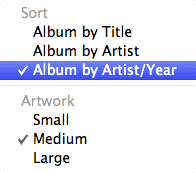
iTunes 10は、アルバムリストビューを古いiTunes 7スタイルに戻しつつも、ひねりを加えています。ユーザーは、アートワーク列に基づいて直接ソートを選択できるようになり、アルバムやアーティストの列を別々に表示する必要がなくなります。ソート/グループ化オプションには、アルバムタイトルによるアルバム、アーティストによるアルバム、アーティスト/年によるアルバムが含まれ、アルバム列の見出しをクリックすることでサイクルできます。ユーザーは、表示されるアートワークのサイズを3つの異なるサイズから選択することもできます。
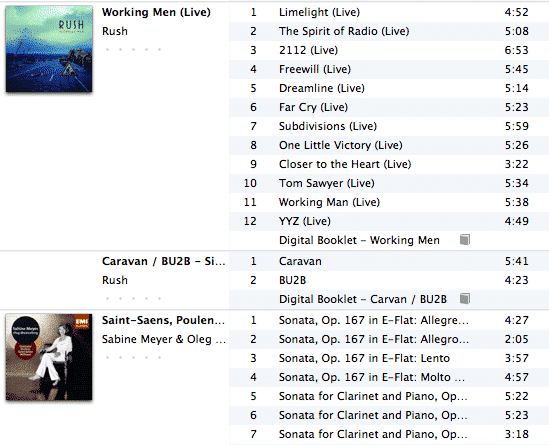
アルバムリストビューでは、5トラック以上のアルバムにのみアートワークが表示されます。短いアルバムは依然としてグループ化され、最初の列にアルバム名とアーティスト名が表示されますが、アートワークは単に省略されます。
Ping
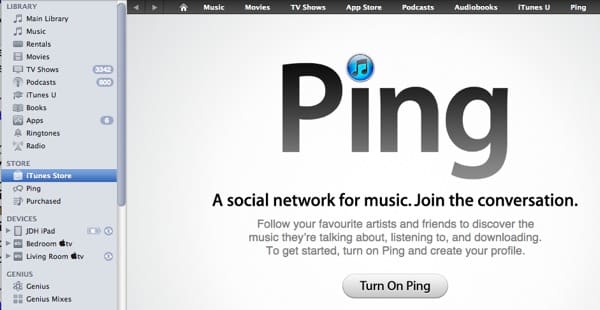
iTunes 10の主な新機能は、Appleの新しい音楽中心のソーシャルネットワーク、Pingです。iTunes 10は、アプリケーションとiTunes StoreにPingを完全に統合し、iTunes Storeのすぐ下に新しい「Ping」セクションが目立つように表示されます。Pingオプションを選択するか、iTunesの外部からPing友達リクエストに応答すると、iTunes StoreのメインPingページが開き、Pingを有効にするオプションが表示されます。
Pingの設定
Pingを有効にするには、iTunes StoreのApple IDとパスワードでサインインする必要があり、その後Pingプロファイルの設定を促されます。ユーザープロファイルを設定する際、Macユーザーは既存のiChatバディアイコンから写真を選択したり、iSightで新しい写真を撮影したり、適切なJPGまたはPNGファイルを参照したりできます。
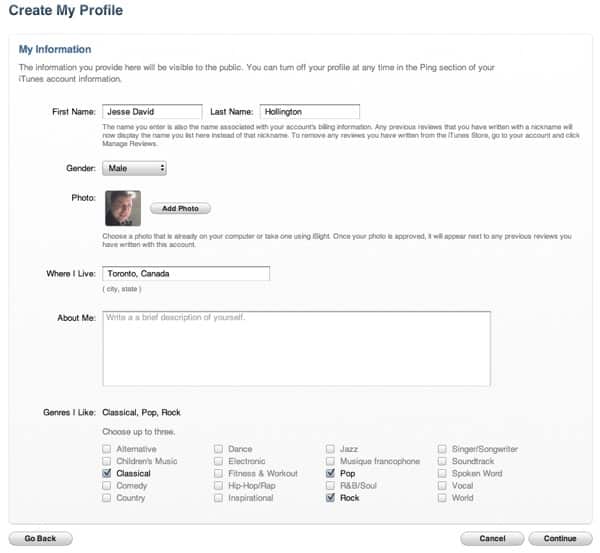
名前フィールドの下に記載されているように、Pingプロファイルの設定プロセスでは、以前のiTunes Storeレビューからのニックネームが実際の名前に置き換えられます。Pingプロファイルを設定する前または後にレビューを管理して、実名と関連付けたくないレビューを削除することができます。

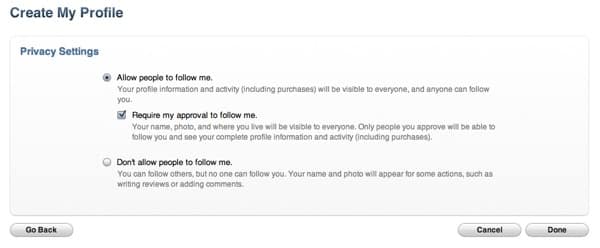
個人情報を入力した後、プライバシー設定を選択するように求められます。誰でもフォローできるようにする、他のPingメンバーが承認を必要とするフォローリクエストを送信できるようにする、または他のユーザーがあなたをフォローできないようにすることを選択できます。フォロワーを許可しないことを選択したユーザーは、Pingユーザーリストに表示されませんが、名前や写真は製品レビューなどの他の領域に表示される場合があります。この設定は、ユーザープロファイルページから後で変更することもできます。
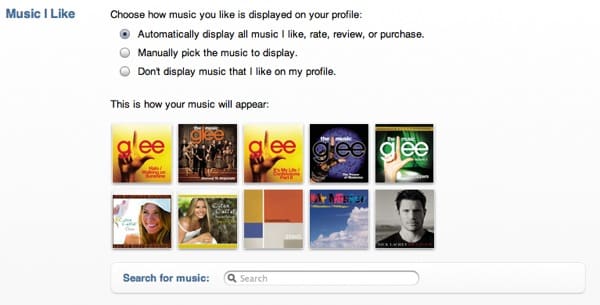
好きな音楽の表示方法を選択するようにも求められます。評価、レビュー、購入した音楽を自動的に選択する、特定の音楽を「いいね」ボタンで表示する、またはプロフィールページに好きな音楽を表示しないように選択できます。
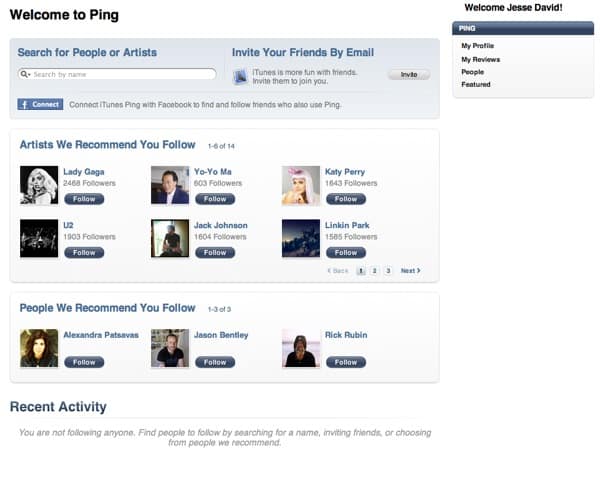
Pingユーザープロファイルとオプションを設定すると、Pingホームページに移動し、フォローするアーティストや他のユーザーの推奨、最近の活動、名前を入力したりメール招待を送信したりして友達を検索する機能が提供されます。初回起動時にはFacebook Connectボタンも利用可能で、Facebookの連絡先をPing接続のために検索することができましたが、その後すぐに削除され、いつ戻るのかは不明です。
友達とフォロワー
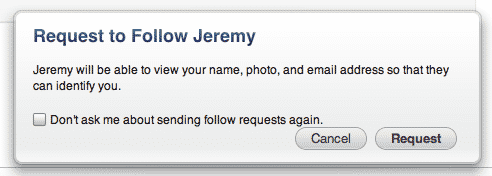
他のユーザーをフォローし、フォロリクエストに応答することは、Pingセクション内でiTunes 10がすべての詳細を処理するため、期待通りに機能します。承認が必要なユーザーをフォローする場合、リクエストを承認するかどうかを判断するために、あなたの詳細が表示されることを示すダイアログボックスが表示されます。
フォローしているユーザー、あなたをフォローしているユーザー、あなたをフォローするリクエストをしているユーザーを表示し、フォロワーリクエストを承認することができます。すべてPingの「人々」セクション内で行えます。
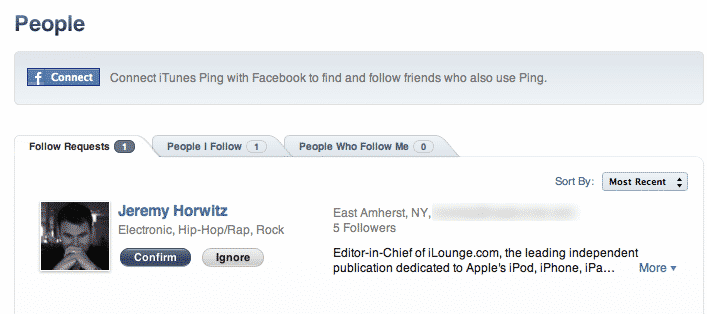
あなたのメールアドレスにもフォロリクエストや新しいフォロワーの通知が届きます。メールメッセージには、フォロワーリクエストを表示するためのリンクが含まれており、他のiTunes Storeリンクと同様に、iTunes 10のフォロワーリクエストページが自動的に開きます。
ソーシャル化する
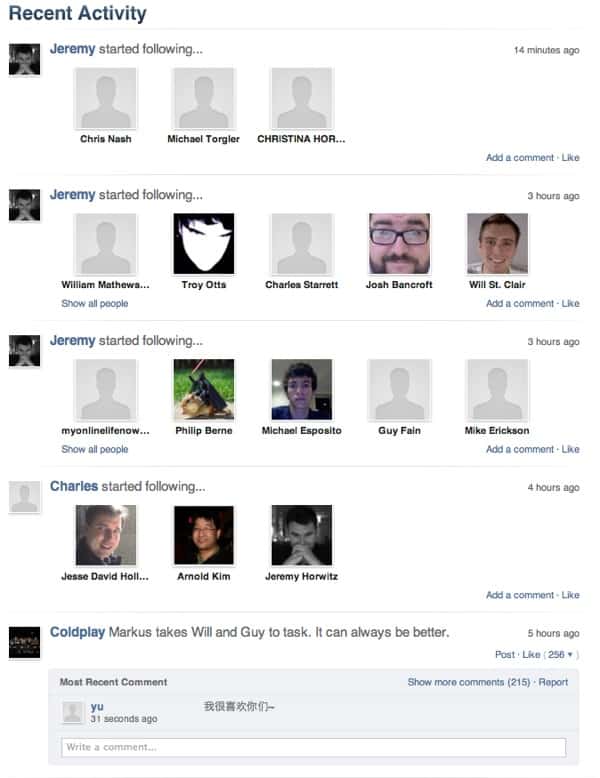
Pingホームページには、現在フォローしているユーザーからの最近の活動のリストが表示されます。これには、他のユーザーがフォローされていること、他のユーザーによるコメント、最近「いいね」と示されたアイテムが含まれます。前述のように、ユーザーの「いいね」は、手動で「いいね」ボタンをクリックするか、アイテムを購入またはレビュー/評価することによって示される場合があります。
iTunes Storeのアルバムには、アルバムアートワークの下に「いいね」と「投稿」ボタンが含まれ、左側には購入オプションがあります。「いいね」ボタンは、特定のアルバムを「いいね」と示すことを可能にし、「投稿」ボタンは、フォロワーのPingストリームに表示されるアルバムに対するコメントを行うためのダイアログボックスを表示します。「いいね」と「投稿」オプションは、「購入」ボタンのドロップダウンメニューにも見つかり、アルバム全体ではなく、トラックごとに「購入」ボタンをクリックすることで「いいね」や投稿ができます。
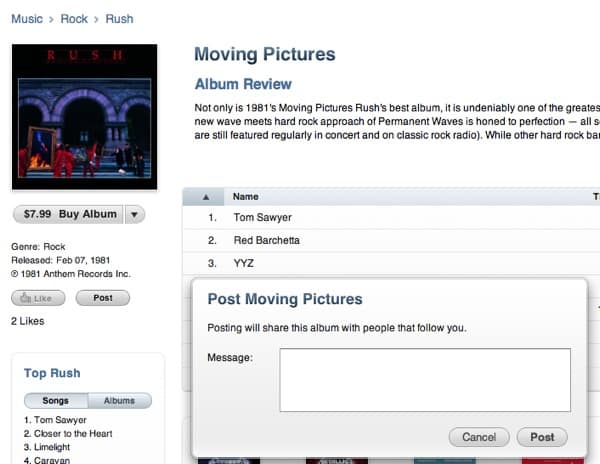
Pingは音楽中心のソーシャルネットワークを意図しているため、現時点では「いいね」と「投稿」オプションは音楽コンテンツに限定されています。映画、テレビ番組、ポッドキャスト、アプリなどの他のコンテンツには「いいね」や「投稿」オプションはありませんが、iTunes Storeの任意のアイテムに投稿したレビューは、あなたのフルネームで表示され、「マイレビュー」ページにリストされます。
レビュー内の名前は、Pingユーザーでない場合でも、他のユーザーがあなたのすべてのiTunes Storeレビューをまとめて表示できるクリック可能なリンクとして表示されます。
現時点では、PingはiTunesの興味深い機能であり、AppleがFacebook、Twitter、他のソーシャルネットワークに挑戦するためのトロイの木馬のような努力であるようです。最初は限られた音楽の焦点があり、時間とともに他のメディアを含むように拡大することは間違いありません。音楽やミュージシャンを宣伝する場所以上のものにするためには、追加の調整が明らかに必要ですが、Appleが現在のネットワークが安定してサポートできるようになるとすぐにそのステップを踏むことに疑いはありません。
テレビ番組のレンタル
昨日、第二世代のApple TVの機能として発表されたiTunes 10は、Appleの新しいテレビ番組レンタルのサポートも提供します。この機能は現在、米国のiTunes Storeでのみ利用可能です。
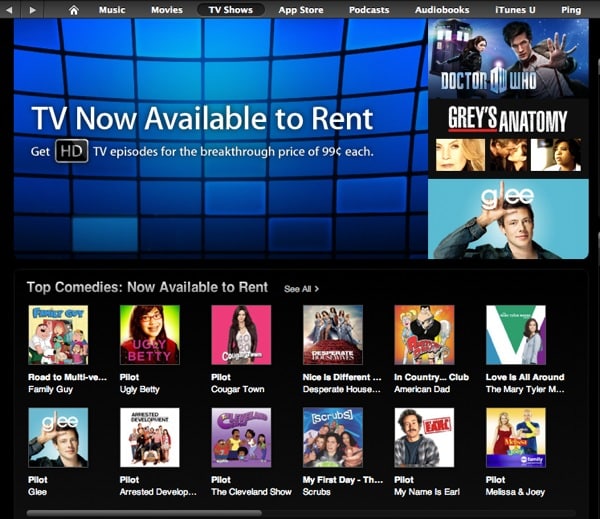
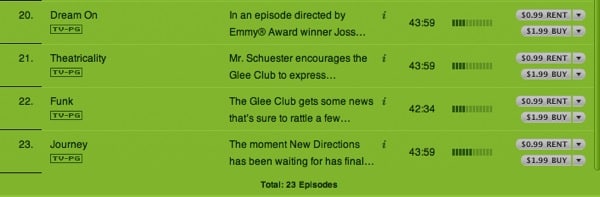
iTunes 10でテレビ番組をレンタルすることは、他のタイプのコンテンツを購入またはレンタルするのとほぼ同じ方法で機能します。レンタル可能なテレビ番組には、購入する代わりに番組をレンタルするために使用できる追加のボタンが表示されます。レンタルは$1で、HDまたは標準画質でレンタルするかどうかに関係なく、低品質でレンタルする意味はほとんどありません。古いiPhoneやiPod touchデバイスで視聴する予定がない限り。
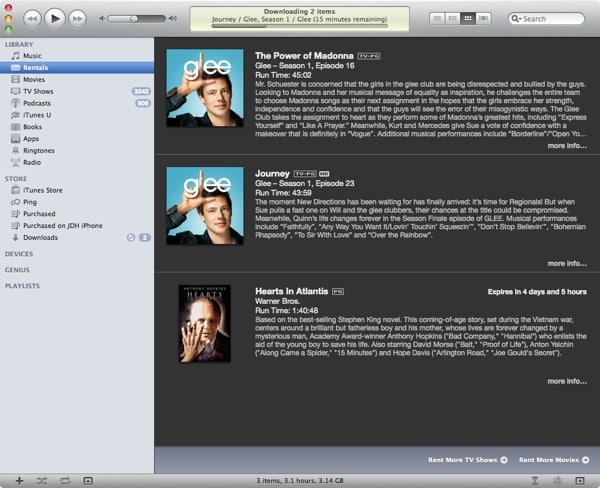
レンタルされたテレビ番組は、iTunes 10の「レンタル」セクションにダウンロードされ、ライブラリにレンタルコンテンツが保存されているときにソースリストの音楽セクションのすぐ下に表示されます。iTunes 10は、この見出しを「映画レンタル」から単に「レンタル」に変更し、テレビ番組レンタルの新しいサポートを反映しています。レンタルされたテレビ番組と映画は、このセクションで日付順に混在しています。
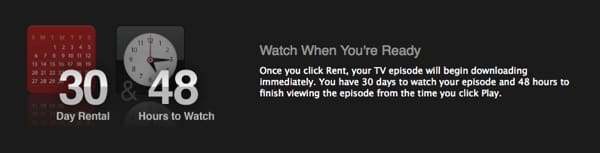
映画レンタルと同様に、テレビ番組のレンタルは、視聴したかどうかに関係なく、iTunesライブラリまたは他の互換性のあるデバイスに最大30日間保存できます。映画とは異なり、少なくとも米国では、テレビ番組のレンタルは視聴を開始してから48時間後に期限切れになります。これは、カナダや英国の映画レンタルの制限に似ています。
テレビ番組のレンタルは、デバイスサポートの点で著しく制限されています。標準画質の映画は2007年以降、ほぼすべてのビデオ対応Appleデバイスで視聴できますが、テレビ番組のレンタルは、iOS 4.1以降を実行しているiOSデバイスまたは第二世代のApple TVでのみ再生できます。これは、少なくともiOS 4.2が到着するまでiPad、第一世代のApple TV、すべてのAppleのClick Wheel iPodを除外します。標準画質のテレビ番組は、iOS 4.1を実行できる任意のデバイスに転送できますが、HDテレビ番組はiPhone 4、第四世代のiPod touch、または第二世代のApple TVが必要です。また、iTunes 10でレンタルされたテレビ番組が第二世代のApple TVにストリーミングできるかどうかは現時点では不明です。
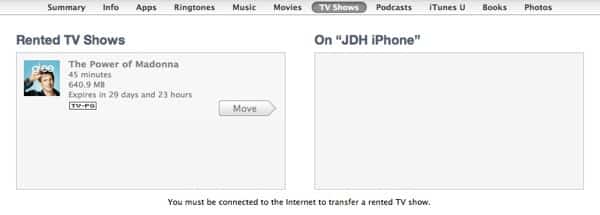
レンタルされたテレビ番組を他のデバイスに転送することは、映画とほぼ同じ方法で機能します。デバイスの「テレビ番組」タブに利用可能なテレビ番組のリストが表示され、適切なボタンをクリックすることでテレビ番組を移動できます。映画レンタルと同様に、テレビ番組はiTunesとデバイスの間で移動され、認証情報を更新するためにiTunes Storeに接続している必要があります。
テレビで直接レンタルされたテレビ番組は、標準または高画質でレンタルされたかどうかに関係なく、デバイスから転送できないことにも注意する価値があります。
AirPlay
昨日のイベントで、AppleはAirTunes機能の拡張版である「AirPlay」を発表しました。この改善された機能により、ユーザーはデバイス間で音楽だけでなく、ビデオや写真コンテンツもストリーミングできるようになります。iTunes 10では、この機能は以前のバージョンのAirTunesと同様に機能し続けますが、AirPlayクライアントデバイスの不足により、iTunes 10にビデオおよび写真ストリーミング機能が存在するかどうかは現時点では不明です。
AirPlayに関するiTunesの最も重要な変更は、右下隅のアイコンの再デザインで、依然として選択可能なAirTunes/AirPlayスピーカーのポップアップメニューを開きます。以前のバージョンのiTunesとは異なり、リモートスピーカーを選択する際にはスピーカー名や番号が表示されず、ローカルコンピュータのスピーカーを使用する際には表示されません。
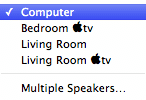


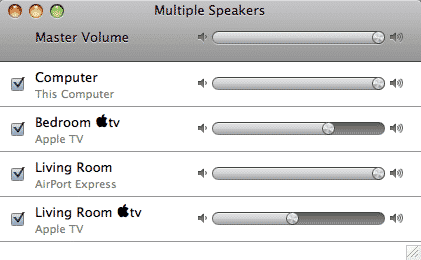
「複数のスピーカー」オプションを選択すると、各スピーカーのホストデバイスに関するより詳細な情報を表示し、個別のスピーカーごとの音量コントロールを可能にする拡張ダイアログボックスが表示され、上部にはマスターボリュームスライダーがあります。
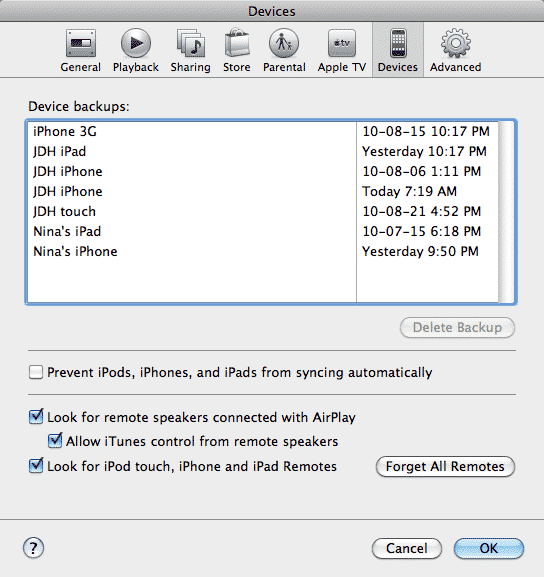
iTunesのデバイス設定の下にあるAirPlay設定では、リモートスピーカーのためのiTunesボリュームコントロールを無効にするオプションも省略されており、これは現在iTunes 10で利用可能な個別のスピーカーごとの音量コントロールに関連していると思われます。
現時点で利用可能なAirPlayクライアントデバイスは、Apple Airport Expressと第一世代のApple TVのみで、これらは以前と同じ方法で機能し続けます。Appleは、Bowers & WilkinsやDenonなどの他の企業にAirPlay技術をライセンス供与する計画を発表しており、スピーカーやAVレシーバーがAirPlayクライアントとして直接機能できるようにする予定です。これはBluetoothストリーミングの代替手段であり、音質が大幅に向上し、ビデオや写真のサポートも追加されると考えられます。
同期の変更
前述のデバイス同期オプションの外観の変更に加えて、iTunes 10はこの領域でいくつかの小さな改良を提供し、いくつかの前進と少なくとも1つの後退があります。
残念ながら、アプリ、アーティスト、映画、書籍などのコンテンツに以前表示されていた検索フィールドは完全に消えてしまい、ユーザーは特定のアイテムを同期するために長いリストをスクロールしなければならなくなりました。これは特にアプリのリストにとって失望であり、各アプリのアイコンレンダリングにより、長いリストをスクロールするのが非常に遅くなります。
更新: コメントで指摘されたように、検索機能は実際にはまだ存在します。これは、iTunesウィンドウの右上隅にあるメインiTunes検索フィールドに統合されており、以前検索が可能だった同期設定画面(アプリ、音楽、映画、書籍、写真)でアクティブになります。また、音楽画面のアーティスト、ジャンル、アルバムのリストを同時にフィルタリングする追加の利点もあります。新しい配置はiTunes内の検索フィールドの動作を統一しますが、私たちの意見では、以前のデザインと比べて直感的ではありません。以前は、検索フィールドは常にメインウィンドウのコンテンツに適用されていましたが、同期設定では表示されている情報の一部のみをフィルタリングするために使用されています。
新しい投稿を受信箱で受け取る
スパムはありません。いつでも購読を解除できます。