iTunes · 1 min read · Nov 14, 2025
インスタントエキスパート:iTunes 11の秘密と機能
今週、Appleはメディア管理アプリケーションの大規模なアップデートであるiTunes 11をリリースしました。9月のメディアイベントで「新しいiTunes」として初めてプレビューされ、当初は10月のリリースが予定されていましたが、後に11月に延期されました。「11」の部分はやや曖昧で、ソフトウェアが昨日利用可能になるまでAppleのウェブサイトのヒントにしか現れませんでした。
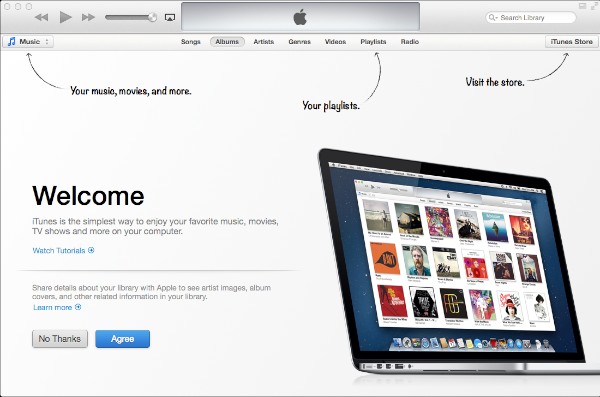

iTunes 11は、ソフトウェアの歴史の中で最も重要なデザインの更新の1つを表しており、従来のリストビューよりもコンテンツのグラフィカルなプレゼンテーションを強調する全く新しいユーザーインターフェースを備えています。再設計されたミニプレーヤーと、より緊密なiCloudおよびiTunes Storeの統合も含まれています。iTunesのアップデートには、アプリケーション全体でいくつかの小さな変更もありますが、(一般的に)良いニュースは、完全に再設計されたUIにもかかわらず、iTunes 11は以前のバージョンとほぼ同じであるということです。失われたと恐れられていた機能はそのまま残っており、再設計は単なる表面的なものではありませんが、Appleは今回はクラシックな機能を捨ててはいません。
iTunes 11で何が変わったのかを深く掘り下げていきましょう。
インストール
メジャーバージョンの変更にもかかわらず、iTunes 11のインストールは驚くほど簡単で、Appleのソフトウェアアップデート、Mac App Store、またはiTunes内のアップデートボタンを介してのダウンロードが必要です。初めて実行すると、ライブラリデータベースのアップグレードに数分かかりますが、その後はほぼ準備が整います。最初のライブラリアップグレードプロセスは比較的迅速で、最大のiTunesライブラリでも10分未満で済みましたが、その後はバックグラウンドで追加のアップグレードが行われている可能性があります。
新しいユーザーインターフェース
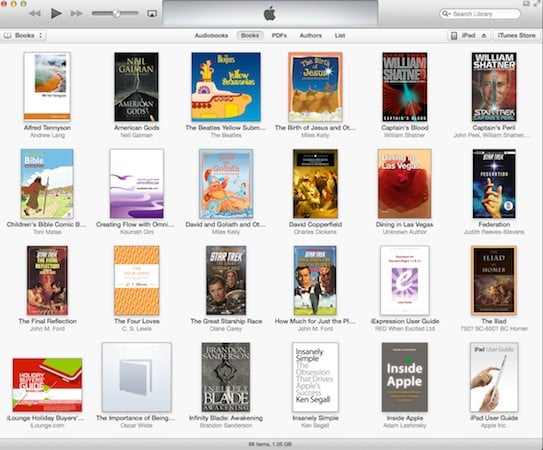
iTunes 11で最も大きく、明らかに最も目立つ変更は、完全に再設計されたユーザーインターフェースです。メディアコンテンツ、デバイス、プレイリストにアクセスするための古い左側のサイドバーは廃止され、代わりにコンテンツをアートワークのグリッドとして表示するフル幅の画面に置き換えられました。これは、iTunes 8で初めて導入された「グリッドビュー」に似たコンセプトです。
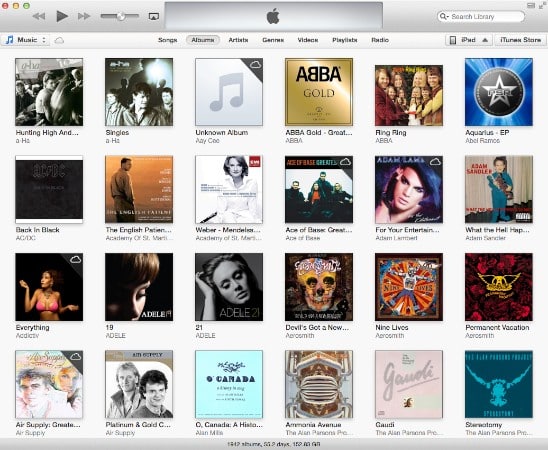
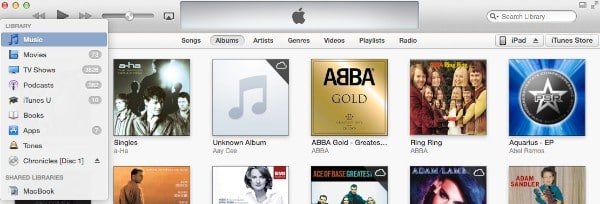
上部のメニューバーには、音楽、映画、テレビ番組などの以前のメディアカテゴリへのアクセスが提供され、左側のドロップダウンメニューから共有ライブラリやオーディオCDにもアクセスできます。中央のボタンセットは、現在のメディアカテゴリ内でのブラウジングのための異なるビューを選択するために使用され、右側のボタンは接続されたiPhone、iPad、またはiPodの同期設定やiTunes Storeへのアクセスを提供します。
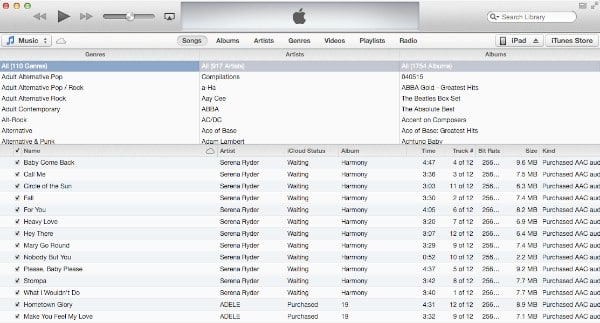
音楽セクションでは、曲オプションが以前のスタイルのトラックリストビューにアクセスできるようになっており、これは以前のiTunesのバージョンとほぼ同じです。列のソートオプションやフィルタリング用の列ブラウザなどの機能が含まれています。iTunes 9で最初に導入された左側の列ブラウザビューは削除されましたが、従来の上部ビューは残っています。ここには、新しいビデオセクションも追加されており、音楽ビデオのみを表示します。これはiTunes 6で導入された機能ですが、後にiTunes 7ではデフォルトのスマートプレイリストに取って代わられました。ここには、インターネットラジオの調整用の「ラジオ」オプションも表示されます。
「リスト」オプションは、映画やテレビ番組などの他のセクションでも使用できますが、すべてのメディアのリストビューを表示オプションがiTunesの設定で有効になっている場合にのみ表示されます。このオプションは、以前のバージョンのiTunesからアップグレードした場合はデフォルトで有効になっているはずですが、新しいiTunesライブラリにはデフォルトで無効になっています。
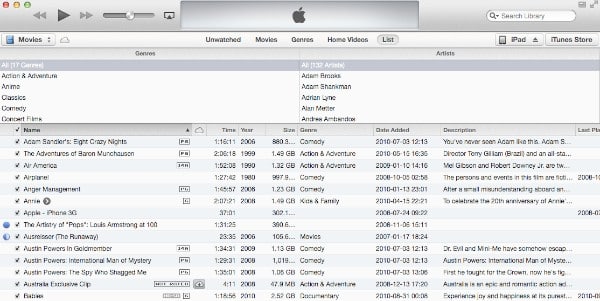
リストビューに加えて、iTunes 11は他の2つの標準ビューを提供します。前述の「グリッド」スタイルのビューは、音楽セクションのアルバムやビデオ、映画、テレビ番組、書籍、アプリの主要リストに使用されます。
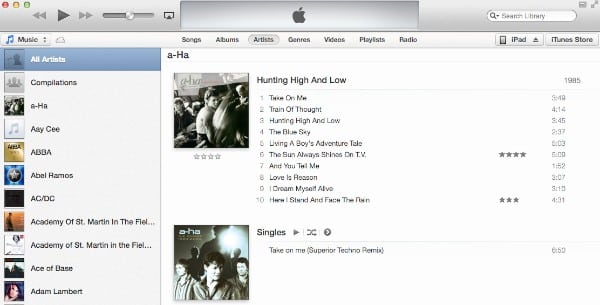
新しい2ペインビューは、ポッドキャストやiTunes Uコンテンツ、アーティストやジャンル別の音楽、ジャンル別の映画やテレビ番組、著者別の書籍をブラウジングするために表示されます。このビューでは、左側の列がポッドキャスト/iTunes Uシリーズ、ジャンル、または著者を選択するために使用され、標準のグリッドビューまたは拡張されたアートワークリストビューがメインパネルに表示されます。
特に、iTunes 7で初めて導入されたカバーフロービューは、iTunes 11では完全に削除されています。Appleはこの機能に関して特許の争いに直面しており、カバーフローを放棄せざるを得なかったのか、単にインターフェースがもはや重要でないと感じたのかは不明です。
グリッドビュー
グリッドビューで作業しているときに、アーティスト、映画、またはテレビ番組などのアイテムをクリックすると、詳細ビューがその場で展開されます:ウィンドウは、iOSデバイスでフォルダを開くように、縫い目でスライドします。アルバムやテレビ番組の場合、この第2層には個々のトラックやエピソードのリストが含まれます。映画は、説明やキャスト、スタッフなどの要約情報を提供します。
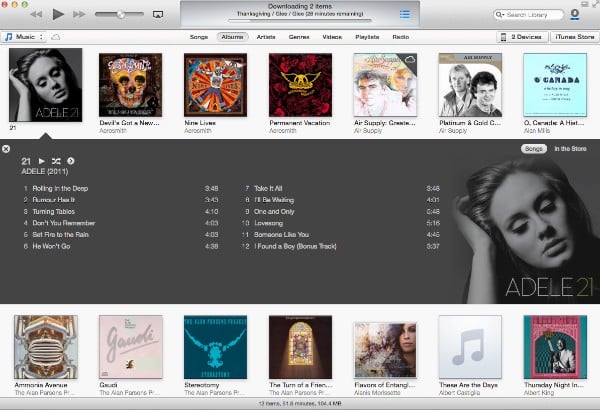
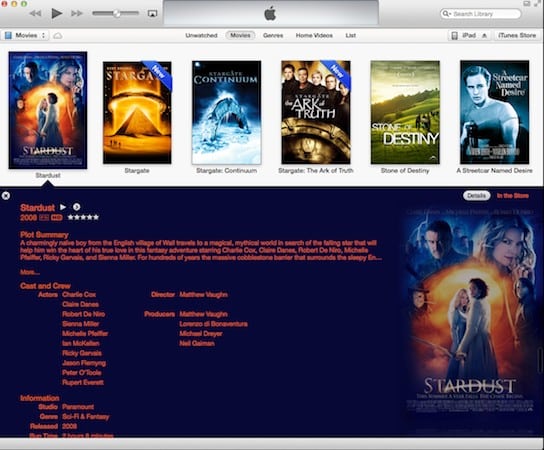
テレビ番組はシーズンごとにグループ化され、上部にあるボタンのシリーズを使用して各シーズンのアイテムを選択します。ただし、すべてのシーズンで共通のアートワーク画像が使用され、ユーザーが異なるシーズンに切り替えても変更されません。
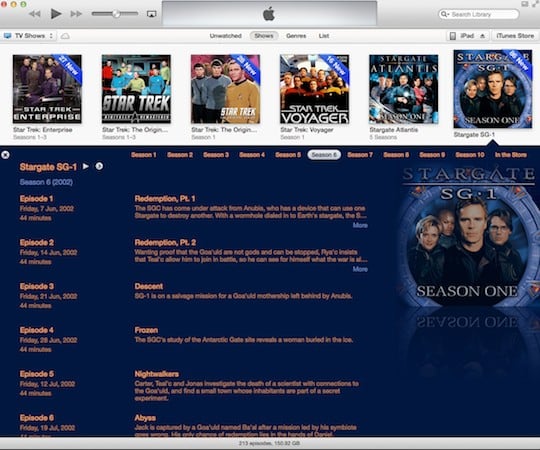
各詳細ビューの右上隅にあるストアでオプションは、利用可能な場合、iTunes Storeの対応するコンテンツにユーザーを誘導します。
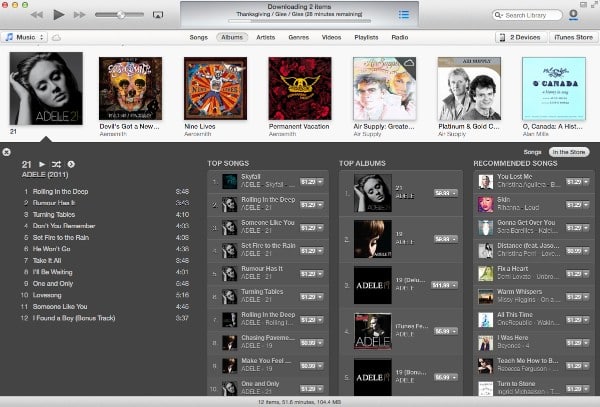
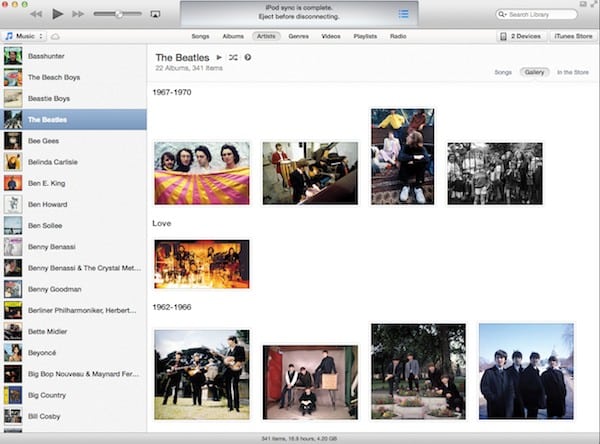
アーティスト別に表示しているときは、ギャラリーオプションも表示され、選択したアーティストの写真ギャラリーをブラウズできます。
拡張されたアルバム、映画、テレビ番組のビューは、デフォルトでアイテムのアートワークから借りたカスタムカラーを使用して表示されます。これは、一般的な薄い青の背景色を使用するように一般的なiTunesの設定で無効にすることができます。
iTunes Store
iTunes StoreもiTunes 11で同様の改良が行われており、iOSのiTunesアプリで見られるデザインにより近いものに移行しました。カバーフロー風の見出し、より目立つ購入ボタン、主要な詳細、評価とレビュー、関連コンテンツを分けるためのタブスタイルのビューが含まれています。
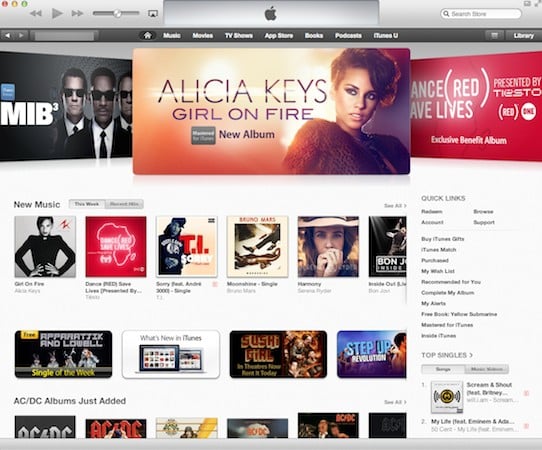
映画やテレビ番組には、ユーザーが好みのフォーマットをすぐに選択できるHD/SDトグルボタンが追加され、各フォーマットの購入ボタンの長いシリーズを表示する代わりに使用できます。コンテンツの仕様は「情報」セクションに移動されましたが、一般的に読みやすくなっています。
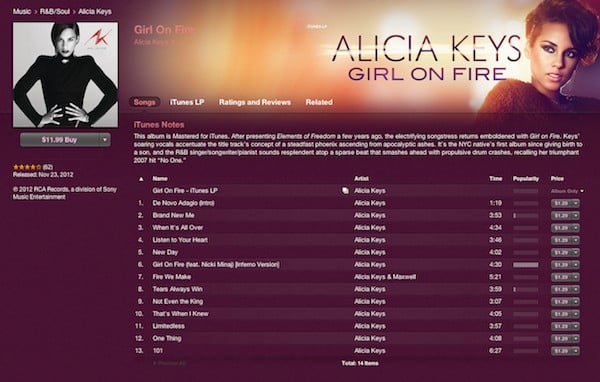
映画に含まれている場合、新しいiTunes Extrasセクションも利用可能になり、ユーザーに追加コンテンツの説明を提供し、プレビュー画像を含みます。残念ながら、iTunes ExtrasはMacまたはPCでのみ利用可能であり、iOSデバイスや現在のApple TVでは使用できません。
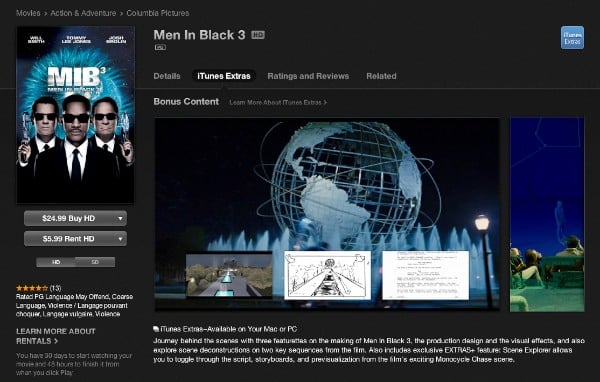
テレビ番組には、拡張された説明と各エピソードのサムネイル画像が含まれています。
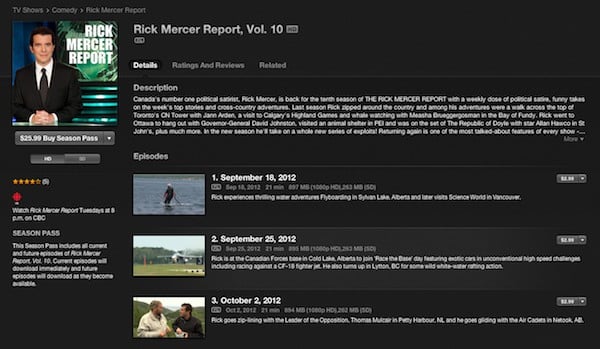
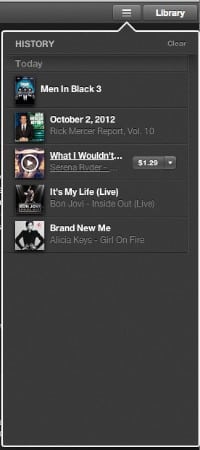
新しいプレビュー履歴機能も追加され、ユーザーがプレビューしたトラックのリストをすぐに確認できるようになり、再訪したり、より簡単に購入したりできます。ユーザーは任意のアイテムをクリックして、そのストアページに直接移動できます。アイテムにマウスを合わせると、アイテムを購入するためのボタンが表示され、音楽の場合はプレビューを再生するためのボタンが表示されます。
ビューオプション
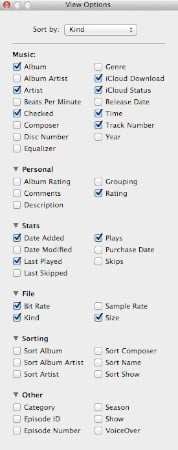
iTunes 11のビューオプションは、モーダルでないインスペクタースタイルのウィンドウを使用するように洗練されており、さまざまなセクションやカテゴリ間を移動しながらウィンドウを開いたままにし、コンテキストに特有の情報を反映するように更新されます。
| |  | |
| |  | |
| |
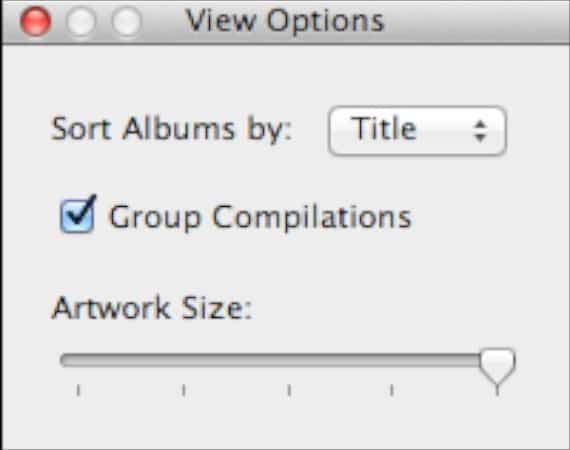
レイアウトも改善され、リストビューで作業する際に列名がカテゴリ化され、並べ替えオプションが追加されました。ビューオプションは、グリッドおよび2ペイン詳細ビューでも利用可能で、アートワークのサイズなどの追加オプションが提供されます。
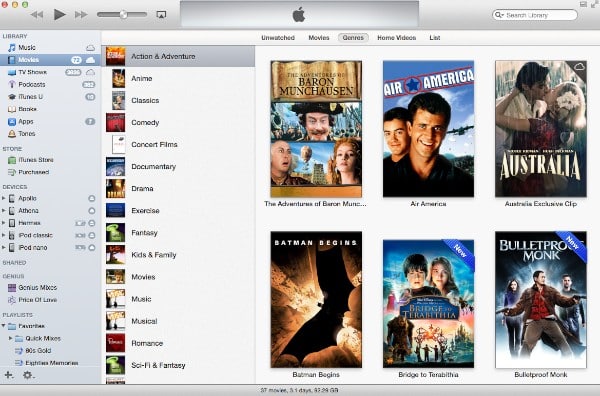
サイドバーを再表示する
iTunes 11では、表示メニューからサイドバーを表示オプションを選択することで、より従来のビューに戻ることができます。
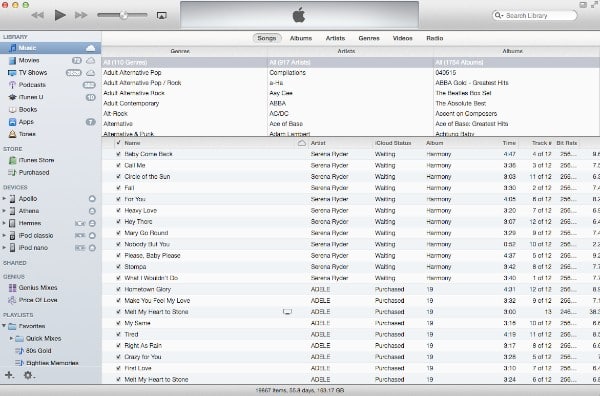
これにより、従来のiTunesインターフェースに戻り、iTunes 10以前の時代のカラフルなアイコンが復活するという追加の利点があります。このモードの実際のUIは、標準のiTunesサイドバーと、メインパネルの新しいiTunes 11レイアウトのハイブリッドです。
アイテムメニュー
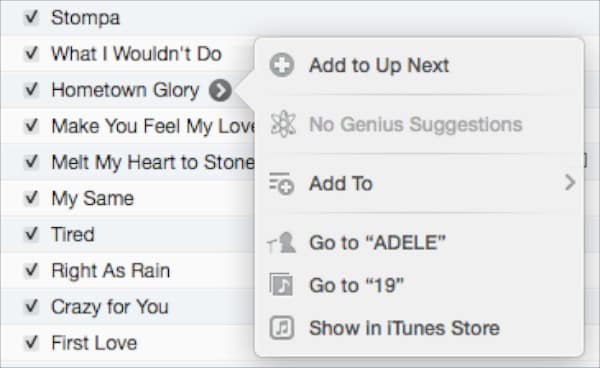
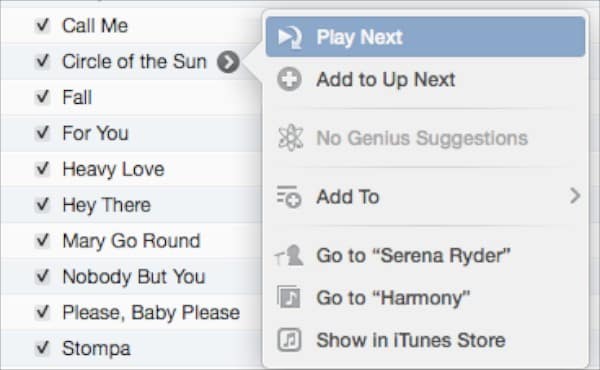
iTunes 11では、ほとんどのアイテムの横にメニューボタンが提供され、一般的に使用されるオプション(Geniusやプレイリストへの追加など)のクイックコンテキストメニューが展開されます。これは、アイテムを右クリックすることで利用可能な完全なコンテキストメニューの短縮版であり、よりアクセスしやすいものです。
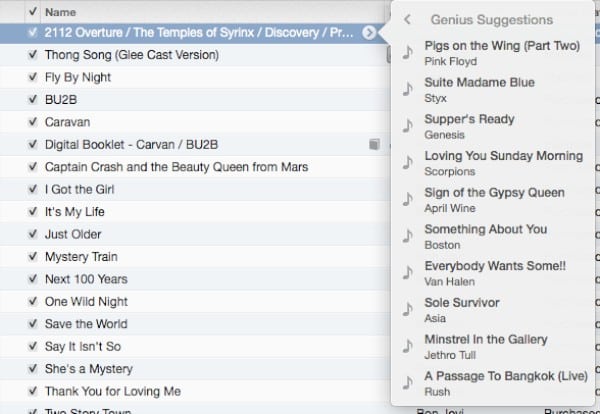
新しい「Genius Suggestions」メニュー項目もここに含まれ、ユーザーのライブラリから最大10の関連トラックのリストが表示されます。
ホームビデオ
iTunes 11では、映画セクションにホームビデオという新しいカテゴリが追加され、ユーザーがメインの映画リストから自分の個人的なビデオコンテンツをより簡単にフィルタリングできるようになりました。
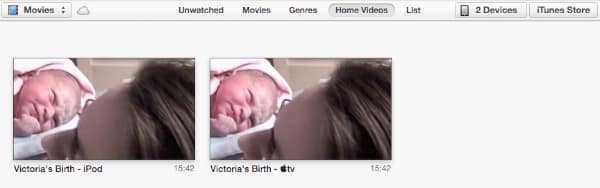
アイテムは、アイテムを選択し、iTunesメニューからファイル、情報を取得を選択し、ファイル情報ダイアログのオプションタブに移動することでホームビデオとして設定できます。ここから、メディアの種類を「ホームビデオ」に変更するだけです。
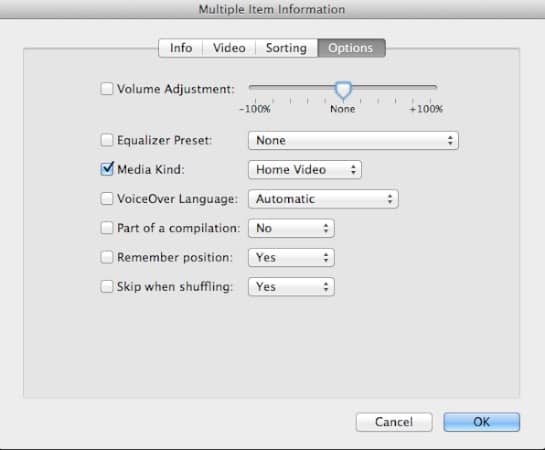
残念ながら、このカテゴリはiTunes以外ではまだ使用されていないようです。今週のApple TVのアップデートでもホームビデオカテゴリのサポートは提供されておらず、iPodやiOSデバイスでも同様です。これらのデバイスでは、ホームビデオは依然として利用可能ですが、従来通りメインの「映画」セクションに整理され続けます。それでも、これはiTunesにとって歓迎すべき追加であり、他のAppleデバイスに広がるのを楽しみにしています。
プレイリスト
音楽セクションからプレイリストビューにアクセスでき、これは以前のバージョンのiTunesから非常に似たリストビューを提供します。左側のサイドバーにはプレイリストが表示され、各プレイリストのコンテンツのための従来のリストビューがあります。
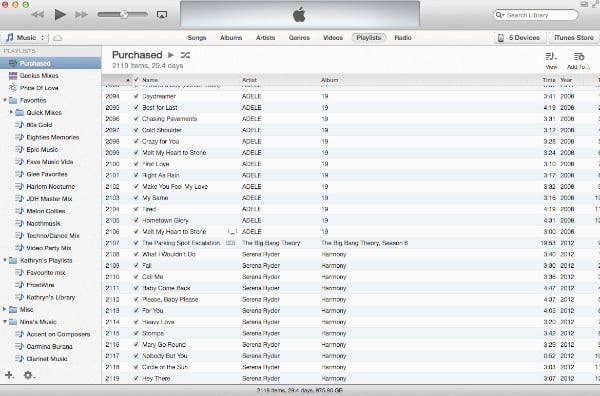
ただし、各プレイリストには、プレイリストの名前とアイテム数、長さ、合計再生時間のカウントを含むヘッダーが上部に追加されています。特定のプレイリストの上部にあるプレイリスト名をクリックすると、ユーザーはプレイリストの名前を変更できます。これは、左側のサイドバーで以前のバージョンで機能していたプレイリスト名を2回クリックするのと同じ方法です。

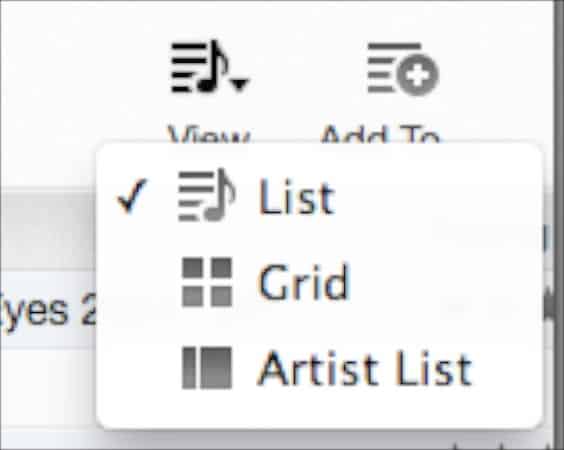
プレイリストのヘッダーの右側には、プレイリストビューを変更するためのボタンがあります。ここからグリッドビューとアーティストビューの両方にアクセスでき、メインの音楽リストと同様に機能します。
右上隅の「追加」ボタンを使用すると、ユーザーはプレイリストにコンテンツを追加できます。これにより、プレイリストが右側のサイドバーに表示されるメインライブラリのビューに戻ります。ここから、ユーザーは通常通りiTunesライブラリをブラウズでき、映画やテレビ番組などの異なるセクションに移動し、現在のプレイリストにコンテンツをドラッグアンドドロップして追加できます。現在のプレイリストは、サイドバー内でアイテムを上下にドラッグアンドドロップすることで手動で再ソートすることもできます。また、ユーザーはプレイリストの上部にあるドロップダウンリストを使用して、名前、アルバム、アーティスト、年、評価などの事前定義されたソートオプションを選択できます。「完了」ボタンをクリックすると、ユーザーは標準のプレイリストビューに戻ります。
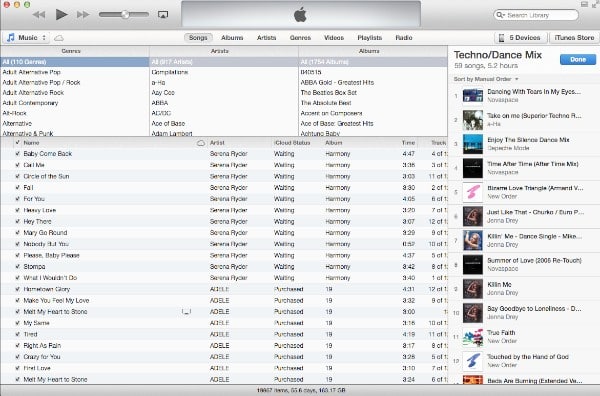
ここでの一般的なデザインは、プレイリストを最初に選択し、その後に追加するコンテンツを探すというiOSデバイスで見られるアプローチに似ています。ただし、アイテムは、任意のビューからドラッグアンドドロップでプレイリストに追加することもできます。特定のトラックでドラッグアンドドロップ操作を開始すると、すべてのプレイリストのリストが右側のサイドバーに表示され、ユーザーは適切なプレイリストにアイテムをドロップするだけで追加できます。これにより、アルバムやアーティストなどのコンテンツの全体のグループを追加することもできます。また、アイテムを右クリックしてプレイリストに追加オプションを使用することで、以前のバージョンのiTunesと同様にアイテムを追加することもできます。
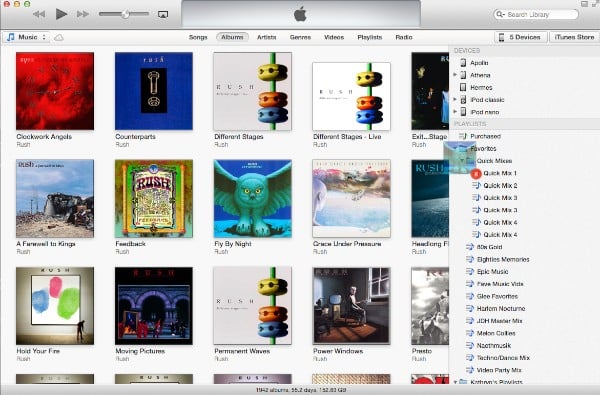
プレイリストオプションは音楽セクションにのみ表示されますが、プレイリストにはiTunesライブラリ内のほぼすべてのタイプのメディアコンテンツ(映画、テレビ番組、ポッドキャスト、オーディオブックなど)を含めることができます。
スマートプレイリストとGeniusプレイリストは、iTunes 11でもサポートされており、以前のバージョンとほぼ同じように機能します。新しいスマートプレイリストはファイルメニューから作成するか、プレイリストビューで左下隅の小さなプラス記号をクリックすることで作成できます。スマートプレイリストの作成および編集のためのユーザーインターフェースと利用可能なオプションは、iTunes 10からほぼ変更されていません。
Geniusプレイリストは、アイテムを右クリックするか、アイテムのクイックメニューにアクセスして「Geniusを開始」オプションを選択することで作成されます。これは、以前のバージョンのiTunesと同様です。
AirPlayオプション
AirPlayボタンは音量コントロールの近くの左上隅に移動され、AirPlayストリーミング用の単一または複数のスピーカーを選択するためのボタンを含むポップアップウィンドウを表示します。
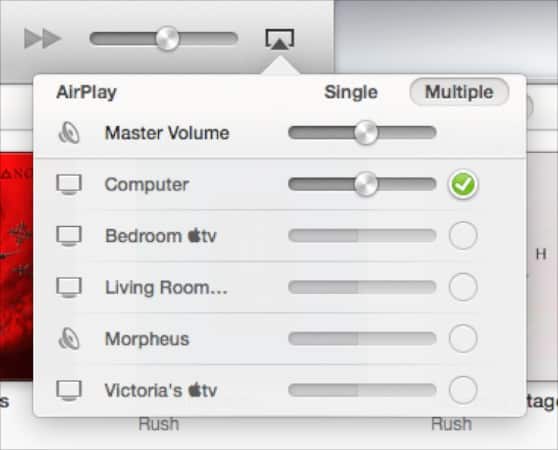
どのスピーカーが同時に使用されているかを簡単に確認でき、必要に応じて各スピーカーの音量レベルを独立して設定できます。
ダウンロード
進行中のダウンロードは、コンテンツがダウンロードされているときに表示されるiTunesウィンドウの右上隅にステータスアイコンとして反映され、Safariで使用されるものに似ています。アイコンをクリックすると、ダウンロード進行状況を表示する別のウィンドウが開きます。

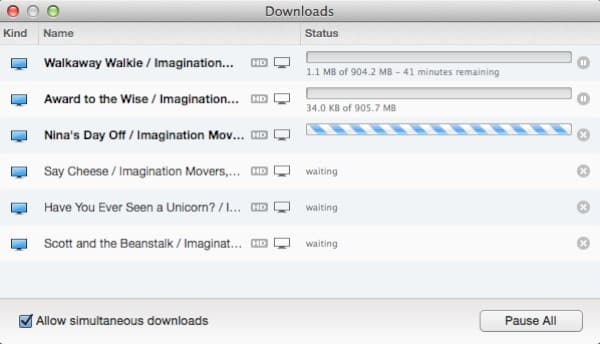
iTunes in the Cloud
iTunes 11のもう1つの大きな変更点は、iTunes in the Cloud機能との統合が強化され、コンピュータに保存されているかどうかに関係なく、購入したコンテンツのほとんどがiTunesに直接統合されるようになったことです。iTunes Storeアカウントにあるがコンピュータにはないアイテムは、ライブラリの残りの部分と一緒に表示され、横にiCloudアイコンが表示されます。
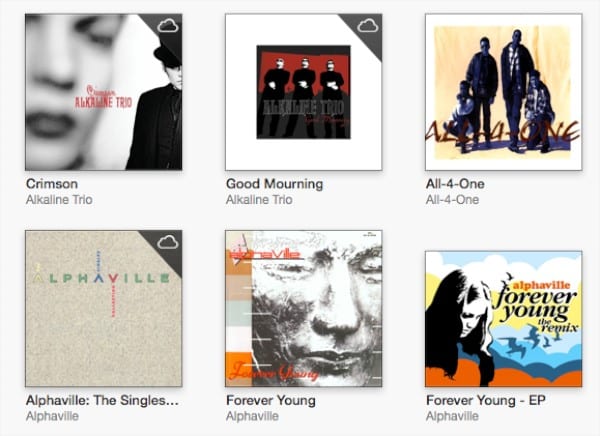
音楽、映画、テレビ番組は、iTunes 11でiCloudから直接ストリーミングでき、コンテンツがコンピュータにローカルに保存されているかどうかに関係なく、統合されたiTunesライブラリを提供します。iCloudアイコンをクリックするだけで、ローカルにコピーをダウンロードすることもできます。
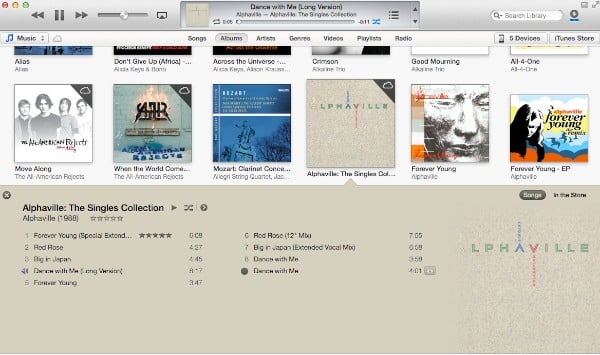
これは、iTunes Storeの購入セクションに以前あった情報を統合し、コンテンツをストリーミングしたりダウンロードしたりできるようにします。iCloudベースのライブラリを表示したくない場合は、クラウド内の…を非表示オプションを使用して、ローカルに保存されていないアイテムを非表示にできます。
iTunes 11の新しいiCloud統合は、映画やテレビ番組間の再生位置のシームレスなオーバーザエア同期も約束しています。
私たちのテストでは、実際の再生位置はiTunes 11、iOSデバイス、Apple TV間で合理的にうまく同期されているように見えました。ただし、最後に再生された時間と再生状況は、他のデバイスでテレビ番組や映画が視聴されたときに、常に適切に変更されないようです。奇妙なことに、再生位置は適切に同期されているようで、青い点のインジケーターがアイテムがまだ開かれていないことを示している場合でも、ショーが途中から始まることができます。これは、iTunes 11の欠陥なのか、AppleのバックエンドiCloudサーバーの同期の問題なのかは現時点では不明です。
アップネクスト
iTunes 11は、iTunes DJ機能を廃止し、新しいユニバーサルプレイキューであるアップネクストに置き換えました。元々は「パーティシャッフル」として知られていたiTunes 8.1は、これをiTunes DJに改名し、iOSリモートアプリからの制御をサポートしました。
パーティシャッフルとiTunes DJは、動的なプレイキューを提供するように設計されましたが、1つの重要な制限がありました:特定のトラックをiTunes DJキューに追加してそこから再生する必要がありました。実際、プレイリストをすでに処理している場合でも、iTunes DJに切り替えるには、そのプレイリストをDJリストに移動し、現在のプレイリストを停止し、iTunes DJセクションから続ける必要がありました。
新しいアップネクスト機能は常に利用可能で、音楽の再生方法に関係なくバックグラウンドで機能します。アップネクストは、iTunesが次に再生するトラックを表示するだけです。アップネクストは、上部のステータスエリアの右側にあるボタンをクリックすることでアクセスでき、現在選択されているトラックのソースと次に再生される順序を表示するポップアップウィンドウが表示されます。
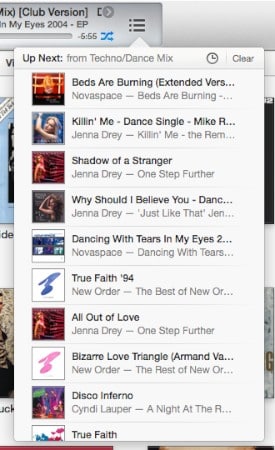
トラックは、リスト内で上下にドラッグすることで順序を変更したり、トラックにマウスを合わせたときに表示されるアートワークの左側にある「X」をクリックして削除したりできます。クイックメニューもここで各アイテムの横に利用可能で、評価を設定したり、Geniusオプションにアクセスしたり、トラックをプレイリストに追加したり、関連するアーティスト、アルバム、またはiTunes Storeのエントリに直接移動したりできます。
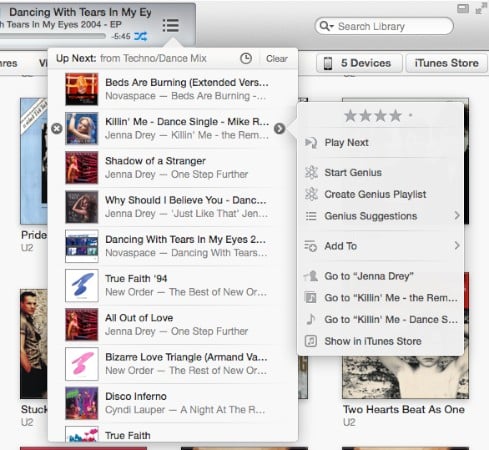
上部の「クリア」ボタンを使用すると、アップネクストキューを完全にクリアできます。時計アイコンは、以前に再生されたトラックの履歴に切り替わります。履歴ビューでトラックにマウスを合わせると、アルバムアートワークの左側にプラス記号が表示され、これを使用して曲をアップネクストキューに追加できます。
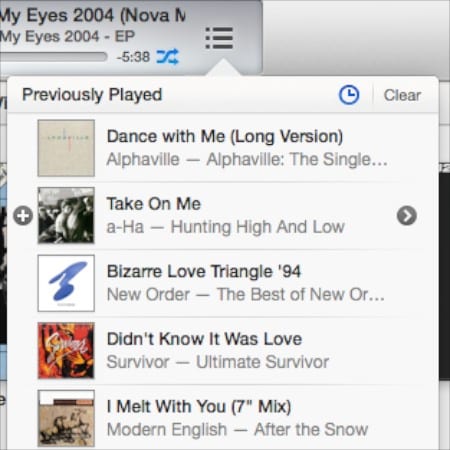
アップネクストは、iTunes DJが以前に行っていたのと同様に、クイックアイテムメニューにも統合されています。次に再生およびアップネクストに追加オプションは、任意のアイテムのメニューで利用可能で、アップネクストキューの先頭または末尾に追加することができます。
iTunes DJの廃止による唯一の欠点は、パーティ設定でユーザーがゲストにiTunesライブラリからトラックをリクエストし投票させることを可能にするiOSリモートアプリの機能が削除されたことです。この機能はiTunes 11ではなくなりましたが、iOSリモートアプリのバージョン3.0は、アップネクストキューの表示と変更を直接サポートしています。
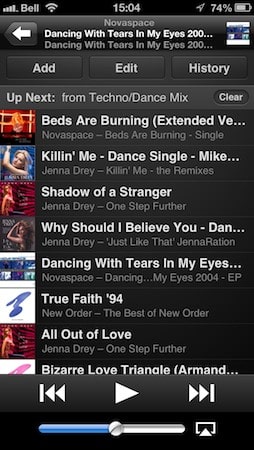
ただし、これは以前のiTunes DJで利用可能だった「ゲスト」モードを含まないため、デバイスはホームシェアリングでサインインするか、iTunesライブラリに直接関連付けられている必要があります。
ライブ検索
iTunes 11でのライブラリ検索は、入力中に詳細な結果を動的に表示する拡張された「ライブ」検索で改善されました。結果には適切なアートワークのサムネイルが含まれ、メディアカテゴリごとに整理されています。
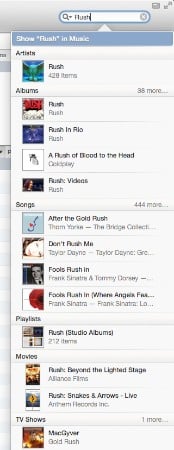
検索結果から、ユーザーは音楽アイテムをアップネクストキューに直接追加することができ、アイテムにマウスを合わせてプラスボタンをクリックするか、クイックオプションメニューにアクセスしてトラック、アルバム、アーティストに直接移動したり、Genius機能にアクセスしたりできます。検索結果の最上部には、現在のビューをフィルタリングするオプションがあり、これは以前のiTunesバージョンでデフォルトで機能していた検索と同様です。
ミニプレーヤー
iTunes 11では、ミニプレーヤーが再設計され、ユーザーはメインのiTunesウィンドウを開いたままにすることなく、音楽の再生をより効果的に制御できるようになりました。ミニプレーヤーは、メインのiTunesウィンドウの右上隅にあるボタンからアクセスでき、音楽再生に焦点を当てた簡素化された目立たないインターフェースを提供します。すべてのウィンドウの上に表示されるように設定できます。

ミニプレーヤーは、現在再生中のトラックのアートワークサムネイルと情報を表示し、アップネクストへのアクセスボタンと検索ボタンを含みます。トラック名にマウスを合わせると、標準の再生コントロールと現在再生中のアイテムのクイックメニューへのアクセスが表示され、AirPlayオプションも表示されます。ここでのオプションは、メインのiTunesウィンドウと同様に機能し、検索機能も同様のライブ検索機能を提供し、音楽セクションのみに焦点を当てて、ユーザーがメインのiTunesウィンドウに戻ることなくライブラリ内の追加トラックをすぐに探し出すことができます。
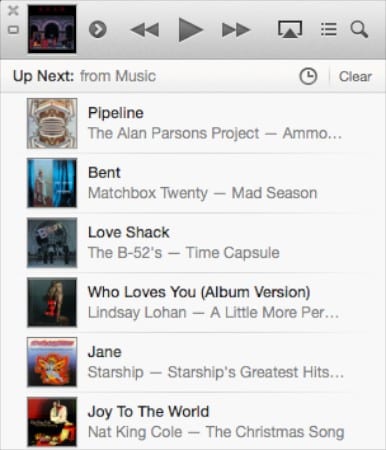
ここからプレイリストを名前で検索して、アップネクストにまったく新しいプレイリストをキューに追加することもできます。
新しいミニプレーヤーのもう1つの便利な機能は、メインのiTunesウィンドウと並行して使用できるようになったことです。ミニプレーヤーボタンは、2つのモード間で切り替えますが、ウィンドウメニューにはミニプレーヤーを別々に開くオプションがあります。
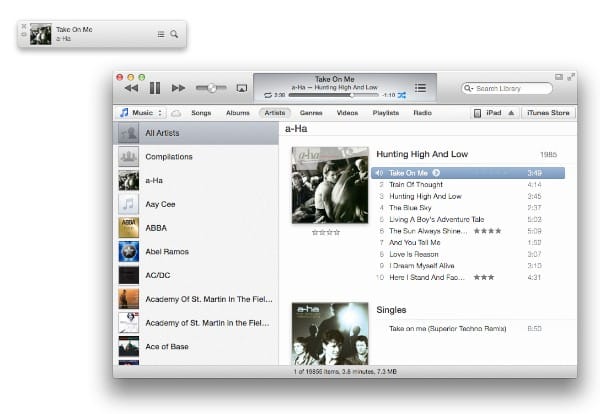
デバイス同期設定
iTunes 11の他の部分と同様に、デバイス同期設定の変更は主に外観上のもので、USBまたはWi-Fi経由で接続されたデバイスは、上部のナビゲーションバーの右側にあるボタンから表示およびアクセスされます。
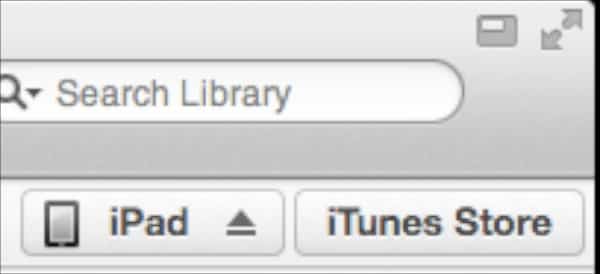
デバイスが1台だけ接続されている場合、このボタンにはデバイスの名前ではなく、デバイスタイプが表示され、クリックすると直接サマリースクリーンに移動します。複数のデバイスが接続されている場合、このボタンにはデバイスの数が表示され、クリックするとデバイスのリストを表示するポップアップウィンドウが表示されます。このリストからデバイスをクリックすると、その特定のデバイスの設定に直接移動します。
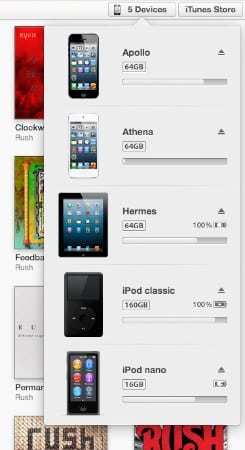
iTunes 11では、リストとサマリースクリーンの両方に各デバイスの容量が表示されます。以前のバージョンのiTunesと同様に、USB経由で接続されたデバイスの横にはバッテリーインジケーターが表示されますが、このインジケーターはサマリースクリーンにも追加されています。
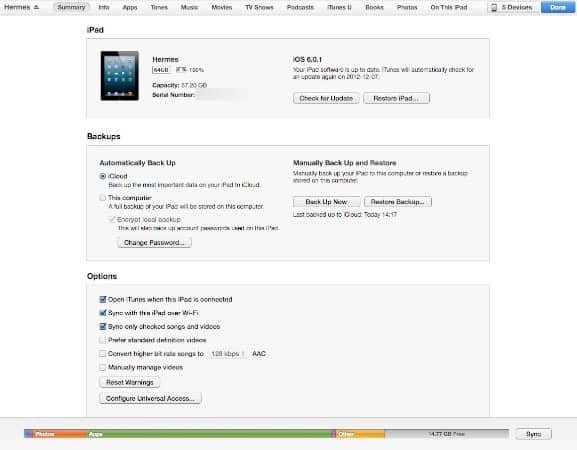
サマリースクリーンの一般的なレイアウトも若干変更され、iOSデバイスにはデバイスのバックアップおよび復元ボタンが含まれるようになりました。警告をリセットボタンもオプションセクションの下に表示されるようになりました。今すぐバックアップ、バックアップを復元、および警告をリセットオプションは、現在廃止された左側のサイドバーのコンテキストメニューから以前は利用可能でした。
新しい投稿を受信箱で受け取る
スパムはありません。いつでも購読を解除できます。