iTunes · 1 min read · Feb 24, 2026
インスタントエキスパート:iTunes 12の秘密と機能
昨年のiTunes 11のリリースは、Appleがその古くからのメディアプレーヤーおよびiOSデバイス管理ツールを新しく異なるユーザーインターフェースに向けて進化させようとしていることを明らかにしました。古いサイドバー表示を避け、メディアコンテンツに主に焦点を当てた新しいフルスクリーン表示に移行し、視覚的なグリッドでの配置に強く傾いています。デザインの変更は、特に長年のiTunesユーザーからの否定的なレビューを受けましたが、少なくとも新しいユーザーにとってアプリケーションを少しでも親しみやすくするために部分的に実施されたと考えられます。ほぼ10年間の「伝統的」デザインに慣れたユーザーに対する譲歩として、ユーザーは設定を調整してiTunes 11を少しでも馴染みのある見た目と動作にすることができました。
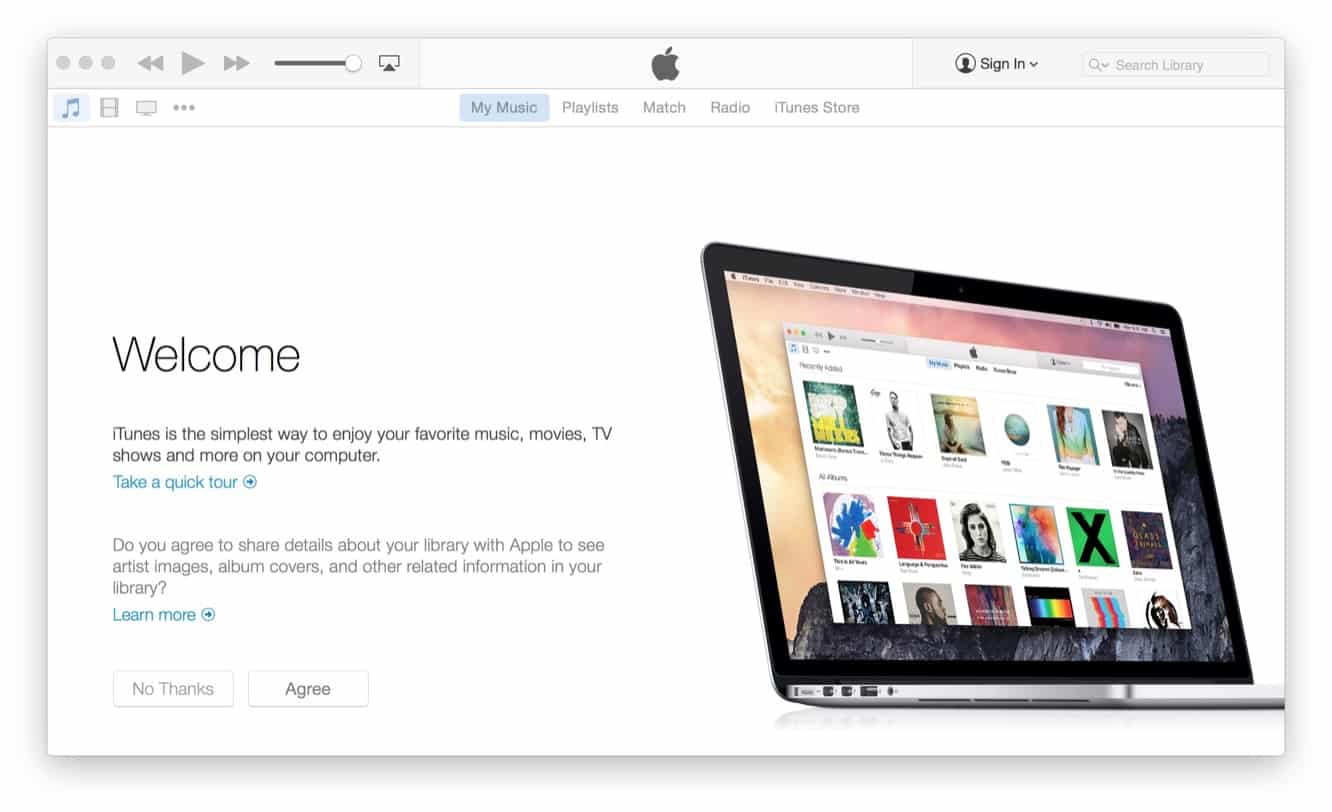
iTunes 12は基本的にトレーニングホイールを取り外し、ユーザーに新しいデザインパラダイムを完全に受け入れることを強いるものです。iTunes 12は、昨年のiOS 7のリリースからデザインのヒントを借りた、さらに新しいフラットなインターフェースを提供し、同じフルスクリーンのグリッドビューを維持しつつ、ユーザーインターフェースをさらにこの新しい方向に調整しています。
Appleにしかわからない理由で、iTunes 12はアイコンを再び変更し、赤い画像を選択しました。これは、iOSのMusicアプリを反映している可能性があり、8年前にiTunes 7がリリースされて以来使用されてきた青のモチーフからの逸脱です。ただし、iTunes 10で導入された基本的な音符デザインは保持されています。

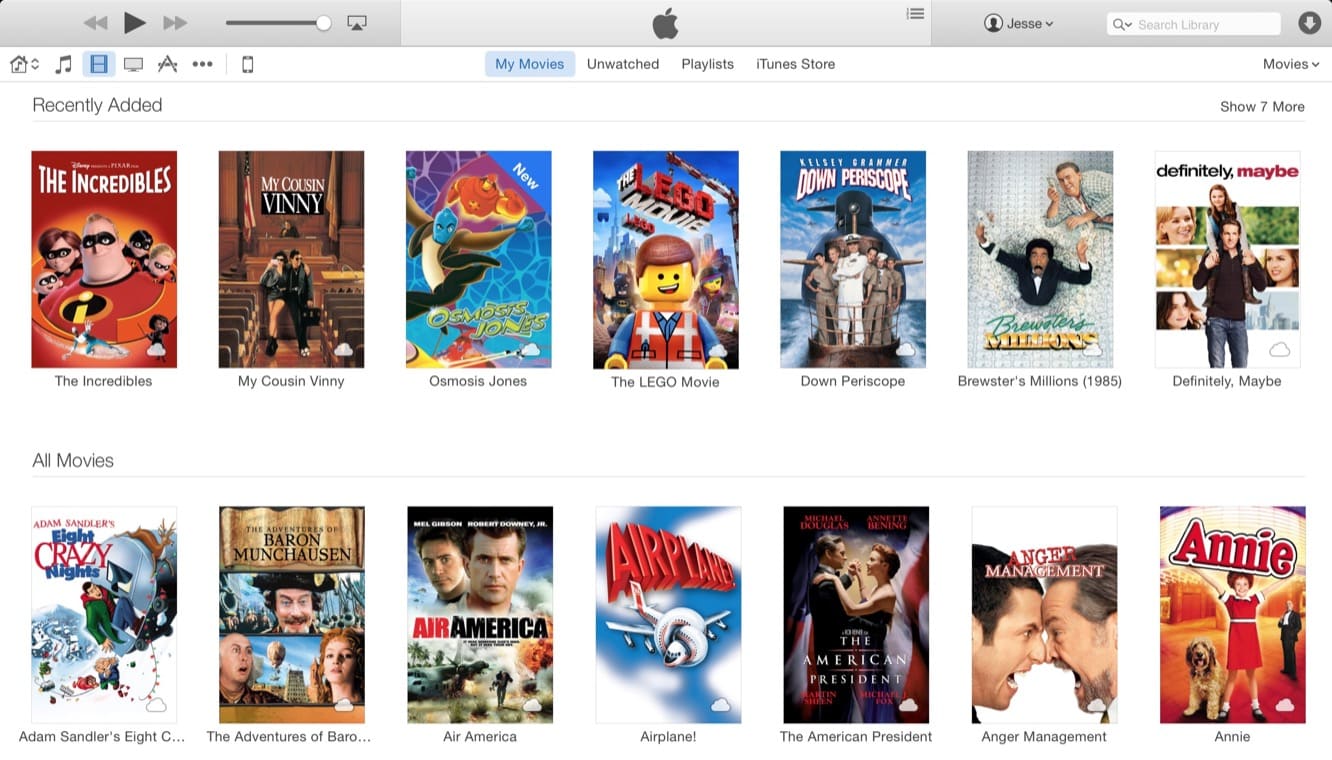
一般的なメインパネルのレイアウトはiTunes 11とほぼ同じですが、上部のコントロールバーには興味深いUIの変更があります。iTunes 11でオプションとして提供されていた従来のサイドバーが排除され、メディアセクションを選択するためのドロップダウンメニューがiTunes 12ではアイコンの行に置き換えられます。共有ライブラリやデバイスのアイコンも、共有ライブラリやiOSまたはiPodデバイスが利用可能な場合、ここに表示されます。

新しいiTunesユーザーは、デフォルトでMusic、Movies、TV Showsのアイコンをここに表示されますが、iTunes 11からアップグレードするユーザーは、iTunes PreferencesのGeneralタブで以前に有効にされていたセクションが表示されます。右側の省略記号アイコンは、追加のセクションにアクセスするためのドロップダウンメニューを提供し、下部の「Edit」ボタンをクリックすると、メインツールバーに表示されるアイコンを選択できます。このオプションは、以前のバージョンのiTunes PreferencesのGeneralタブにあった設定に置き換わります。
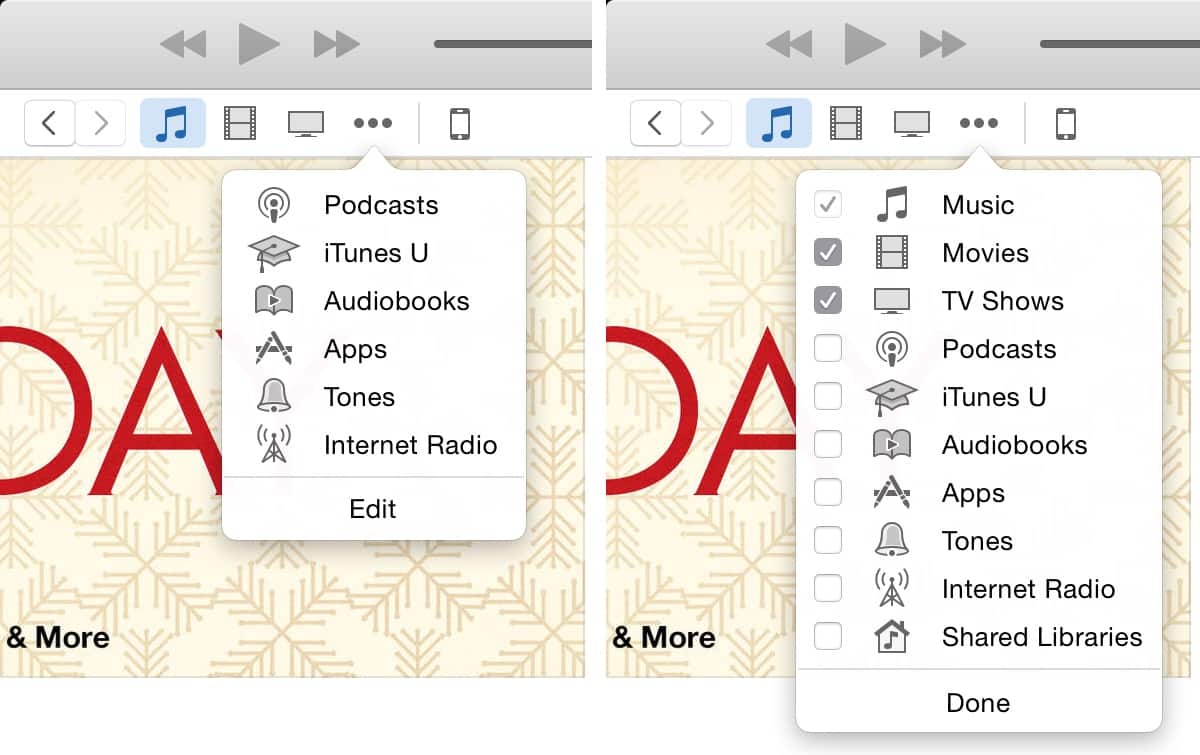
iTunesに慣れたユーザーは、iTunes Storeのアイコンがここに目立って欠けていることに気付くかもしれません。iTunes 12は、iTunes Storeを別のセクションとして表示することを実質的に廃止し、各メディアセクション内のサブカテゴリーとして統合しています。これは、iTunes 11のiCloud統合の後に来る論理的な変更であり、すべてのメディアコンテンツ(ローカルに保存されたもの、クラウドに保存されたもの、購入可能なもの)が今やメディアの種類によってグループ化されるという考え方です。
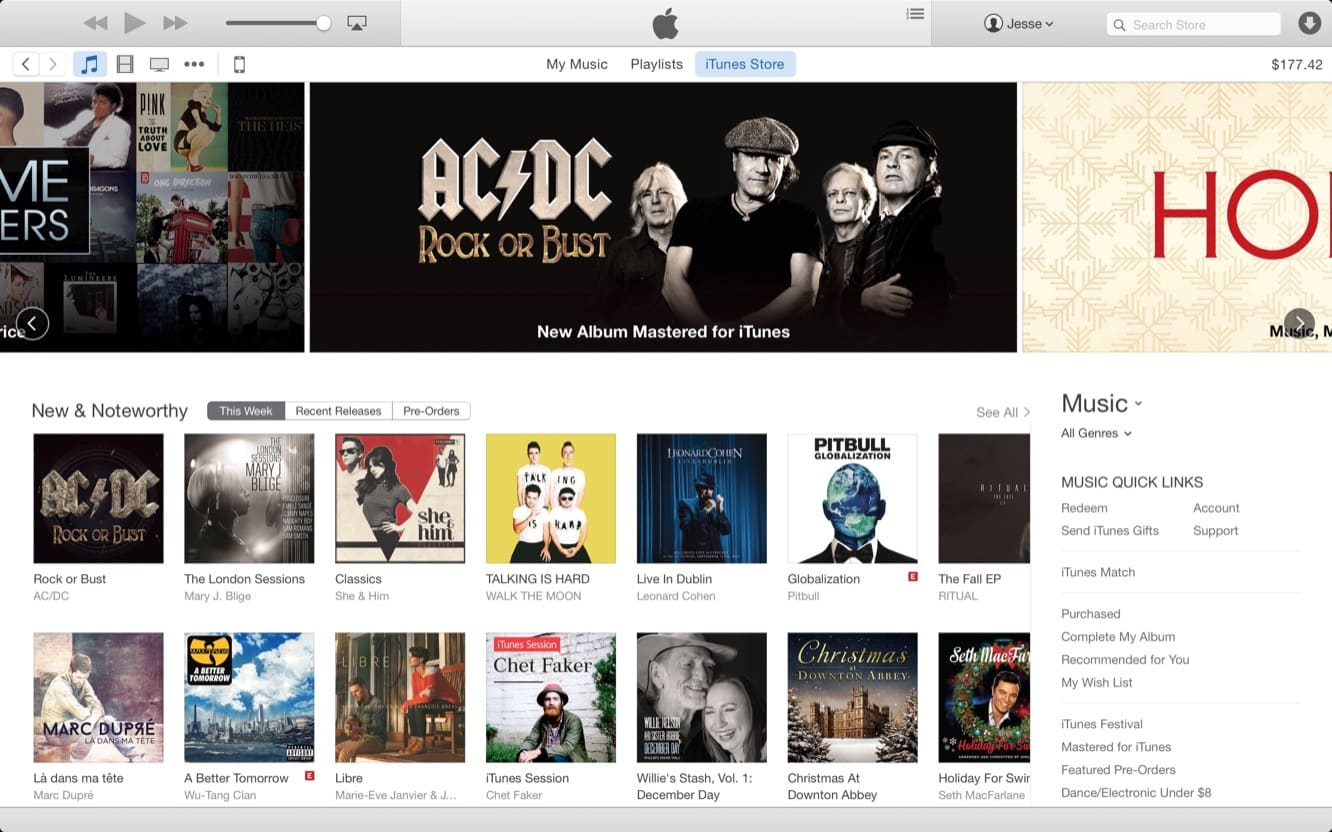
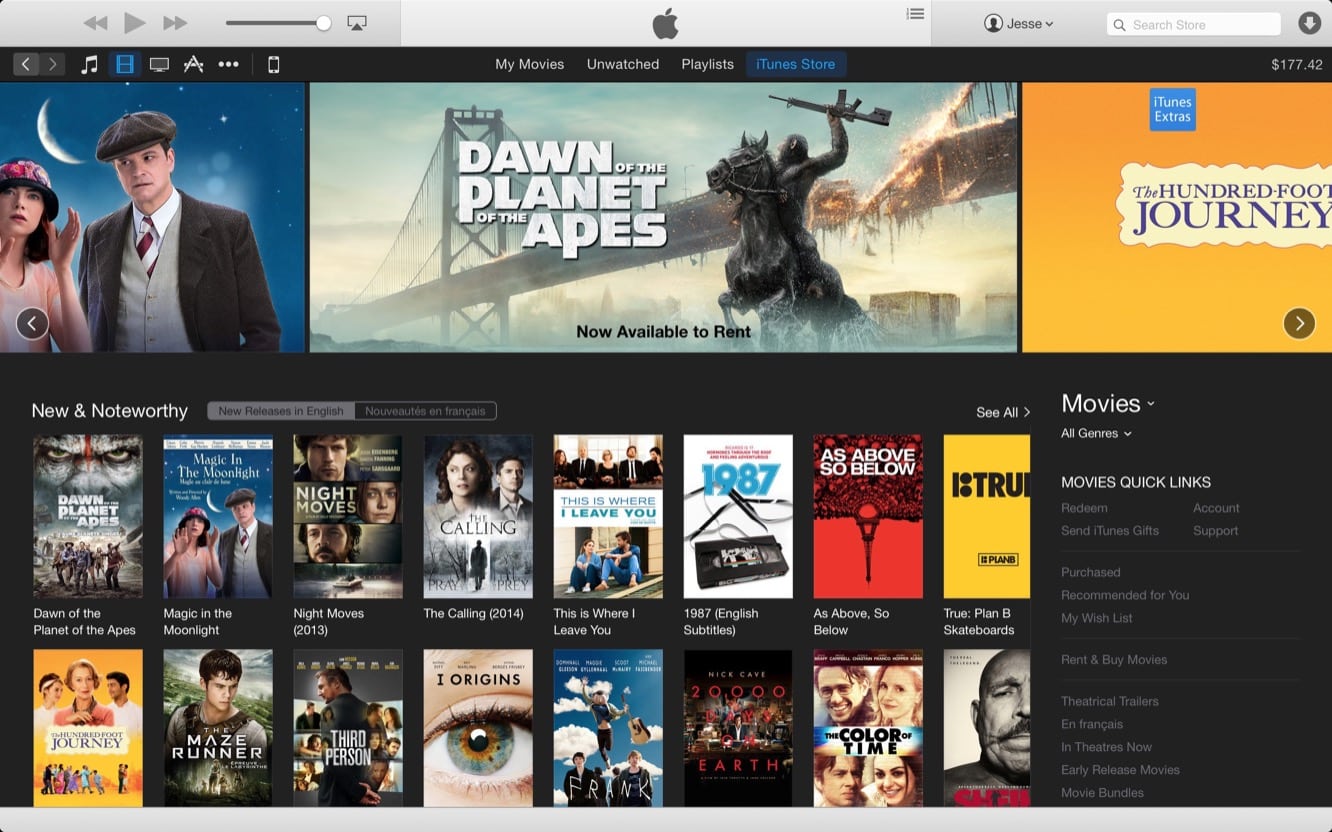
基本的に、各セクションの通常のカテゴリに加えて、「Songs」や「Playlists」などのカテゴリが表示され、「iTunes Store」カテゴリが新たに登場し、iTunes Storeの関連セクションに直接移動します。Musicセクションにいる場合はMusic Storeに、Moviesセクションにいる場合はMovies Storeに移動します。iTunes Storeタブを選択すると、他のコンテンツセクションを切り替えても選択されたままとなり、異なるセクションでのコンテンツのブラウジングが容易になります。
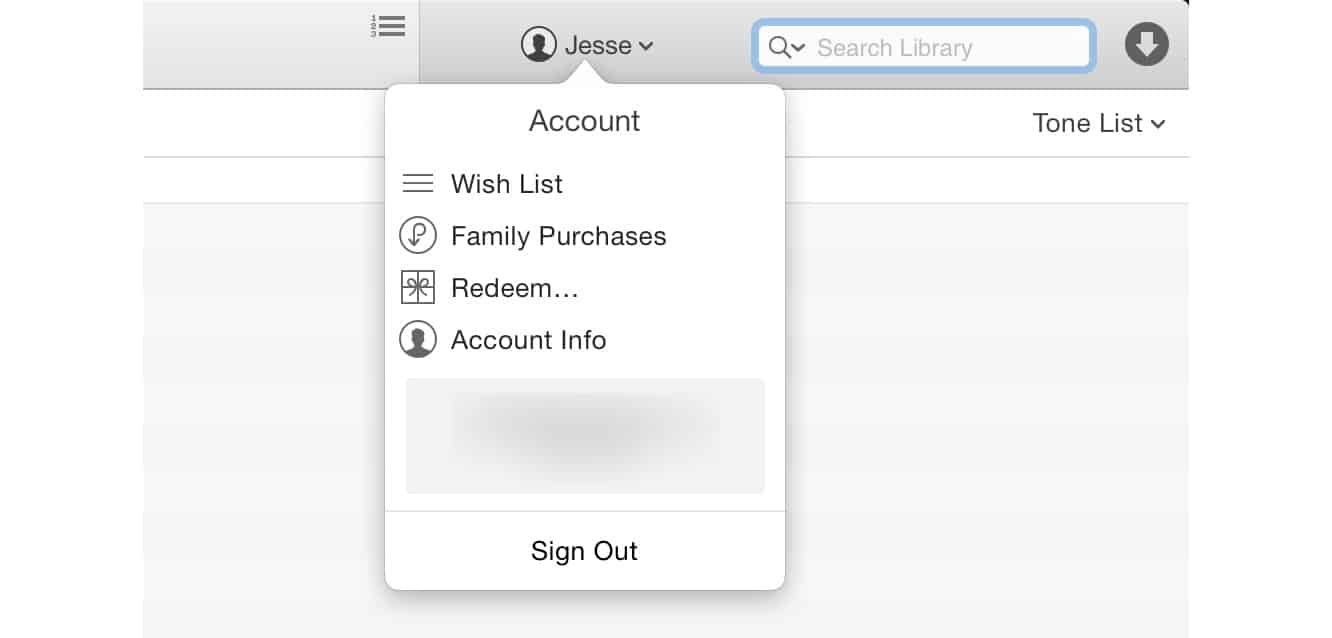
iTunes Storeがもはや独自のセクションとして扱われなくなったため、ユーザーのアカウント情報はiTunesウィンドウの右上隅に常に表示され、現在のユーザーの名前がリストされ、名前をクリックするとドロップダウンメニューにアクセスできる通常のアカウントオプションが利用可能です。Store自体も、iTunes 12の公式リリースの直前に主に外観のデザインリフレッシュを受け、デザインがフラットになり、現在のiOSおよびOS X UIに合わせてタイポグラフィが変更されました。
各セクションの上部にある他のタブも多少簡素化されています。iTunes Storeを除いて、Musicは主に「My Music」とPlaylistsのタブを表示し、米国のユーザーにはRadioも表示され、iTunes Matchを設定する際にはMatchタブが表示されます。他のセクションも同様にスパースで、Podcasts、Movies、TV Showsなどのエリアには「New」や「Unwatched」タブが追加されています。アルバムやアーティストなどの異なる基準でブラウジングするための個別のタブは削除され、右側にドロップダウンメニューとして表示され、各特定のセクションに適した「メイン」ビューをカスタマイズします。
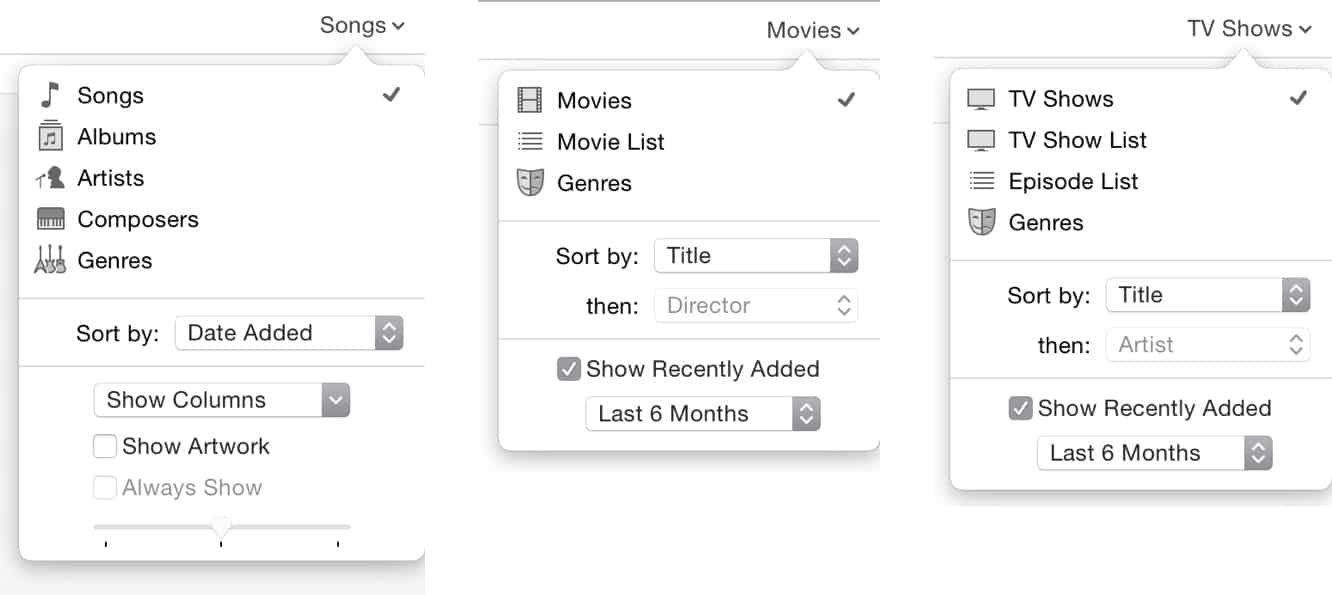
これらのドロップダウンメニューは、最近追加された新機能も強調しています。従来の常に存在していたサイドバーの削除に伴うスマートプレイリストの目立たない配置に対する譲歩として、各セクションは現在、グリッドビューの上部に最近追加されたコンテンツを表示するように設定できます。これには、ローカルライブラリにダウンロードされたコンテンツだけでなく、iTunes Preferencesでそのオプションが有効になっている場合、iTunes in the Cloudコンテンツへの最近の追加も含まれます。最近追加された設定はセクションごとにカスタマイズでき、日付範囲を調整して、過去1か月、3か月、6か月、または1年の最近追加されたコンテンツを表示することができ、完全に無効にすることもできます。
情報取得パネル
興味深いことに、過去数回の主要なiTunesリリースにおける重要なUIの変更にもかかわらず、過去10年間にわたって比較的一貫しているデザイン要素の1つは「情報取得」ウィンドウです。これは、特定のトラックの詳細情報を表示または調整したいときに表示されるダイアログボックスです。Appleはここにコンテンツを追加したり移動したりしましたが、ダイアログボックスの基本的なデザインはほとんど変わっていませんでした—今までは。
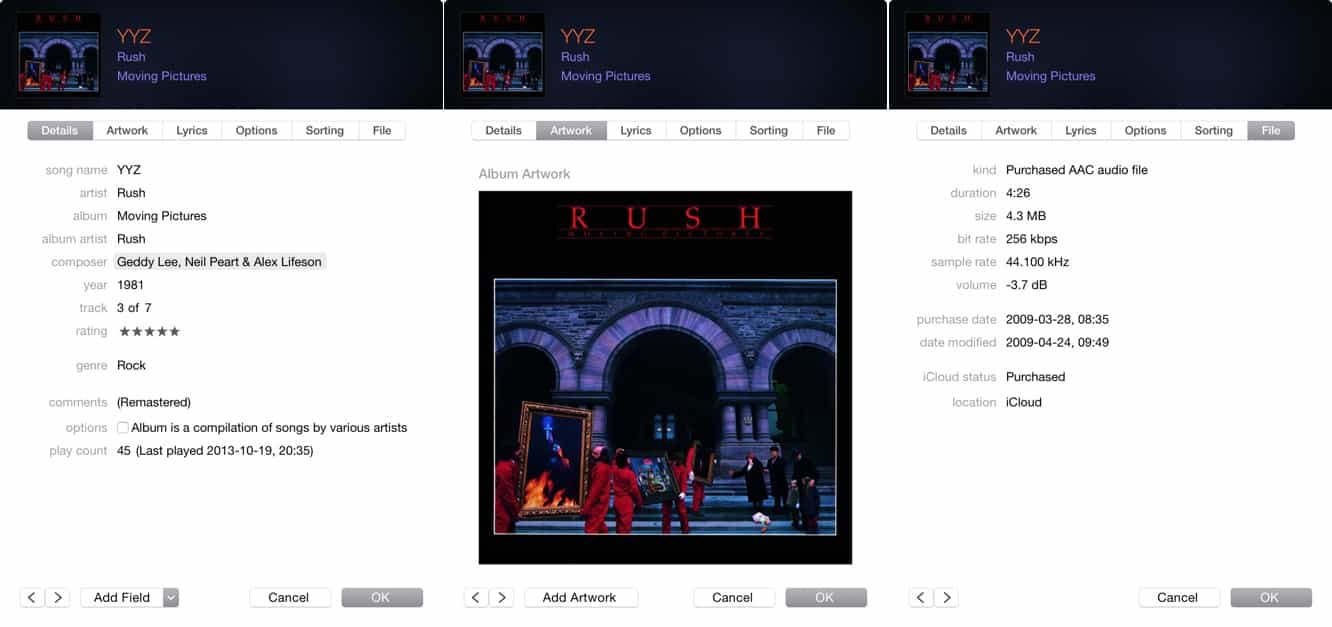
iTunes 12は、情報取得ウィンドウのまったく新しいデザインを導入します。以前とほぼ同じセクションに分かれていますが、名前が変更され、わずかに再配置されています。「Info」は「Details」に変更され、最初のタブの位置を占め、古い「Summary」タブは「File」と呼ばれ、最も右側に表示されます。アートワーク、歌詞、オプション、並べ替えはすべてここにありますが、再配置されています。MoviesやTV Showsの場合、別の「Videos」タブも消え、エピソード番号やシーズン番号などの情報が「Details」タブに論理的に統合されています。動画やポッドキャストなどのコンテンツには「Lyrics」タブの代わりに「Description」タブが表示されます。
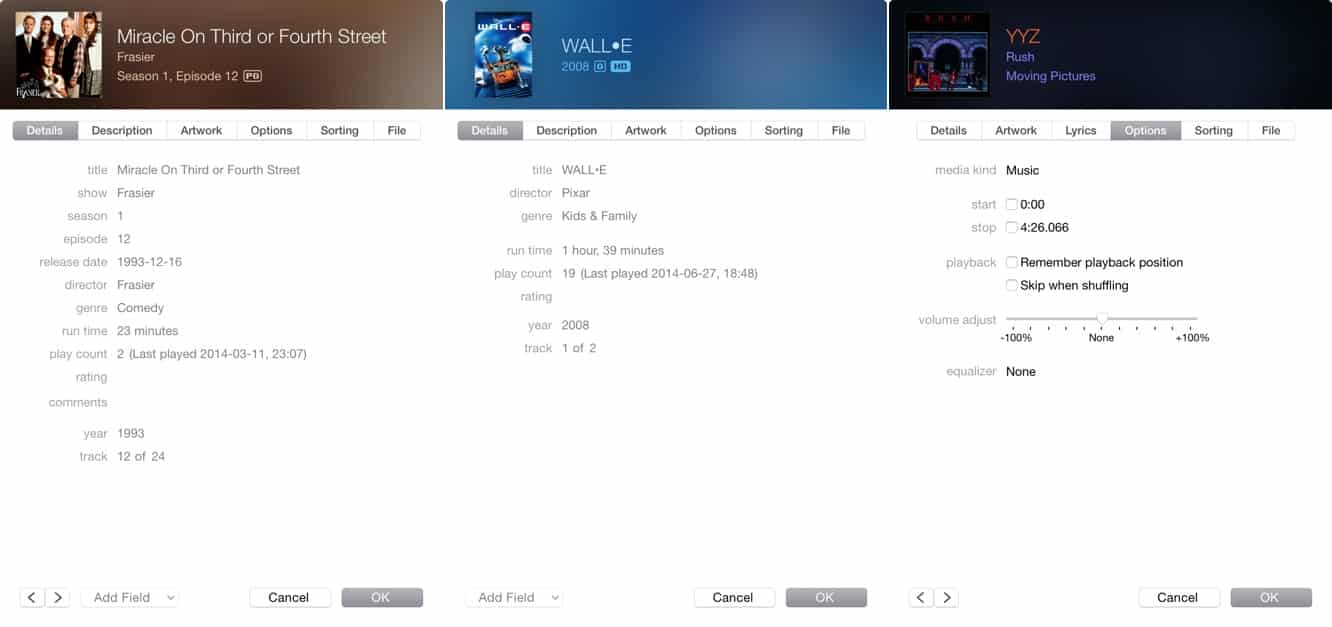
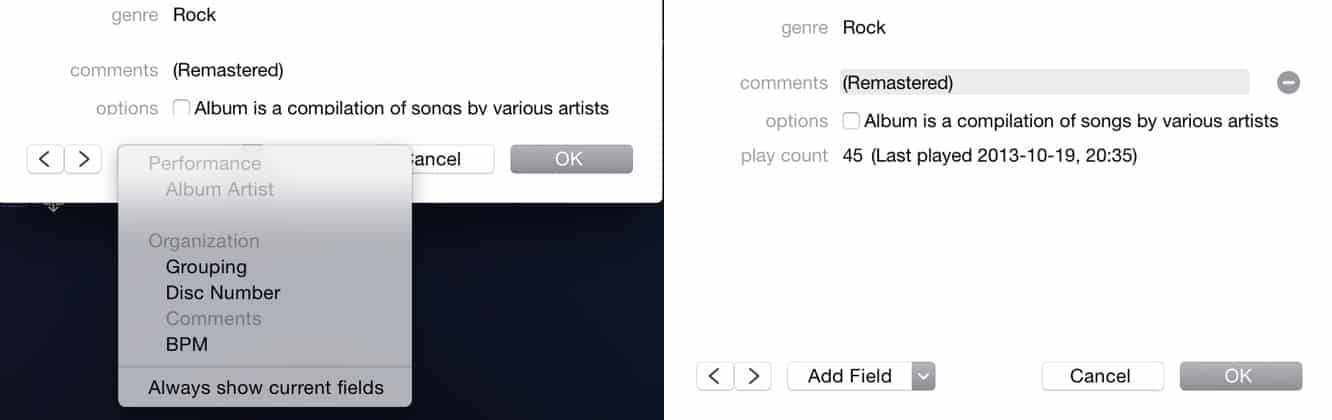
以前のバージョンのiTunesが使用していた大きな固定フォーマットを提供するのではなく、この新しいデザインは、iTunesライブラリで一般的に使用されるフィールドのみを表示するように制限されています。下部の「Add Field」ドロップダウンを使用して、BPMやGroupingなどの追加フィールドを表示でき、コメントやアルバムアーティストなどの特定のオプションフィールドは、上にカーソルを合わせて右側に表示されるアイコンをクリックすることで削除できます。同様に、「Options」タブのフィールドは、過去には選択できないものとして単にグレーアウトされていましたが、現在は完全に表示されなくなっています。たとえば、「Equalizer」や「Skip when Shuffling」のオプションは、MovieやTV Showのプロパティを編集する際には表示されません。
この再設計を超えて、情報取得ウィンドウは以前のバージョンと同様に機能し続けます。「Previous」と「Next」ボタンは矢印アイコンに置き換えられましたが、CMD+PおよびCMD+Nのショートカットは引き続き機能し、情報取得ウィンドウを閉じたり再度開いたりせずにトラック間を迅速に移動できます。CMD+1からCMD+6を使用して、情報取得ウィンドウのタブを迅速に切り替えることもでき、アートワークは「情報取得」ウィンドウの上部のサムネイルに画像をドラッグ&ドロップすることで追加でき、アートワークタブに特に切り替える必要がなくなります—複数のトラックを処理している場合に便利です。
デバイス、プレイリスト、サイドバー
iTunes 12は、長年のユーザーが慣れ親しんだ永続的なサイドバーを持つ機能を削除しますが、サイドバーの概念は完全には消えていません。デバイスやプレイリストを操作する際に必要に応じて左側のサイドバーが表示される2つの場所があります。Yosemiteの透明性で更新されている—iTunes 12でこの効果が見られる唯一の場所ですが—レイアウトは一般的に熟練したiTunesユーザーには馴染みのあるものです。
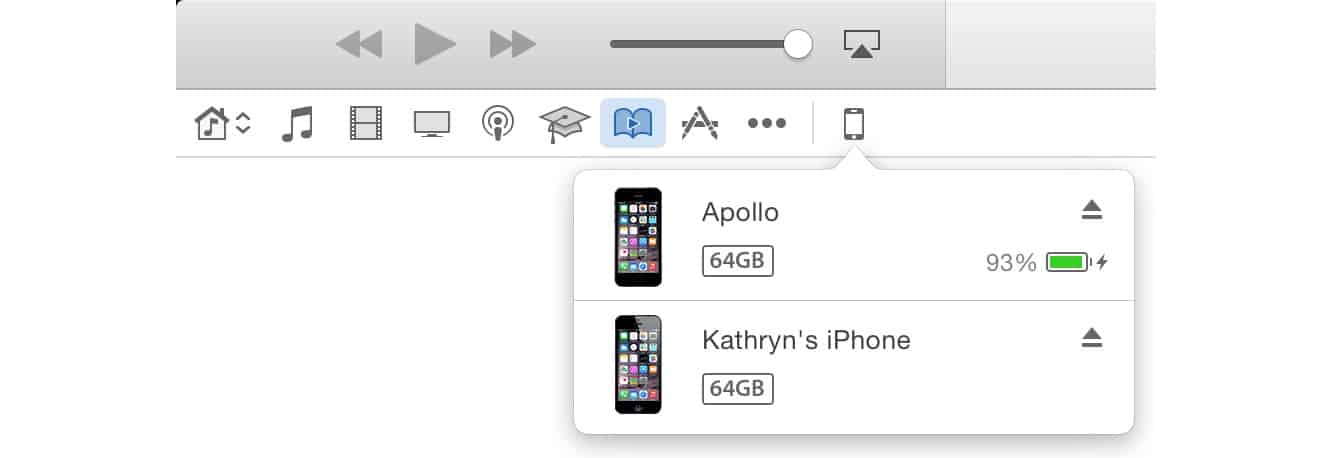
デバイスは、iTunes 11の位置からツールバーの右側のドロップダウンメニューに移動し、小さな区切り線の反対側のメディアセクションの右側に表示されるアイコンに変更されました。すべてのデバイスに対して1つのアイコンのみが表示され、複数のデバイスがUSBまたはWi-Fiで接続されている場合、このアイコンをクリックすると、操作したい特定のデバイスを選択するためのドロップダウンメニューが表示されます。
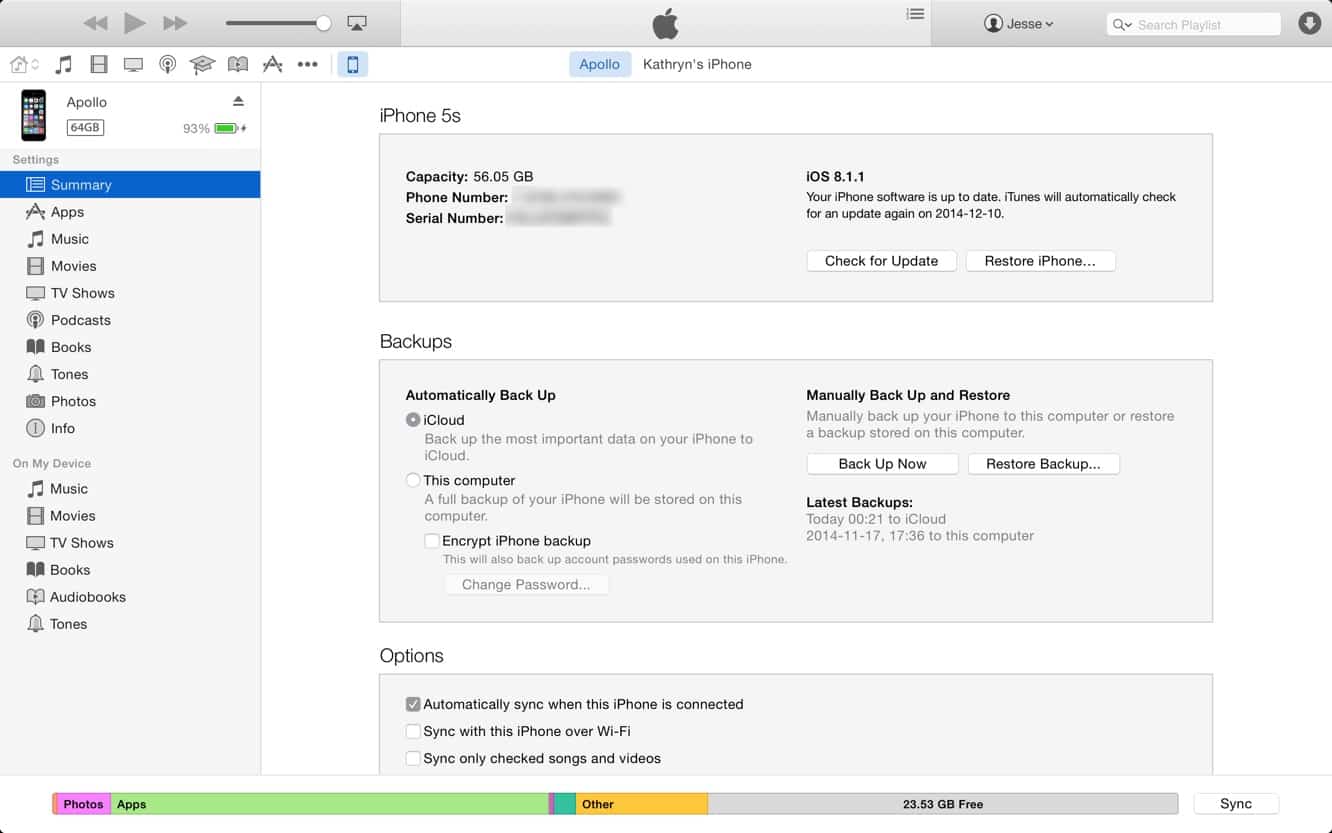
個々のデバイス画面は、2つの異なるエリアで大幅に再設計されています。まず、従来は上部のツールバーに表示されていたコンテンツカテゴリがサイドバーに移動し、「Settings」と「On My Device」の見出しで設定とデバイス上のコンテンツリストを分けています。コンテンツカテゴリを表示する代わりに、上部のツールバーは複数の接続されたデバイスを選択するために使用されるようになりました。
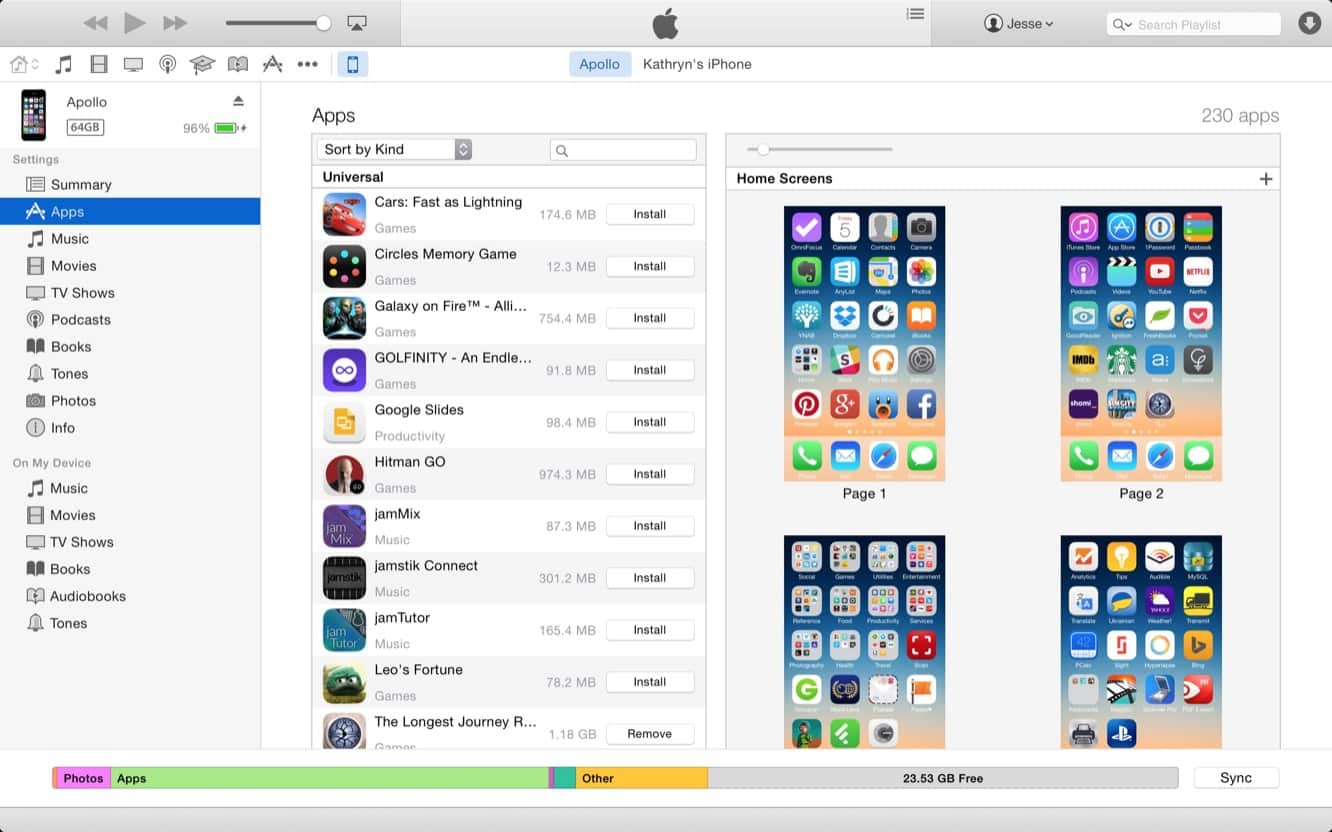
おそらくより重要なのは、デバイスアプリセクションで、iOSホーム画面の管理が大幅に改善され、主要なトップレベルのホーム画面だけでなく、フォルダの管理もより効果的に行えるようになりました。ホーム画面パネルをスクロールダウンすると、デバイス上のすべてのフォルダのセクションが表示され、各フォルダ内のページを以前は不可能だった方法で再編成できるようになりました—ページ全体を新しい位置にドラッグ&ドロップするだけです。
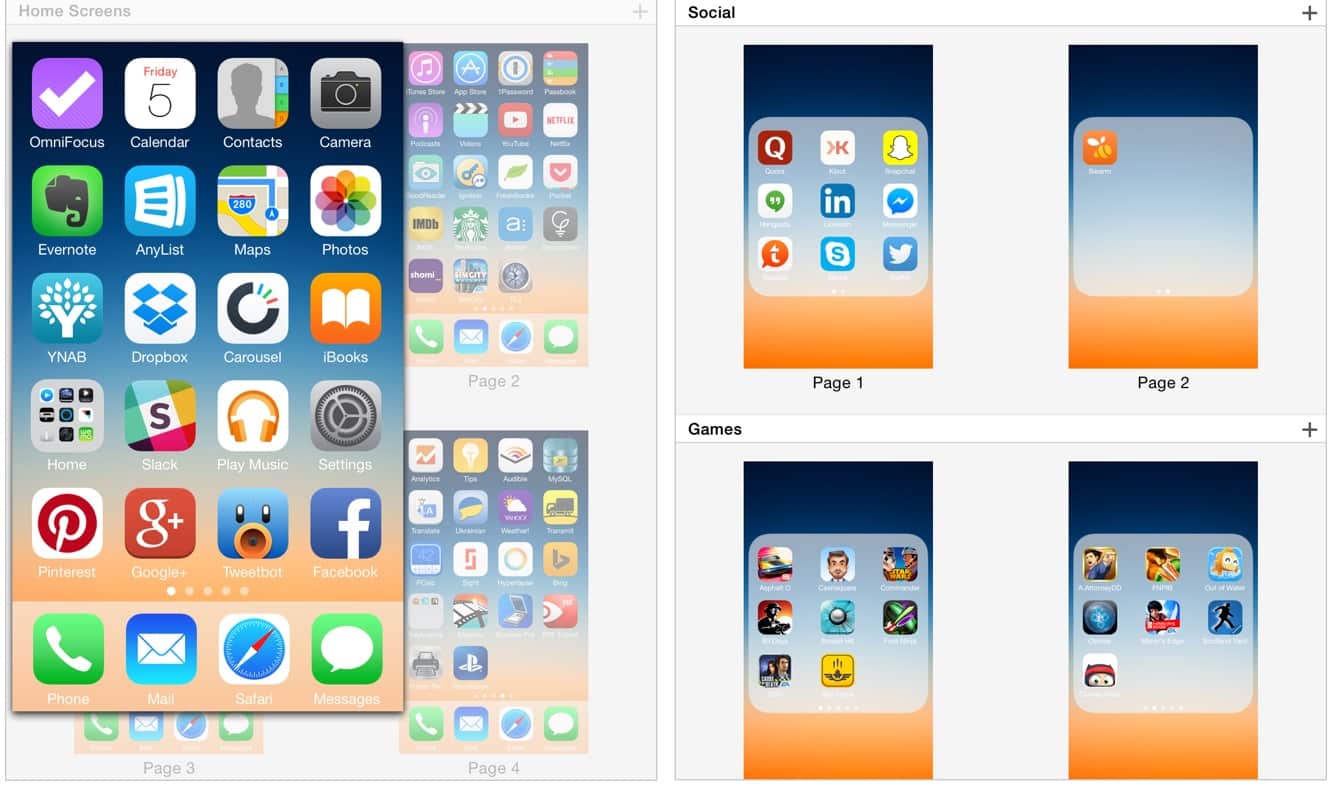
画面をダブルクリックすると、その特定の画面(ホーム画面またはフォルダ)の拡大表示が提供され、アプリはデバイスのタッチスクリーンで直接行うのと同じようにアイコンを介して管理できます—アイコンの順序を変更するためにドラッグ&ドロップを行ったり、複数の画面やフォルダを跨いでアイコンを並べ替えたり、左上隅の「X」をクリックしてデバイスからアプリを削除したりできます。
新しい投稿を受信箱で受け取る
スパムはありません。いつでも購読を解除できます。