iTunes · 1 min read · Nov 14, 2025
インスタントエキスパート:iTunes 8.1の秘密と機能
昨日の新しい第3世代iPod Shuffleの発表に伴い、Appleは昨晩iTunes 8.1をリリースしました。
第3世代iPod Shuffleのサポートに加えて、iTunes 8の主な新機能には、iTunes DJとして知られる強化されたParty Shuffle機能、映画やテレビ番組のためのGeniusサポート、すべてのiPodモデル用のAutoFill、CDインポート用の新しいプリセット、親の管理機能のいくつかの変更が含まれています。Appleはまた、新しいバージョンにはパフォーマンスとアクセシビリティの改善が含まれていることを示しています。
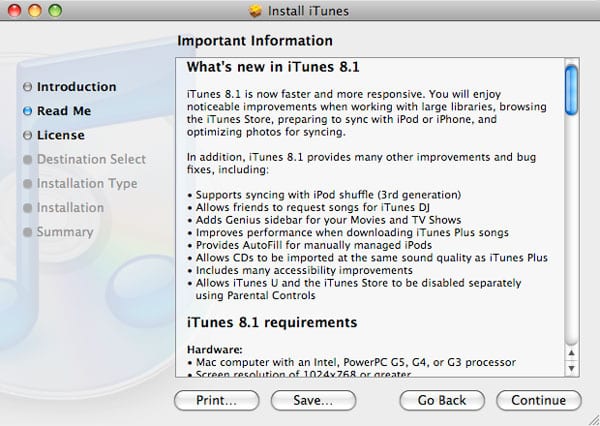
いつものように、私たちは少し深く掘り下げ、iTunes 8.1で何が変わったのか、何が変わっていないのかを詳しく見ていきます。
アップデートのダウンロード
iTunesを更新するには、Appleのウェブサイトから新しいバージョンを直接ダウンロードするか、既存のiTunesバージョンで「アップデートを確認」オプションを選択します。これにより、Apple Software Updateアプリケーションが起動し、新しいAppleソフトウェアをスキャンします。
ダウンロード自体は、Windowsユーザー向けに約70MB、Macユーザー向けに65MBです。以前のiTunesのアップデートとは異なり、今回はQuicktimeのアップデートは伴っていませんが、Windowsインストーラーには、初めてiTunesをインストールするユーザーのためにQuickTimeが含まれています。
Macユーザー向けには、iTunes 8.1との互換性を向上させるための13MBのFront Rowアップデートも利用可能です。
初回起動
iTunes 7.6以降から来ている場合、iTunes 8.1は初回起動時に目立ったライブラリデータベースのアップグレードやメンテナンスを行わず、iTunesデータベースにわずかな構造的変更が加えられたことを示唆しています。
さらに、iTunesはiTunesデータベース内のどこかにバージョン番号をタグ付けしているため、以前のアップグレードバックアップからiTunesライブラリデータベースを復元しない限り、以前のバージョンのiTunesに戻すことはできません。
iTunes DJ
iTunes 8.1は、古くからあるParty Shuffle機能に新しいスピンを加えます。現在「iTunes DJ」と改名されたこの機能は、元のParty Shuffle機能とほぼ同じように動作しますが、1つの重要なひねりを加えています:あなたのネットワーク上の誰でも、iPhoneまたはiPod touchとAppleのRemoteアプリを使用して、現在再生中のキューに関する情報を確認し、曲をリクエストし、キュー内の今後の曲に投票することができます。より多くの票を得た曲は、より少ない票の曲よりもキュー内で上に押し上げられます。
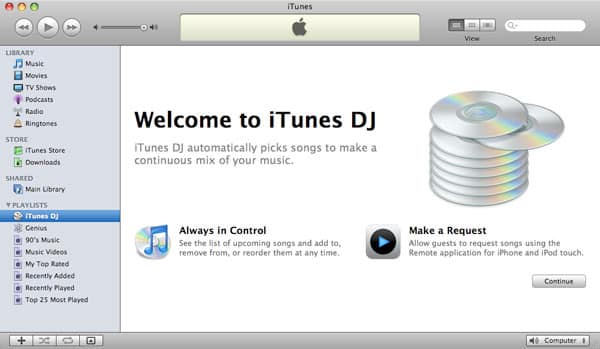
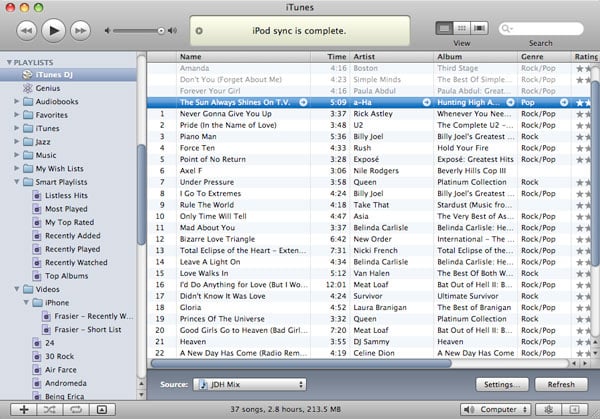
iTunes DJ機能の使用はParty Shuffleの使用に似ています:曲をiTunes DJリストにドラッグアンドドロップしてDJキューに追加するか、iTunes DJキューに入って画面下部の設定バーを使用してコンテンツを引き出すプレイリストを選択します。以前ここにあった追加のParty Shuffle設定は、右側の「設定」ボタンからアクセスされる別の設定画面に移動しました。
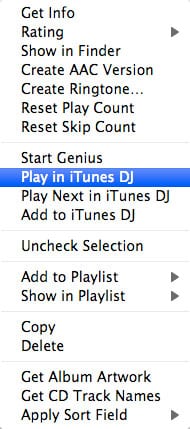
また、iTunesライブラリ内の任意のトラックを右クリックして、iTunes DJキューに追加するオプションを表示できます。すぐに再生を開始するか、現在再生中のトラックの後に再生するようにキューに追加するか、単にキューの下に追加することができます。選択したトラックをすぐに再生するオプションは、iTunes 8.1で新しく追加されたものです。
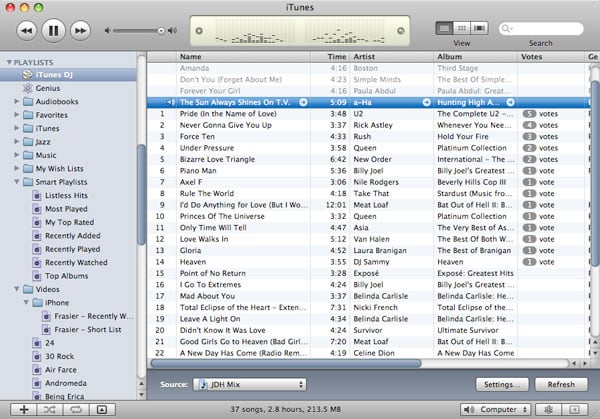
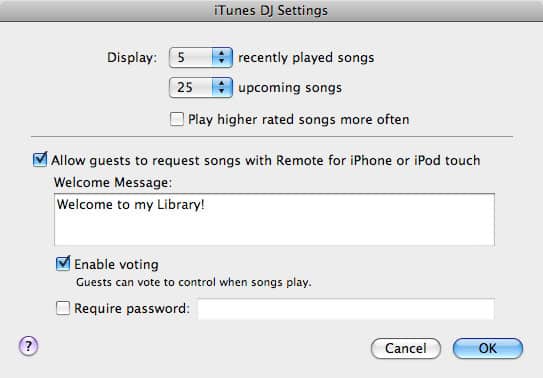
iTunes DJは、パーティー設定でiTunes DJを使用する際に、再生されるアイテムの順序を優先するためのオプションの投票機能を追加することで、古いParty Shuffleシステムを拡張します。このオプションはデフォルトでオフになっていますが、iTunes DJ設定画面から有効にすることができます。
投票が有効になっている場合、DJキューに追加されたアイテムには自動的に投票評価が付与され、票の数によって優先されます。アイテムに再度追加しようとすると、その票の数が増え、キュー内でさらに上に移動する可能性があります。各アイテムの総投票数は、iTunes DJキューリストの「投票」列に表示されます。
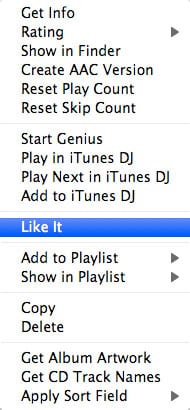
特定のアイテムの投票を増やすには、キュー内で右クリックし、コンテキストメニューから「いいね」を選択します。
これは明らかにグループやパーティーの設定を意図していますが、iTunesインターフェース自体は、ゲストに公開するために必要なシンプルさを欠いています。たとえば、iTunes DJがキューを再生している間に、他の場所からトラックをダブルクリックすると、DJの再生が中断され、そのプレイリストから再生が開始されます。すべての再生リクエストがiTunes DJキューに送信される簡素化されたブラウザを持つ「DJモード」が有効にされれば、はるかに便利です。
一方、AppleはiTunes DJ機能のために、iPhoneおよびiPod touchのRemoteアプリの形で非常に良いユーザーインターフェースを提供しています。
iTunes 8.1のリリースに伴い、Apple Remoteアプリもv1.2に更新され、引き続きiTunes App Storeから無料でダウンロード可能です。Apple Remote v1.2はiTunes 8.1と組み合わせて、「ゲスト」モードを追加し、ローカルネットワーク上の誰でも自分のデバイスでRemoteアプリを起動して、iTunes DJキューから現在再生中の曲を確認したり、キュー内の他の曲に投票したり、ライブラリから再生する追加の曲をリクエストしたりすることができます。
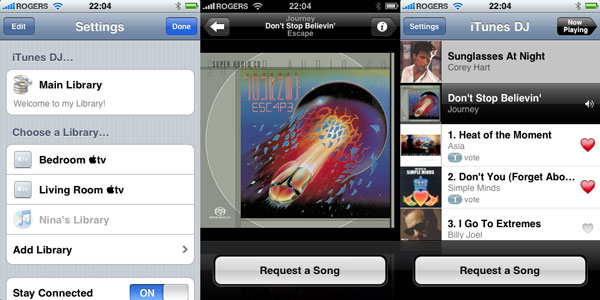
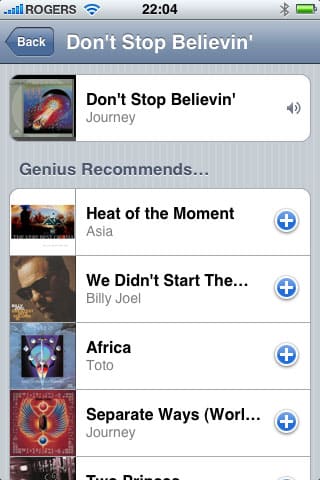
Remoteアプリは、あなたやゲストがiTunesライブラリから関連する曲をすぐに見ることができる自動Genius検索機能も提供します。任意の曲を選択すると、その曲に対するGeniusの推奨リストが表示されます。ユーザーはこの推奨リストから選択し、この方法でiTunesライブラリを探索し続けることができます。
投票機能が有効でない場合でも、リモートアプリはゲストによって使用されることができますが、リクエストされた曲は単に次に再生されるようにキューに追加され、投票によって優先されることはありません。iTunes DJオプションでは、ライブラリにアクセスしたときにゲストに表示されるウェルカムメッセージを入力したり、iTunesライブラリにアクセスするためにパスワードを入力する必要があるように設定することもできます。これは、よりオープンなWi-Fiアクセスポイントにいる場合に便利です。
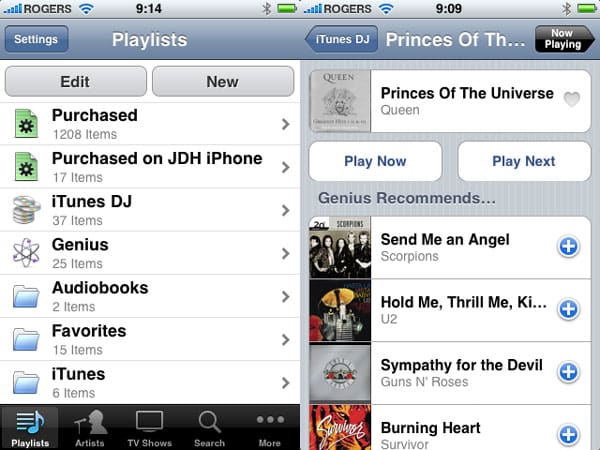
Remoteのゲストモードは、RemoteアプリがすでにあなたのiTunesライブラリに関連付けられていない場合にのみ表示されます。自分のデバイスからは、通常通りにiTunesライブラリにアクセスして制御できます。ただし、新しいRemoteアプリは、プレイリスト内にiTunes DJオプションを提供し、iTunes DJキューをより直接的に制御できるようにします。ここから、キューと投票数を表示するだけでなく、特定の曲をすぐに再生したり、次に再生するようにキューに追加したりすることもできます。
iTunes DJが使用されている間に他のプレイリストから曲を再生しようとすると、その曲をiTunes DJキューに追加するオプション(リクエスト曲)またはiTunes DJを停止してそのプレイリストを通常通りに再生するオプションが表示されます。
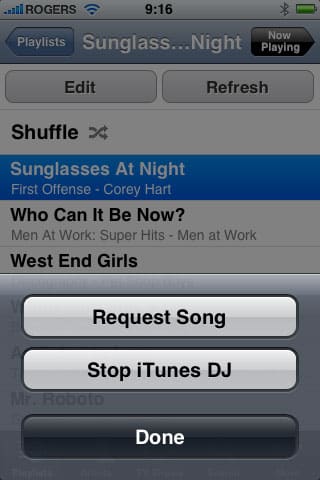
皮肉なことに、iTunes DJはiTunes 8.1で最も重要な新機能のように見えますが、最も宣伝されていないようにも見えます。AppleのウェブサイトのiTunes「新機能」および「機能」ページでは、これが新機能としてほとんど言及されておらず、リリースノートでは、iTunes DJが何であるかを説明するのではなく、iTunes 8.1が「友人がiTunes DJのために曲をリクエストできるようにする」とだけ示しています。さらに、iTunes App StoreページのRemoteアプリは、更新を「バグ修正およびiTunes 8.1との互換性を提供」として単にリストしています。
映画とテレビ番組のためのGeniusサポート
iTunes 8.1のリリースノートには、「映画とテレビ番組のためのGeniusサイドバーを追加」と記載されていますが、実際にはその機能は存在しないようです。Geniusサイドバーオプションは、実際の音楽コンテンツを表示しているときのみ利用可能であり、プレイリストから非音楽アイテムを選択すると、Geniusサイドバーを表示できますが、Geniusサイドバーは音楽でのみ機能するという標準メッセージが表示されます。
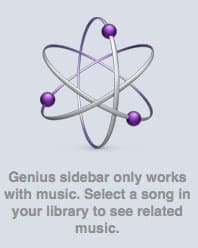
これを有効にする他の目に見える設定オプションはないようで、私たちはGeniusデータを手動で更新し、Geniusを完全にオフにして再度有効にすることを試みましたが、成功しませんでした。Appleは一般的に新機能を隠さないため、この機能はiTunes 8.1から最後の瞬間に削除された可能性があり、リリースノートは適切に更新されていなかったとしか考えられません。また、今日の時点で、iTunes 8の機能ページは、音楽コンテンツ以外のGenius機能が利用可能であることに言及していません。
AutoFill—もはやShuffle専用ではない
2005年にiPod Shuffleがリリースされると、AppleはiTunesに、iTunesライブラリまたは特定のプレイリストから自動的にコンテンツを選択してiPod Shuffleを容量いっぱいに自動的に満たす機能を追加しました。この機能は、低容量のiPod ShuffleおよびMotorola ROKRなどのiTunes Phoneのみに利用可能でした。
iTunes 8.1では、AppleはAutoFill機能をすべてのiPodモデルおよびiPhoneでも利用できるようにしました。AutoFillを使用するには、自動同期を使用するのではなく、手動でiPodのコンテンツを管理する必要があります。大きなiPodモデルのAutoFillオプションは、iPod Shuffleのように明らかな場所にはありません。アクセスするには、iTunesデバイスリストのiPodの左側にある三角マーカーをクリックしてそのコンテンツを展開し、特に「音楽」アイテムを選択する必要があります。AutoFillオプションは、iPod Shuffleと同様にメインパネルの下部に表示されます。
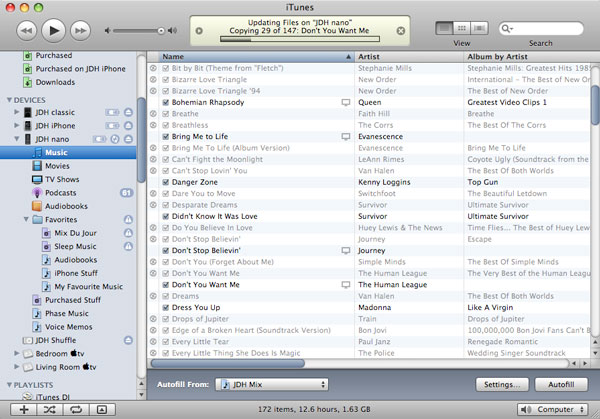
AutoFillセクションのレイアウトも以前のバージョンからわずかに変更されています。AutoFillバー自体に表示される唯一の設定オプションは、プレイリストの選択であり、以前のバージョンと同様に、特定のiTunesプレイリストまたは「音楽」ライブラリカテゴリからコンテンツを選択できます。AutoFillの他の設定オプションは、AutoFillバーの右側に表示される「設定」ボタンからアクセスされます。
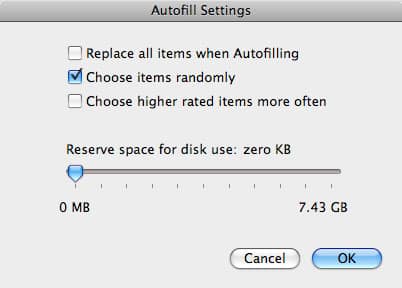
AutoFillの設定自体は以前と同じです:iPodをAutoFillする際にすべてのアイテムを置き換えるか、プレイリストの順序ではなくランダムにアイテムを選択するか、評価の高いアイテムを優先するか、ディスクモード用にiPodに一定のスペースを確保するかを選択できます。
AutoFillは音楽トラックにのみ機能することに注意してください。映画、テレビ番組、さらにはミュージックビデオなどのビデオコンテンツは、以前と同様に手動で転送する必要があります。以前のバージョンと同様に、ポッドキャストは手動モードで使用する際に自動的に同期されることができます。AutoFillはiPodから他のタイプのコンテンツを削除することはありませんが、残りのスペースのみを使用します。一方、後で映画やテレビ番組を追加することに決めた場合、AutoFill設定を調整してスペースを確保していない限り、手動でコンテンツを削除してスペースを作る必要があります。
AutoFillが他のiPodモデルに追加されたのを見たとき、私たちはiTunes 8.1がもう1つのShuffle専用機能を持ってくることを期待していました:iPodに転送する際に高ビットレートの曲を自動的にトランスコードする機能です。残念ながら、これは実現されておらず、転送中の自動トランスコーディングはiPod Shuffleの専用領域に留まっています。
最終的に、これは新しいiPodユーザーにとっては良い機能かもしれませんが、選択が比較的ランダムであり、AutoFillボタンを見つけてクリックすることで手動でプロセスを開始する必要があるため、その価値はやや制限されています。iPodを接続したときに自動的に行われるわけではありません。スマートプレイリストを使用した自動同期は、ほとんどのユーザーにとっては明らかにより良いオプションです。
iTunes Plus CDインポート品質
iTunes 8.1のリリースノートには、CDが「iTunes Plusと同じ音質でインポートできる」と記載されています。これは基本的に、iTunes 8.1が256kbps可変ビットレート(VBR)AACファイルを生成する新しいプリセット「iTunes Plus」を追加したことを意味します。
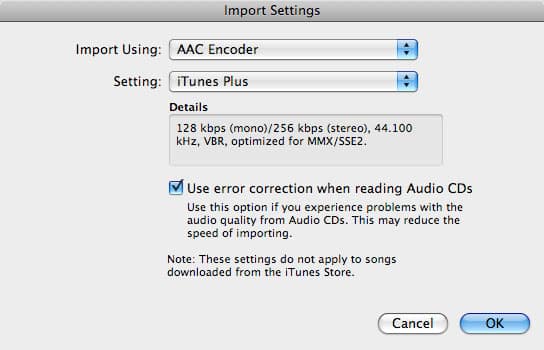
これは、256kbps固定ビットレート(CBR)AACファイルを生成する以前の「高品質」AACプリセットとは対照的です。
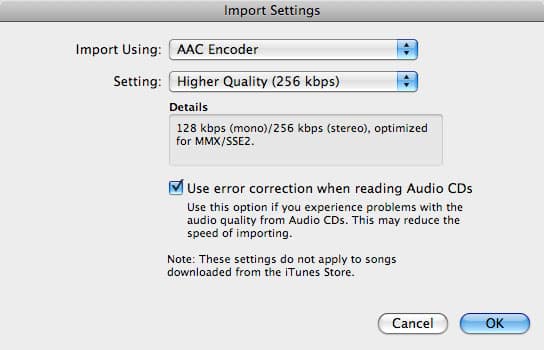
ただし、「iTunes Plus品質」ファイルを生成する機能は、iTunes 8.1に特有の新機能ではありません。以前のバージョンのiTunesでは、同じ設定を「カスタム」インポート設定を使用して手動で256kbpsに設定し、VBRを有効にすることで達成できました。
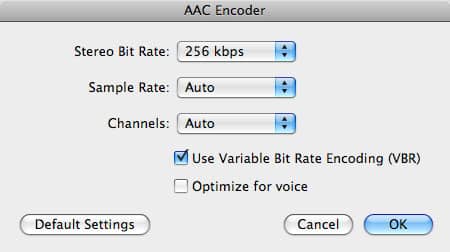
さらに、新しい「iTunes Plus」プリセットは、新しいiTunes 8.1インストールのデフォルトです。以前のバージョンからアップグレードするユーザーは、以前に使用していたプリセットを保持する必要があります。
その他の変更
親の管理機能
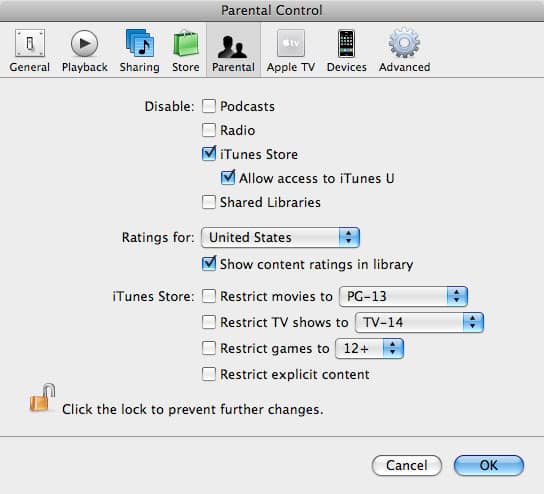
iTunes 8.1は、iTunes Storeの親の管理機能に比較的小さな変更を加えます。教育的な「iTunes U」コンテンツがiTunes Storeに登場したことで、Appleは一部の親が子供のiTunes Storeへのアクセスを制限したいと考えるかもしれないことを認識し、教育的なiTunes U部分へのアクセスを許可しながら、一般的なiTunes Storeへのアクセスを制限することを可能にしました。
変わっていないこと—iPhone手動モードとソート
一部のiTunesユーザーは、iTunes 7.3でAppleがほとんどの情報に対して「数字最後」のソート動作を採用したことを思い出すかもしれません。これは、数字のアルバムタイトル(例:2112)を標準のソート順でZの後に配置することを意味します。この機能は多くのiTunesユーザーを混乱させ、その時点で多くの人が単なるバグだと考えました。特に、iTunesがデフォルトでこのように動作する唯一のメディアプレーヤーまたは一般的なコンピュータアプリケーションであったためです。ほとんどの他のアプリケーションは、リストを数字を最初に配置してソートします。実際、Apple自身のiWorkアプリケーションでさえ、データを数字最初にソートします。
iTunes 7.5がリリースされる頃には、理由は不明ですが、この決定がAppleの意図的な動作であることは明らかでした。後のiTunes 7.xの記事では、これがまだ同じように機能していることを強調するのをほぼ諦めました。しかし、この問題についての読者からの問い合わせは圧倒的に多いため、iTunes 8.1がこれを変更しないことを指摘する必要があると感じました。これはiTunesの最近の最も奇妙な変更の1つです。
(これらの新しいソート順は、iTunes内のさまざまな「ソート」フィールドで手動でオーバーライドすることができますが、これは期待されるデフォルトの動作に戻るために多くの不必要な努力のように思えます)。
新しい投稿を受信箱で受け取る
スパムはありません。いつでも購読を解除できます。