iTunes · 1 min read · Mar 03, 2026
インスタントエキスパート:iTunes 9の秘密と機能
Appleの「Let’s Rock」イベントでの重要な発表の1つは、iTunes 9のリリースでした。これは、iTunes 8のデビューからわずか1年後の重要な新しいアップデートです。
iTunes 9は、いくつかの微妙だが重要な方法でiTunesの外観と感触を再び変更しますが、より重要なのは、iPodおよびiPhoneの管理と同期機能が劇的に強化され、家庭内コンピュータネットワーク全体でiTunesライブラリをより効果的に共有できるようになったことです。
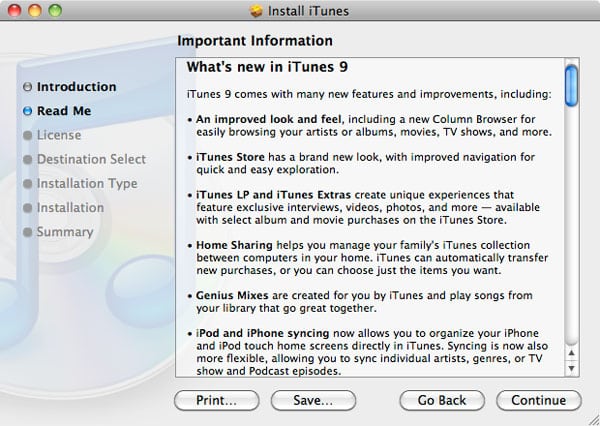
いつものように、他にも多くの変更が隠れており、iTunes 9がどのような変更をもたらすのか、パフォーマンスの面で本当に改善されているのかを深く掘り下げていきます。
アップデートのダウンロードとインストール
いつものように、iTunesを更新するには、Appleのウェブサイトから新しいバージョンを直接ダウンロードするか、既存のiTunesバージョンで「アップデートを確認」オプションを選択できます。
iTunes 9のダウンロード自体は、WindowsおよびMacユーザー向けに約90MBです。WindowsユーザーにはQuicktime 7.6.4も必要ですが、Windows用のiTunes 9インストーラーにバンドルされています。
初回起動
初回起動時、iTunes 9は既存のiTunesライブラリデータベースをiTunes 9に必要な新しい形式に変換するのに数分かかります。典型的なiTunesユーザーは、これに5〜10分以上かかることはないと予想できますが、大きなiTunesライブラリを持っている場合は、これが完了するまでに時間をかける必要があります。私たちの最大のiTunesライブラリは、変換プロセスが完了するまでに1時間以上かかりました。
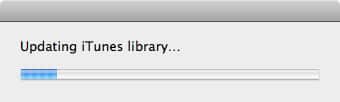
さらに、このプロセスが完了した後でも、iTunes 9ではかなりのバックグラウンド処理が行われているようです。最初の数時間、私たちの大きなiTunesライブラリではiTunesのパフォーマンスが非常に遅く、より小さなテストライブラリでもアプリケーションが応答するまでに数分かかりました。私たちの初期の反応、そしてあなたの反応も、iTunes 9がひどいパフォーマンスを示していると結論づけるかもしれませんが、バックグラウンドで必要なことを行わせると、かなり改善されることを安心してください。再度、より小さなライブラリを持つ典型的なユーザーは、この特定の問題に気づかないかもしれません。
これらのデータベースの変更により、iTunes 9をインストールした後はiTunes 8に戻ることができなくなります。iTunesは変換前に以前のiTunesライブラリのコピーを作成しますが、ダウングレードの可能性を心配している場合は、自分でも同じことをすることを強くお勧めします。
新しい外観と感触
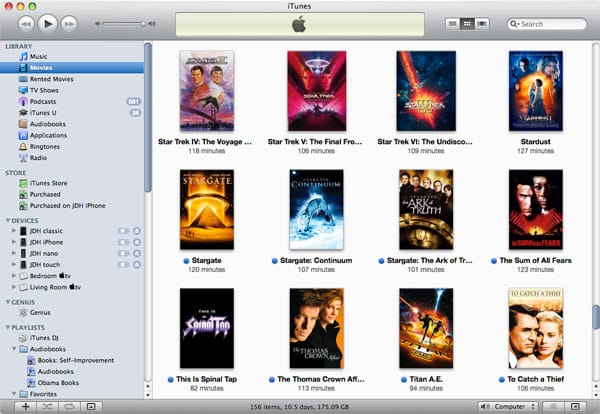
iTunes 9は、従来のメディアブラウジングレイアウトにいくつかの重要な変更を加えた「改善された外観と感触」を誇っています。最も目立つのは、ブラウザがトラックリストの上にある従来の3列表示ではなく、メディアライブラリの左側に列として表示されるようになったことです。
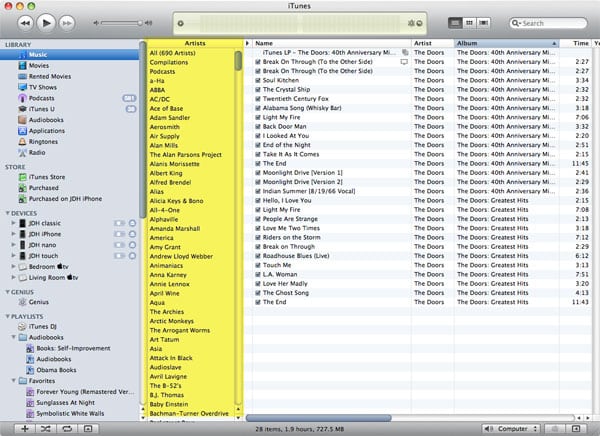
Appleはこれを音楽ライブラリをブラウジングするための改善されたレイアウトと考えていますが、私たちは自分たちではそうは思っておらず、長年のiTunesユーザーも同じように感じるかもしれません。幸いなことに、iTunes 9はデフォルトでこの新しい左側のビューを強制しようとしますが、表示、列ブラウザ、上にを選択するだけで、従来の上部位置の列ブラウザに簡単に戻ることができます。
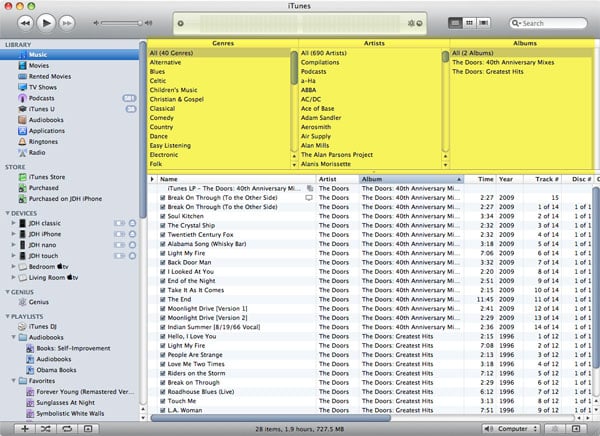
iTunes 9では、列ブラウザに表示される列を選択できるようになりました。以前のバージョンのiTunesでは、アーティストとアルバムは常に表示され、ジャンルはiTunesの設定で切り替えられ、実際にはiTunes 8の隠れた設定に relegatedされていました。
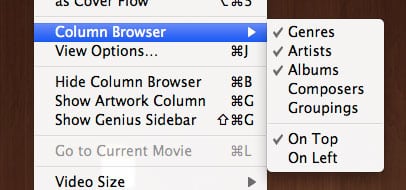
iTunes 9では、表示、列ブラウザメニューオプションを使用して、従来のジャンル、アーティスト、アルバム列だけでなく、作曲家やグループも表示することができ、これはクラシック音楽ファンにとって特に歓迎される追加です。これらの列は、左側または上部のビューのいずれかで利用可能です。
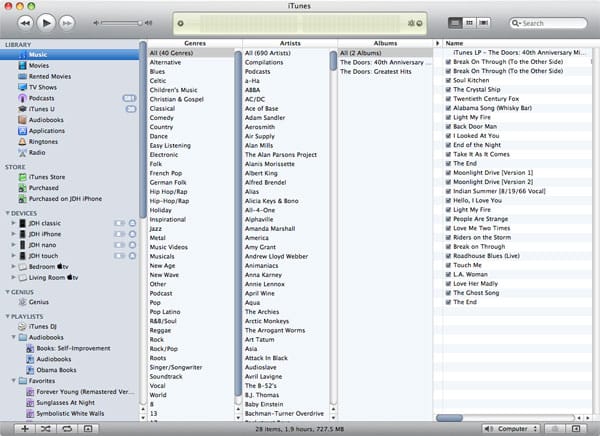
iTunes 8で導入されたグリッドビューを保持しながら、iTunes 9は以前使用されていた暗い背景を新しい白い背景に置き換えました。
ダウンロード状況
ユーザーインターフェースへのもう1つの興味深い変更は、進行中のダウンロードが、iTunes 7以前のようにステータスパネルに表示されるようになったことです。これは、「ストア」セクションの「ダウンロード」リストにも表示されます。

ジーニアス
iTunesのサイドバー内で、「ジーニアス」はデバイスとプレイリストの間に独自のカテゴリを持つようになりました。デフォルトでは、これはiTunes 8と同様に機能する「ジーニアス」セクションのみを表示します。ここでの主な変更は、新しく作成されたジーニアスプレイリストがデフォルトで「ジーニアス」セクションに表示され、通常のプレイリストとして表示されなくなったことのようです。
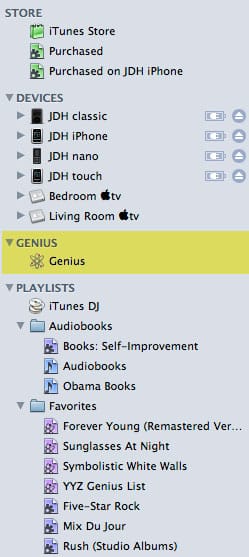
ジーニアスプレイリストはジーニアスセクションからプレイリストセクションにドラッグできますが、逆方向にはドラッグできません。ただし、iTunesライブラリ内のジーニアスプレイリストは、プレイリストセクションを折りたたむとジーニアスセクションに表示されます。
ジーニアスプレイリストには、標準のプレイリストやスマートプレイリストとよりよく調和する新しいアイコンもあります。
iTunes Storeの変更
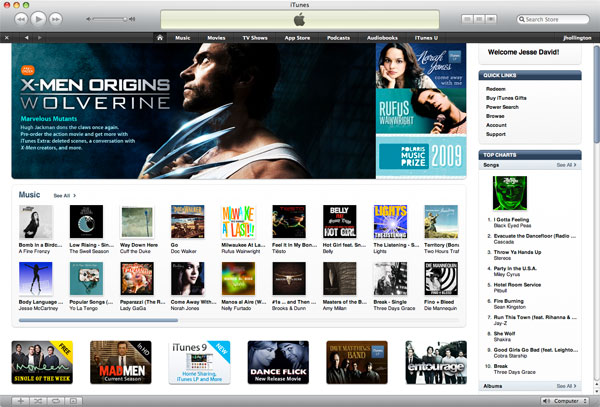
おそらく、iTunes 9で最も重要な視覚的変更は、iTunes Store内で、完全に再設計され、以前のバージョンとはほとんど認識できないほどになったことです。
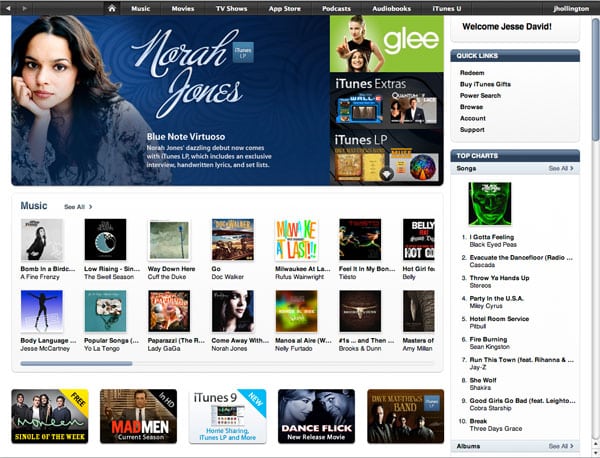
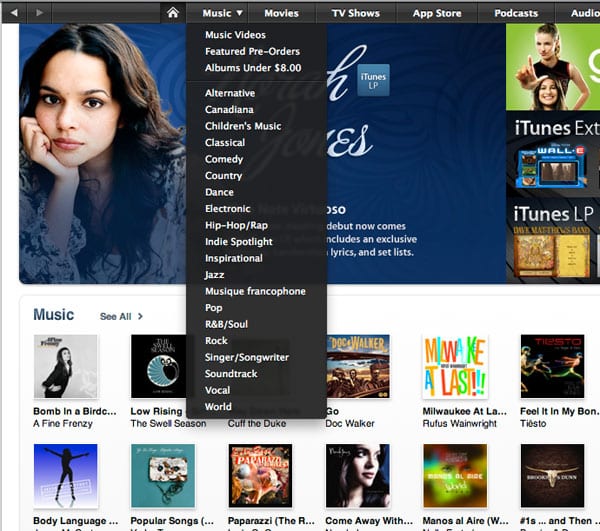
新しいレイアウトの他に、最も重要なUIの変更は、画面の最上部に黒いメニューバーを使用して、ストアのさまざまなセクションをナビゲートすることです。メニューバーには、すべての標準のiTunes Storeセクションが含まれており、各項目にはセクションに直接移動するためのドロップダウンメニューが含まれています。
iTunes Storeの検索も大幅に改良されました。検索結果のトラックは、主な検索結果の下にある別のトラックリストとして表示されるのではなく、検索結果とインラインで表示され、右上隅近くにフィルターオプションのセットが表示され、メディアタイプで検索を絞り込むことができます。
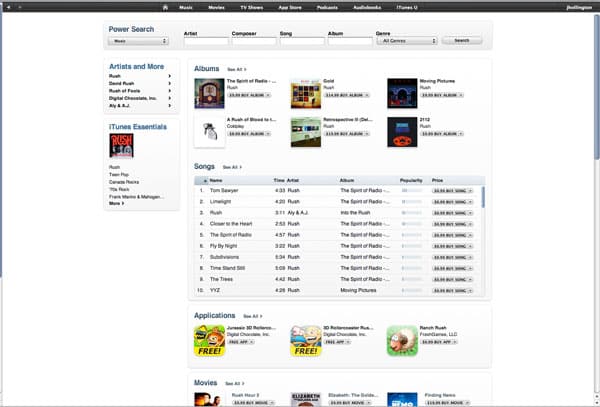
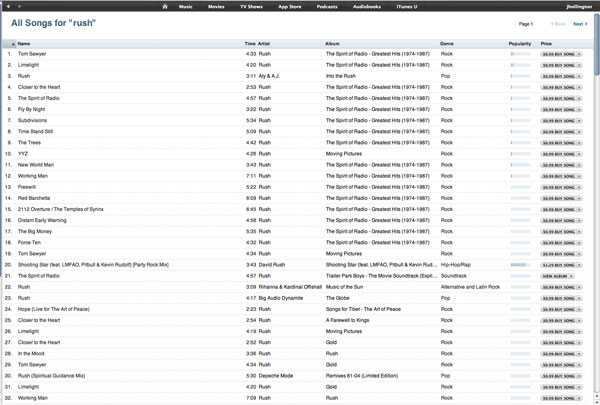
検索結果からの詳細な曲リストも新しいリスト形式で提示され、再びメインのシングルペインビューで表示されます。
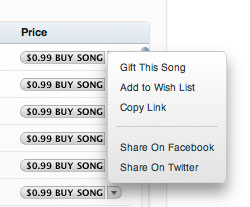
従来、各項目の横に表示されていた「購入」ボタンには、アイテムを贈る、ウィッシュリストに追加する、リンクをコピーする、FacebookやTwitterで共有するなどの代替オプションを選択するためのドロップダウンメニューも含まれています。
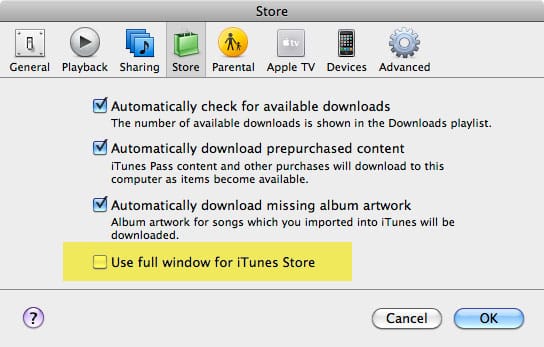
また、iTunes StoreをフルiTunesウィンドウで表示することもできます。これは、iTunesの設定のストアタブで有効になります。
ウィッシュリストがショッピングカートに置き換わる
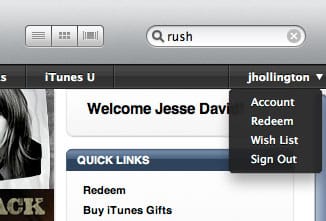
ウィッシュリスト機能はiTunes 9で新しく、基本的に以前のバージョンにあったショッピングカートを置き換えますが、ショッピングカート機能のファンであったユーザーは、ウィッシュリスト機能が比較すると失望するかもしれません。まず第一に、ウィッシュリストはiTunes Store内に存在し、iTunesソースリストの別の項目として表示されるのではなく、見つけにくくなっています。ショッピングカートが常に表示されていたのに対し、ウィッシュリストには、iTunes Storeアカウント名の横にあるドロップダウンメニューの矢印をクリックすることでアクセスします。
さらに重要なのは、「ショッピングカート」を使用しているとき、iTunesは購入した新しいアイテムをショッピングカートに追加し、即座に購入するのではなく、すべての「購入」ボタンが「追加」ボタンになり、実際にショッピングカートを訪れて「チェックアウト」するまで何も購入されませんでした。iTunes 9では、どこでもワンクリック購入がデフォルトで有効になっており、ウィッシュリストにアイテムを追加するには、プルダウンメニューを表示し、「ウィッシュリストに追加」オプションを選択するために追加のクリックが必要です。
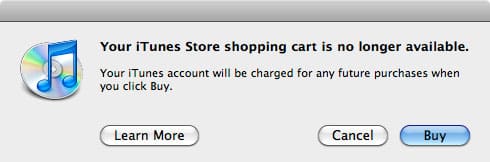
ショッピングカートユーザーは、iTunes 9にアップグレードした後、この点について警告を受けます。
ウィッシュリストには、iTunes Storeアカウント内に保存されるという利点がありますので、どこからでもアクセス可能ですが、それを超えて、ショッピングカートの喪失がiTunesの改善であるとは言い難いです。特に、iTunesでの支出を管理したいユーザーにとっては、ウィッシュリストはショッピングカートの実行可能な代替品ではないと私たちは考えています。
ウィッシュリストの将来の改善、たとえば、Amazonのようにギフト目的で公開する機能などは、この機能をかなり便利にするかもしれませんが、ウィッシュリストは依然としてショッピングカートの実行可能な代替品ではないと私たちは考えています。
FacebookおよびTwitter統合
FacebookおよびTwitterオプションは、選択したサービスのウェブページをデフォルトのウェブブラウザで開き、適切な情報がすでに入力されています。
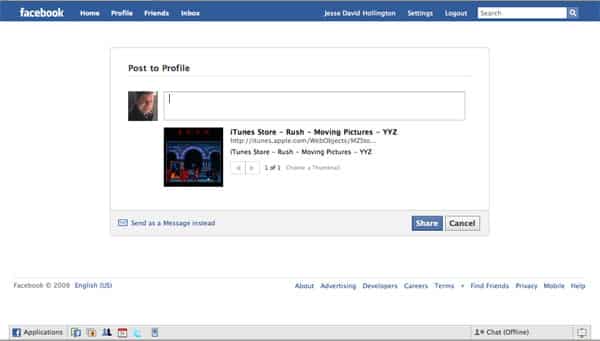
iTunes Storeで見つかったほとんどのアイテムへのリンクは、FacebookやTwitterを通じて共有できますが、実際にはこれはiTunes Storeによるバイラルマーケティングに過ぎません。
iTunes LP
iTunes Storeには、ライナーノーツ、歌詞、パフォーマンスビデオ、写真などの追加コンテンツが含まれるiTunesアルバムが含まれています。
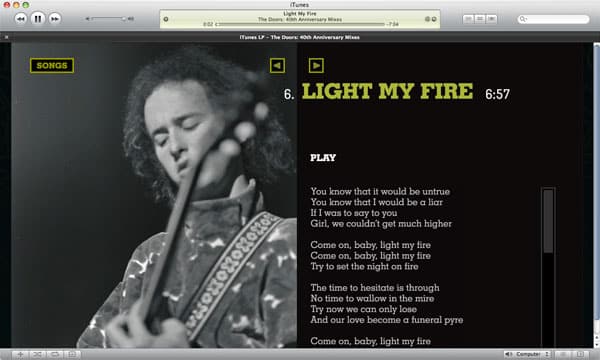
iTunes LP形式は、iTunesによって使用される独自の形式で、現在はiTunesアプリケーション自体を通じてのみ表示できます。iPod、iPhone、Apple TVでは利用できず、音楽トラック自体は他の音楽トラックと同様に同期できます。
「iTunes LP」機能は、アルバムの「デラックス」再リリース版でのみ利用可能です。現在、Appleは、iTunes LPバージョンでないアルバムをすでに購入した顧客に対して、アップグレードパスを提供していません。基本的に、追加コンテンツが必要な場合は、アルバム全体を再購入する必要があります。
iTunes Extras
iTunes Extrasは、iTunes Storeから購入された特定の映画に追加コンテンツを提供します。基本的に、「iTunes Extras」機能には、同じ映画の通常のDVD購入で見つかる特典が含まれています。
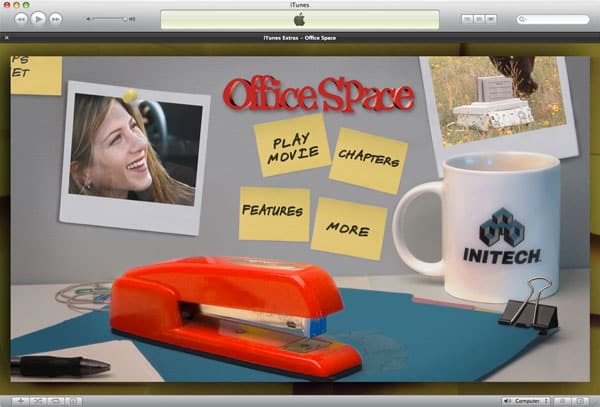
iTunes Extrasは、別のファイルとしてダウンロードされ、一般的に映画名の前に「iTunes Extras」という名前が付けられます。これは、ほとんどのユーザーがiTunes Extrasが映画と一緒に保存されると仮定するため、現在はやや直感に反するアプローチです。また、iTunesが映画を開始するときに特典を表示するオプションを提供することも期待されますが、これは従来のDVDのように機能します。
iTunes Extrasは現在、iTunes自体でのみ表示可能であり、iPhone、iPod、Apple TVとは互換性がありません。これにより、DVDの代替品としての有用性が大幅に制限されますが、近い将来にiTunes Extraサポートを追加するApple TVのアップデートが見られることを期待しています。
iTunes Extrasは購入された映画のバージョンでのみ利用可能です。レンタルにはiTunes Extraコンテンツは含まれていません。
さらに、「iTunes LP」と同様に、以前に映画を購入したユーザーは、現在「iTunes Extras」が利用可能な映画を再購入する必要があります。Appleは現在、既存の顧客に対してアップグレードパスを提供しておらず、過去の歴史に基づいて、そうする可能性は低いです。
iTunes Plusアップグレード iTunes Plusアップグレードのオプションは、iTunes Storeから完全に消えたようです。iTunes 8では、古いiTunes Storeレイアウトでこのオプションが提供されていましたが、iTunes 9ではどこにも表示されません。これは、Appleの単なる見落としなのか、iTunes Plusアップグレードプログラムを終了する計画の兆候なのかは不明です。
iTunes Uセクション
iTunes 9は、iTunes Uダウンロードを独自のセクションに分けました。以前のバージョンのiTunesでは、これらは購読されたポッドキャストまたは通常のiTunesライブラリ内の個別のアイテムとして表示されていました。
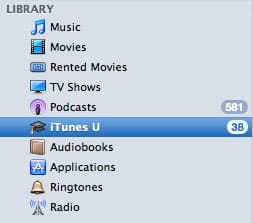
以前にダウンロードしたiTunes Uコンテンツはこのセクションには表示されず、以前のようにポッドキャストまたは一般ライブラリセクションに残ります。iTunes Uに表示させるには、再ダウンロードする必要があります。
ホームシェアリング
iTunes 9は、家庭内の複数のコンピュータ間でコンテンツを共有するための少しよりスムーズな方法を提供します。iTunesは長い間ライブラリ共有機能を提供してきましたが、共有されたiTunesライブラリは他のコンピュータでのリスニングに制限されており、トラックをコンピュータ間で転送したり、接続されているポータブルデバイスに同期することはできませんでした。
iTunes 9では、ホームシェアリング機能を有効にして、家庭内の複数のコンピュータ間でコンテンツを簡単に共有できるようになりました。iTunes 9を初めて実行すると、「ホームシェアリング」機能が「共有」セクションのiTunesソースリストに表示されます。これを選択すると、ホームシェアリングの設定プロセスが開始されます。
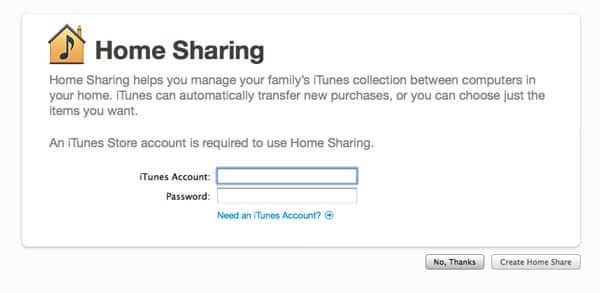
ホームシェアリングを有効にするには、iTunes Storeアカウント名とパスワードを入力する必要があります。これは、共有されたコンピュータをリンクするために使用されます。ホームシェアリングは、同じiTunes Storeアカウントを使用して共有するように設定されたコンピュータ間でのみ機能します。ホームシェアリングに使用されるアカウントは、iTunes Storeコンテンツを購入するために使用されるアカウントと必ずしも一致する必要はありませんが、他のiTunes Storeアカウントで購入されたコンテンツを再生するには、コンピュータが認証されている必要があります。
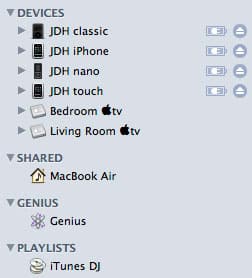
2台以上のコンピュータ間で有効にすると、ホーム共有ライブラリは、iTunesソースリストの「共有」セクションに小さな家のアイコンとともに表示され、従来の共有ライブラリと区別されます。
共有ライブラリを選択すると、その特定のライブラリ内のすべてのコンテンツにアクセスできます。ここから、他の共有ライブラリと同様にコンテンツを直接聴くか、共有ライブラリから自分のiTunesライブラリにドラッグしてドロップすることでコピーできます。
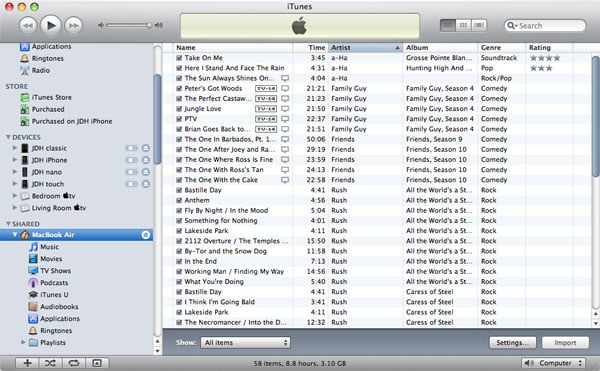
さらに、共有ライブラリビューをフィルタリングして、現在のライブラリにないアイテムのみをリスト表示することもできます。
ホームシェアリング機能は、iTunesライブラリ間で特定のタイプのアイテムを自動的にコピーする機能も提供します。この機能は、iTunesウィンドウの右下隅近くにある「設定」ボタンをクリックすることでアクセスできます。
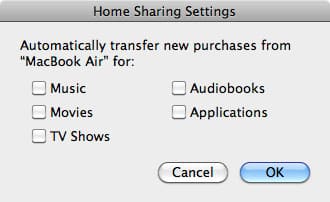
これは、ホームシェアリング機能が真の「同期」操作に最も近いものであることに注意してください。コピー操作は一方向であり、ライブラリコンテンツを一致させるために使用されます。他のメタデータ(評価、プレイリスト、再生回数、トラック情報など)はライブラリ間で複製されず、ファイルが変更された場合に自動的に再コピーされることはありません。
また、ホームシェアリングはiPodの同期に特定の利点を提供しないようです。共有コンピュータからのコンテンツはiPodに同期できず、手動で追加することもできません。最初にローカルiTunesライブラリにインポートし、その後通常通りiPodに同期する必要があります。
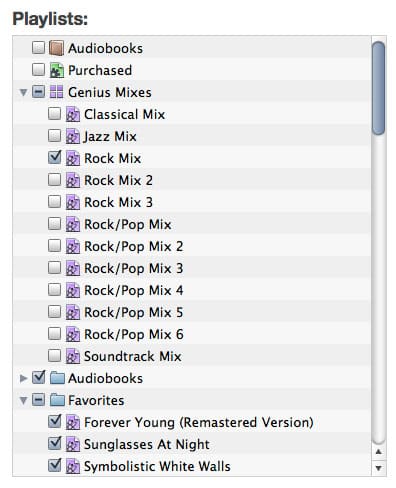
ジーニアスミックス
iTunes 9は、新しい「ジーニアス」機能を提供し、12曲までのミックスを自動的に構築し、連続的なDJスタイルの再生を意図しています。
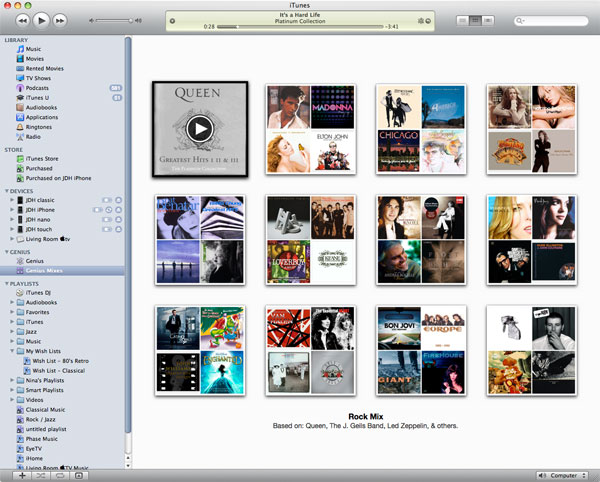
ジーニアスミックスオプションは、iTunesが実際にジーニアスミックスを生成するまでソースリストに表示されません。これは、iTunesメニューからストア、ジーニアスを更新を選択して、iTunesジーニアスデータベースを更新する必要があります。生成されるジーニアスミックスの数は、ライブラリのサイズと利用可能な互換音楽の量によって異なります。非常に小さなライブラリや非常に多様なコンテンツを持つ中規模のライブラリでは、ジーニアスミックスが全く表示されないか、完全な12曲の代わりに1曲または2曲しか提供されない場合があります。
ジーニアスデータが更新されると、「ジーニアスミックス」オプションがiTunesソースリストの「ジーニアス」セクションに表示されるはずです。このオプションを選択すると、ジーニアスミックスのグリッドが表示され、各ミックスには4つのアルバムアートワークのモザイクが表示されます。各ミックスには、その音楽が引き出されるジャンルに基づいた説明的な名前と、ミックスの主なアーティストのリストが付けられます。アイコンをクリックするだけで、ミックスを再生できます。アートワークは現在再生中の曲を反映するように変わり、ミックスの再生が開始されます。
また、ジーニアスデータを数回更新しても、最大のiTunesライブラリでこのオプションを表示するのが難しかったことに注意してください。この機能にバグがあるか、単にiTunes Storeサーバーの高トラフィックの結果である可能性があります。最終的に、最大のライブラリで完全な12曲のミックスが表示され、小さなライブラリでは6曲のジーニアスミックスしか表示されませんでした。
生成された後、ジーニアスミックスをiPhoneやiPod touchまたは5G iPod nanoに同期することもできます。
ジーニアスミックスがiPhoneやiPod touchに同期されると、メニューバーの左側に「ジーニアス」オプションが自動的に表示され、デバイスでジーニアスミックスを表示および再生できるようになります。各ミックスは独自の「ページ」に表示され、左右にスワイプしてさまざまなミックスをナビゲートできます。
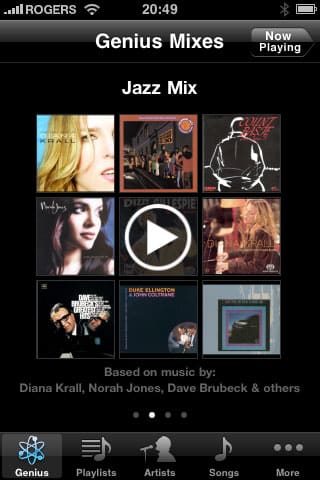
ジーニアスミックス内の曲のリストを取得する方法や、ミックスを聴きながら曲を評価したり、別のプレイリストに追加する方法はないようです。これは新しい音楽を発見する上での不幸な制限であり、曲を後で聴くためにフラグを立てるのが難しくなります。唯一の方法は、曲が再生中に「ジーニアス」アイコンをクリックすることで、現在再生中のトラックに基づいた標準のジーニアスプレイキューが生成されますが、これによりジーニアスミックスが中断され、新しいジーニアスプレイキューに切り替わります。
iTunes DJでのジーニアスサポート
「iTunes DJ」機能は、通常の「ジーニアス」セクションからトラックを引き出すことができるようになりました。
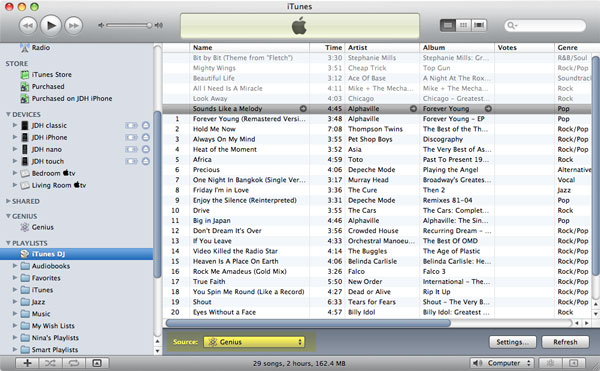
「ジーニアス」がソースとして選択されると、iTunes DJ機能は静的なプレイリストではなく、iTunesジーニアス機能から動的にトラックを引き出します。
スマートプレイリストルールの改善
iTunes 9は、かなり複雑なスマートプレイリストのサポートをついに導入しました。以前のバージョンのiTunesでは、スマートプレイリストは、リストされたすべての条件に一致させるか、リストされた条件のいずれか1つに一致させることしかできませんでした。これにより、「ロック」ジャンルのすべての音楽を選択するスマートプレイリストを作成できましたが、「ロック」と「ジャズ」の音楽のすべてを選択するスマートプレイリストを作成することはできませんでした。パワーユーザーは、複数の条件のためにネストされたプレイリストを作成することでこれを克服していました。iTunes 8以前では、「ロック」または「ジャズ」ジャンルのすべてのトラックを含む1つのスマートプレイリストを作成し、次に再生回数がゼロの最初のスマートプレイリストからトラックを含む2番目のスマートプレイリストを作成する必要がありました。
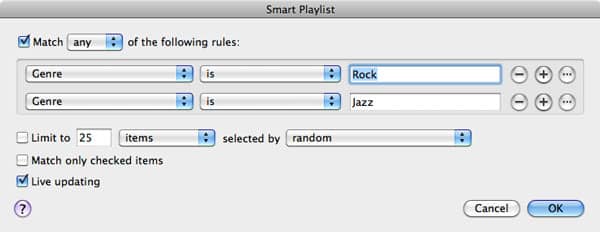
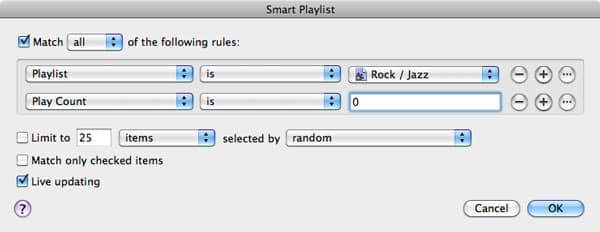
iTunes 9では、複数のレベルのスマートプレイリスト条件を持つことが可能になり、これらのより複雑なシナリオを中間プレイリストに依存せずに構築できます。たとえば、iTunes 9での前述のシナリオのスマートプレイリストは次のようになります。
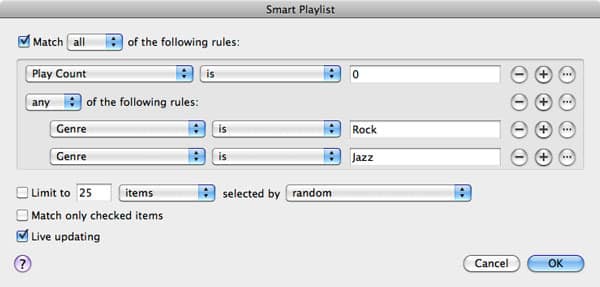
条件は最大5レベルまでネストできるようになり、iTunes 9で非常に複雑なスマートプレイリストを作成できます。
さらに、iTunes 9は追加のスマートプレイリスト条件をいくつか追加します。「購入済み」は、アイテムがiTunes Storeから購入されたかどうかを判断するために使用でき、このコンテンツをスマートプレイリストに含めるのがはるかに簡単になります。「メディアの種類」も利用可能になり、iTunes 8で初めて導入されたフィールドをテストでき、iTunesで利用可能なさまざまなメディアタイプに基づいてスマートプレイリストを構築できます。「メディアの種類」条件が追加されたことで、「ポッドキャスト」と「ビデオの種類」条件は無関係になり、削除されました。
iPhoneおよびiPod touchのホーム画面管理
iTunes 9およびiPhone OS 3.1は、iTunes内からiPhoneまたはiPod touchのホーム画面レイアウトを管理する機能を提供します。これは、デバイスの「アプリケーション」タブから直接行われ、左側に移動され、デバイスのアプリケーション管理のための改良されたレイアウトを提供します。
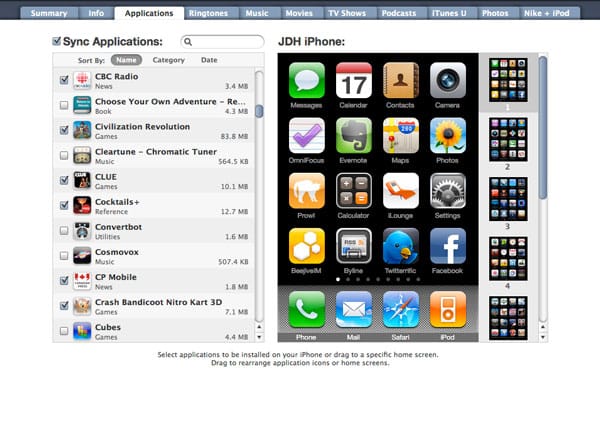
iTunesライブラリに保存されているアプリケーションのリストが左側に表示され、各アプリケーションのカテゴリやサイズなどの追加情報が表示されます。アプリケーションのリストは、名前、カテゴリ、または日付でソートでき、特定のアプリケーションを見つけるための検索フィールドも提供されています。
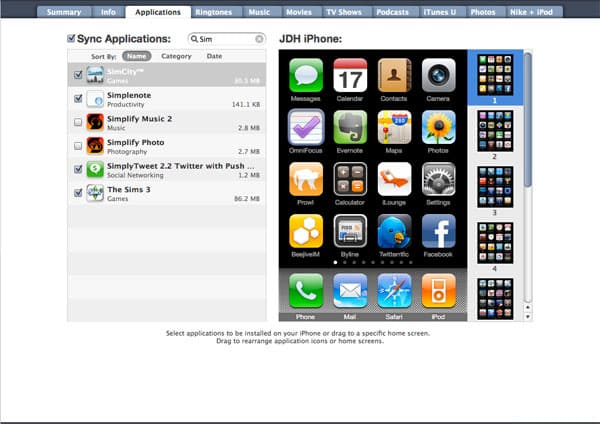
アプリケーションは、通常のようにチェックを入れるか、右側のホーム画面ページにドラッグ&ドロップすることでインストールできます。これにより、アプリケーションがインストールされ、iPhoneのホーム画面上の表示位置が決まります。
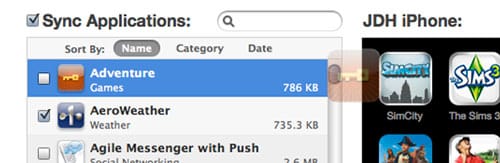
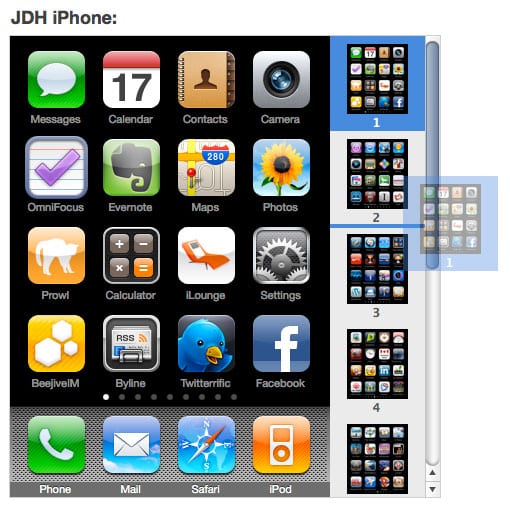
アプリケーションは、ホーム画面上でドラッグ&ドロップすることで新しい位置に再配置できます。右側には各ホーム画面ページのサムネイルが表示され、アプリケーションはそれらのページにドラッグ&ドロップすることで他のページに移動できます。また、下部の灰色の空白ページにドラッグすることで新しいページを作成できます。既存のページにアプリケーションアイコンをドラッグして保持すると、そのページに切り替わり、そのページの特定の位置にアイコンを配置できます。
ホーム画面ページ自体も、リスト内でドラッグして順序を変更することで再編成できます。
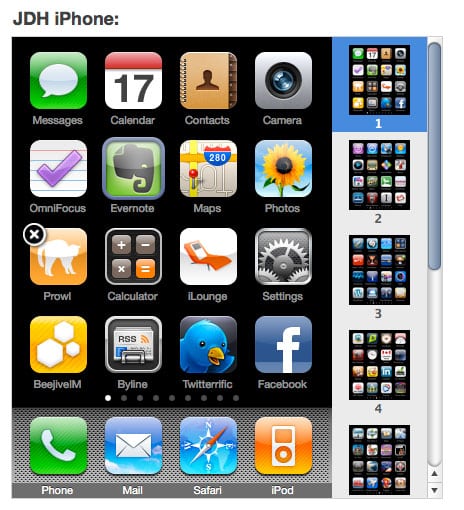
アプリケーションを削除するには、アプリケーションリストの左側でチェックを外すか、ホーム画面上でホバーして表示されるXをクリックします。これは、デバイス上で直接削除するのと同様の方法です。組み込みアプリケーションは依然として削除または非表示にできないことに注意してください。さらに、デバイス上で削除できるウェブクリップアイコンも、iTunes内では削除できません。
iTunes内でホーム画面を操作するには、デバイスでiPhone OS 3.1を実行している必要があります。古いiPhone OSバージョンでは、アプリケーションリストが表示されますが、ホーム画面管理パネルは表示されません。
iPodおよびiPhoneの同期
iTunes 9でのもう1つの大きな改善は、iPodおよびiPhoneのための大幅に改善された同期オプションのセットです。ほとんどのiPodおよびiPhoneの同期オプションは、かなりの柔軟性を提供するために完全に再設計されました。Apple TVの同期画面はiTunes 9のこれらの外観上のデザイン変更を引き継ぎますが、拡張された同期オプションはApple TVデバイスではまだ利用できず、Apple TVの同期はiTunes 8と同様に動作します。
音楽
以前のバージョンのiTunesでは、音楽ライブラリ全体を同期するか、選択したプレイリストのみを同期するかを選択できました。iTunes 9では、プレイリスト設定に加えて、全アーティストまたはジャンルを選択して同期することも可能になりました。これは、「音楽」同期タブの3つの別々のリストで表示されます。
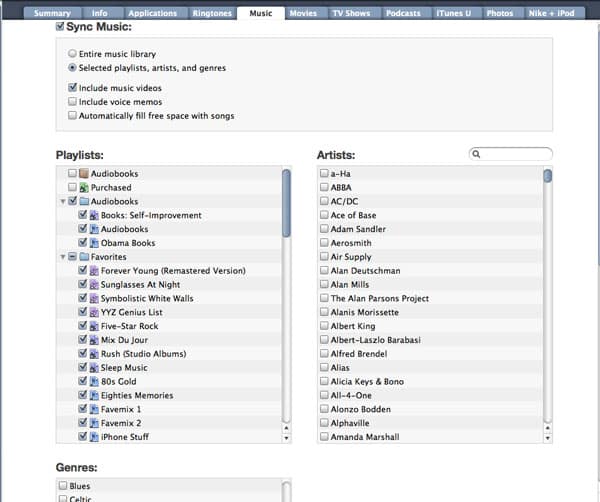
これらの3つのリストからオプションを選択でき、選択したすべてのコンテンツがデバイスに同期されます。アーティストリストには、特定のアーティストを迅速に見つけるための検索フィールドも含まれています。
音楽タブには、「空きスペースを自動的に曲で埋める」オプションも含まれており、iPodまたはiPhoneの利用可能なスペースを追加の音楽コンテンツで埋めます。これは、iTunes 8.2で導入されたオートフィルオプションに似ていますが、各同期中に自動的に機能し、他の自動同期オプションを使用することもできます。
映画
映画の同期設定ページでは、iTunesライブラリ内の利用可能な映画の詳細なグリッドビューが表示され、映画のアートワーク、再生時間、サイズ、評価などの追加情報が表示されます。音楽およびアプリケーションタブと同様に、特定の映画を名前で検索するための検索ボックスも利用可能です。
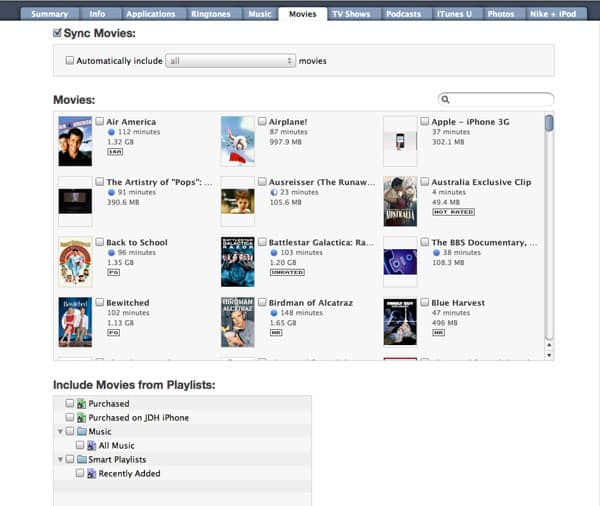
映画を個別の映画タイトルおよびプレイリストで同期するか、すべての映画または最近の映画を自動的に含めることを選択できます。プレイリストボックスは、iTunesライブラリに映画を含むプレイリストが実際にある場合にのみ表示されます。
テレビ番組
テレビ番組タブも、デバイスにテレビ番組コンテンツを同期するための柔軟性を大幅に向上させるように再設計されました。この画面では、テレビ番ショーのリストに各テレビ番組のアートワークが表示され、選択したテレビ番組の個別のエピソードを選択するための追加の列も提供され、プレイリストを作成することなく特定のエピソードを同期できます。
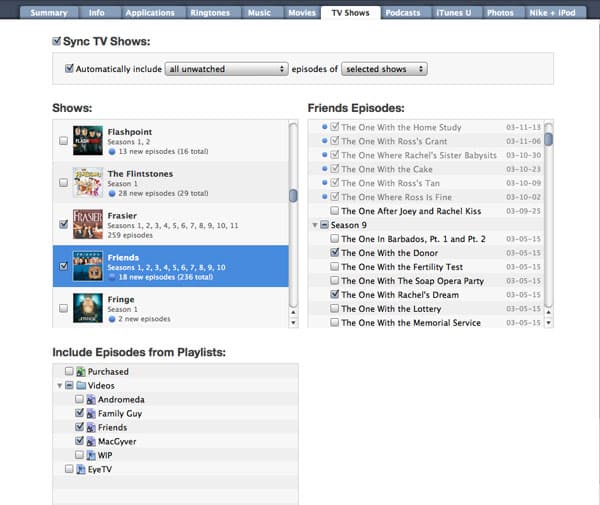
エピソードはこのリスト内でシーズンごとに整理されており、全シーズンを簡単に選択できます。自動選択オプションも引き続き利用可能で、「未視聴」エピソードに基づいて自動的に選択されますが、個別に追加のエピソードを同期することもできます。
プレイリストによる同期も、他のオプションに加えてサポートされています。音楽画面と同様に、番組/エピソードとプレイリストのハイブリッド同期を選択できます。プレイリストオプションは、iTunesライブラリにテレビ番組を含むプレイリストが実際にある場合にのみ表示されます。
ポッドキャスト
ポッドキャストタブは、テレビ番組設定とほぼ同じように機能するように変更されました。ポッドキャスト、エピソード、プレイリストによる同期が可能で、すべて、未視聴、または最近のエピソードの自動選択が行われます。
新しい投稿を受信箱で受け取る
スパムはありません。いつでも購読を解除できます。