iTunes Match · 1 min read · Oct 10, 2025
インスタントエキスパート:iTunes Matchの秘密と機能
Appleは今週、人気のiTunesメディア管理ソフトウェアの最新のインターネットベースの拡張機能であるiTunes Matchサービスを発表しました。これは、元のリリーススケジュールから2週間遅れてのことです。以前に発表されたiCloudやiTunes in the Cloudと同様に、iTunes Matchは特定のコンピュータコンテンツのインターネットサーバー依存のミラーを作成します。年間25ドル(米国)で、ユーザーは25,000曲のiTunes音楽ライブラリをクラウドに置き、iOS 5デバイス、第二世代Apple TV、またはiTunes 10.5.1以降を実行しているMac/PCからアクセスできます。
iTunes Matchの前提は比較的シンプルです:料金を支払い、音楽をAppleにアップロードすると、iCloudを介してiTunesライブラリ内のすべての音楽に無制限にオンラインアクセスできるようになります。その音楽がどこから来たのかに関係なく—購入したものでも無料のものでも。iTunes Matchには、iTunes Storeから購入したコンテンツへのアクセスだけでなく、他のソースから取得した音楽も含まれています。iTunes Matchは、単にiTunes Storeに戻って以前の購入を再ダウンロードすることを許可するのではなく、実際にあなたの音楽ライブラリになるという点で、無料の「iTunes in the Cloud」サービスとは異なります。
iTunes Matchにサブスクライブして有効にすると、Appleから以前に購入したすべての音楽が自動的にiOS 5/iTunes 10.5.1デバイスで利用可能になり、ライブラリ内の他の音楽を分析してiTunes Storeで販売されているトラックと一致させようとします。一致するものは「コレクション」に追加され、一致しないものはiTunesライブラリからiCloudに直接アップロードされます。
iTunes Matchは、音楽へのアクセスを提供するだけでなく、実際にあなたのiTunes音楽ライブラリ全体を複製します—長年にわたって保存してきたメタデータも含まれています。あなたのプレイリストやトラック情報もiTunes Matchを介してiCloudに同期され、iTunes Matchを有効にした他のiOS 5デバイスやiTunesライブラリに表示されます。これは、あなたがカスタマイズしたトラック情報を含みます—iTunes Matchが有効になった後にトラックに加えた変更も、iTunes Matchを使用している他のすべてのデバイスに同期されます。同様に、評価や再生回数のデータもすべてのデバイス間で同期され、スマートプレイリストが機能します。
表面上はプロセスが非常に簡単に見えますが、始める前に知っておくべき重要なポイントがいくつかあります。以下でそれらをすべて説明します。
音楽だけのことです。 iTunes Matchは現在、音楽のみをサポートしており、他のタイプのコンテンツはサポートしていません。ポッドキャストやオーディオブックなどの音声コンテンツもiTunes Matchから除外され、従来の方法でiTunesからデバイスに同期する必要があります。iTunesの音楽セクションにポッドキャストやオーディオブックがある場合、iTunes Matchはそれをクラウドに同期することを除外しようとする可能性が高いです—下記の「すべての(音楽)トラックが対象ではない」を参照してください。なお、ミュージックビデオは、元々iTunes Storeから購入されたものであればサポートされています。iTunes Matchは、他のソースから来たライブラリ内のミュージックビデオを一致させたりアップロードしたりしません。
25,000トラックの制限があります。 iTunes Matchを設定するために使用しているアカウントでiTunes Storeから購入したトラックはこの制限にカウントされませんが、ライブラリ内に25,000曲以上の非購入トラックがある場合、iTunes Matchにサブスクライブすることすらできません。何をアップロードするかを選択することはできないため、Appleはあなたのために決定を下すのではなく、単にライブラリを削減することを強制します。
すべての(音楽)トラックが対象ではありません。 サイズが200MBを超えるMP3またはAACトラックや、ビットレートが96kbps未満でエンコードされたトラックは、iTunes Matchを使用してアップロードすることはできませんが、これらのトラックは可能であればiTunes Storeの既存の曲と一致します。この制限により、低ビットレートのポッドキャストやオーディオブック、完全な未分割アルバムの転送が防止されます。ALAC、WAV、またはAIFFトラックは、アップロード前にコンピュータ上のiTunesによって256kbps AACに変換されますが、結果として得られたAACファイルが200MB未満である場合にのみアップロードされます。米国外のiTunes Storeから購入したDRM保護されたトラックもアップロードの対象外ですが、Appleのサポート文書とは異なり、米国のiTunes Storeで利用可能な場合は一致するようです。
アップロードするものを選択できません。 iTunes Matchは、現在のiTunesライブラリ内で見つかったすべての対象トラックをアップロードします。iCloudにアップロードしたくないものがある場合は、ライブラリから完全に削除するか、オーディオブックなどiTunes Matchが処理しないものとしてタグ付けする必要があります。
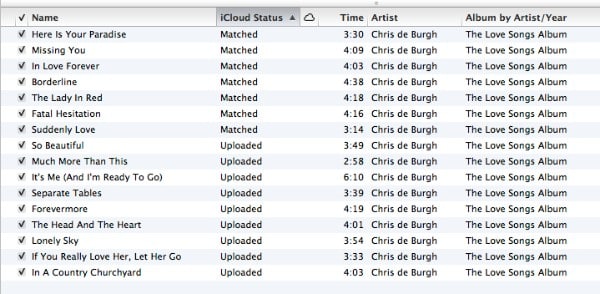
一致アルゴリズムは完璧ではありません。 実際、これはある種のブラックアートです。Appleは、ライブラリ内のトラックを特定し、iTunes Storeカタログと一致させる際にiTunes Matchがどのように機能するかについての詳細を提供していませんが、私たちの経験とテストから、このプロセスは完全に完璧ではなく、タグ付けに依存しているようには見えません。iTunesはアルバムではなく個々の曲に基づいて一致させるため、アルバムの半分だけがiTunes Storeに一致しているように見える奇妙な状況が生じることがあります。最も一般的な理由は、iTunesがあなたが持っているのと同じアルバムを持っていない可能性があることですが、それでも同じアーティストの他のアルバムから適切な曲と一致させることができます。良いニュースは、一致しないコンテンツもアップロードされることですが、これには時間と帯域幅がかかります。
iTunes MatchはiOSであなたの音楽ライブラリを置き換えます。 iPhone、iPod touch、またはiPadでiTunes Matchを有効にすると、Appleは、iTunesからデバイスに以前に同期したすべての音楽がクラウドベースのiTunesライブラリに優先されて消去されると言います—デバイスにすでにある音楽がiCloudのものと一致していてもです。私たちの編集者は、実際にこれに関してやや混合した経験をしています:私たちのうちの一人は、iTunes Matchがオンになった瞬間にiOSデバイスから既存のコンテンツが完全に削除されたように見えましたが、別の一人は、iTunes Matchのリンクが他のすべてのコンテンツに追加されるとともに、コンテンツが保持されているように見えました。
Appleが一般的にiPod touch、iPhone、またはiPadで同期されたコンテンツを削除することから始めると仮定すると、あなたの音楽ライブラリ全体は依然として利用可能ですが、すぐにはダウンロードされません—すべてはあなたがリクエストするまでクラウドに残ります。したがって、飛行機に乗る前やWi-Fiや携帯電話のアクセスがない場所に出かける前にオフラインで音楽を保持したい場合は、個々のトラック、プレイリスト、アルバムを自分でダウンロードする必要があります。再生するトラックは、再生中にバックグラウンドでダウンロードされ、その後デバイスに保持されます。
ただし、Wi-Fiまたは高速で無制限の3G接続で音楽を定期的に聴かない場合は、特定のデバイスでiTunes Matchを有効にした後にお気に入りのプレイリストや他のコンテンツを手動でダウンロードするために少し時間をかけることをお勧めします。iPhone、iPad、またはiPod touchのライブラリを失うことを心配している場合は、iTunes Matchを有効にする前にデバイスのコンテンツでプレイリストを作成し、それをiTunesと同期させるのが最良の方法です。また、iOSデバイスでiTunes Matchを有効にすると、iTunesからそのデバイスに音楽を同期するオプションが実質的に消え、iCloudを介して同期しているというメモに置き換わることにも注意してください。
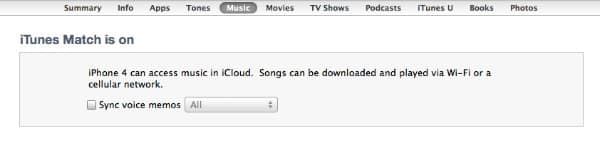
iTunes Matchは最大10台のデバイスで有効にできます。 そのうち5台はiTunesを実行しているコンピュータです。iTunes Storeアカウントの5台のコンピュータの認証制限は新しいものではありませんが、iTunes in the CloudとiTunes Matchは、5台の追加のiOSデバイスからのアクセスを許可するように拡張されています。
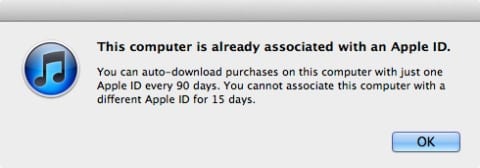
iTunes Storeアカウントを切り替える前に90日待つ必要があります。 この制限は、今年の6月にiTunes in the Cloudが導入されたときに始まりましたが、ここでも繰り返す価値があります。特定のiOSデバイスまたはコンピュータでiTunes Matchを有効にした後は、90日間、過去の購入の自動ダウンロードや再ダウンロードのために別のiTunes Storeアカウントに切り替えることはできません。さらに、90日後に別のiTunes Storeアカウントからコンテンツを再ダウンロードすると、そのコンピュータまたはデバイスでiTunes Matchを使用できなくなります。ただし、良いニュースは、iTunes Matchが複数のiTunes Storeアカウントからのコンテンツを効果的に統合できることです。実行しているコンピュータが追加アカウントに対して認証されている限り、iTunes Matchのサブスクライバーは、他のiTunes StoreアカウントでiTunes in the Cloudの機能を有効にする理由はほとんどありません。この制限は、他のiTunes Storeアカウントでコンテンツを購入することを妨げるものではありません。制限は、他のアカウントを使用して以前に購入したコンテンツを再ダウンロードしたり、他のデバイスで購入した新しいコンテンツの自動ダウンロードを有効にすることにのみ適用されます。
iTunes Matchは実質的に「iTunes Plus」を置き換えます。 iTunes Storeに一致するトラックは、DRMフリーの256kbps形式で他のデバイスで利用可能になります。元のトラックはライブラリから削除されませんが、手動でライブラリから削除し、iCloudサーバーから再ダウンロードすると、DRMフリーの256kbpsバージョンが得られます。DRM保護された購入トラックがiTunes Storeで利用できない場合でも、元の形式でアップロードされ、DRMが付いたままになります。米国外のiTunes Storeから購入したトラックは対象外と見なされます。
プレイリストは双方向で同期されます。 iTunes Matchは音楽コンテンツだけでなく、すべての標準プレイリストやプレイリストフォルダ、ほとんどのスマートプレイリストも同期します。他のiTunesライブラリやiOSデバイスからのプレイリストの変更も、自動的にコンピュータのiTunesライブラリに同期されます。
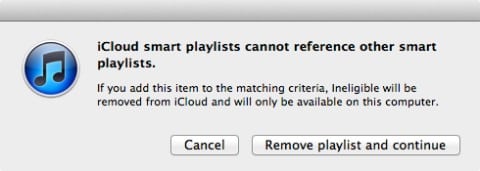
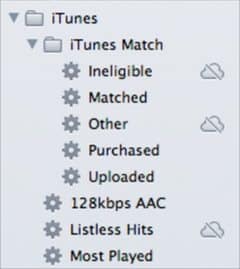
ネストされたスマートプレイリストは除外されます。 トラックが別のプレイリストに含まれているかどうかを判断するために「プレイリスト」基準を使用するスマートプレイリストは、iCloudにアップロードされず、他のコンピュータと共有されません。これらは、iTunesライブラリ内のプレイリストの横に標準の「対象外」シンボルで示され、プレイリスト基準に「プレイリスト」を含む新しいスマートプレイリストを作成しようとすると、警告ダイアログボックスが表示されます。このダイアログボックスは少し混乱を招くこともあります:「プレイリストを削除して続行」することは、ローカルのiTunesライブラリからスマートプレイリストを削除することを指し、iCloudからではなく、実質的に警告を無視してローカル専用のスマートプレイリストに変更を保存することを許可します。
コンピュータでのiTunes Matchの有効化
iTunes MatchをiOSデバイスで使用する前に、コンピュータから有効にする必要があります。iTunes Matchは、コンピュータのiTunesライブラリ内の曲のみを一致させ、iOSデバイス上の曲は一致させませんので、最初にコンピュータから有効にする必要があります。iTunes Matchを有効にするには、関連するクレジットカードを持つ米国のiTunes Storeアカウントが必要です。初回のiTunes Matchサブスクリプションはギフトカードのクレジット残高で支払うことができますが、サブスクリプションを取得するにはクレジットカードが必要です。
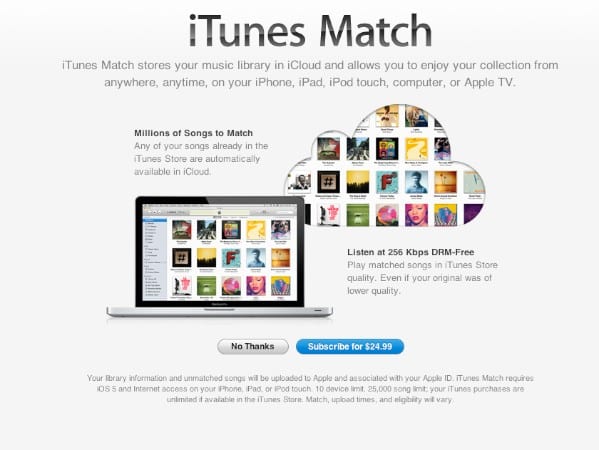
プロセスを開始する方法はいくつかありますが、最も一貫した方法は、iTunesのストアメニューに移動し、「iTunes Matchをオンにする」を選択することです。iTunes Match情報画面が表示され、適切なボタンをクリックすることで初年度のサブスクリプションを24.99ドルで購入できます。
iTunesは、その後、iTunesライブラリに関する情報を収集し、iTunes Storeと一致させられるものを一致させ、未一致のトラックをアートワーク、トラックメタデータ、プレイリストと共にアップロードするという3段階のプロセスを開始します。このプロセスは、iTunesライブラリのサイズ、アップロードする必要があるものの量、アップロード速度によって、1時間から一晩、またはそれ以上かかることがあります。iTunes Matchが進行中の間もiTunesを使用し続けることができ、必要に応じてiTunesをシャットダウンしたりコンピュータを再起動したりすることもできます—iTunesを再起動すると、iTunes Matchは中断したところから再開します。私たちの編集者は、ライブラリのタイトルがiTunesによって適切に一致した数や一致しなかった数に応じて、1日から3日間のアップロード時間を経験しています。
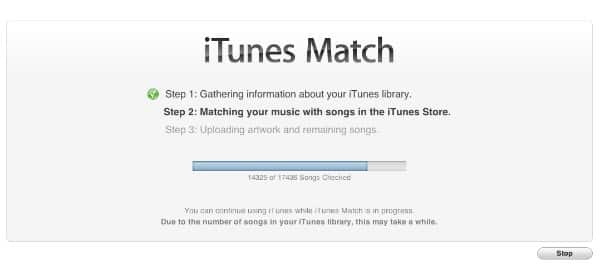
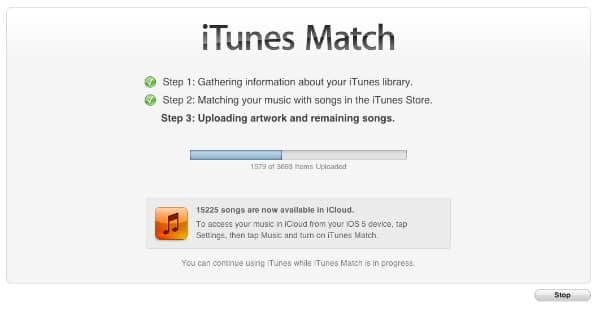
iTunes Matchのアップロードプロセスが完了すると、ライブラリの上部にある音楽セクションの横に小さなiCloudアイコンが表示され、音楽がクラウドにあることを示します。このアイコンは、iTunes Matchプロセスが進行中の間は動く斜めの線が表示されます。
追加のiTunesライブラリを追加するには、同じ手順に従います。iTunes Matchサブスクリプションの支払いが完了すると、メインのスタートアップ画面のボタンが「コンピュータを追加」に変更され、追加のiTunesライブラリを登録できるようになります。追加のコンピュータは、最初のiTunesライブラリからのすべてのコンテンツにアクセスでき、新しいライブラリ内で見つかった追加のコンテンツも一致させて追加します。iTunes Matchは、現在ライブラリ内にある曲の数を最新の集計で提供します:「XXXXX曲がiCloudで利用可能です。」
iOSデバイスでのiTunes Matchの有効化
iTunes Matchにサブスクライブし、初期の一致プロセスを経た後、iPhone、iPod touch、またはiPadでiTunes Matchを有効にできます。
一致プロセスが完了した後にこれを行うことができることに注意してください—iTunesライブラリからすべてがアップロードされるのを待つ必要はありません。iTunes Matchを有効にするオプションは、設定、音楽の下にあります。このオプションは、現在、iOSデバイスで米国のiTunes Storeアカウントにログインしている場合にのみ表示されます。近い将来、他の国にも拡大されると思われます。
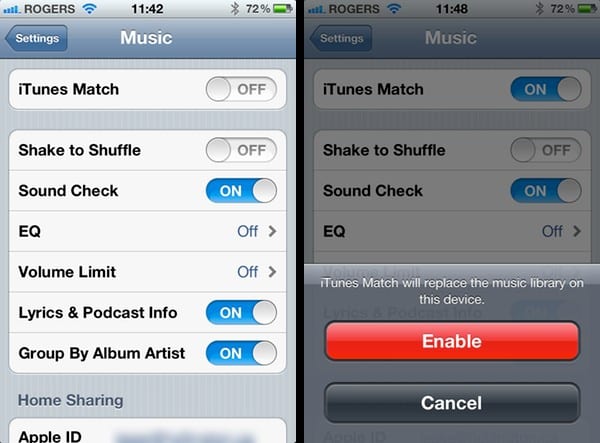
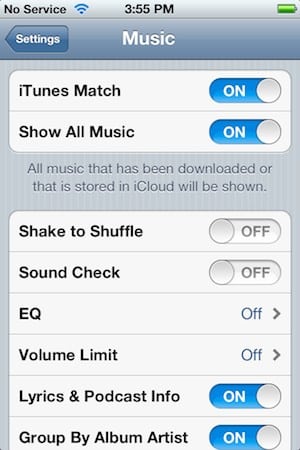
このオプションを有効にすると、デバイスからすべての音楽がiCloudライブラリに優先されて削除されることを思い出させるメッセージが表示されます。また、iTunes Matchを有効にすると、ローカルにダウンロードされていないコンテンツを非表示にするオプションも表示されます。ただし、すぐにこれをオンにしても意味はあまりありません。なぜなら、個々のトラックを再生するか、手動で1つ以上のトラック、プレイリスト、またはアルバムをダウンロードするまで、ローカルに保存されたコンテンツはないからです。しかし、これを行った後、この機能を有効にすると、iTunesに蓄積した膨大な音楽コレクションを、デバイスに保存してスクロールするのに以前快適だった短いリストに効果的に減らすことができます。
Apple TVでのiTunes Matchの有効化
iTunes Matchは、ソフトウェアアップデート4.4以降の第二世代Apple TVでも利用可能です。米国のユーザーには新しい音楽の見出しが自動的に表示されるはずです。TV番組などのコンテンツと同様に、iTunes Store設定で国が米国に設定されていない限り、このオプションは非表示になります。
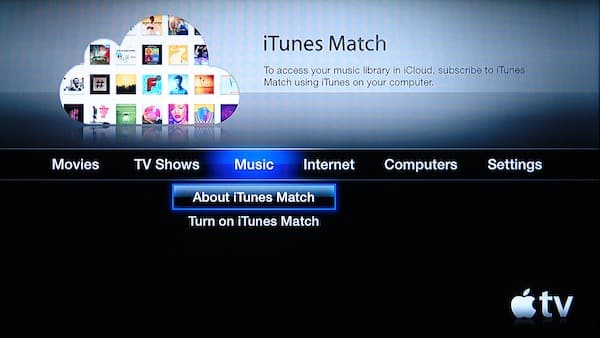
ここから、iTunes Matchについてさらに読むか、有効にすることができます。iTunes Storeアカウントにサインインしていて、パスワードを保存することを選択している場合は、追加の手順は必要ありません—Apple TVは単にiTunes MatchコンテンツのカタログをApple TVにダウンロードし始めます。
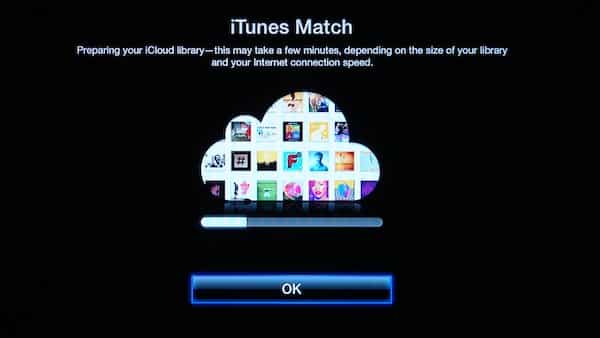
完了すると、音楽メニューのオプションが「iCloudライブラリ」に変更されます。このオプションを選択すると、ホームシェアリングiTunesライブラリの音楽設定とほぼ同じメニューが表示され、コンテンツをブラウズして再生することができます。ただし、曲はローカルのiTunesライブラリではなくiCloudからストリーミングされるため、ネットワーク上でMacやPCを稼働させる必要がなくなります。
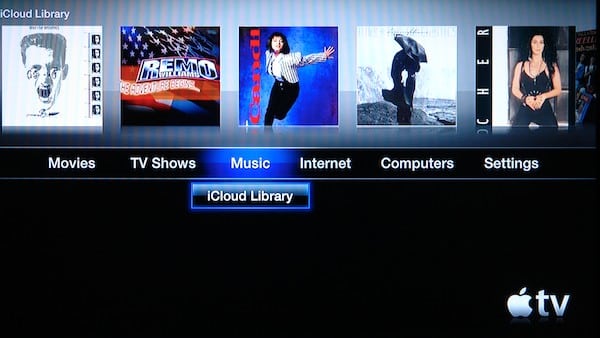
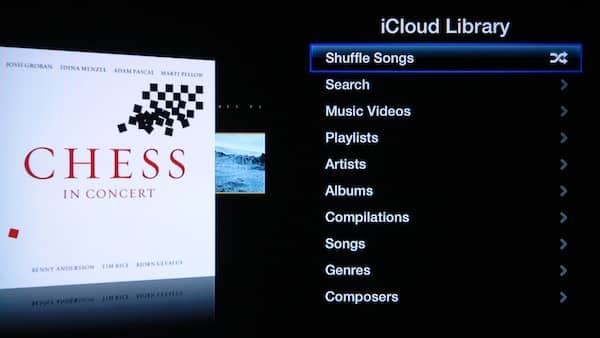
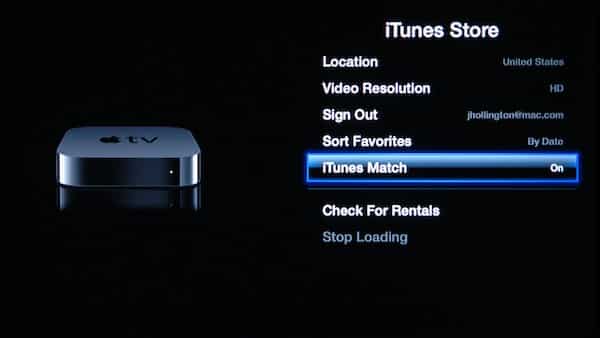
iTunes Store設定メニューには、iTunes Matchをオフにするオプションがあり、これによりメインメニューのオプションが初期のiTunes Match設定画面に戻ります。
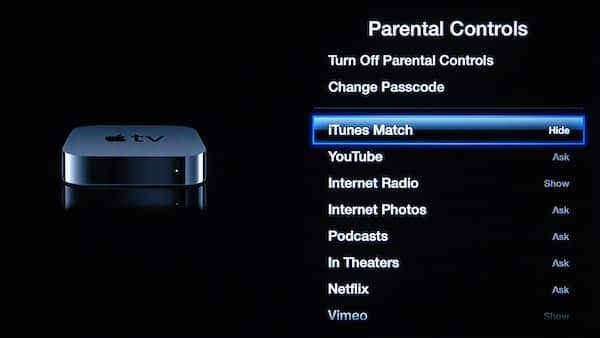
新しいペアレンタルコントロールオプションにより、iTunes Matchを非表示にすることができ、これによりApple TVのメイン画面から音楽メニューが完全に削除されます—これは、iTunes Matchを全く使用していない場合や、Apple TVメニューを混雑させたくない場合にも便利です。
iTunes Matchの使用
ほとんどの場合、iTunes Matchの使用はトラックを選択して再生するだけのシンプルなものです。iTunesでもiOSデバイスでも、iCloudライブラリは他の音楽コンテンツと同じように表示され、唯一の違いは、ローカルに保存されていないトラックの横にiCloudステータスアイコンが表示されることです。
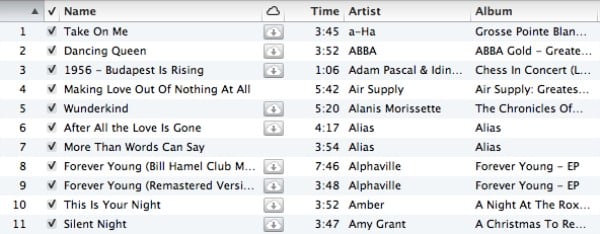
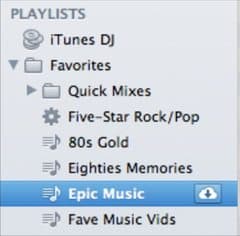
コンピュータのiTunesでiCloudベースのトラックを再生すると、そのトラックはiCloudからストリーミングされ、ローカルコピーは保持されません。トラックのローカルコピーをダウンロードしたい場合は、トラック名の右側に表示されるiCloudアイコンをクリックすることでダウンロードできます。また、プレイリスト内のすべてのトラックをダウンロードするには、プレイリストを選択し、プレイリスト名の右側にあるiCloudアイコンをクリックします。
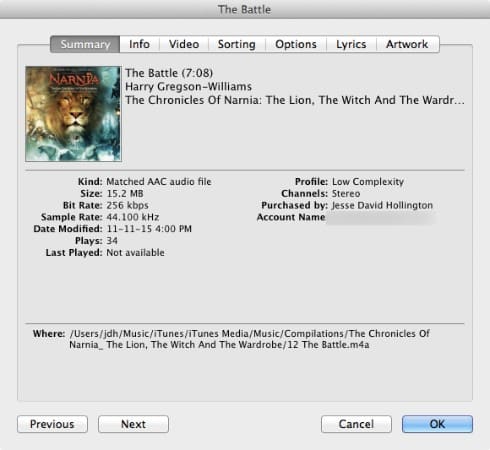
ダウンロードすることを選択したトラックは、他のトラックと同様にiTunesライブラリに保存されますが、一致したトラックには元のトラックと必ずしも同一でないことを示す「一致したAACオーディオファイル」という種類が割り当てられます。購入したトラックとアップロードしたトラックは元の特性を保持します。
iOSデバイスでは、iCloudベースのトラックをタップすると、そのトラックがデバイスにダウンロードされ、ダウンロードが始まった後すぐに再生が開始されます。これにかかる時間は、インターネット接続の速度やAppleのサーバーの遅延などの要因によって、数秒から数十秒までさまざまです—初期の遅延が9秒で、その後の曲の再生時にははるかに短い遅延が見られることがあります。ただし、一度トラックがダウンロードされると、デバイスに保持されます。次回再生しようとすると、すぐに開始されるはずです。iTunesと同様に、トラック名の右側にあるiCloudアイコンをタップすることで手動でトラックをダウンロードしたり、トラックリストの下部にスクロールして「すべてダウンロード」ボタンをタップすることで、プレイリストやアルバム全体をダウンロードすることもできます。
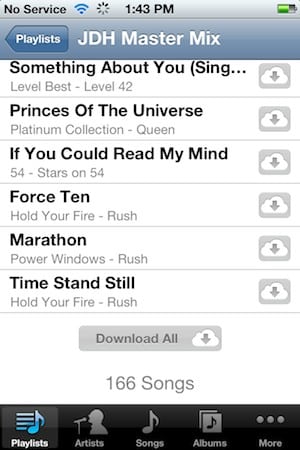
デバイスにダウンロードされたトラックは、自動的または手動で、通常はデバイスに保持されるため、毎回iCloudからストリーミングする必要はありません。通常のiOSのスワイプ削除ジェスチャーを使用して、デバイスからトラックを手動で削除することができます。
iCloudステータスの識別
iTunes Matchが有効になると、新しいiCloud列がiTunesライブラリに表示され、各トラックのiCloudに対するステータス情報が提供されます。これにより、正常に動作しているトラックと問題のあるトラックを確認できます。
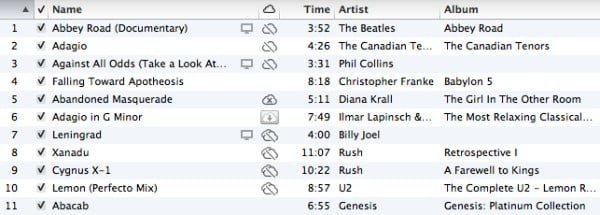
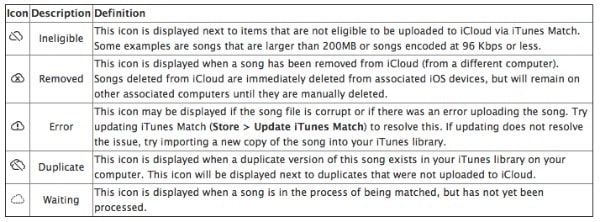
アイコンをクリックすると、現在のトラックの問題の簡単な概要が表示されます。残念ながら、これらのエラーメッセージはほとんどの場合、特に役に立ちません。たとえば、対象外のトラックは「iCloudの対象外」とだけ表示され、なぜそうなのかは教えてくれません。また、エラーのステータスを示すトラックは、完全に役に立たないダイアログボックスが表示され、「エラーが発生しました」とだけ表示されます。
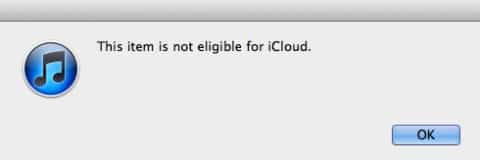
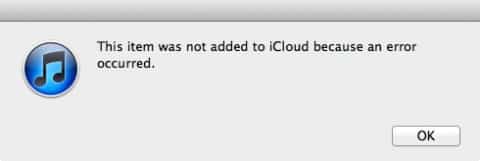
ただし、重複トラックをクリックすると、重複を削除するか保持するオプションが表示されます。ただし、ここで重要なのは、iTunes Matchはアルバム情報に関係なくトラックを重複と見なすため、複数のアルバムに表示される正当なトラックも重複としてマークされることです。完全なアルバムを保持したいと考えているコレクターは、これらの重複を削除することを避けることをお勧めしますが、iTunes Matchは適切なアートワークや他のメタデータを保持したまま、両方のアルバムにリンクされたiCloudバージョンを保持しているようです。
新しい投稿を受信箱で受け取る
スパムはありません。いつでも購読を解除できます。