iOS バッテリー · 1 min read · Jan 20, 2026
iOS 15 バッテリーがすぐに消耗する: 修正方法
iOS 15にアップデートした後、バッテリーの消耗を経験していますか?あなたはこの問題に直面しているのはあなただけではありません。このガイドでは、iOS 15でのバッテリー消耗を修正するためのいくつかの簡単な方法をお伝えします。また、iPhoneでバッテリー消耗の問題が発生する一般的な理由についても説明します。
iPhoneは、忙しい一日を持続できる十分なバッテリー充電をサポートしています。しかし、ベータ版iOSのソフトウェアバグ、バックグラウンドサービス、自動アプリ更新、位置情報サービスなどの予期しない要因がアクティブになり、iPhoneの電力を消費している可能性があります。
iOS 15でバッテリーが消耗する理由
私が経験したいくつかの既知の理由を以下に示します。これらはiPhoneのバッテリーを消耗させる要因です。
- バックグラウンドアプリの更新が有効になっているため、iPhoneを使用していないときでもiOSが動作しています。
- 関連するアプリが使用されていないときでも位置情報サービスがオンになっています。
- 開発者ベータをインストールしたときに、バグやグリッチで悪名高いバッテリー消耗の問題に直面することがよくあります。おそらく、あなたのiPhoneはパブリックベータやiOS 15の安定版ではなく、iOS 15の開発者ベータをまだ実行しています。
- iOSで自動ビデオプレビューが有効になっている場合、視聴する意図がなくてもビデオクリップのプレビューを取得し、その結果バッテリーを消費します。
- 特定のアプリがバッテリーを消耗させている場合、そのアプリを最新のビルドにアップグレードする必要があるかもしれません。
- iOSアプリアイコンにはアニメーション効果があり、これもiPhoneのバッテリー消耗に寄与する要因です。
- あなたのiPhoneがかなり古い場合、使用年数によってバッテリーが本当に消耗している可能性があります。通常、古い世代のiPhoneは新しいiOS 15を簡単にサポートできます。したがって、iOS 15を実行している数年前のiPhoneがバッテリー消耗を経験している場合、それは過剰使用されたバッテリーに起因する可能性があります。
iOS 15でのバッテリー消耗を修正するための最良の方法
それでは、トラブルシューティングの部分に移り、iOS 15でのバッテリー消耗の問題を修正しましょう。
iOSの低電力モードを有効にする
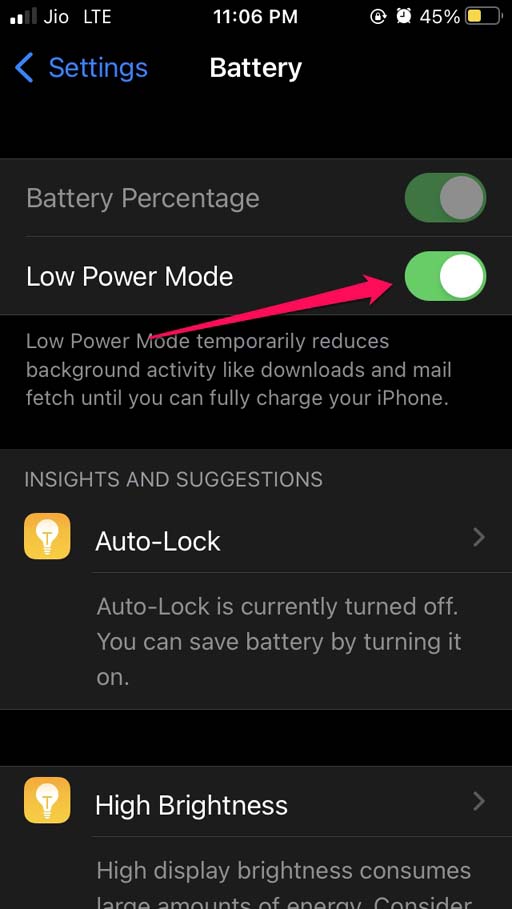
低電力モードを有効にすると、iOSはiPhoneのバックグラウンド活動を制限します。この機能はバッテリー寿命を節約し、その寿命を延ばすのに役立ちます。毎回手動で有効にする必要があり、iPhoneのバッテリーが80%以上に充電されると、低電力モードは自動的に無効になります。
- 設定アプリを開く
- 次に、バッテリーに移動してタップします。
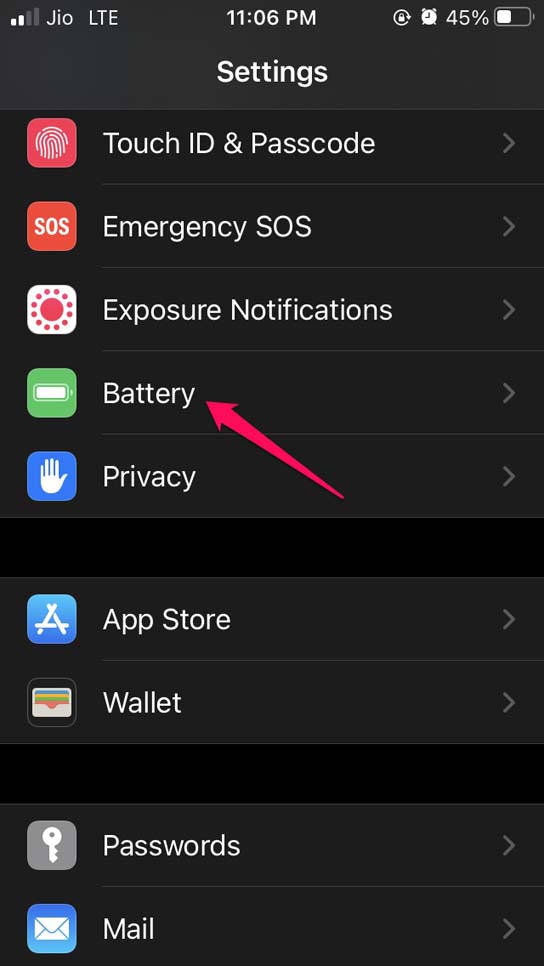
- 次に、低電力モードのオプションの横にあるスイッチをタップします。
位置情報サービスをオフにする
位置情報サービスは主にフードアプリやタクシー予約アプリによって使用されます。これらは、アクティブに使用しているときにのみ便利です。それ以外の時に位置情報サービスが有効になっていると、バッテリーを消費し続けます。
それをオフにするには、
- 設定を開く
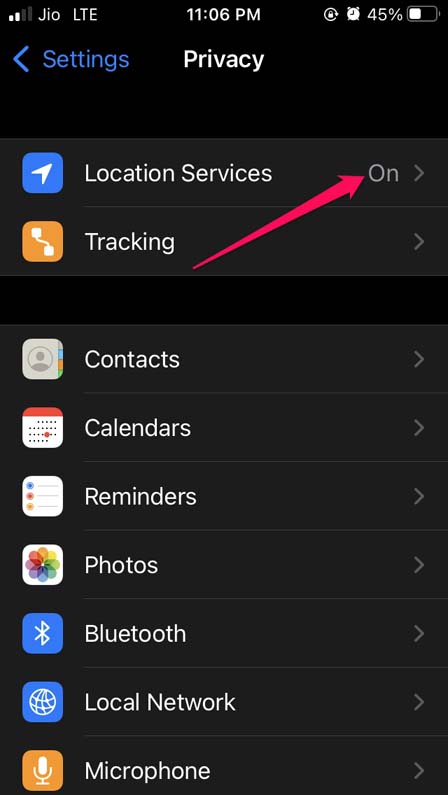
- プライバシーをタップします。
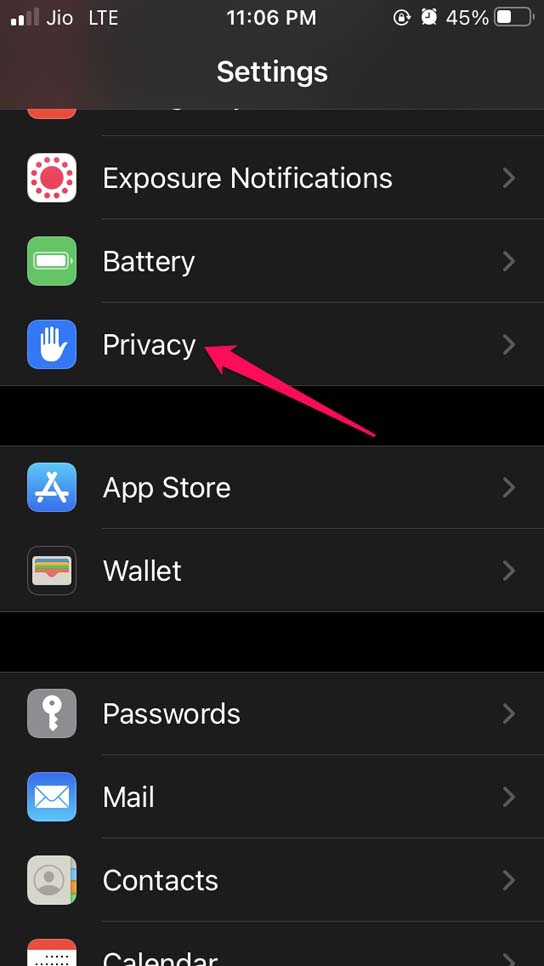
- 次に、位置情報サービスをタップします。
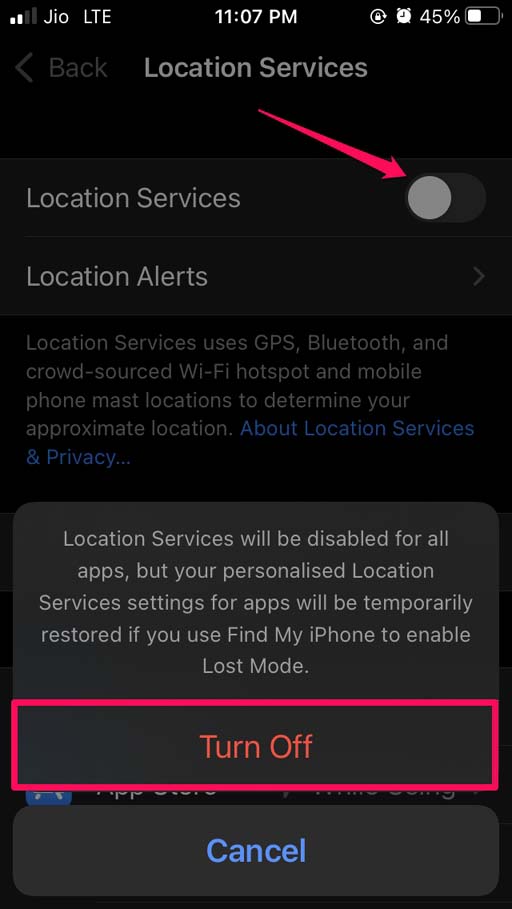
- 機能を無効にするためにスイッチをタップします。
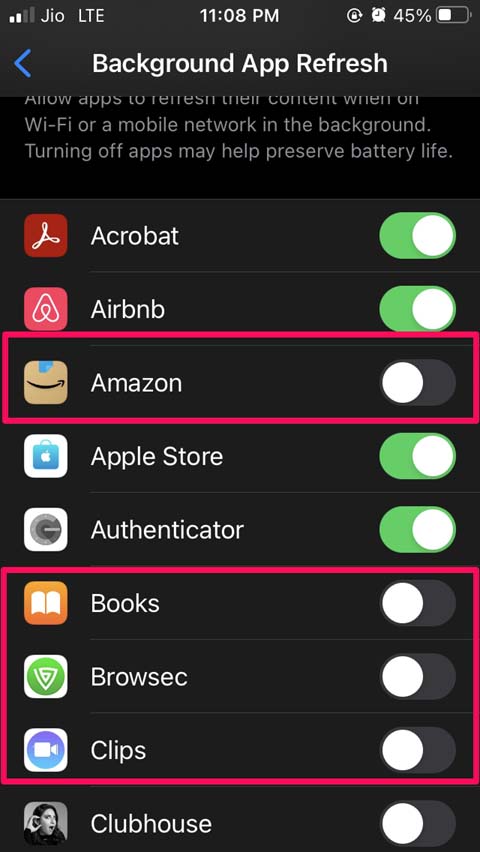
iPhoneアプリのバックグラウンドアプリ更新を選択的に無効にする
これは、常に使用しているわけではない、または毎日使用していない特定のアプリがあることを意味します。そのため、そのようなアプリのバックグラウンドアプリ更新をオフにします。これにより、iPhoneの電力をかなり節約できます。
iOSで低電力モードを有効にすると、バックグラウンドアプリ更新は自動的に無効になります。
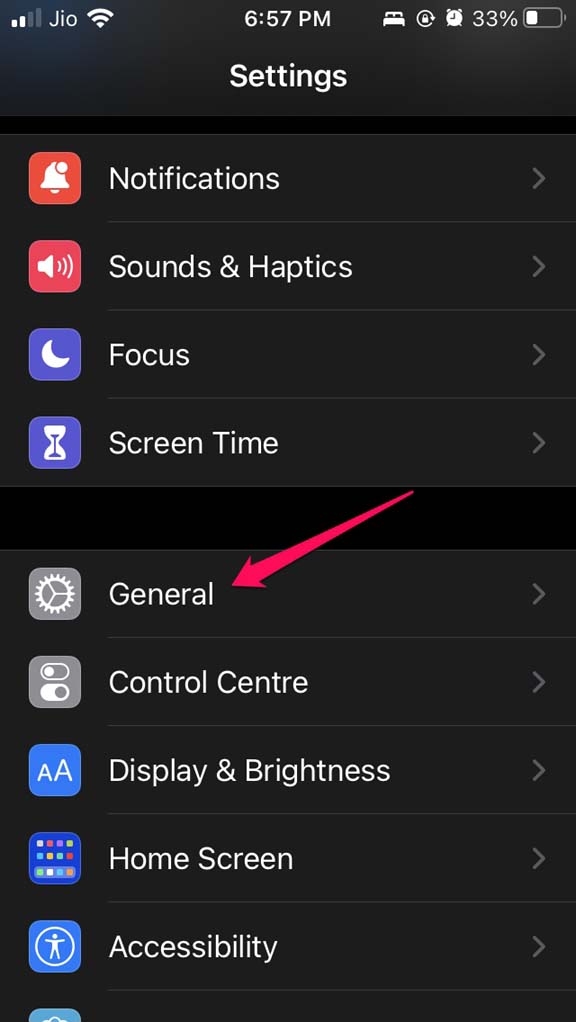
- 設定アプリを開く > 一般に移動します。
2. バックグラウンドアプリ更新をタップします。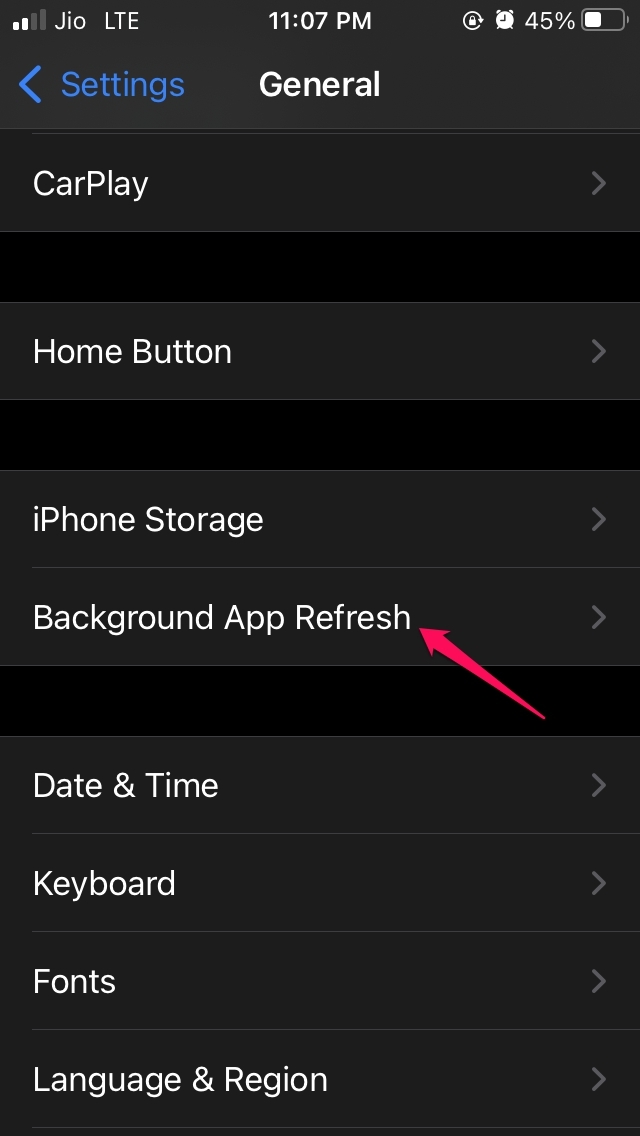
- その下に、iPhoneにインストールされているアプリのリストが表示されます。
- 次に、特定のアプリに対してバックグラウンドアプリ更新を有効または無効にするために、バックグラウンドアプリ更新のオプションの横にあるスイッチをタップします。そのリストにあるiPhoneの任意のアプリについてこれを繰り返します。
Safariブラウザでの自動ビデオプレビューを無効にする
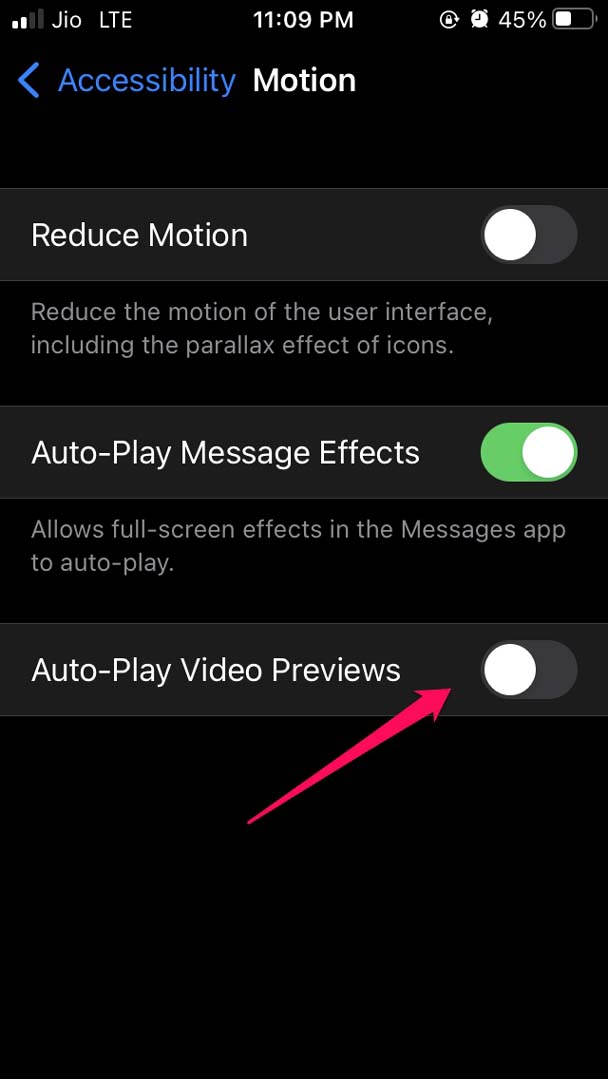
Safariブラウザを通じてインターネットをブラウジングしていると、ビデオがプレビューを再生したり、PiPモードで自動的に実行されたりすることがあります。もちろん、すべてのビデオを見るつもりはありません。この干渉は煩わしく、バッテリーを大きく消費し、iPhoneの電力を消耗させます。
- 設定アプリを起動します。
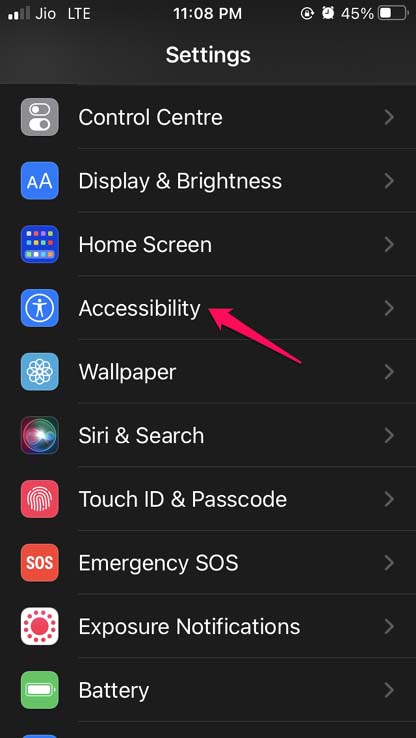
- アクセシビリティに移動してタップします。
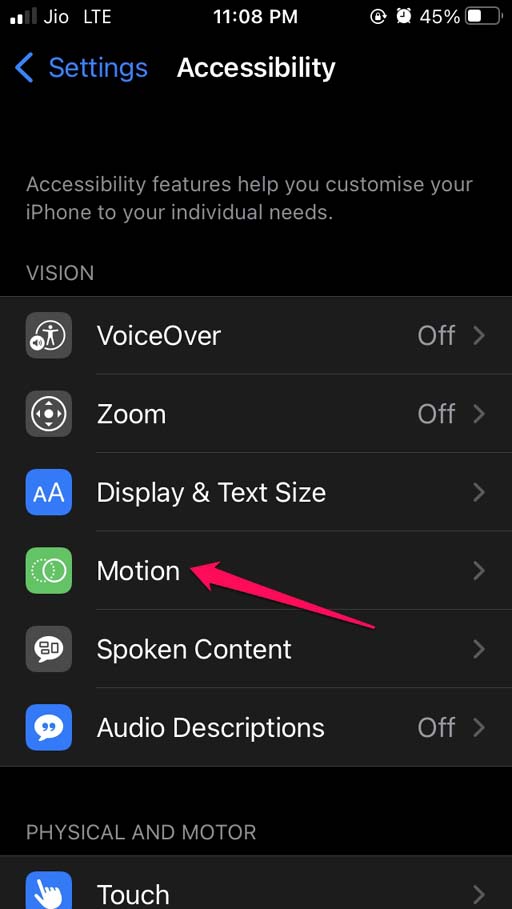
- 次に、モーションをタップします。
- その下で、自動再生ビデオプレビューのオプションを無効にします。
iOSを更新する
前述のように、iOSのバグがiPhoneのバッテリー消耗の原因となることがあります。ユーザーはiOSベータビルドを実行しているときにこの問題に直面します。
したがって、iOSを更新することでバッテリー消耗を修正できます。
設定に移動 > 一般をタップします。
次に、ソフトウェアアップデートをタップします。
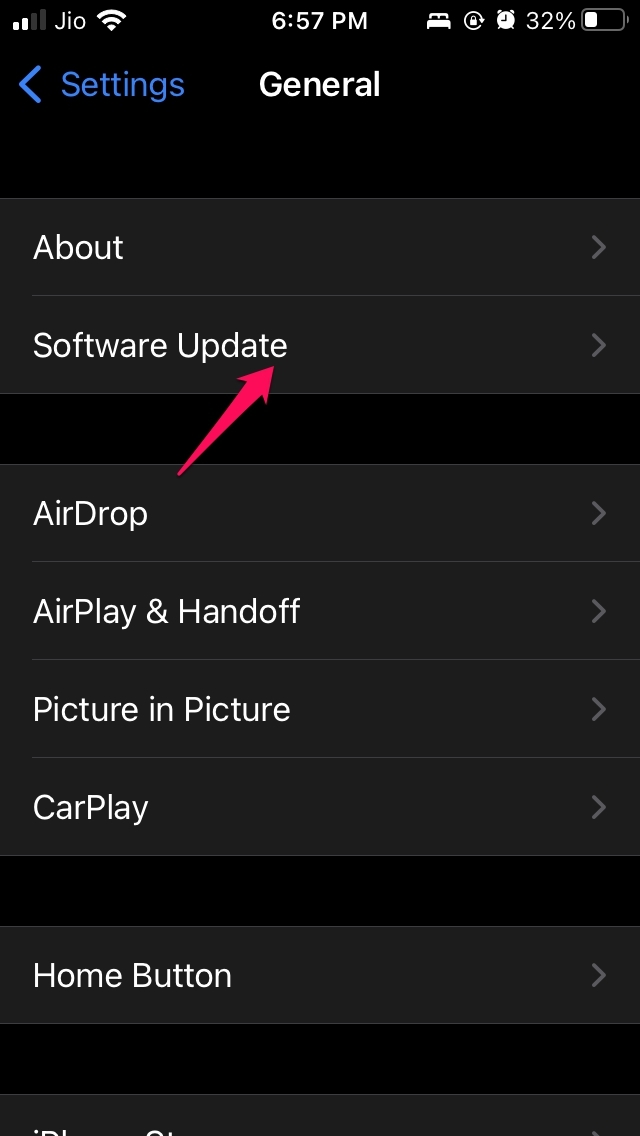
最新のアップデートが利用可能な場合は通知されます。
画面の指示に従ってアップデートをインストールします。
iOSビルドを更新した後、バッテリー消耗の問題が依然として持続するか、修正されたかを観察してください。
iOSでの自動アプリ更新を無効にする
iOSアプリは頻繁に更新され、更新が利用可能なときに手動でアプリを更新することは不可能です。
そのため、ユーザーは自動更新を有効にし、アプリが自動的に更新されるようにします。これにより、バッテリーの電力が大幅に削減されます。しばしば、あなたのiPhoneはすでに電力が少なく、バックグラウンドでアプリが更新されると、さらにバッテリーの電力が消耗します。
したがって、iPhoneで自動アプリ更新を無効にすることが賢明です。
- 設定を開きます。
- App Storeに移動してタップします。
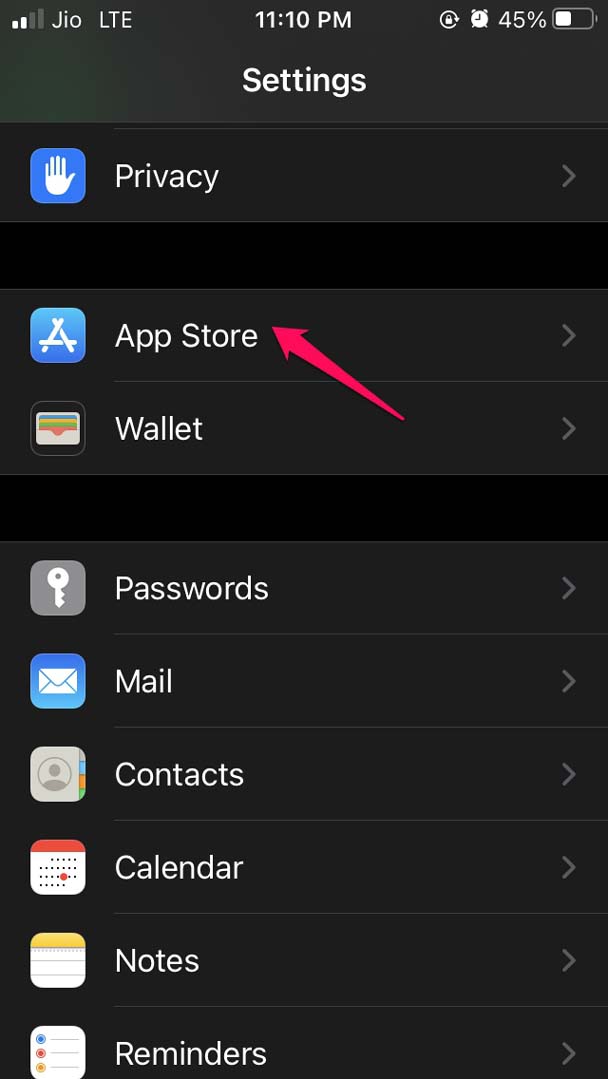
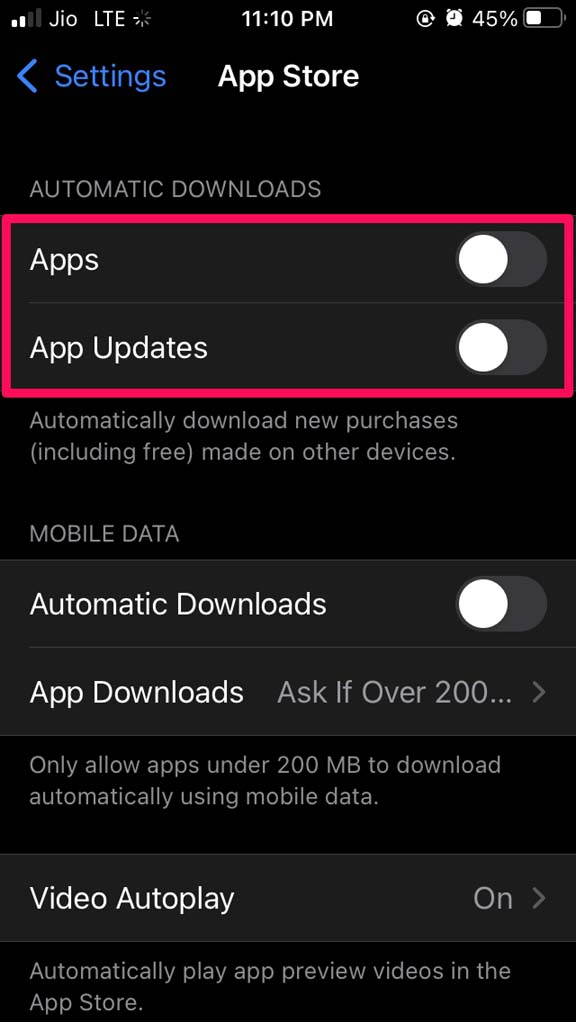
- 次に、自動ダウンロードの下に、アプリとアプリの更新の2つのオプションが表示されます。
- それらの2つのオプションの横にあるスイッチをタップして無効にします。
iPhoneのバッテリーを交換する
あなたのiPhoneがかなり古く、数年間使用されている場合、実際にそのバッテリーが消耗している可能性があります。iOSのバッテリー健康オプションを訪れることでそれを確認できます。
設定に移動します。
バッテリーに移動します。
バッテリー健康をタップします。
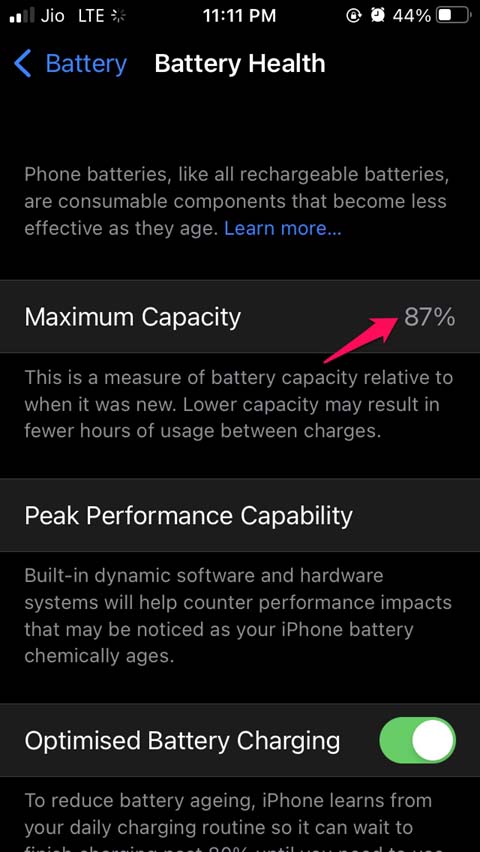
私のは87%を示しているので、バッテリー健康はかなり良好です。
バッテリー健康が低いパーセンテージを示している場合は、Appleサービスセンターに行ってバッテリーを交換してください。バッテリーが消耗の危機に瀕している場合、上記のトラブルシューティングは効果がありません。iPhoneは頻繁にバッテリー電力を失います。
これらは、iOS 15でのバッテリー消耗の問題を修正するために従うべきトラブルシューティング方法のいくつかです。
iOS 15 バッテリーがすぐに消耗する: 修正方法についてのご意見があれば、下のコメントボックスにお気軽にお寄せください。また、動画チュートリアルのために私たちのDigitBin YouTubeチャンネルを購読してください。よろしく!
新しい投稿を受信箱で受け取る
スパムはありません。いつでも購読を解除できます。