iOS 更新 · 1 min read · Dec 18, 2025
iOS 18 アップデートが iPhone に表示されない [修正済み]
![iOS 18 アップデートが iPhone に表示されない [修正済み]](https://cdn.digitbin.com/wp-content/uploads/iOS-18-Update-Missing-from-iPhone-Fixed-740x417.png)
iOS 17/18 ベータアップデートは最近ニュースで話題になっています。Apple ユーザーは、提供される新機能を楽しみにしていますが、ほとんどのユーザーはデバイスで iOS 18 ベータアップデートを見つけられずに失望しています。一般的に、iOS デバイスはユーザーがデバイスの設定から簡単に OS を更新できるようにしています。しかし、最新のアップデートでは、ユーザーは iOS 18 にアップグレードするオプションを見つけることができません。あなたもその一人ですか?
さて、同じ問題を抱えている場合、このアーティクルがあなたのワンストップソリューションになります。今日は、iPhone から iOS 18 アップデートオプションが欠落している理由を確認します。さらに、この問題を修正するためのいくつかの潜在的な方法も探ります。それでは、早速始めましょう。
なぜ iOS 18 アップデートが iPhone に表示されないのか?
解決策に進む前に、iOS 18 アップデートが iPhone に表示されない理由を理解することが重要です。デバイスでこのような問題が発生する理由はいくつかあります。
- まず第一に、信頼性の低いまたは遅いインターネット接続が問題の根本原因である可能性があります。
- 一時的なグリッチやデバイスの問題が発生している可能性があります。
- 前の iOS バージョンとは異なり、Apple はもはや一般ユーザー向けにベータ版を提供していません。iOS 18 ベータにアップデートするには、アクセスのために有料の開発者アカウントが必要です。
- iPhone の設定で自動更新オプションを無効にしている場合、今後の iOS アップデートが表示されない可能性があります。
- あなたが使用している iPhone の古いバージョンが iOS 18 と互換性がない可能性があります。
iOS 18 アップデートが表示されない場合の対処法
幸いなことに、上記のすべての原因に対処するための潜在的な解決策があります。したがって、原因が何であれ、以下のステップバイステップガイドが iPhone の iOS 18 アップデートが欠落している問題を解決するのに役立ちます。
1. インターネット接続を確認する
まず、安定したネットワークに接続されていることを確認してください。異なる Wi-Fi に接続するか、より良い接続のためにセルラーデータを使用してみてください。ネットワークを変更することで問題が解決するか確認してください。そうでない場合、遅いインターネットが原因ではないので、次の方法に進むことができます。
2. デバイスの充電を確認する
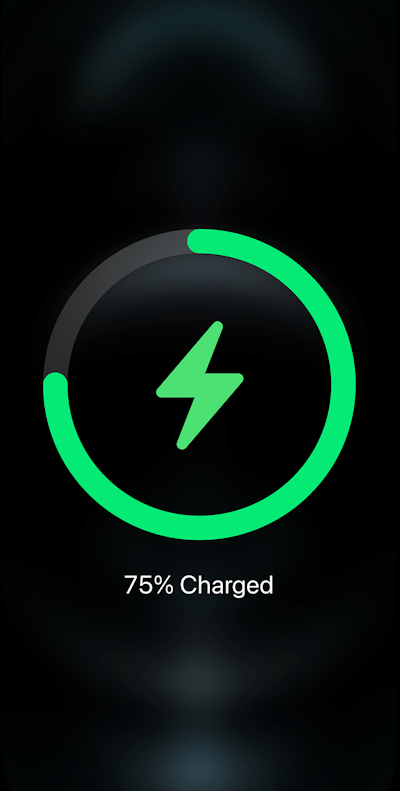
OS の更新には多くの電力が消費されます。そのため、iOS 16.5 以降、Apple はデバイスが iOS を更新するために少なくとも 20% の充電を持っていることを義務付けました。デバイスや iOS バージョンによってパラメータは異なる場合があります。したがって、こうした状況を避けるために、電話を約 60% ~ 70% 充電してください。
3. iPhone を強制再起動する
iPhone で iOS 18 アップデートを見つけられない場合、これは一時的なデバイスのグリッチが原因である可能性もあります。幸いなことに、デバイスを強制再起動することで、そのようなグリッチを取り除き、問題を迅速に解決できます。iPhone を強制再起動するのは三段階のプロセスで、以下のように行います。
- まず、音量アップボタンを押してすぐに放します。
- 次に、音量ダウンボタンを押して放します。
- 最後に、Apple ロゴが画面に表示されるまで電源ボタンを押し続けます。
デバイスが再起動するのを待ち、問題が解決したかどうか確認してください。
4. 自動更新を有効にする
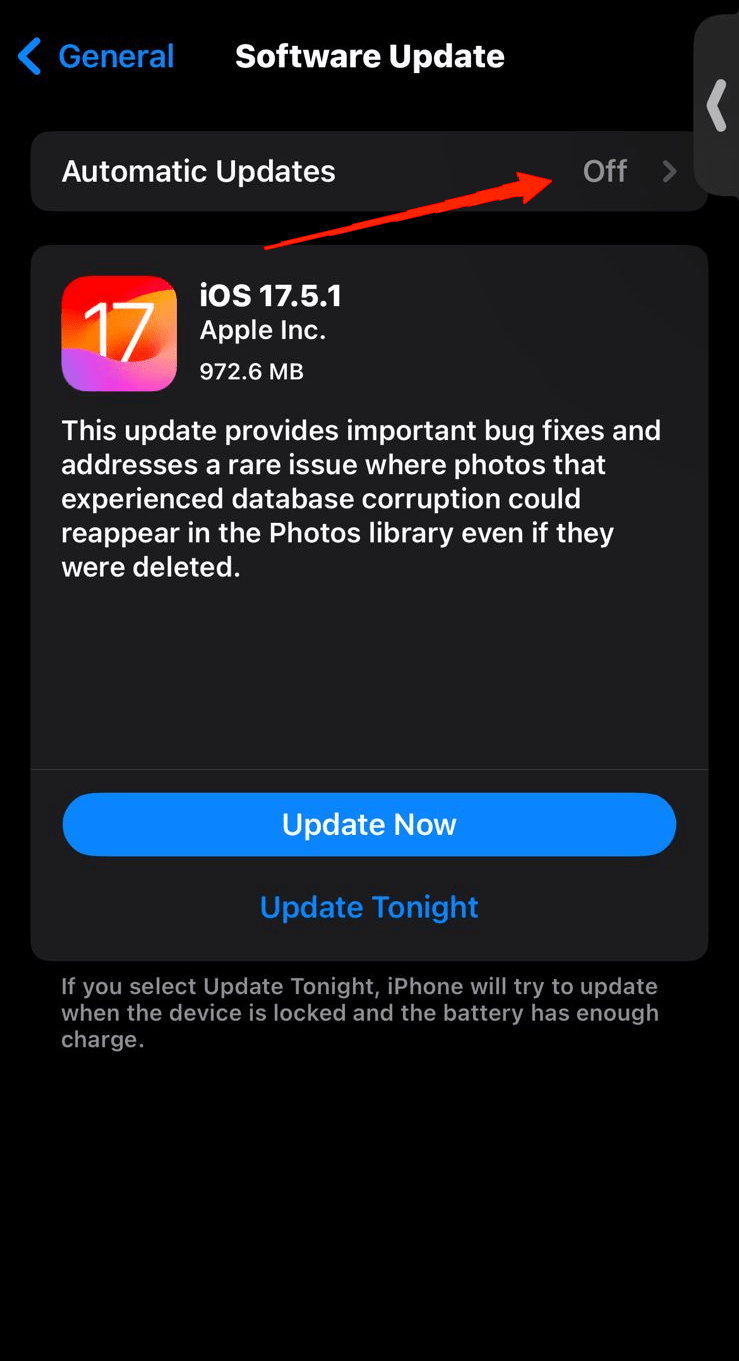
このオプションを有効にすると、新しいバージョンが利用可能になるたびに iOS が自動的に更新されます。ただし、無効にしていると、iPhone で新しいアップデートを見つけられない場合があります。したがって、設定で自動更新を有効にして、それが iOS 18 ベータに更新するのに役立つか確認してください。設定で自動更新を有効にする手順は以下の通りです。
- 設定 アプリを起動し、一般 に移動します。
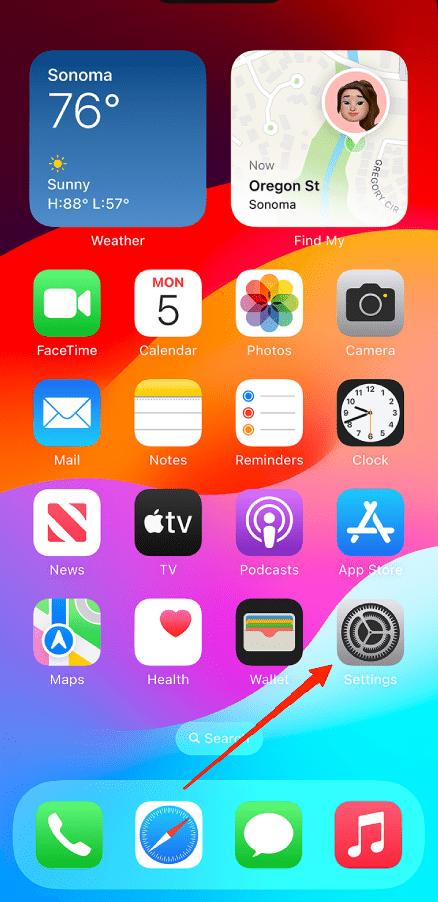
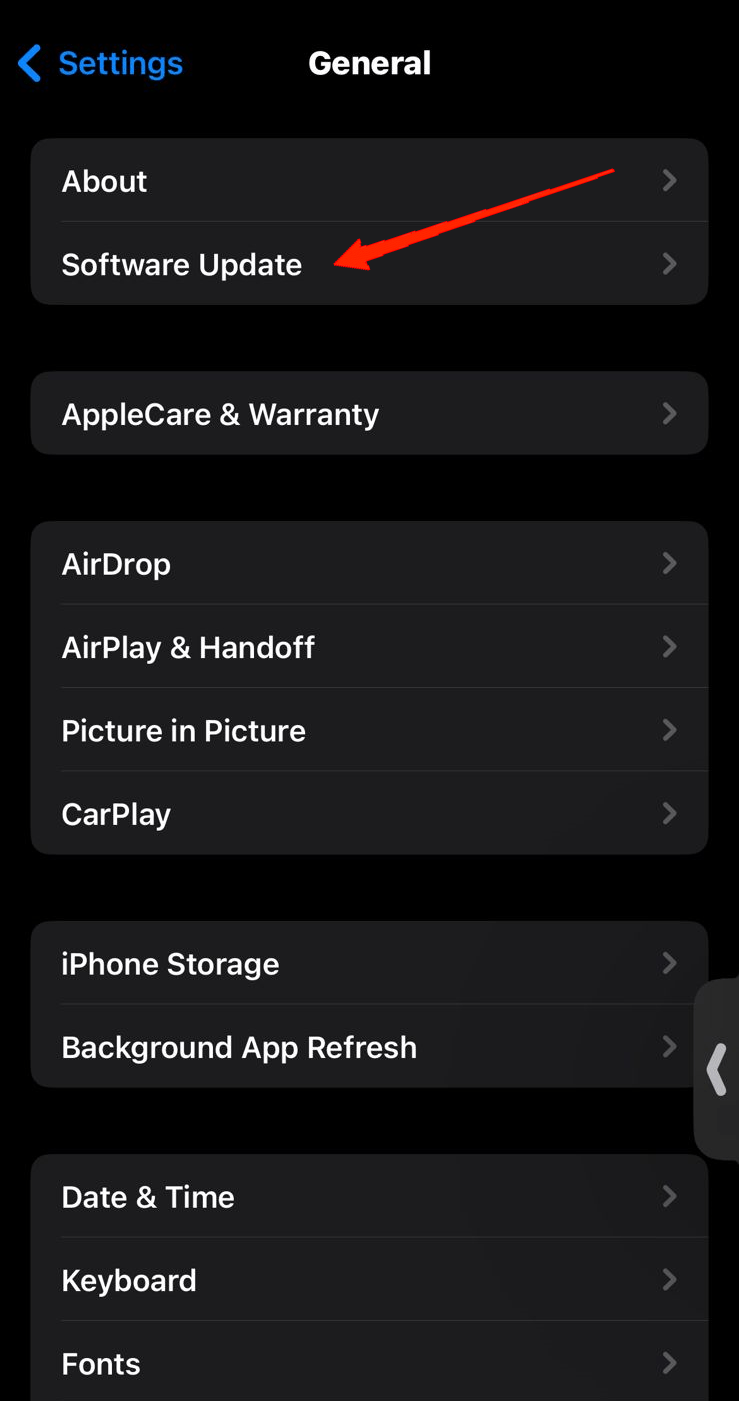
- ソフトウェアアップデート をタップします。
- 次に、‘ 自動更新 ‘ の横にあるトグルを有効にし、これがシステムの更新に役立つか確認してください。
5. デバイスの互換性を確認する
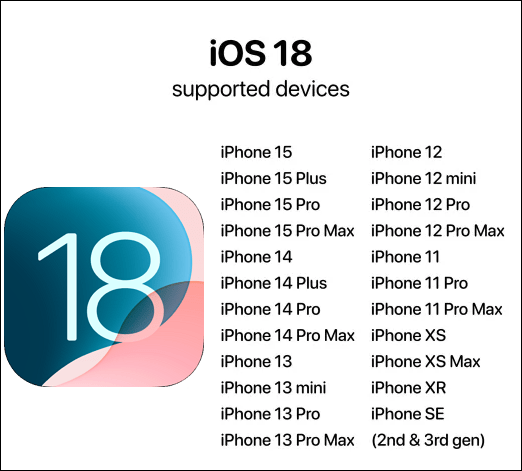
ここでのすべての方法を試しても問題が解決しない場合は、デバイスの互換性を確認してください。iOS 18 ベータは iPhone SE 2 世代以降のバージョンで利用可能です。したがって、古いデバイスを使用している場合、iOS 18 ベータアップデートは受け取れません。
6. Apple サーバーのステータスを確認する
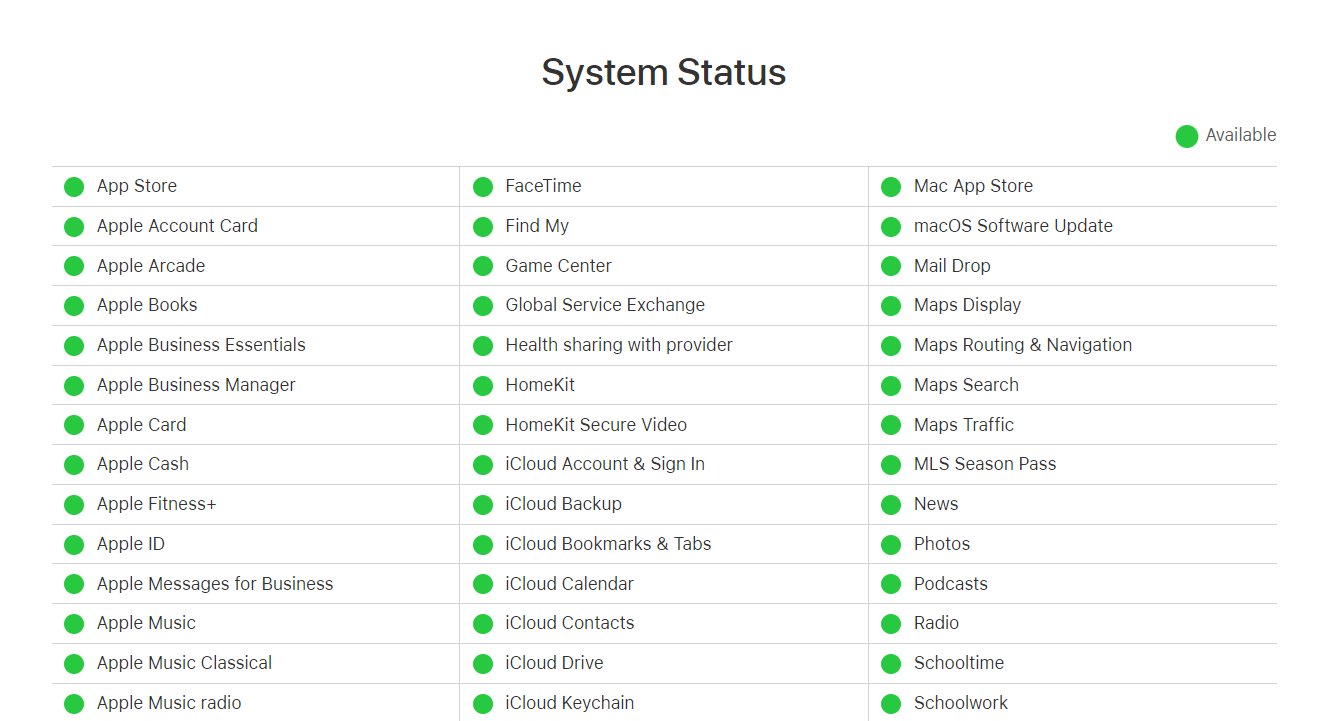
サーバーダウンの問題は、Apple のようなテクノロジー大手では非常に稀です。しかし、これらの技術的な問題はいつでも発生する可能性があり、サービスの機能不全を引き起こすことがあります。したがって、すべての努力の後に問題が続く場合は、Apple サーバーのステータスを確認するのが賢明です。以下のリンクを訪れて、Apple サーバーがダウンしているかどうかを確認できます。
Apple サーバーステータスを確認する
7. 古い iOS バージョンのプロファイルを削除する
古いバージョンの iOS プロファイルを使用すると、iPhone で iOS アップデートが欠落するなどの問題が発生する可能性があります。したがって、以下の手順に従って、古い iOS プロファイルを削除して、より良い保証を得てください。
iPhone の設定アプリを開き、一般 に移動します。
下にスクロールして、‘ VPN とデバイス管理 ‘ をタップします。
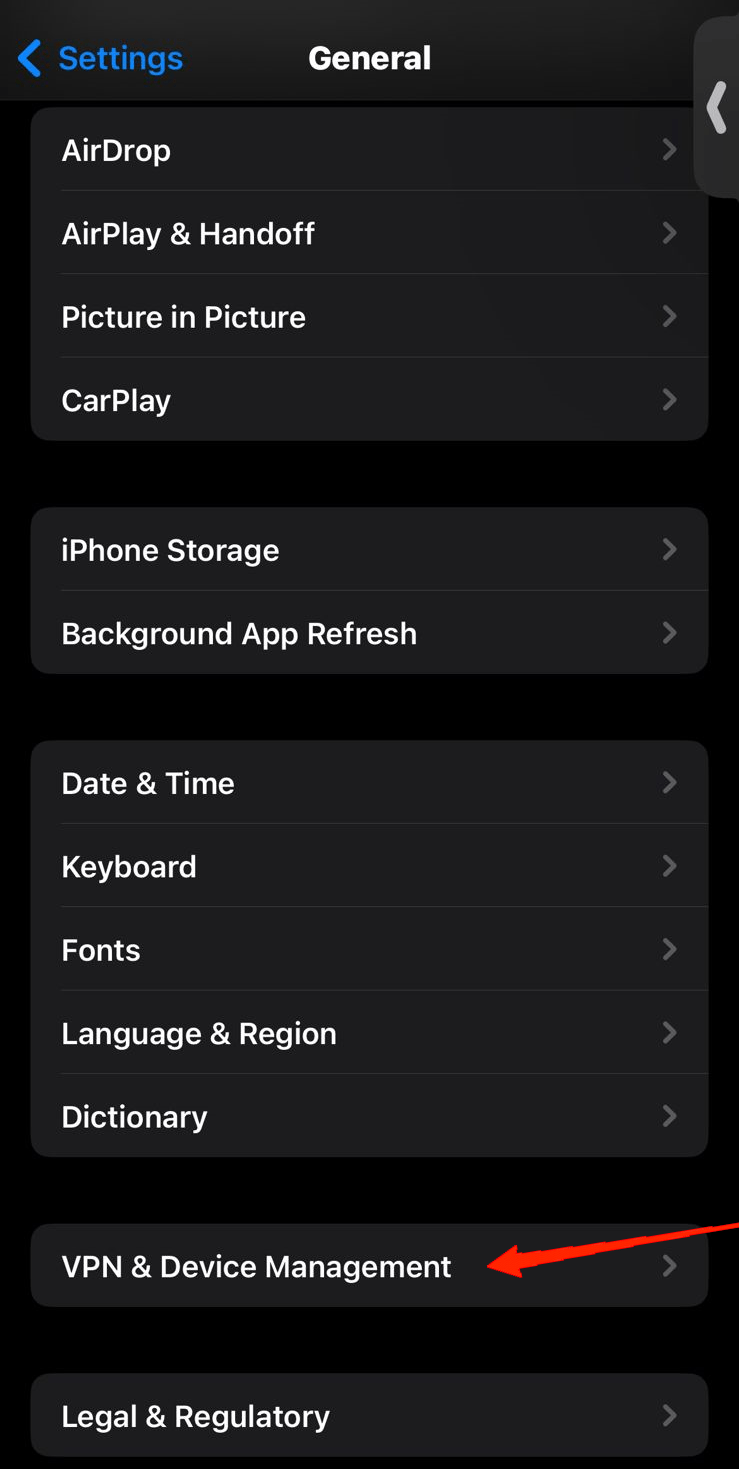
- ‘ 構成プロファイル ‘ セクションで、古い iOS プロファイルを削除します。
- 適用結果のためにデバイスを再起動します。
8. iTunes ソフトウェアを使用して iOS 18 ベータに更新する
まだ iOS を更新できない場合は、Mac の iTunes アプリを使用して作業できます。はい、正しいです。Macbook をお持ちの場合、手間をかけずに iPhone を iOS 18 ベータに更新できます。以下の手順を実行してください。
- まず最初に、Mac に iOS 18 ベータバージョンをダウンロードします。
- 次に、iPhone を Mac に接続します。
- iTunes Finder アプリを起動します。
- 左側のパネルで iPhone の名前を選択します。
- 次に、iPhone を復元するボタンをクリックします。
- すでにダウンロードした iOS 18 ベータファイルを選択し、画面の指示に従って続行します。
すべての手順を完了したら、iPhone が完全に復元されるまで辛抱強く待ってください。これで iPhone に iOS 18 アップデートが適用されます。
9. iOS 18 ベータを手動で更新する
Mac をお持ちでない場合はどうしますか?心配しないでください。iPhone に iOS 18 を手動でダウンロードすることもできます。手順が少し多くなりますが、注意深く従えば最新のアップデートが準備できます。
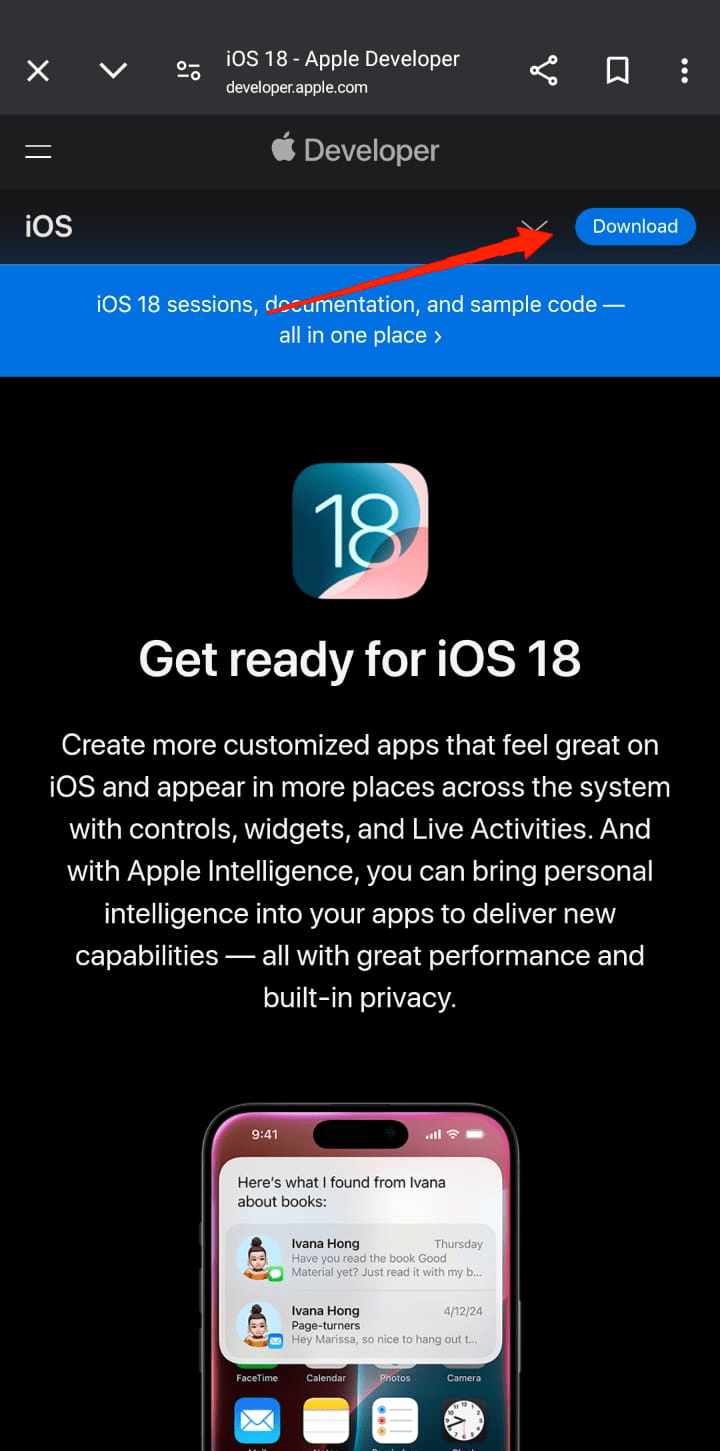
- お好きなブラウザを起動し、‘ developer.apple.com ‘ に移動します。
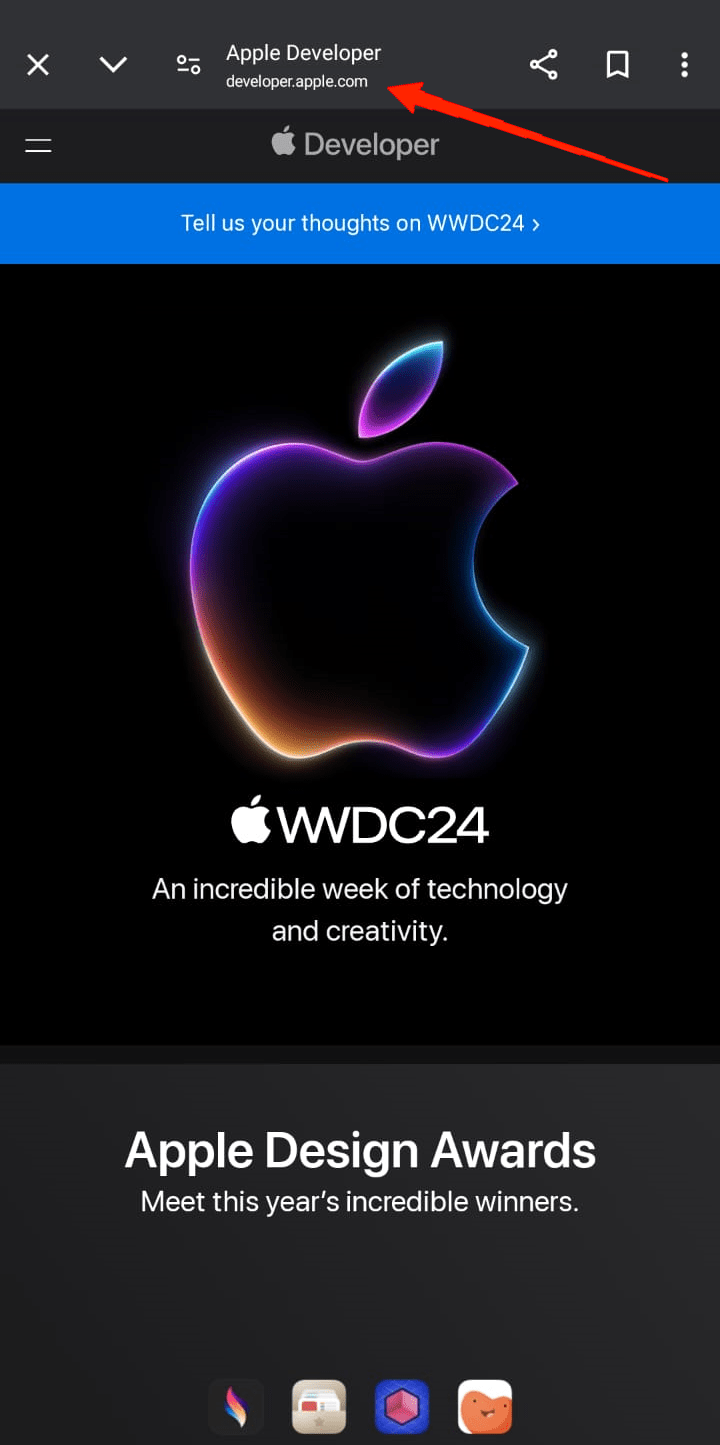
- ランディングページを下にスクロールして、画像のある iOS 18 セクションを見つけて選択します。
- 新しいページが開き、iOS 18 アップデートのすべての情報と変更が表示されます。それらを読み、右上隅のダウンロードボタンをクリックします。
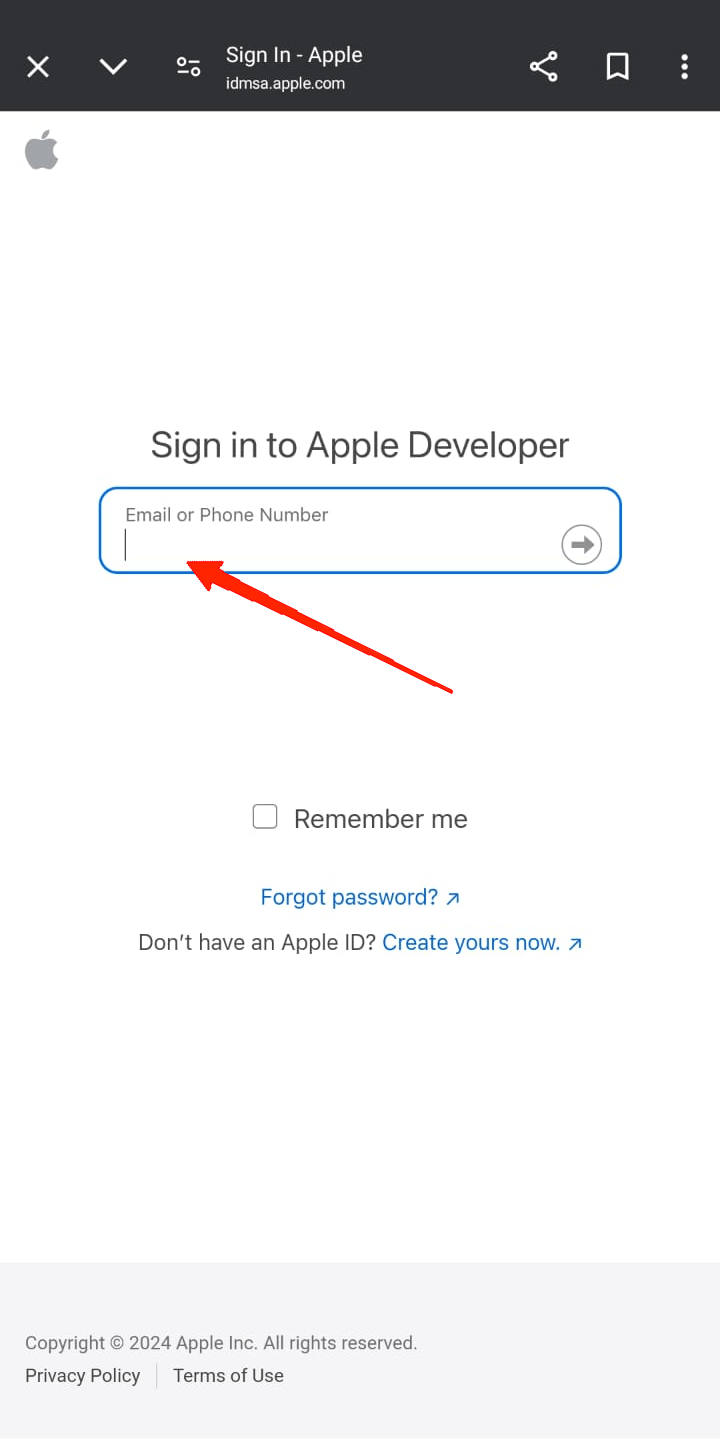
- 次に、Apple ID でログインします。
Apple 開発者契約が表示されます。下にスクロールし、ボックスにチェックを入れて送信をタップします。
ダウンロードが完了したら、設定アプリを起動します。
一般に移動し、次にソフトウェアアップデートに進み、ベータアップデートをタップします。
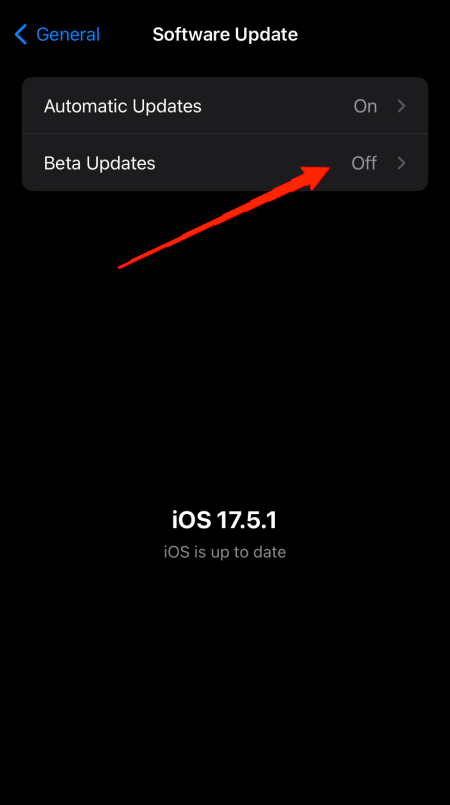
- iOS 18 ベータオプションを確認します。
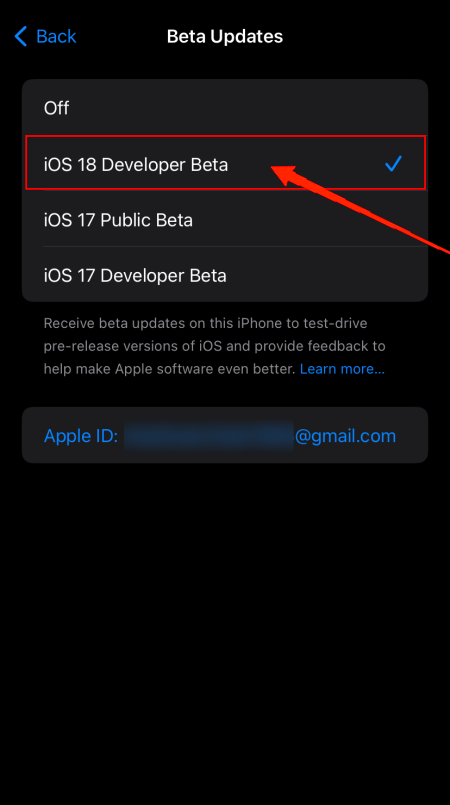
- 戻って、‘今すぐ更新’ボタンをタップします。
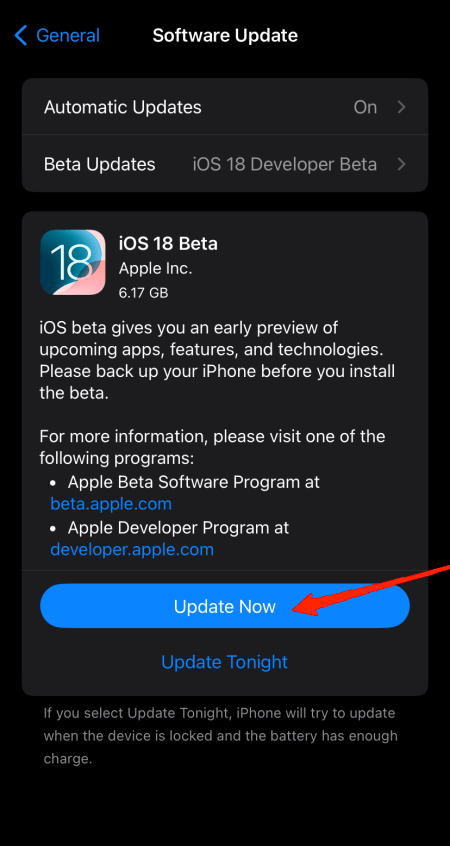
プロセスが完了するのを待ち、iOS 18 ベータバージョンを体験し、新機能を iPhone で探索できるようになります。
最後の言葉
ご覧の通り、iPhone における iOS 18 の欠落を修正することは難しいことではありません。しかし、ここでの課題は、あなたのケースに適した修正を見つけることです。このような問題はさまざまな理由で発生する可能性があるため、原因に応じたさまざまな解決策があります。
すべての方法に従い、手順を注意深く実行すれば、あなたも解決策を見つけることができるでしょう。何も役に立たない場合は、手動で iOS 18 に更新するか、iTunes Finder アプリを使用してみてください。
iOS 18 アップデートが iPhone に表示されない [修正済み] に関するご意見があれば、下のコメントボックスにお気軽にお寄せください。また、動画チュートリアルのために私たちの DigitBin YouTube チャンネルを購読してください。よろしく!
新しい投稿を受信箱で受け取る
スパムはありません。いつでも購読を解除できます。