iOS Setup · 1 min read · Sep 30, 2025
iOS 7: 初回セットアップまたはiOS 6からのアップグレード
Appleが2013年6月10日に完全に再設計されたiOS 7を発表した後、iOSユーザーエクスペリエンスが十分に変化したことが明らかになり、一般向けの再紹介が必要になりました。更新されたユーザーインターフェースと統合アプリについての前向きな議論です。次の週にわたり、iOS 7に関するシリーズでは、Appleの新しいオペレーティングシステムのすべての主要セクションを見ていきます。最初はiOSデバイスの設定、新しいロック画面とホーム画面から始まり、他の主要なUI要素や組み込みアプリに進みます。iOS 6からiOS 7へのすべての変更を広く見たい場合は、2013年6月10日に公開されたiOS 7の大局的な見方をご覧ください。iOS 7の最終リリース前に、一部の機能やグラフィックが変更される可能性があることに注意してください。
デバイス上のセットアップ手順
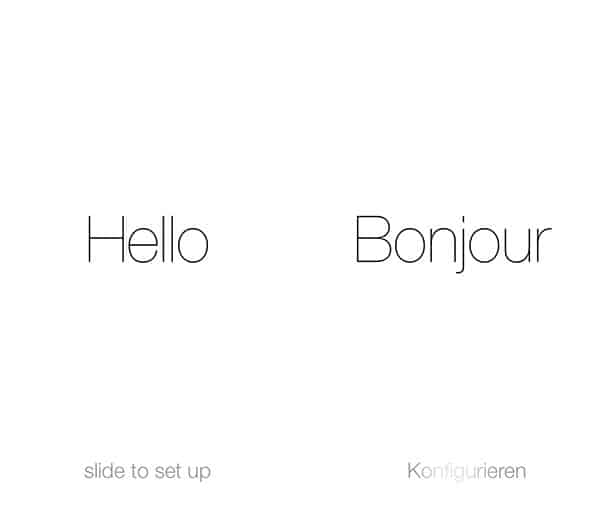
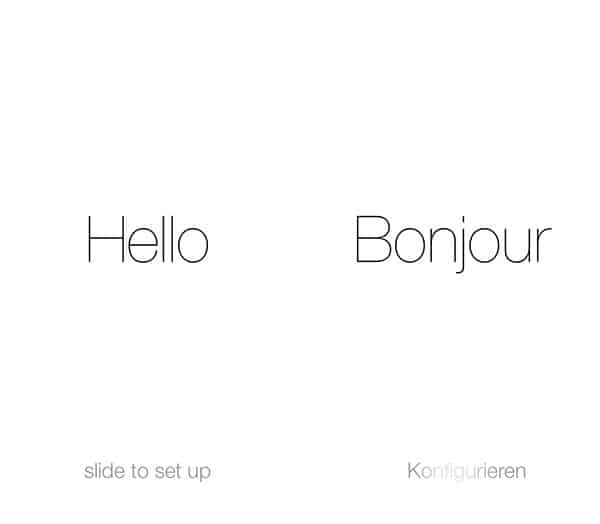
少なくとも初期のベータリリースでは、iOS 7の実際のセットアップおよび構成プロセスはほぼ完全に見た目だけのものであり、iOS 6から機能的に変更されていません。実際、iOS 5で初めて導入された「PCなし」のデバイス上のセットアップの基本的な流れを保持しています。新しいデバイスから始めると、既存のiOS 6設定でアップグレードされていないデバイスでは、「Hello」という言葉が複数の言語で表示され、「スライドして設定」という指示が同様にその言語で交互に表示される真っ白な画面が表示されます。これは、以前のiOSバージョンで見られた灰色のセットアップ画面に代わるものです。
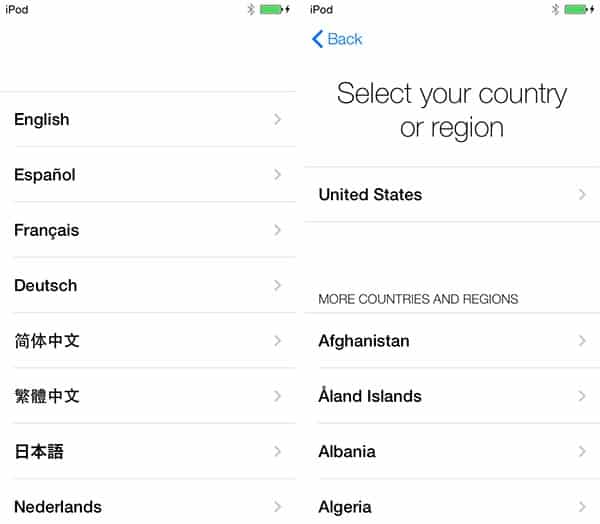
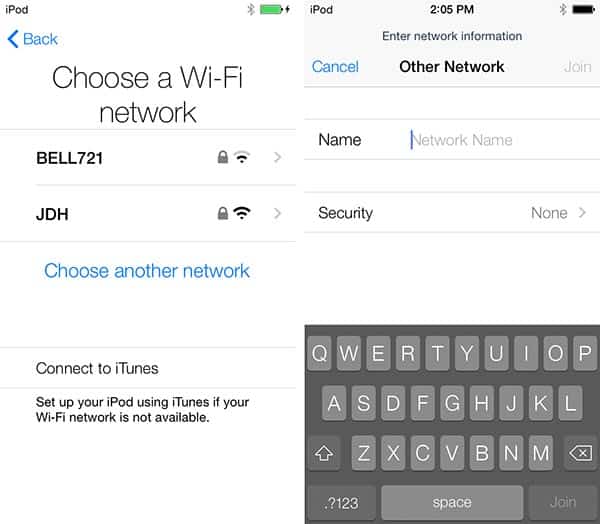
左から右への素早いスワイプで、ユーザーは基本的にiOS 6で見られるのと同じセットアップ手順に入ります。最初に言語と国を選択するように促されます。次に、デバイスを「アクティブ化」するためにWi-Fiネットワークを選択するか、iTunesに接続するように促されます。
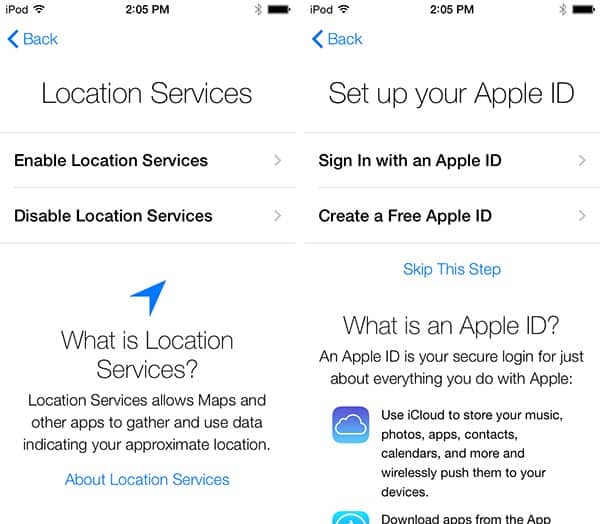
次に、ユーザーは位置情報サービスを有効にし、Apple IDでサインインし、利用規約に同意するように促されます。
ユーザーはApple IDでのサインインをスキップすることも選択でき、その場合、iCloud、デバイスを探す、iMessageに関する後の画面もスキップされます。
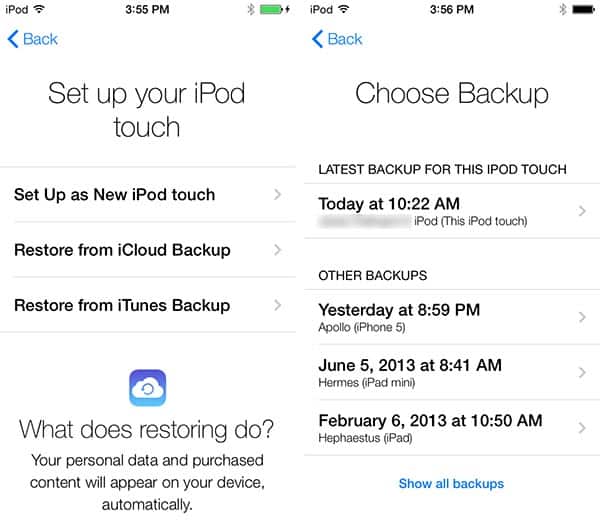
その時点で、ユーザーはデバイスを新しいデバイスとして設定するか、iCloudまたはiTunesのバックアップから復元するかを選択するように促されます。これは以前と同様に機能し、ユーザーはiCloudアカウントにサインインしてバックアップを選択するか、iTunesに接続してiTunesからバックアップを復元するように促されます。
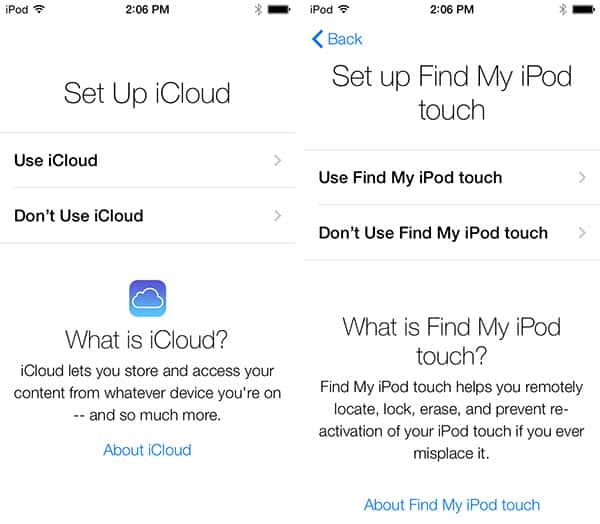
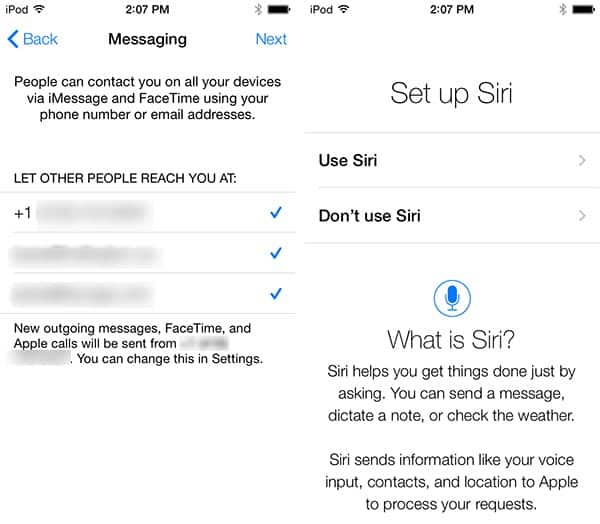
ユーザーがデバイスを新しいものとして設定することを選択した場合、iCloud、デバイスを探す、Siriを使用するかどうか、Appleに診断情報を自動的に送信するかどうかを選択できます。iOS 6と同様に、これらのオプションは後で通常の場所で設定アプリ内で個別に有効または無効にできます。
ユーザーは、現在のデバイスでiMessageとFaceTimeに使用する電話番号とメールアドレスを選択できます。このリストは、iPhoneの場合はデバイスの電話番号に基づいており、Apple IDに保存されているアドレスも含まれます。
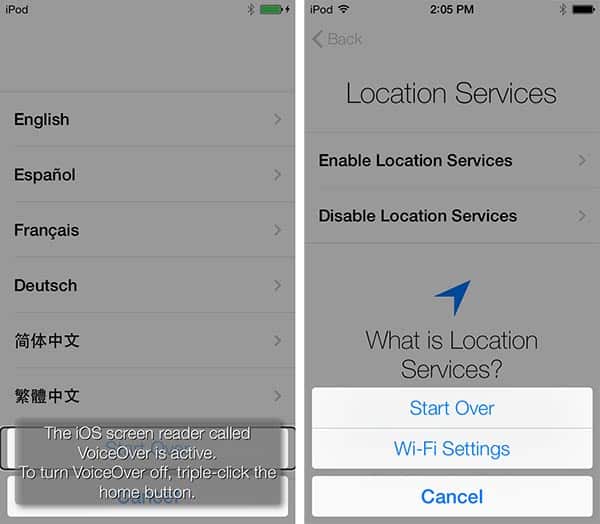
以前と同様に、ホームボタンを三回タップすると、視覚障害者を支援するためのVoiceOverサポートが有効になり、ユーザーはホームボタンを押し続けることで追加のWi-Fi設定にアクセスしたり、iOSセットアップアシスタントを再起動したりできます。
iTunes経由でのアクティベーション
代替手段として、ユーザーはデバイスを直接iTunesに接続してアクティブ化することもでき、これによりバックアップからの復元や実際のアクティベーション手順など、ほとんどのデバイス上のステップをバイパスできます。Wi-Fi選択画面で「iTunesに接続」オプションを選択してセットアップアシスタントを開始する必要はなく、実際には箱から出してすぐにデバイスを接続することができます。
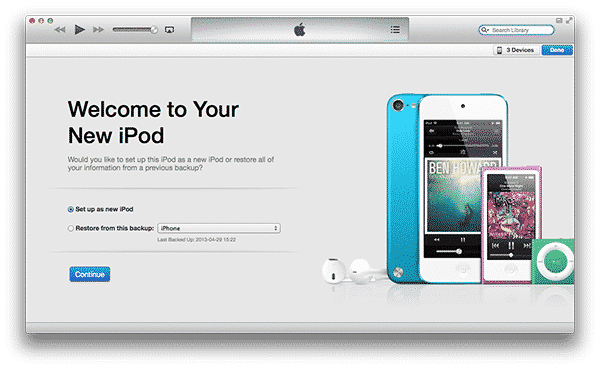
iOSセットアップアシスタントは、Wi-Fiネットワークの構成、位置情報サービスの有効化、Apple IDの設定、iCloudの使用、デバイスを探すの使用、iMessageとFaceTimeのアドレスの選択、Siriの使用、Appleに診断情報を自動的に送信するなどのほとんどの手順を実行します。
iOS 6からのアップグレード
デバイスを新しいものとして復元するのではなく、iOS 6からそのまま更新する場合、セットアッププロセスは一般的に以前のiOSバージョンと同様に非常に簡単です。実際、更新が完了したというメモと、続いてウェルカム画面を設定するだけで済む場合があります。

基本的に、iOSセットアップアシスタントは、デバイス上で既に設定されていないステップのみを案内します。たとえば、以前にデバイス上でApple IDを設定していない場合にのみ、Apple IDの入力を求められます。
iPhoneを探すセキュリティ
iOS 7は、通常はほとんどのユーザーには見えない新しいセキュリティ機能をセットアッププロセスに導入しましたが、これによりiOSデバイスの盗難を抑止するのに役立つことを期待しています。「デバイスを探す」機能が有効になっている場合、デバイスはこの機能をオフにすることなく、通常の手段で消去または復元することができなくなります。さらに、これを行うには、ユーザーのiCloud IDとパスワードが必要です。これは、単に個々の機能をオフにする場合でも、デバイスからiCloudアカウントを完全に削除する場合でも同様です。
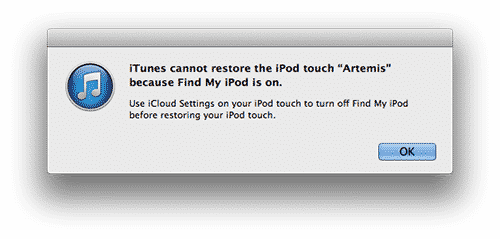
ユーザーがデバイスを強制的に復元するために「DFU」または「リカバリ」モードに置こうとした場合でも、Appleは元の所有者のiCloud Apple IDとパスワードなしではデバイスのアクティブ化を防ぎ、基本的に無用のものにします。これは、ユーザーがiTunesまたはiOSセットアップアシスタントを介してデバイスをアクティブ化しようとしているかどうかに関係なく適用されます。
新しい投稿を受信箱で受け取る
スパムはありません。いつでも購読を解除できます。