iPhone トラブルシューティング · 1 min read · Dec 10, 2025
iPhoneはWiFiに接続されていますが、インターネットが機能しません:修正方法!
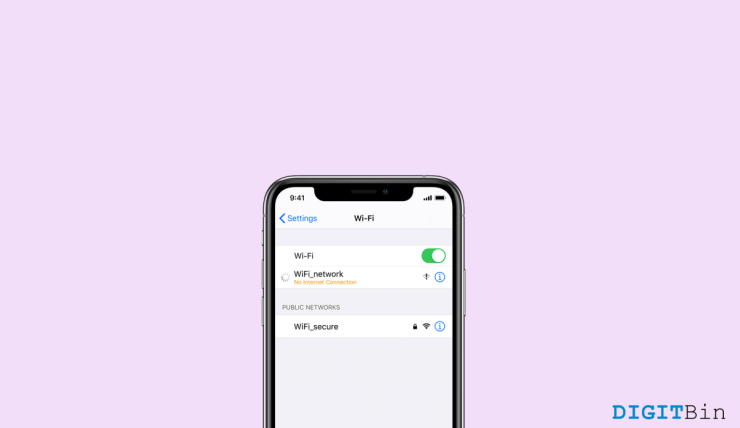
AppleのiPhoneは、現在最も使用されているスマートフォンであり、プレミアムな感触とフラッグシップ体験が、業界の他のスマートフォンとは異なる印象を与えています。しかし、新しいiOS 15では、デバイスのWi-Fiに関する一般的な接続の問題について、多くの人々が不満を抱いています。Wi-Fiネットワークに接続されているにもかかわらず、インターネット接続がないという問題が報告されており、この問題には解決策があります。私たちはその解決策を案内します。
この記事では、iPhoneでWi-Fi接続はあるがインターネット接続がないという問題を修正する方法を案内します。この問題の可能性のある原因と、自分で取ることができる手順や対策について説明します。
Wi-Fiに接続されているがインターネットがないiPhoneを修正するための主な方法
iPhoneでWi-Fiを使用してインターネットにアクセスできない場合、いくつかの可能性が考えられます。この問題の一般的な理由は以下の通りです。
- Wi-Fiにインターネットアクセスがありません。
- インターネット接続が非常に遅いです。
- iPhoneの最近のアップデートにバグがあります。
- アンテナラインが完全に覆われているか、損傷しています(最悪の場合)。
方法1:iPhoneを再起動する
最初のステップは、iPhoneを再起動することです。これにより、バックグラウンドで実行されている小さな不具合や破損したアプリがクリアされ、Wi-Fiを介してインターネットにアクセスできなくなるのを防ぎます。ほとんどの方はiPhoneの再起動方法を知っていると思いますが、一応手順をお伝えします。
- 設定に移動し、一般をタップします。
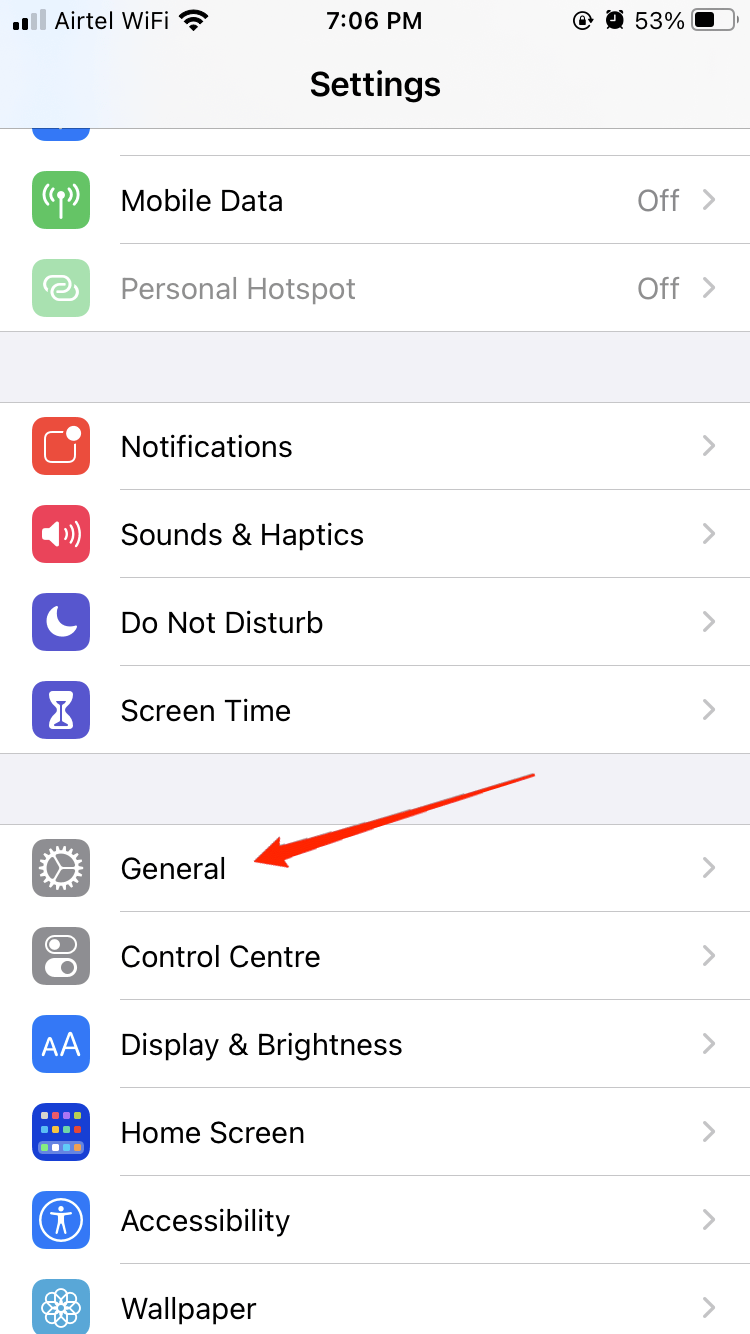
- 次に、「シャットダウン」をタップすると、画面の上部にスライダーが表示されます。
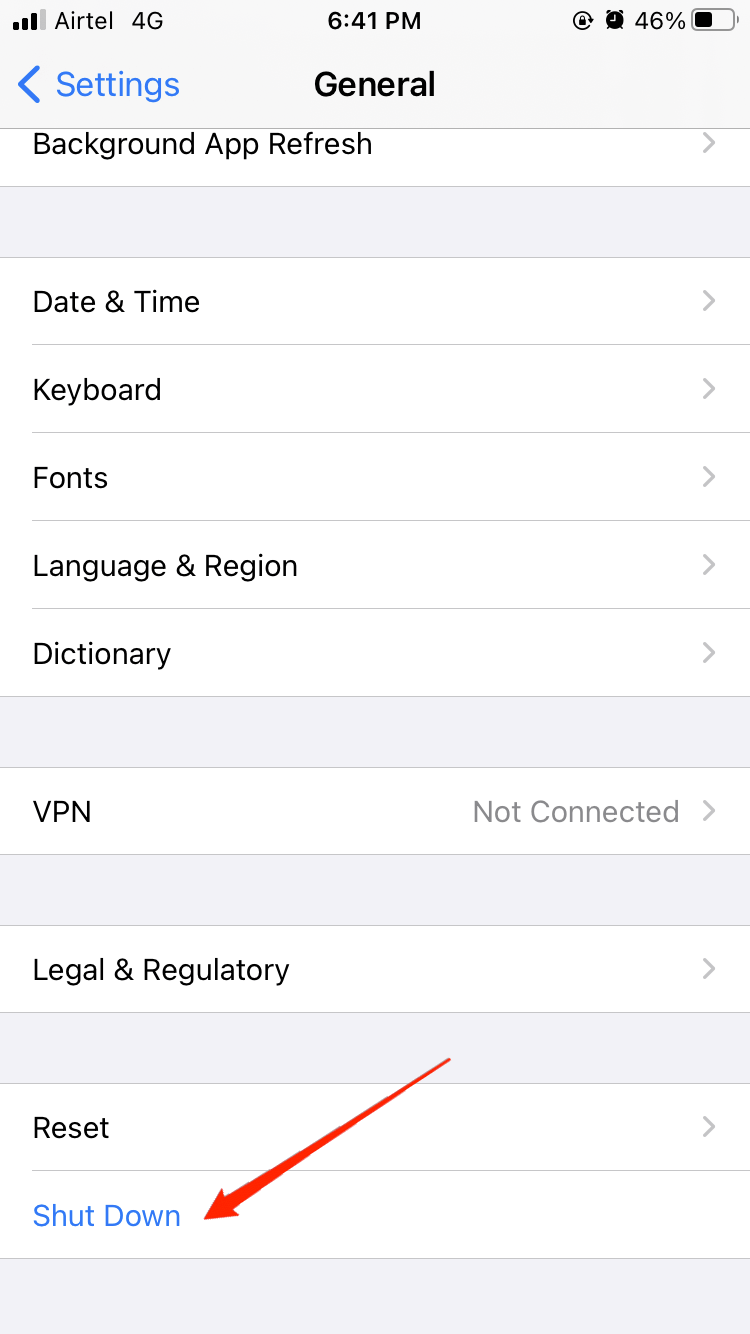
- スライダーを右にスライドさせると、iPhoneがシャットダウンします。
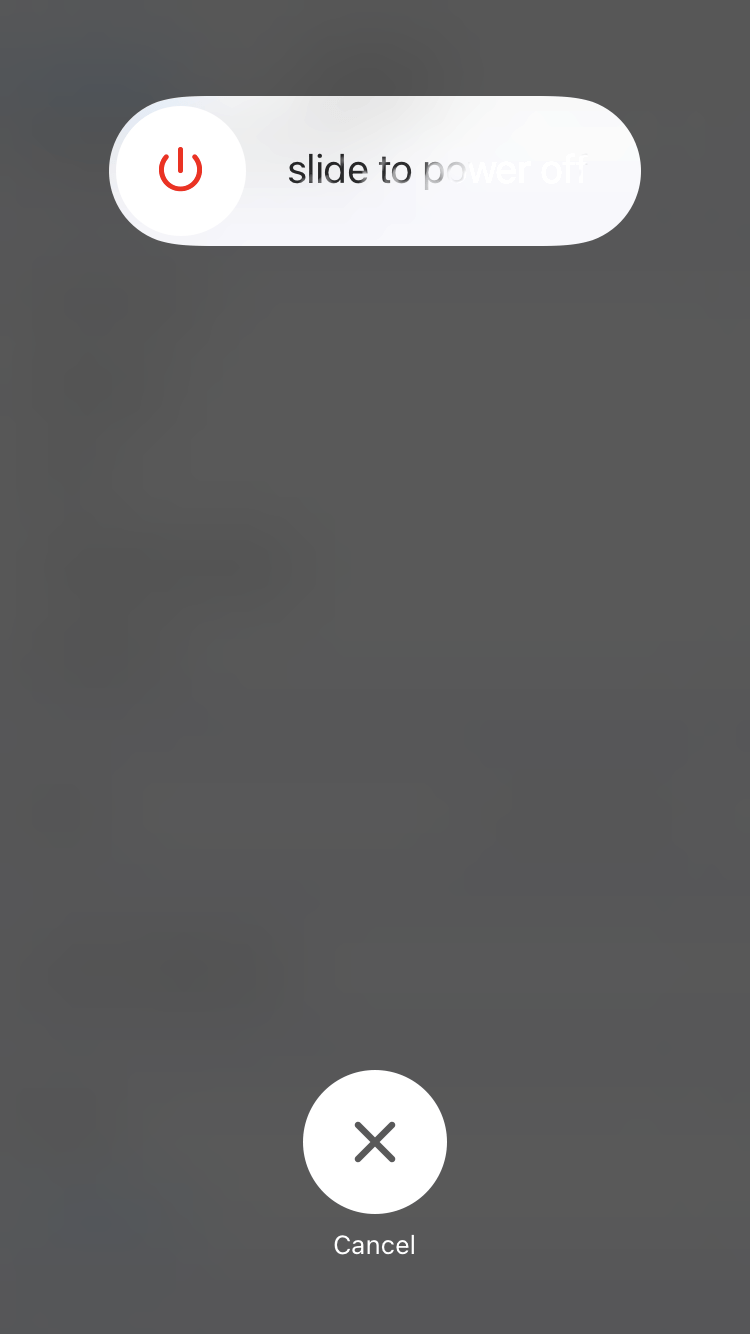
- 数秒間電源ボタンを押し続けて、電話を再起動します。
方法2:機内モードをオン/オフにする
この記事で最も一般的なステップです。機内モードをオンにし、数秒後にオフにします。
- 設定を開き、機内モードのロゴをオンにします。
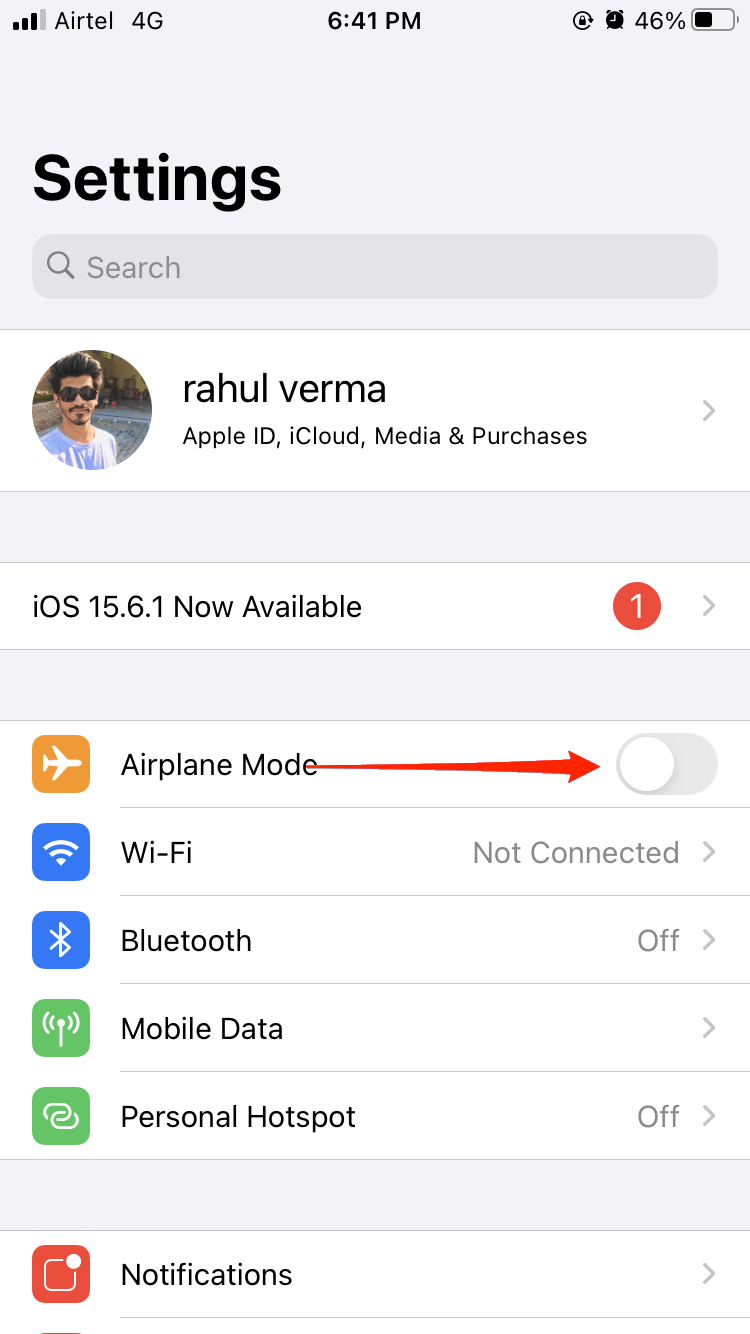
- 15〜30秒後に機内モードのロゴをオフにします。
方法3:新しいファームウェアアップデートをインストールする
アップデートがダウンロードされ、インストール待ちの場合、ネットワークに問題を引き起こし、この問題を引き起こす可能性があります。それらのアップデートを手動でインストールする必要があります。
設定を開き、一般をタップします。
ソフトウェアアップデートをタップし、画面の指示に従います。
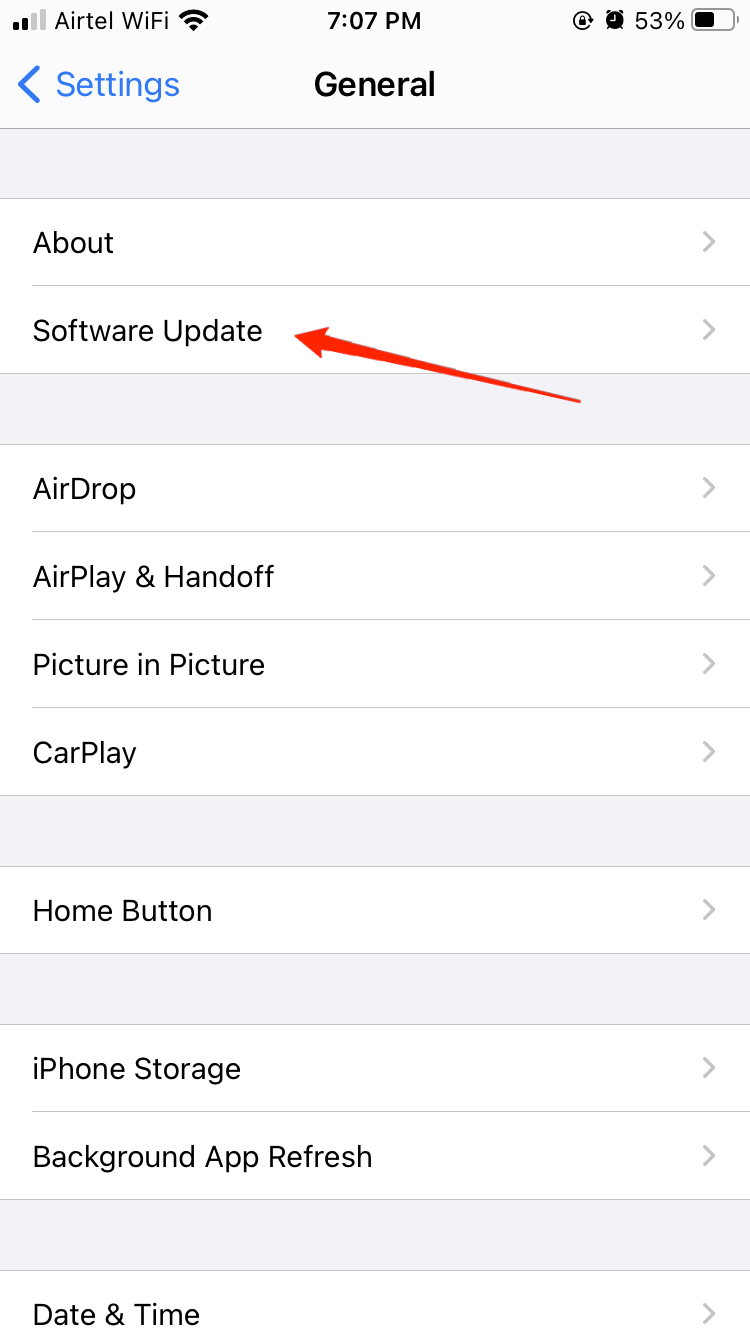
アップデートをインストールをタップします。
方法4:Wi-Fiを忘れて再接続する
このステップは、この種の問題に直面している人々にも役立ちます。iPhoneでWi-Fiを開き、電話からWi-Fiを忘れて再接続します。
- 設定を開き、Wi-Fiをタップします。
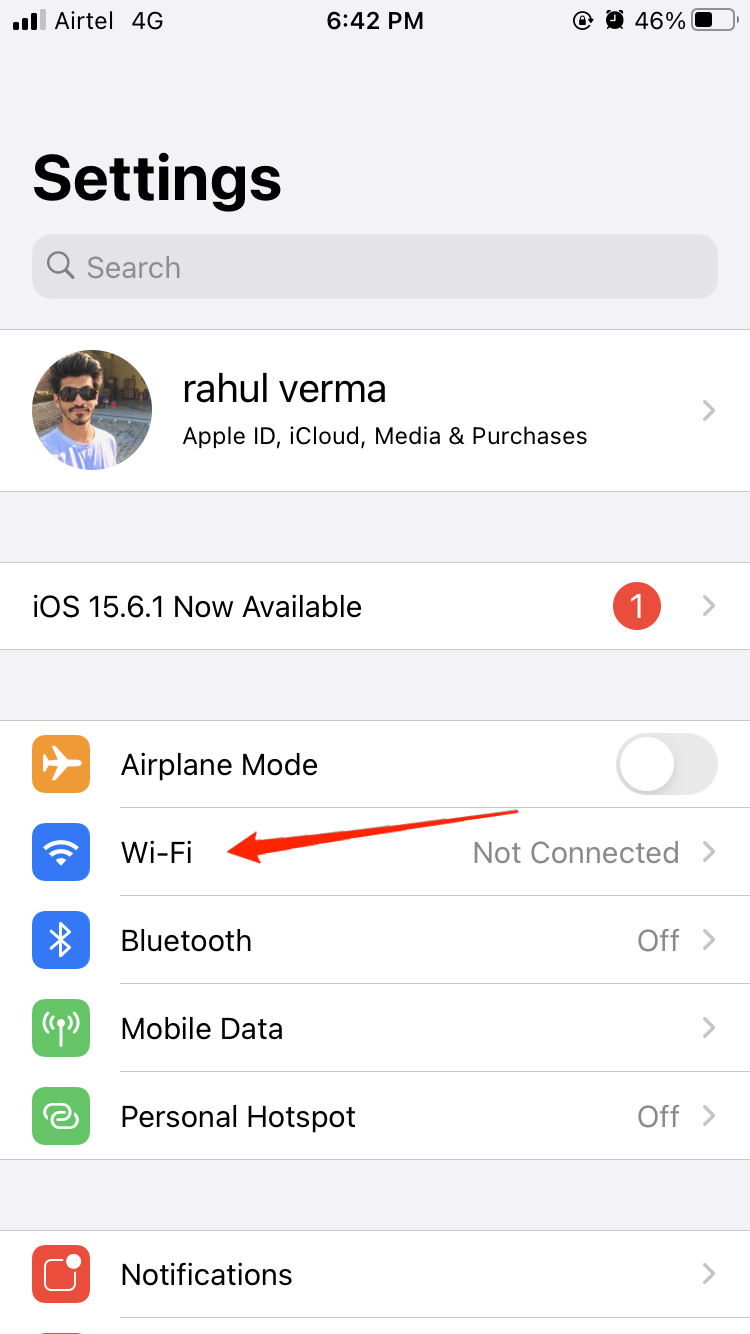
- 接続しているWi-Fiを選択します。
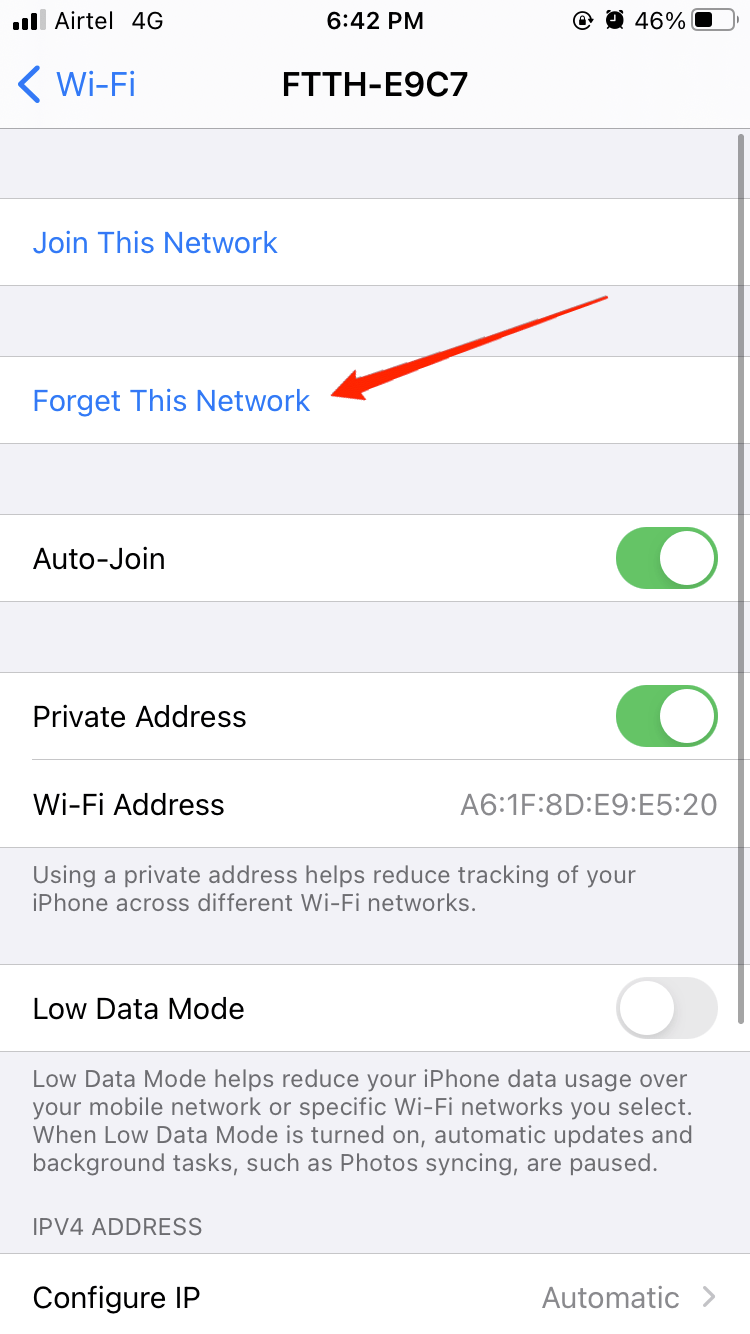
- 「このネットワークを忘れる」オプションをタップします。
方法5:DHCP設定を更新する
DHCPリースを更新することは、Wi-Fiの問題を修正する便利な方法です。
設定を開き、iPhoneのWi-Fiをタップします。
Wi-Fiネットワークを選択し、下にスクロールします。
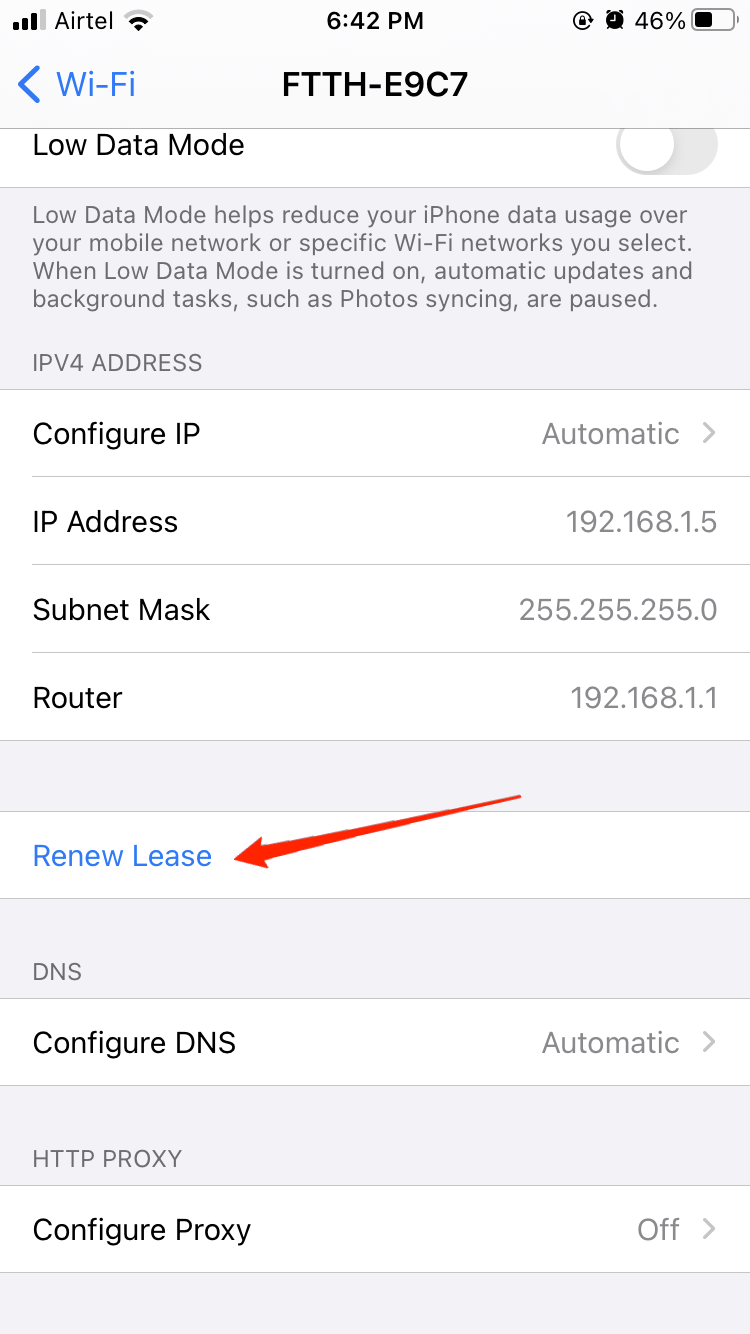
下に行くと、「DHCPリースを更新」が見つかるので、それをタップします。
方法6:Wi-Fiアシストをオフにする
Wi-Fiアシストがオンになっているかどうかを確認します。オンになっている場合は、設定に入ってオフにする必要があります。Wi-Fiアシストは、Wi-Fiでインターネットに接続できない場合に、セルラーネットワークに切り替える機能です。
- 設定を開き、セルラーネットワークの設定に移動します。
- 上部にWi-Fiアシストのトグルボタンが表示されます。
- オンになっている場合は、オフにします。
方法7:VPN設定を無効にする
VPNサービスを使用している場合は、それを無効にしてWi-Fiを機能させ、インターネットに接続します。
iPhoneの設定に移動します。
一般をタップし、VPNをタップします。
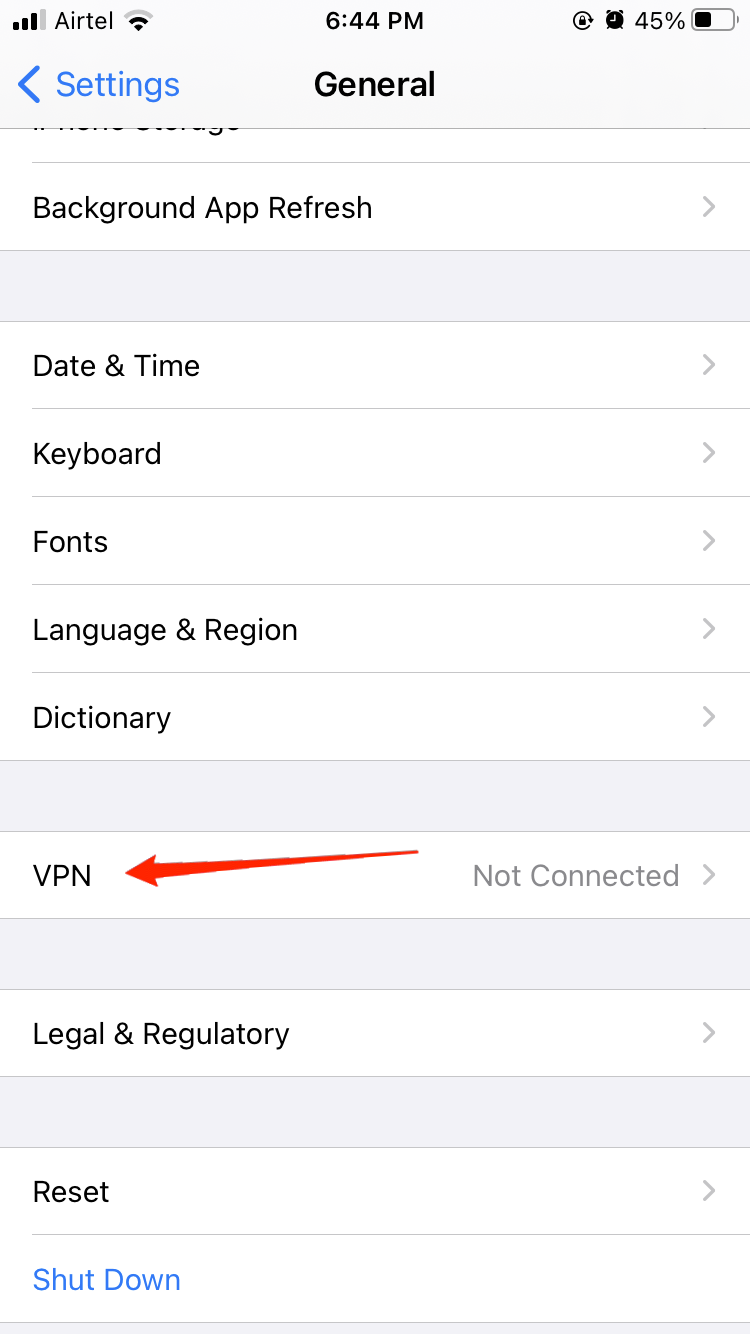
VPNのステータスがオンの場合は、オフに切り替えます。
方法8:ネットワークをリセットする
このステップは、最後の手段のようなものです。ネットワークを工場出荷時の設定にリセットできます。Wi-Fiパスワードを覚えていない場合は、メモしておいてください。
iPhoneの設定に移動します。
一般を選択し、リセットに進みます。
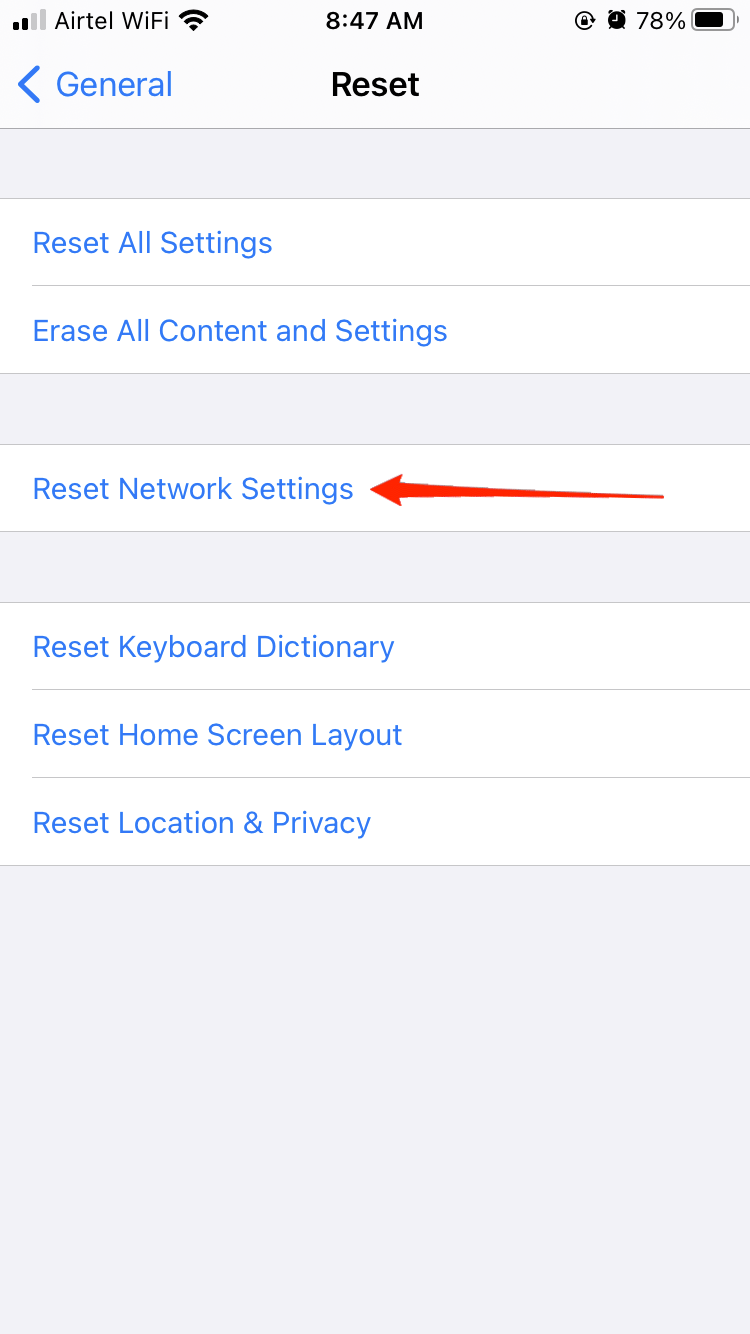
「ネットワーク設定をリセット」オプションをタップしてネットワークをリセットします。
最後の言葉
これらは、iPhoneのWi-Fi問題を修正するために取ることができるステップです。しかし、これらすべてがうまくいかなかった場合は、iPhoneのカスタマーサポートに連絡する必要があります。彼らに問題を伝えれば、ネットワーク受信機が損傷しているか、ソフトウェアの部分にエラーがあるかどうかを教えてくれます。
iPhoneはWiFiに接続されていますが、インターネットが機能しません:修正方法!についてのご意見があれば、下のコメントボックスにお気軽にお寄せください。また、動画チュートリアルのために私たちのDigitBin YouTubeチャンネルを購読してください。よろしく!
新しい投稿を受信箱で受け取る
スパムはありません。いつでも購読を解除できます。