音声録音 · 1 min read · Feb 26, 2026
iPhone Gems: すべてのボイスレコーダー、レビュー
ボイスレコーダー技術は、2003年にBelkinがiPod用のオリジナルボイスレコーダーを発売したときに初めて登場しました。それ以来、追加のフルサイズのiPodおよびnanoモデルが基本的な音声録音機能を提供しており、Appleがデバイスのファームウェアに含めたソフトウェアを使用しています。必要なのは、Belkin、Griffin、XtremeMacなどのいくつかのマイク付きアクセサリのいずれかだけでした。
その後、何かが変わりました:iPhoneには内蔵マイクが搭載されました。しかし、その機能を活用するための音声録音ソフトウェアはありませんでした。今日、App Storeのオープンから1か月も経たないうちに、13種類の異なるボイスレコーダーソフトウェアが登場しました。選択肢がたくさんあるので、私たちはそれらすべてをテストし、あなたのニーズに最適なものを見つけるためのiPhone Gems機能を作成しました。私たちのトップピックを見たい場合は、SpeakEasyとNote2Selfのレビューに直接スキップできます。
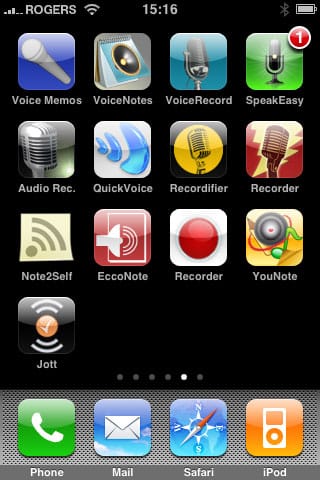
App Storeのプログラムの多くとは異なり、これらのアプリケーションはiPod touchではなく、iPhone専用に設計されています。iPod touchには内蔵マイクがなく、iPod touchに対応した音声録音アクセサリは利用できません。さらに、現在のSDKの制限により、サードパーティのアプリケーションはほとんどのDockコネクタアクセサリにアクセスできないため、たとえ意欲的な開発者やアクセサリメーカーがiPod touchに音声録音を持ち込もうとしても、Appleがソフトウェアを変更しない限り、これは不可能なようです。
すべてのアプリの基本的な録音品質はほぼ同等であることも注目すべきです。私たちがレビューしたいくつかのアプリは、音楽ソースや講義室のような遠くのソースから録音する際に、わずかに改善された忠実度をもたらす高品質の録音設定を提供しました。しかし、音声録音品質の目的では、私たちがレビューしたすべてのアプリケーションが許容できる品質を提供し、ほとんど区別できる違いはありませんでした。
音声録音によって占有されるスペースに関しては、ストレージ情報やボイスメモの転送を提供するアプリに基づいて、録音は平均して1分あたり約1MBを占有することが期待できます。これは、iPod 5G、クラシック、nanoの低品質モードの2.5MB/分と比較されます。特に、これらの数字は直接比較できません。なぜなら、iPhoneの録音は現在AppleのCore Audio Format(CAF)で行われており、iPodで使用されるWAV形式ではないからです。消費されるスペースは、異なる品質設定を提供するアプリケーションによっても多少異なりますが、iPhoneのモノラルマイクでは、現在ステレオの忠実度で録音する必要はありません。近い将来のiPhoneソフトウェアの更新により、録音ファイルの互換性を高めるためにCAFの代わりにMP3エンコーディングが追加されることが期待されています。
Voice Memos ($5) from Verge23 ( iTunes Store Link)
Voice Memosは、基本的な機能を備えた音声録音アプリケーションで、意図した目的に対してほぼ機能します:iPhoneに音声メモを録音して保存することです。アプリケーションを起動すると、既存の録音のリストが表示され、新しい録音を作成するための録音ボタンと、既存の録音を削除するための削除ボタンが表示されます。これは、iPhoneのVisual Voicemailアプリケーションに非常に似たインターフェースです。
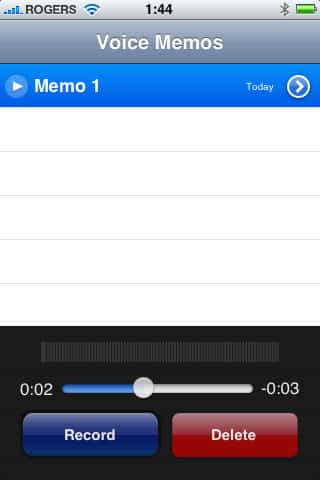
インターフェースはシンプルで、あまり努力せずに新しい音声メモの録音をすぐに開始できます。既存のメモは、保存されたメモをタップし、そのすぐ左に表示される小さな再生ボタンを押すことで再生されます。矢印をタップすると、メモに関する基本情報を表示し、編集ボタンをタップしてメモの名前を変更できます。
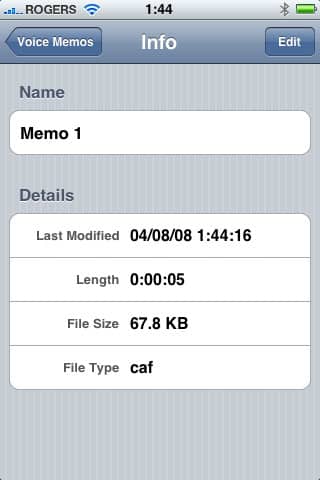
残念ながら、ここでインターフェースが崩れ始めます。既存の音声メモを編集する際、表示されているフィールドのどれでもタップできますが、どのフィールドをタップしても、メモの新しいタイトルを入力するように促されます。さらに悪いことに、各新しいフィールドは実際には異なるタイトルフィールドにアクセスするようです。つまり、実際のタイトルフィールドをタップすると、メモの名前を変更し、保存ボタンをタップしてメインの編集画面に戻ることができます。他のフィールド、たとえば最終修正時間をタップすると、古い名前が入力された状態で編集名画面に戻ります。これは小さな不満ですが、特に現在利用可能な最も高価な音声録音アプリの1つに対して、編集側のUIデザインにもう少し注意が払われるべきだと感じています。さらに、レビュー中に、録音ボタンをタップしても録音が開始されないことがあることに気付きました。これは、以前の録音が削除された直後に最も頻繁に発生するようでしたが、問題は何度か発生しましたが、要求に応じて再現することはできませんでした。これはアプリ自体の欠陥なのか、単に現在iPhone v2.0の初期リリースに悩まされている多くの問題の結果なのかは不明です。
このアプリケーションは、デバイスから録音を取得する方法も提供していません。iPhoneで録音を聞くか、削除することができますが、それだけです。さらに、録音中に一時停止することも、既存の録音に追加することもできません。良い点として、Voice MemosはVisual Voicemailユーザーが快適に感じる非常に良いインターフェースを持っており、わずかにインターフェースの不具合があるだけで、意図した通りに機能します。残念ながら、現実には、$5の価格設定で、これはiTunes Storeで最も高価な音声録音アプリの2つのうちの1つであり、特に利用可能な代替品と比較して、はるかに多くを期待していました。iLounge評価:D。
Voice Notes (無料) from GarSoft ( iTunes Store Link)
Voice Notesは、無料であるという利点を持つ別のシンプルな音声録音アプリです。しかし、このアプリを開くと、ユーザーはすぐに録音を開始できる画面ではなく、既存の録音のリストが表示されます。このアプリを初めて使用する場合、ユーザーは空白のスレートを提示されます:
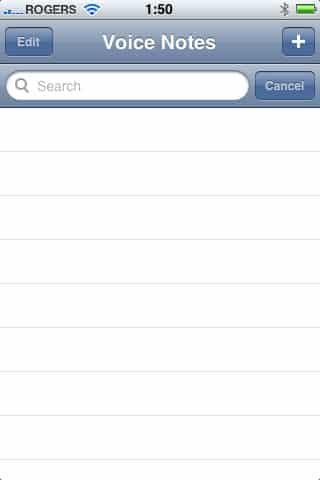
新しい録音を開始するには、画面の右上隅にあるプラス記号をクリックする必要があります。アプリは次に、録音の名前を付けたり、録音ボタンをタップして録音を開始したりできる簡略化された録音画面に切り替わります。個々のユーザーには異なる好みがあるかもしれませんが、私たちの意見では、音声録音アプリの目標は、実際に録音を開始するために必要な時間とタップの数を最小限に抑えるべきであり、録音インターフェースに優先順位を付けるべきです。これにより、このアプリは多くの代替品よりも使いにくく感じます。
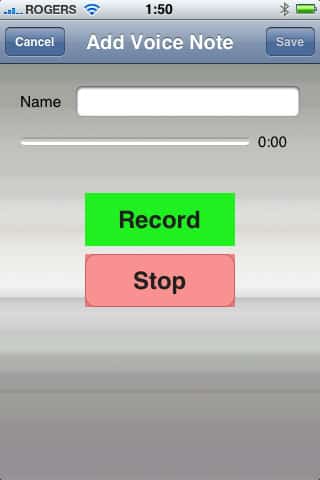
録音が終了したら、名前フィールドを編集したり、録音ボタンを再度タップしてクリップを再録音したり(これは現在の録音を警告なしに消去します)、または右上隅の保存ボタンをタップして録音を保存できます。
このアプリは広告通りに機能し、無料であるという利点がありますが、現在のデザインにはいくつかの深刻な制限があります:録音画面自体から現在の録音をプレビューする方法はなく、保存してからメイン画面で再生する必要があります。録音中に一時停止する方法もなく、録音ボタンを2回タップすると現在の録音が消去されるため、ユーザーに通知するプロンプトもなく、メモの名前を入力しようとしているときに偶然に行うのが非常に簡単です。さらに、録音を保存した後は、名前を変更する方法がなく、録音中に付けた名前のままになります。最後に、これらの録音をiPhoneから取得する方法もありません。
無料の価格設定でも、このアプリは現時点では真剣な使用にはあまりにも基本的で制限されています。iLounge評価:C-。
VoiceRecord ($1) from Patrick O’Keefe ( iTunes Store Link)
また別の基本的な音声録音アプリケーションであるVoiceRecordは、これまでレビューした他のオプションと多くの点で類似していますが、少し洗練されています。Voice Notesのように、このアプリはユーザーに録音インターフェースではなく録音のリストを表示するという煩わしい機能を持っています。録音を開始するには、ユーザーはアプリケーションの左上隅にあるプラス記号をタップする必要があります。
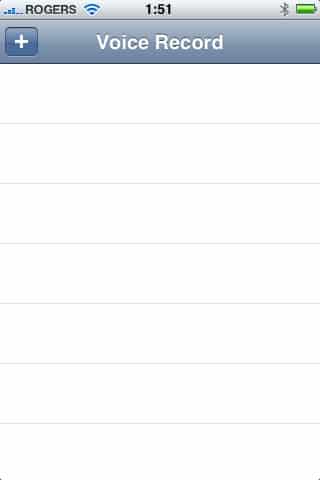
プラス記号をタップすると、非常に良い録音画面に移動し、録音ボタンをタップして実際に録音を開始する必要があります。追加の良い点として、録音中にレベルメーターが表示されます:
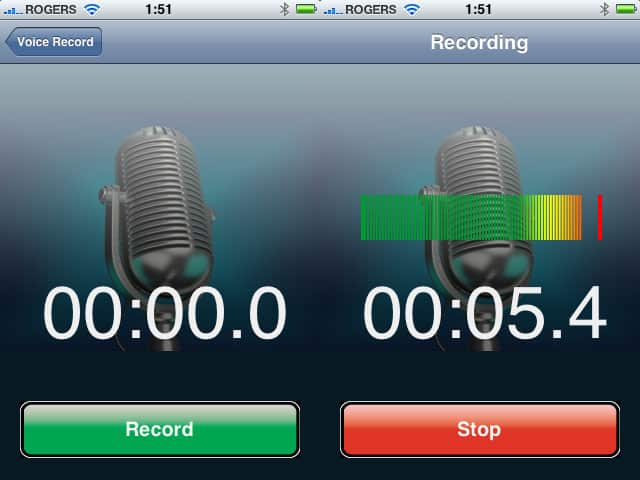
録音が終了したら、ストップボタンをタップして現在の録音を保存し、録音のリストに戻ります。デフォルトでは、すべての録音には現在の日付と時刻が付けられます。録音をタップすると、再生、名前変更、または削除のオプションが表示されます。

残念ながら、VoiceRecorderは、録音中に一時停止したり、既存の録音に追加したりするなど、他のボイスレコーダーのいくつかの高度な機能を欠いており、録音をiPhoneからコンピュータに転送する手段も提供されていません。ただし、これらの制限内で生活できるのであれば、このアプリは基本的なボイスレコーダーとしてうまく機能し、適正価格です。iLounge評価:B-。
SpeakEasy Voice Recorder ($2) from Zarboo Software ( iTunes Store Link)
SpeakEasy Voice Recorderは、私たちがレビューしたすべてのボイスレコーダーの中で最も洗練され、プロフェッショナルな外観のオプションであり、非常に魅力的なユーザーインターフェース内でより高度な音声録音機能を提供します。SpeakEasyを起動すると、ユーザーはすぐに録音を開始するための大きなマイクボタンがある「スタジオ」画面に移動します:
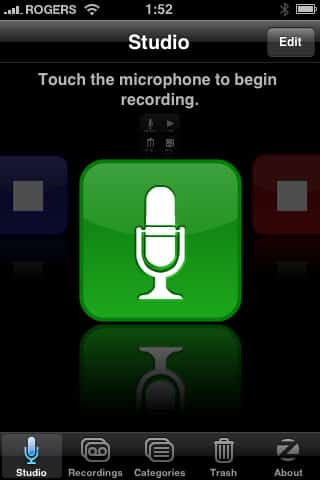
マイクをタップすると、ユーザーは録音モードに直接移動します:
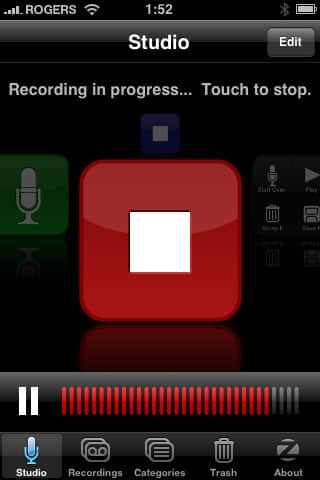
レベルメーターが表示されて音声レベルを追跡でき、レベルメーターのすぐ左に表示される一時停止ボタンをタップすることで録音を一時停止および再開できます。録音が終了したら、見逃せないほど大きなSTOPボタンをタップすると、録音に対して何をしたいかを尋ねられます:
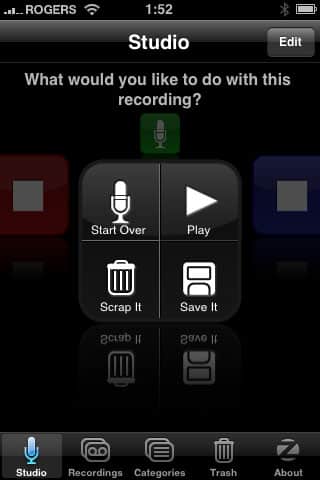
保存するオプションをタップすると、録音に名前を付けたり、コメントを追加したり、カテゴリに割り当てたりできる画面が表示されます。また、左上の青い画像アイコンをタップすることで、録音に写真タグを追加することもできます:
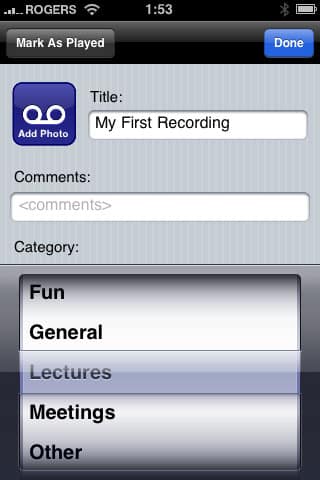
「再生済みとしてマーク」ボタンも左上の隅に表示されます。SpeakEasyは、すべての録音を「新規」としてマークします。録音を聞いたり、手動で再生済みとしてマークしたりするまで、すべての録音は「新規」としてマークされます。
SpeakEasyは、iPhoneのメイン「設定」アプリケーションの下に隠されたいくつかの追加オプションも提供します。
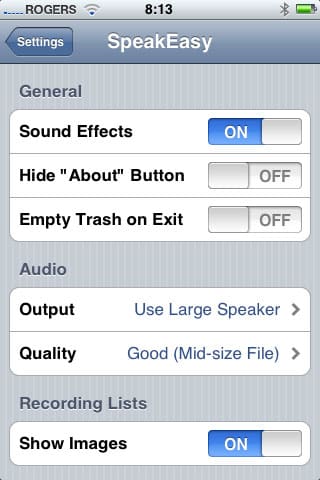
ここから、SpeakEasyがiPhoneのメインスピーカーまたはイヤピースを介して出力を再生するかどうかを指定したり、5つの録音品質レベルのいずれかを選択したりできます:
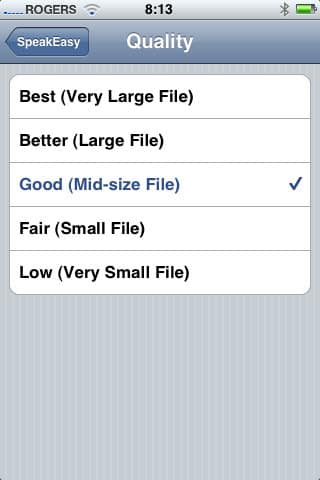
他の音声録音アプリケーションと比較して、SpeakEasyの音声録音品質を調整する能力は、音楽コンテンツの録音や講義室のような大きな部屋での録音パフォーマンスオプションを提供します。この状況下では、Better品質オプションは明らかに改善された結果をもたらしましたが、私たちのテスト環境ではBest品質設定ではほとんど違いが聞こえませんでした。残念ながら、録音された音声ファイルをiPhoneから別のアプリケーションに実際に転送する方法がないため、異なる録音品質設定を適切に分析および比較することは困難です。
最終的に、SpeakEasyは非常に洗練された音声録音アプリケーションであり、唯一の深刻な制限は、録音をiPhoneからコンピュータに転送する能力です。この機能が必要ない場合、SpeakEasyは非常にリーズナブルな価格で、他のほとんどの音声録音ニーズに対応します。iLounge評価:B+。
Audio Recorder ($3) from Peerium ( iTunes Store Link)
Audio Recorderは、少し独特なユーザーインターフェースデザインと1つの重要な追加機能を持つ別の音声録音アプリケーションです:録音を自分のメールアカウントまたはiPhoneのアドレス帳の任意の連絡先にボタンをタップするだけでメール送信できます。
アプリを起動すると、標準のストップ、再生、一時停止、録音ボタンが一貫して配置された、録音準備が整った画面が表示されます:
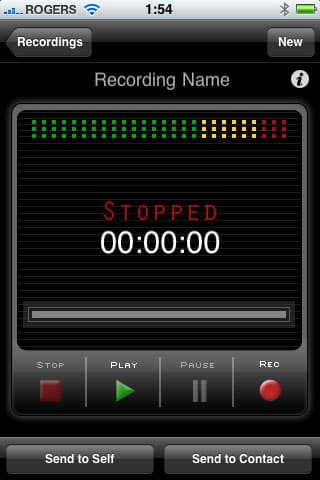
録音ボタンをタップすると、すぐに録音が開始されます。録音レベルメーターが提供され、一時停止して録音を再開できます。
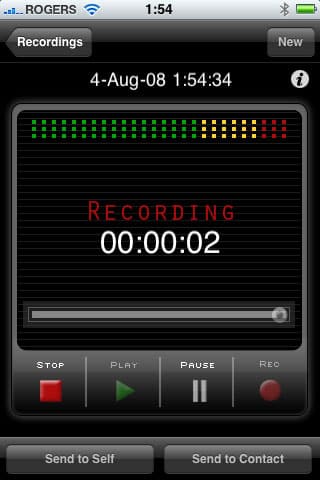
録音が終了したら、ストップボタンをタップするだけで、録音が録音リストに保存され、録音の日時で識別されますが、録音画面に留まります。録音を再開するには、再度録音ボタンをタップするだけで、録音が中断した場所から再開されます。
録音のリストにアクセスするには、画面の左上隅にある「録音」ボタンをタップします。
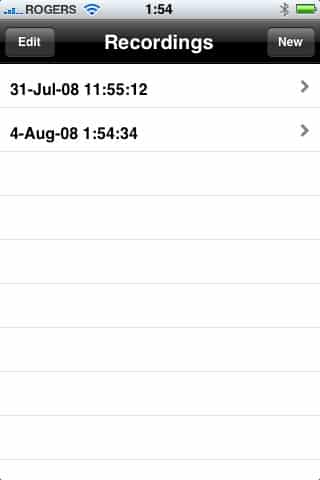
実際、録音リストから過去の録音を呼び出し、いつでもこれに追加することができます。リスト内の録音をタップすると、メインの録音アプリケーションに読み込まれ、録音を再生したり、録音ボタンをタップして最後に追加したりできます。既存のファイルに録音する場合は、現在の再生位置に関係なく、常にファイルの末尾に追加されます。
現在のファイルの末尾から録音が常に再開されるため、新しい録音を開始するには、アプリケーションの右上隅にある新しいボタンをタップする必要があります。
Audio Recorderは非圧縮のCore Audio Files(CAF)を使用しており、メールで送信された録音は、他のiPhone音声録音アプリケーションで作成されたファイルの約2〜3倍の大きさになるようです。このアプリケーションを使用すると、音声録音1分あたり約3MBを期待してください。
「自分に送信」と「連絡先に送信」ボタンをタップすると、現在の録音がメールメッセージとして自分のメールアドレスまたはiPhoneのアドレス帳の任意の連絡先に送信されます。ただし、これを機能させるには、まずiPhoneのメイン設定アプリケーションに埋もれているAudio Recorder設定でメールアカウント設定を構成する必要があります:
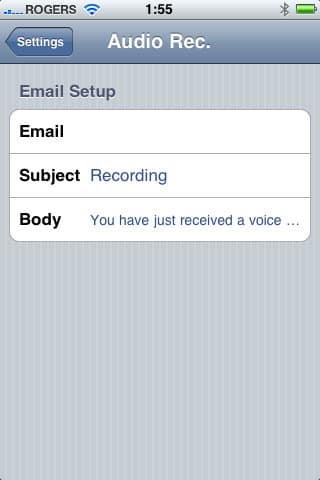
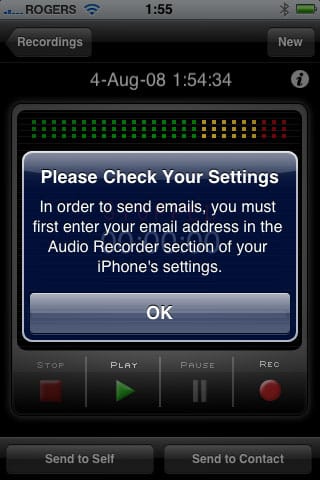
これらの設定を構成していない場合、設定を行うようにリマインドされます。ただし、Audio Recorderアプリケーションがこれらの設定を単に要求するのではなく、エラーメッセージを表示してから設定画面を見つけて自分で設定する必要があるのは良いことです。
私たちが指摘したもう1つの問題は、アプリケーションがメールを直接宛先のメールサーバーに送信しようとするようであり、そのため特定のファイアウォールによってブロックされる可能性があります。私たちのテストでは、家庭のWi-Fiネットワーク上で音声録音を正常に送信できませんでした。これは、SMTPトラフィックをブロックしていましたが、Wi-Fiをオフにすると3Gネットワーク上では正常に動作しました。中間のメールサーバーを使用するか、実際のメールアプリケーションを介して音声メモを送信することで、より信頼性の高い結果が得られるでしょう。
他の音声録音アプリケーションと比較した場合のもう1つの小さな制限は、Audio Recorderが録音ノートを再編成、名前変更、または注釈を付ける方法を提供しないことです。ノートは録音の日時で名前が付けられ、これを変更することはできません。ただし、これは音声ノートを収集し、さらに整理および処理するためにメールボックスに送信することが主な機能であるアプリケーションに本当に必要な機能かどうかは、個々の好みの問題です。選択肢があれば、iPhoneからノートを取得する能力は、デバイス自体で名前を付けたりカテゴリ分けしたりするよりも確実に好ましいです。
要するに、Audio Recorderは、録音機能とユーザーインターフェースの面で合理的な価格で優れた仕事をしており、録音を自分のメールボックスに送信するか、他のユーザーに直接送信する機能を提供します。主に、すべてのユーザーに影響を与えないかもしれないいくつかの小さなメール送信関連の制限によって制約されていますが、将来のリリースで対処されることを期待しています。iLounge評価:B。
QuickVoice Recorder ($2) from nFinity ( iTunes Store Link)
QuickVoice Recorderは、他のアプリケーションと区別される便利な機能を持つ比較的基本的な音声録音アプリケーションです:nFinityは、録音をデスクトップコンピュータに直接転送するために使用できるMacおよびWindowsの両方の別のアプリケーションを提供します。
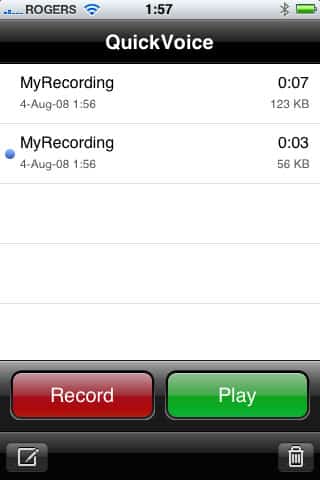
音声録音アプリとして、QuickVoiceは他のオプションと比較して特に目立つものではありません。アプリケーションを起動すると、現在の音声録音のリストと目立つ録音および再生ボタンが表示され、編集および削除のための追加ボタンが画面の隅に表示されます:
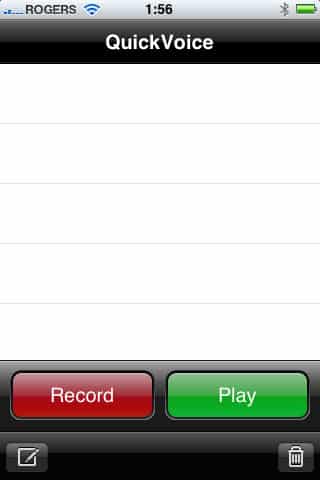
新しい録音を開始するには、単に録音ボタンをタップするだけで、録音がすぐに始まります。
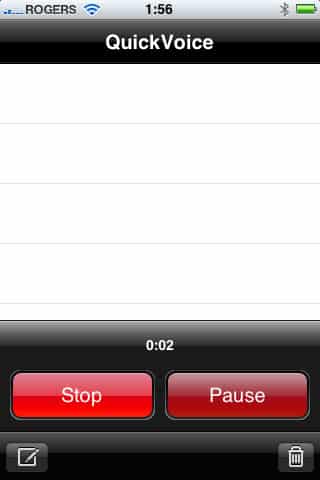
ただし、ほとんどの他の基本的なレコーダーとは異なり、QuickVoiceには録音を任意の時点で一時停止および再開する機能が含まれています。これはnFinityがApp Storeの説明でかなり目立って宣伝している機能であり、他の基本的なボイスレコーダーに対する明らかな利点です。
それ以外の点では、QuickVoiceは残念ながらiPhone上で「正しく感じない」アプリケーションの1つです。UIデザインは他のiPhoneアプリケーションのデザインに従っておらず、したがって直感的ではない場合があります。たとえば、録音を編集、再生、または削除するには、最初にタップして選択し、画面の下部から適切なボタンを選択する必要があります。さらに重要なことに、現在選択されているアイテムを示すために青い点が使用されており、これは他のほとんどのiPhoneアプリケーションでは新しい/未読/未再生のアイテムを示すために使用され、通常は必要に応じて現在のアイテムを識別するためにハイライトバーが使用されます。
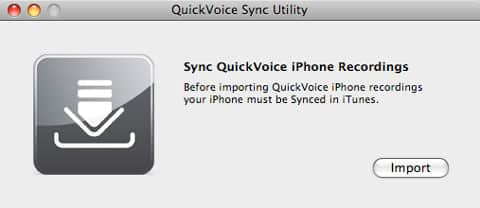
QuickVoiceの本当に際立った機能はデスクトップ同期クライアントであり、これは基本的にiTunesがiPhoneを同期するときに作成するバックアップファイルを読み取ります。アプリケーションは開発者のウェブサイトから直接ダウンロードできますが、実際に見つけるには少し掘り下げる必要がありました。App Storeページに直接リンクがあれば、はるかに便利でした。インストール後、デスクトップアプリを実行すると、iTunesでiPhoneを同期したことを確認するダイアログボックスが表示され、その後、iPhoneバックアップからオーディオファイルを取り込むためのインポートボタンが表示されます:
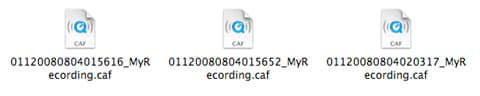
インポートボタンをクリックすると、iPhoneバックアップフォルダーから新しい音声録音がすべて別のフォルダーにコピーされます:
QuickVoice Recorderは広告通りに機能し、一部のユーザーは他のアプリケーションで使用されるメール転送方法よりもデスクトップ同期クライアントを好むでしょう。ただし、これが優先事項でない場合、iPhoneインターフェースでより良い仕事をし、追加機能を提供するわずかに安価なアプリケーションがあります。iLounge評価:B-。
Recordifier ($5) from Red Rock Software ( iTunes Store Link)
Recordifierは、比較的高価な価格タグを持つ目立たない音声録音アプリです。基本機能は、期待通りに機能します。アプリケーションを起動すると、録音のリストが表示され、画面の下部に目立つ「録音」ボタンが表示されます:
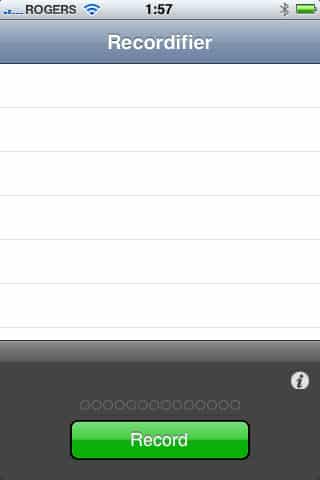
「録音」ボタンをタップすると、録音が開始されます。レベルメーターが提供されますが、録音を一時停止および再開する機能はなく、録音を停止した後に追加することもできません。録音が終了すると、録音に名前を付けたり、再生したり、削除したりできる画面に移動します。
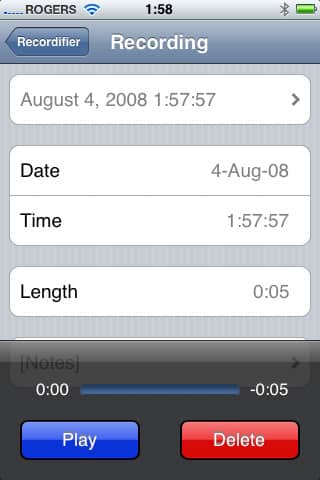
これも既存の録音を編集する際に使用される画面です。Recordifierの唯一の際立った機能は、メイン録音画面の右下隅に表示される小さな「i」アイコンをタップすることでアクセスできる2つの異なるサイズ/品質設定を選択できることです:
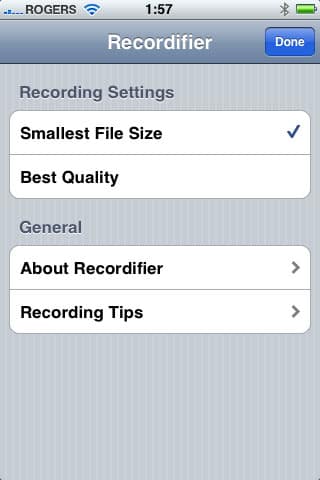
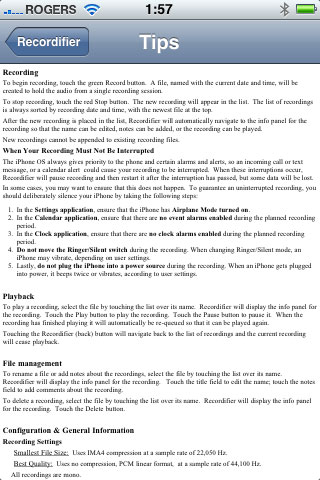
この画面では、開発者がいくつかの便利な録音のヒントも提供していますが、これは単にREADMEファイルであり、iPhoneの画面ではほとんど読めないフォントで表示されています。ただし、このビューは加速度センサーの向きを尊重するため、横向きでも読むことができます。
Recordifierは、最も優れた低価格の競合製品のほとんどの高度な機能を欠いています。たとえば、進行中の録音を一時停止/再開する機能や、録音をiPhoneからコンピュータに転送する機能などです。要するに、Recordifierは、より競争力のある価格であれば、完全に合理的な基本的な音声録音アプリであったかもしれませんが、特に他の製品と比較すると、$5の音声録音アプリに対してははるかに多くを期待しています。プレミアム価格はプレミアム機能を含むべきです。iLounge評価:C。
Recorder ($1) from Retronyms ( iTunes Store Link)
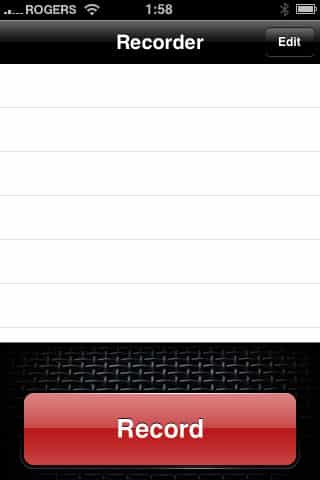
Recorderは、録音をメールで送信する機能を提供する、適正価格の基本的な音声録音アプリであり、特に注目すべき点はありません。ほとんどの他の音声録音アプリと同様に、アプリケーションを起動すると、現在の録音のリストと非常に目立つ「録音」ボタンが表示されます:
録音は期待通りに機能しますが、録音を一時停止する機能はなく、レベルメーターも提供されていません。もちろん、録音はストップボタンをタップすることで停止されます。新しい録音は、一般的な名前「メモ」と日時スタンプで録音リストに表示されます:
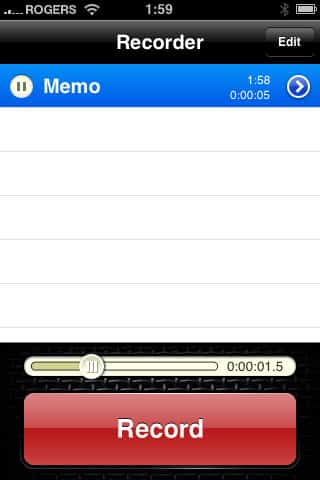
このリストから録音をタップすると、その場で録音が再生されます。青い矢印を押すと、録音名を編集したり、ファイルサイズ、長さ、録音日時に関する追加情報を表示したりできる画面に移動します:
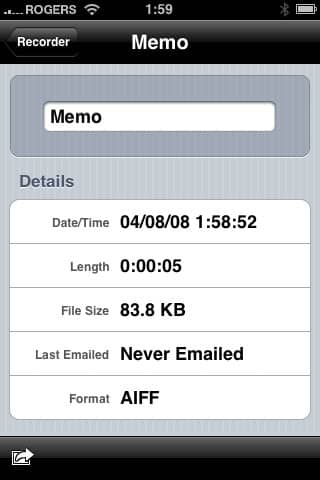
左下隅のボタンを押すと、現在の録音をメールで送信する機能が提供されます。他のアプリケーションとは異なり、Recorderは音声メッセージをホストされたウェブサービスにアップロードし、その後、実際の録音へのリンクを含む定型メッセージでiPhoneのメールアプリを開きます。これを通常通りに宛先を指定して編集し、送信できます:
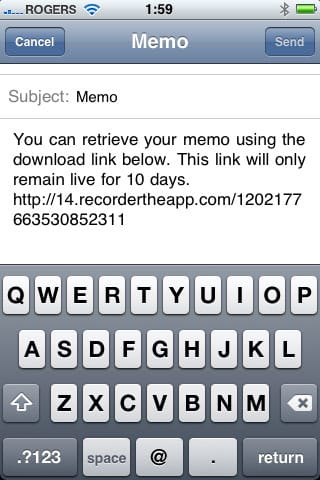
Recorderは、メール送信機能を提供する最も低価格の音声録音アプリですが、ユーザーはウェブホスティングサービスが音声録音を直接メール添付として送信することよりも望ましいかどうかを考慮する必要があります。ウェブホスティングサービスアプローチの利点は、受信者にとってメール自体がはるかに小さくなることですが、音声メッセージはiPhoneからホストされたサーバーにアップロードされる必要があるため、録音を送信する際にデータ転送や時間の節約はありません。ただし、iPhoneのメールアプリケーションが実際にメールメッセージを送信するために使用されるため、Recorderを使用すると他のアプリケーションよりも音声メモを送信するのが成功する可能性が高くなります。
Recorderの低価格は、競合他社の高度な録音機能とのトレードオフを提供し、単純な音声録音を行い、メールで送信したい価格に敏感なユーザーにとっては十分な解決策です。ただし、これとより多機能なアプリケーションとの価格差は非常に小さいです。iLounge評価:B-。
Note2Self ($3) from Web Information Solutions ( iTunes Store Link)
Note2Selfは、iPhone音声録音アプリの中でユニークなエントリーです。他のほとんどのアプリケーションがiPhone自体に音声ノートを保存し、場合によってはメールで送信できるように設計されているのに対し、Note2Selfは逆のアプローチを取ります:その主な目的は、迅速に音声録音を行い、それをメールの受信トレイや他の任意のアドレスに送信することです。オプションとして、ローカルに保存することもできます。
Note2Selfでの録音は、他のアプリと同様に簡単です。アプリを起動し、録音ボタンをタップします:
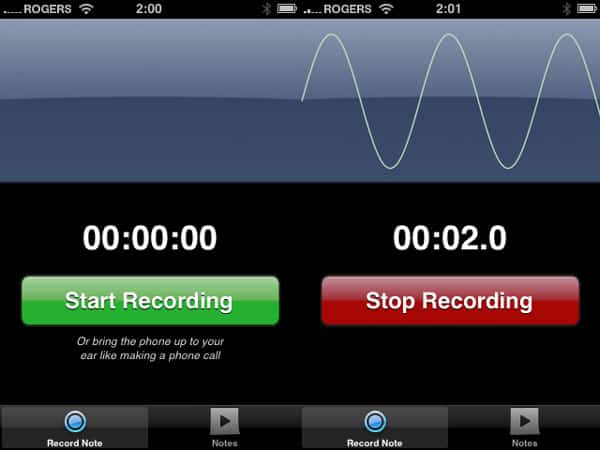
ただし、Note2Selfには非常に興味深いひねりがあります:録音を通常の方法で開始するだけでなく、Note2SelfはiPhoneの加速度計を使用して、iPhoneを耳に近づけると録音を開始し、戻すと録音を停止します。さらに、iPhoneを耳に近づけると、近接センサーが画面をオフにします。これは、電話の通話時にiPhoneが行うのと同じです。これにより、Note2Selfは個人的な音声ノートを録音するための非常に直感的な選択肢となります。
私たちのテストでは、この機能がどのように機能するかを確認するためにかなりの数の「フェイクアウト」を試みましたが、予測不可能な結果が得られました。しかし、直感的に使用すると、ほぼ完璧に機能します:iPhoneを比較的水平な視野位置から頭の横に移動させると録音が開始され、元の位置に戻すと録音が停止します。iPhoneは、録音が開始または停止したことを示すために振動フィードバックを提供します。
録音が終了すると、Note2Selfは録音に対して何をしたいかを尋ね、録音をiPhoneに保存するか、コピーを保存せずに自分にメール送信するか、メール送信してコピーを保存するかのオプションがあります:
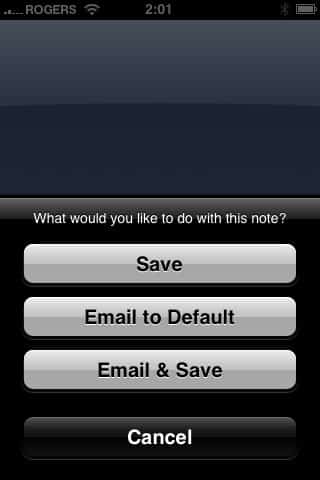
Note2Selfを自動的にこれらのアクションの1つを実行するように構成することもでき、加速度計に基づく自動録音と組み合わせることで、非常にシームレスな録音体験を実現します。保存された録音は、画面下部のボタンからアクセスできるノートリストに表示され、録音の日時で識別されます:
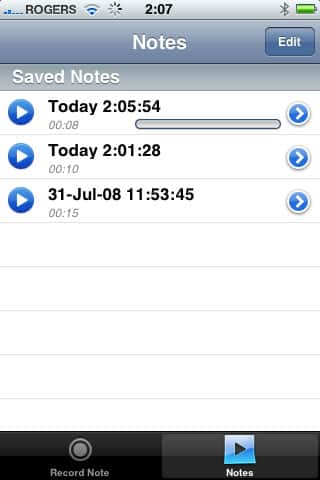
このリストから、保存された録音を聞いたり、各録音の右側にある青い矢印をタップして、デフォルトのメールアドレスまたはアドレス帳の別の連絡先にメール送信することができます。録音は、開発者のメールサーバーを介してメッセージの添付ファイルとして送信されます。
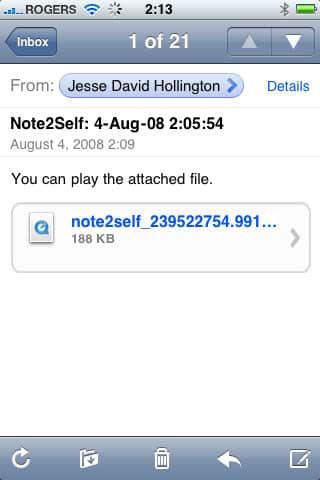
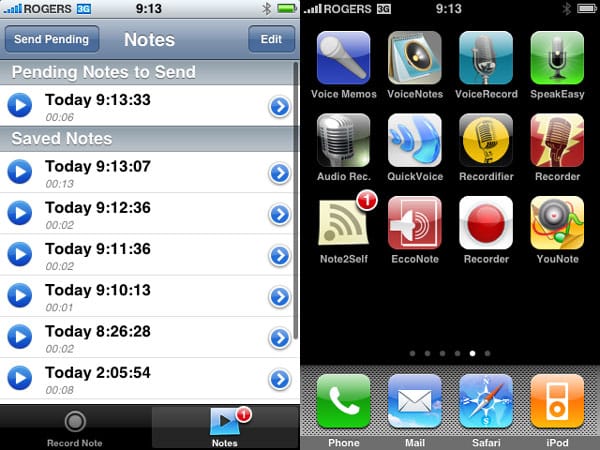
特定のメールサーバーを使用することで、FROMおよびTOアドレスを超えて追加のメール設定を構成する必要がなくなり、Audio Recorderのメール送信方法に影響を与えるファイアウォール制限を回避できますが、メールメッセージを送信する際の単一の障害点が生じます。ただし、カバレッジ外にいる場合、Note2Selfは録音をキューに入れ、実際に送信できるまで待機します。これらは保存された録音リストの上部に「保留中」キューとして表示され、Note2Selfアイコンにも表示されます。
他の音声録音アプリケーションと同様に、Note2Selfの設定はiPhoneのメイン設定アプリケーションに埋もれています。
新しい投稿を受信箱で受け取る
スパムはありません。いつでも購読を解除できます。