アプリレビュー · 1 min read · Mar 25, 2026
iPhone Gems: OmniFocus, eReader, Urbanspoon, Instapaper, Fring + Cocktails
私たちは2009年のiPod + iPhoneバイヤーズガイドを発行する準備を進める中で、必ずしも広範な比較カテゴリにきれいに収まらない、重要または興味深いアプリケーションのコレクションを見てみたいと思いましたが、優れた機能やデザインに基づいて見る価値があることは間違いありません。以下では、OmniFocus、eReader、Urbanspoon、Instapaper、Fring、Cocktailsをレビューします。これらのアプリは、私たちがすべて楽しんで使用しているという事実を除けば、共通点はありません。
OmniFocus v1.03
一見すると、The Omni GroupのOmniFocus($20)は、App Storeに多く存在する高価なタスク管理アプリに過ぎないように思えます。しかし、OmniFocusは従来のフラットなタスクリストを超えて、人気のあるGetting Things Done(GTD)メソッドを実装し、忙しいプロフェッショナルやGTDメソッドの支持者のために堅牢な多層タスク管理を提供します。Mac用のOmniFocusデスクトップアプリケーション($80)とリンクできるため、コンピュータからも外出先でもタスクを管理できます。
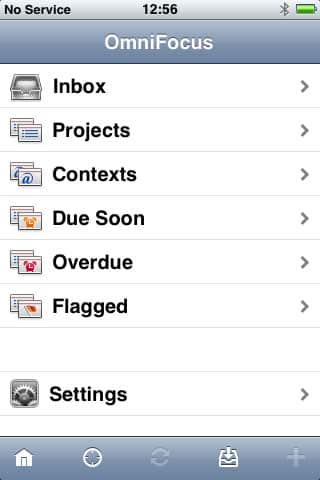
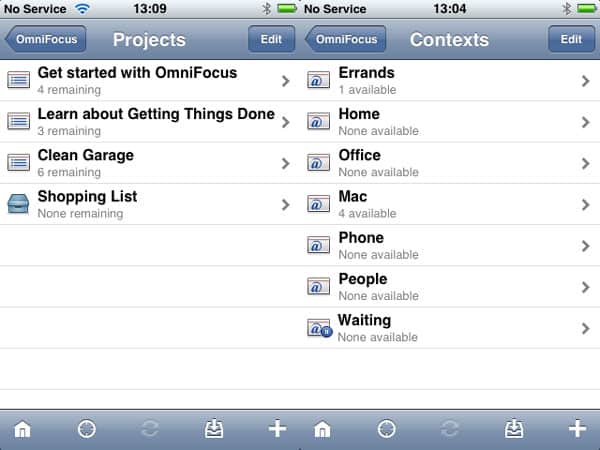
要するに、GTDメソッドはタスクリストを「プロジェクト」と「コンテキスト」に分けることを含みます。プロジェクトは個々のタスクが進めるマルチタスク目標を定義し、コンテキストはそれらのタスクを実行できる状況や場所を定義します。その結果、OmniFocus内で「フラット」なタスクリストを見る場所はほとんどありません。代わりに、タスクは大きなプロジェクトの一部として表示されるか、実際に実行できるコンテキスト内で表示されます。たとえば、「ゴミを出す」というタスクを「家を掃除する」というプロジェクト内の「自宅」というコンテキストに配置することができます。
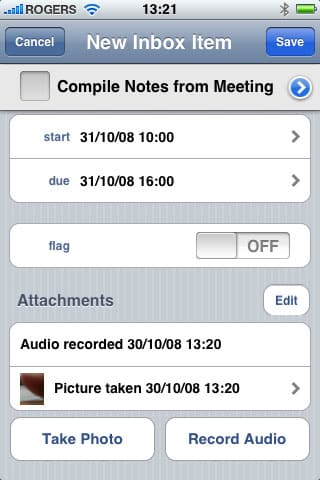
OmniFocusは、デバイスから直接迅速かつ効率的にタスクを入力できるようにし、単一のタップでタスク入力ウィンドウを開き、タスク情報を直接入力できます。この画面でもプロジェクト、コンテキスト、開始日、期限日情報を入力できますが、必須ではありません。プロジェクトやコンテキストがないタスクは、デバイスまたはOmniFocusデスクトップアプリケーションで後で確認するために「受信箱」に入ります。
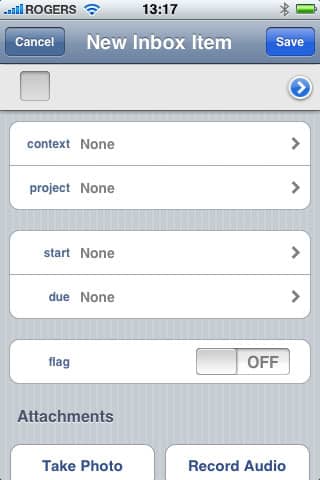
また、iPhoneの内蔵カメラからの音声録音や画像を新しいタスクや既存のタスクに挿入することもできます。これらの添付ファイルはデバイス上で表示できるだけでなく、コンピュータのOmniFocusに添付ファイルとして同期されます。
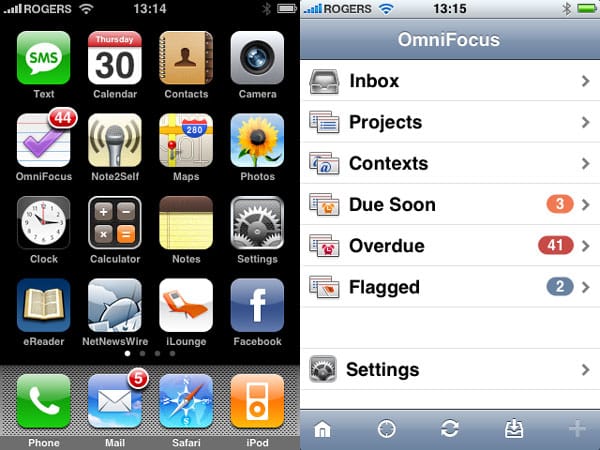
期限を過ぎたタスクは赤で強調表示され、期限が近いタスクはオレンジで強調表示されます。数値も、どちらのカテゴリにもタスクが含まれるグループの横に表示され、期限を過ぎたタスクが優先されます。プロジェクトとコンテキストのビューに加えて、OmniFocusは、期限が近い、期限を過ぎた、またはフラグが付けられたすべてのタスクのためのホーム画面からの事前定義されたビューも提供します。期限が近いタスクと期限を過ぎたタスクの数は、iPhoneのホーム画面のアプリケーションアイコンに単一の数字として表示されます。残念ながら、現在のiPhone OSの制限により、この数字はOmniFocusが実際に実行されているときにのみ更新され、それ以外の場合は静的なままです。さらに、単一のバッジしか表示できず、バッジは赤でしか表示できないため、ホーム画面から期限が近いタスクと期限を過ぎたタスクを区別することは不可能です。
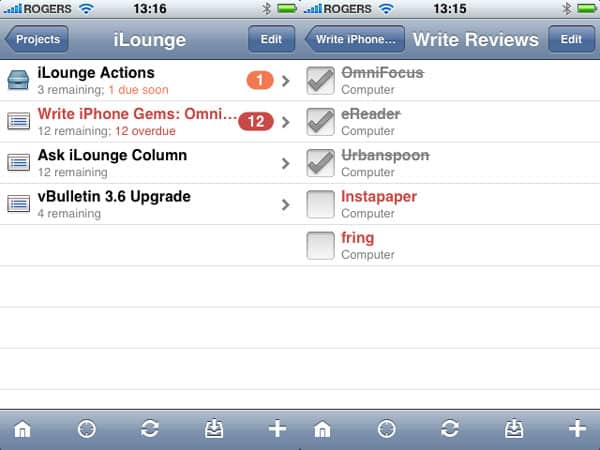
将来にわたってプロジェクトやタスクリストを計画するのが好きなユーザーは、開始日を設定することによってまだ利用できないタスクを隠す機能や、タスクAが完了するまでタスクBが利用できないようにプロジェクトを順次実行する機能を評価するでしょう。将来の開始日を持つタスクは通常コンテキストビューでは隠されますが、プロジェクトを表示すると表示されます。ただし、これはアプリケーションの設定で変更できます。期限を過ぎたが、前提タスクがまだ完了していないためにまだ利用できないタスクは、OmniFocusに表示される期限が近いまたは期限を過ぎたカウントに表示されます。これがそうあるべきかどうかは、やや哲学的な議論です—期限を過ぎたタスクは、アクションが可能かどうかに関係なく期限を過ぎています—この動作はOmniFocusデスクトップアプリケーションと一貫していますが、マルチステージプロジェクトが期限を迎えるときに、期限を過ぎたタスクのカウントが少し圧倒的に見えるかもしれません。
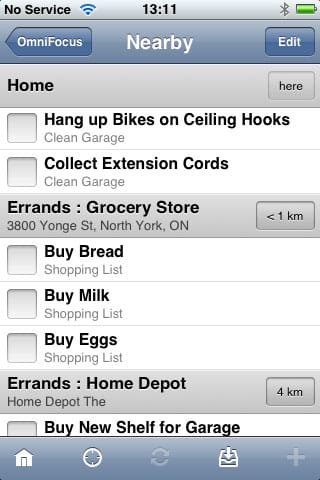
OmniFocus for iPhoneは、同名のMacデスクトップアプリケーションの拡張として書かれましたが、単なるOmniFocusデータベースのポータブルリポジトリを超えて、独自のユニークな機能を追加しています。これらの中で最も注目すべきは、位置情報ベースのコンテキストです:iPhoneでは、各コンテキストに位置を割り当てることができ、iPhoneのGPSを使用して現在の位置の近くで完了できるタスクを表示できます。位置は、立っている場所に基づいて入力することも、住所、会社名の検索を入力することも、iPhoneのアドレス帳から選択することもできます。名前検索設定は特に便利で、OmniFocusが任意の一致する場所の近くにいるときに関連するタスクを表示できるようにするため、特定の店舗の住所を記録する代わりに、店舗の名前を入力するだけで済みます。また、特定のコンテキストを常に利用可能として表示するように選択することもでき、その場合は現在の位置に関係なく表示されます。
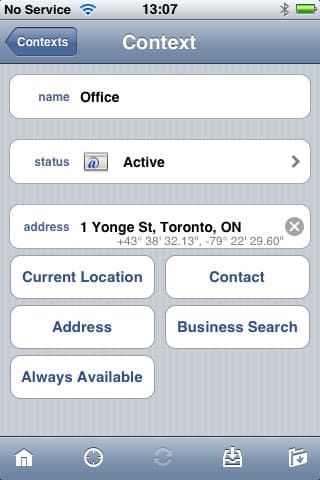
いくつかの位置が設定されたコンテキストを持つと、OmniFocusの任意の画面から位置ボタンをタップするだけで、現在の位置の近くで実行できるタスクのリストがすぐに表示されます。さらに、位置見出しの右側にある距離ボタンをタップすると、現在の位置から選択した位置への道順が表示されるMapsアプリケーションが開きます。
デスクトップ版との統合のために、OmniFocus for iPhoneは、MobileMeのiDiskのような外部WebDAVベースのサービスを使用することで、他の多くのiPhoneアプリケーションとは少し異なるアプローチを取ります。デスクトップ版とiPhone版は、Wi-Fiまたは3G/EDGE経由でWebDAVサーバーを介してデータを同期し、デスクトップコンピュータとiPhoneの間に直接Wi-Fi接続を必要としません。OmniFocusのようなアプリケーションにとって、これは、朝出かける前にデバイスを同期するのを忘れても、iPhoneで最新のデータを利用できることを保証する利点があります。今後のバージョンは、Appleの承認を待っており、Wi-FiベースのBonjour同期も追加されるようです。このアプローチを好むユーザーには魅力的かもしれません—WebDAVサービスが利用できないユーザーには特に魅力的です。
しかし、すでに述べた理由から、OmniFocusのようなアプリケーションにはWebDAVアプローチがはるかに好ましいと感じています。いつでも最新のデータを持つことが重要だからです。
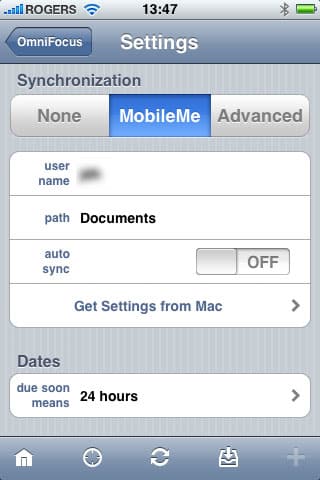
OmniFocusデスクトップアプリケーションとの関連性にもかかわらず、OmniFocusのiPhone版はスタンドアロンアプリとしても非常にうまく機能します。デスクトップとの同期は必須ではなく、現在のバージョンで欠けている唯一の重要な機能は、繰り返しタスクを調整する能力です。この時点では、繰り返しタスクの設定はデスクトップ版でのみ調整できます。デスクトップアプリケーションのユーザーでGTDの支持者である場合、これは深刻な制限ではありません。タスクは通常iPhoneで「キャプチャ」され、その後デスクトップアプリケーションで確認されるからです。それにもかかわらず、OmniFocusはその仲間であるMacデスクトップアプリケーションと一緒に使用するのが最も効果的であり、残念ながら、現時点ではWindowsユーザーは取り残されてしまいます。
OmniFocusデスクトップソフトウェアと一緒に使用すると、OmniFocus for iPhoneは簡単に非常に推奨されるアプリケーションであり、すでにOmniFocusを使用しているか検討している人にとってはその高い価格に見合う価値があります。デスクトップがなくても、真剣なGTD支持者には合理的に使えるままですが、私たちは多くのユーザーがiPhone自体で複雑なタスクやプロジェクトリストを直接入力して管理したいとは思わないと考えています。また、タスクの繰り返しを設定できないことは、この場合深刻な制限です。それでも、OmniFocusは、iPhone用のフル機能のGTDアプリを探しているユーザーにとって優れたアプリケーションであり、現在App Storeにはそのアプローチや機能セットに近いものはありません。全体として、OmniFocusはB+の評価を受けています—OmniFocusデスクトップユーザーにはA-、スタンドアロンアプリケーションとして使用することを考えている人にはB-です。iLounge評価: B+.
eReader v1.3
eReader(無料)は、FictionWise, Inc.によるiPhone版の人気電子書籍リーダーアプリケーションです。単なる直接移植ではなく、eReaderは、読み取り方向の加速度センサーサポートやページめくりのためのタッチスクリーンジェスチャーなど、いくつかのiPhone特有の機能を提供します。

eReaderは、eReader.comやFictionwise.comなどの非常に人気のある電子書籍サービスによって提供されており、これらのサイトで電子書籍をオンラインで購入してデバイスで読むことができます。eReader for iPhoneアプリケーションでは直接購入はサポートされていませんが、eReaderのモバイルサイトはiPhone最適化されており、サイトで購入した電子書籍は、コンピュータまたはiPhoneから購入したかに関係なく、「本棚」に利用可能で、そこからデバイスに直接ダウンロードされます。数年前にPalmデバイス用に購入した電子書籍のカタログ全体が、ログインするとすぐにeReaderの本棚に残っており、すぐにダウンロード可能でした。
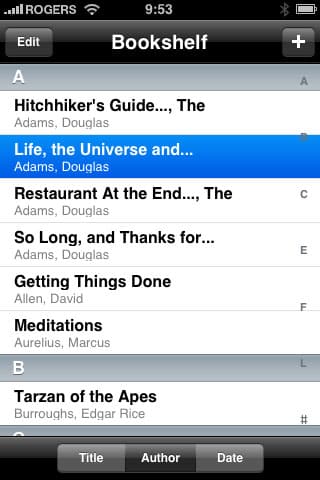
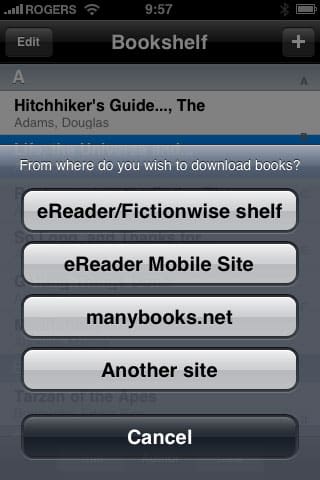
eReader.comの本棚からのみ電子書籍をダウンロードすることに制限されるわけではありません。他のソースから標準のPalm DOC電子書籍形式の電子書籍がある場合、それらは保存されている任意の他のウェブサイトからダウンロードできます。また、eReader.comは、独自の電子書籍を本棚にアップロードしてiPhoneにダウンロードするための個人ストレージサービスも提供しています。
コンテンツを読み、ナビゲートするために、eReaderは非常に直感的に機能し、iPhoneインターフェースをうまく活用しています。本は、自由なテキストではなくページ指向の形式で表示され、ページをめくるには、画面を指でスワイプするか、ユーザーの好みに応じて画面の左側または右側をタップすることができます。メニューバーはデフォルトで隠されており、フルスクリーンで中断のない読書体験を提供しますが、画面をタップすることで簡単に表示できます—または、eReaderをページをめくるためにタップを使用するように設定している場合はスワイプすることでも表示できます。メニューバーは常に表示されるように設定することもできます。
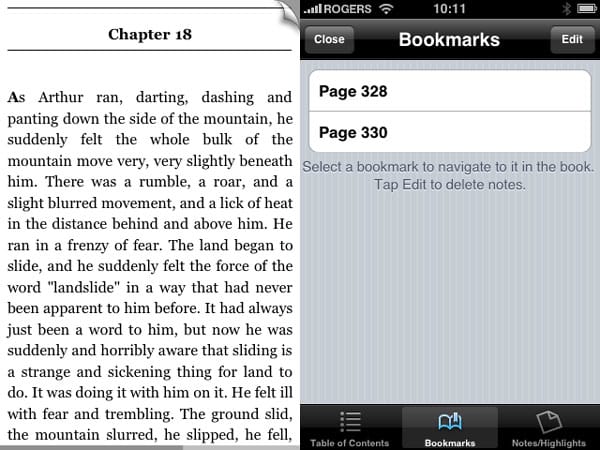
eReaderは、単に電子書籍を読むことを許可するだけでなく、学習や参照目的のためのいくつかの追加の便利な機能も提供します。ほとんどの本には、特定のセクションに移動できる章マーカーが含まれていますが、ページの右上隅をタップするだけで独自のブックマークを追加することもできます。上部の角が折りたたまれたページに変わり、このページにブックマークが設定されたことを示します。ブックマークは、メニューバーの章/ブックマークメニューからアクセスできます。
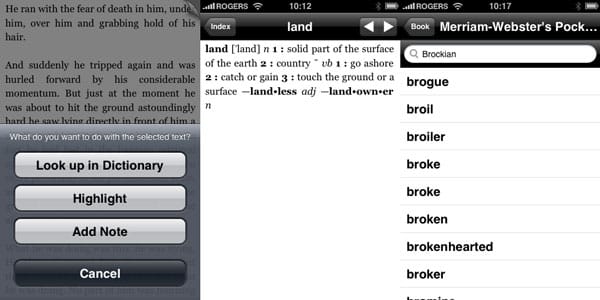
さらに、デバイスに辞書本がインストールされている場合、eReaderは選択した単語を辞書で迅速に調べることができます。単語をハイライトするまで指を押し続け、指を離すと、eReaderがオプションのリストを表示します。「辞書で調べる」をタップすると、eReaderは選択した単語の定義を表示する辞書を開きます。定義がない場合は、似たようなスペルの単語のリストが表示されます。
eReaderは、テキストをハイライトし、独自のノートを追加することもできます。これは、開始位置を押し続け、テキストのブロックを選択するためにドラッグすることで行います。ポップアップメニューから、選択したテキストを単にハイライトするか、ハイライトに自分のノートを追加するかを選択できます。
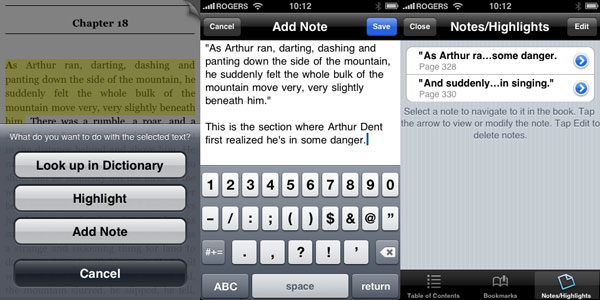
ハイライトされたテキストは本の中で黄色で表示され、ブックマークセクションの3番目のタブからもアクセスできます。ハイライトに追加したノートもここで表示および編集でき、以前にハイライトしたセクションにノートを追加することもできます。
eReaderは、商業電子書籍を直接iPhoneで読むための最高のアプリケーションです。Kindleなどの専用電子書籍リーダーに匹敵する機能をiPhoneで提供します。eReaderは明らかに購入したコンテンツに向けられていますが、実際にはほとんどの熱心な電子書籍リーダーはどこかからコンテンツを購入する必要があります。eReaderとFictionWiseは、利用可能な最大の一般的な電子書籍コンテンツプロバイダーの2つです。それにもかかわらず、eReaderアプリケーションは、互換性のある電子書籍形式であれば、デバイスに独自の電子書籍を配置することを妨げません。この形式はPalmプラットフォームで約7年前から利用可能であり、テキストやリッチテキストドキュメントをeReaderがサポートするPalm DOC電子書籍形式に変換するためのツールがいくつか利用可能です。独自のコンテンツを使用する際の唯一の小さな問題は、デバイスにダウンロードする前にコンテンツをウェブサイトにアップロードする必要があることです。ここでのより直接的なアプローチは、コンテンツを保存するためのウェブベースのサービスに簡単にアクセスできないユーザーには便利ですが、ユーザーは無料のeReader.comアカウントに簡単にサインアップし、個人の本棚機能を利用することができるため、これは深刻な制限ではありません。全体として、本が好きな方には、eReaderはiPhoneやiPod touchに簡単に読むための素晴らしい方法です。iLounge評価: A-.
Urbanspoon v1.06
Urbanspoon(無料)は、Urbanspoon.comウェブサイトのフロントエンドとして機能するアプリケーションで、移動中にUrbanspoonのレストランデータベース、レビュー、評価にアクセスできます。このアプリケーションは無料ですが、情報ページの上部に比較的目立たないバナー形式の広告サポートがあります。
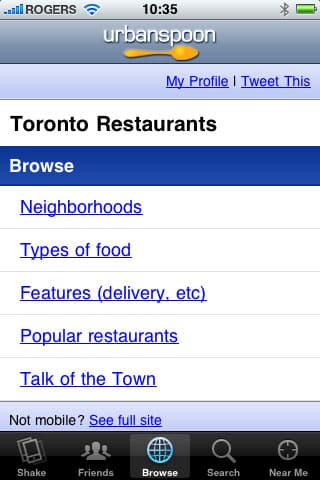
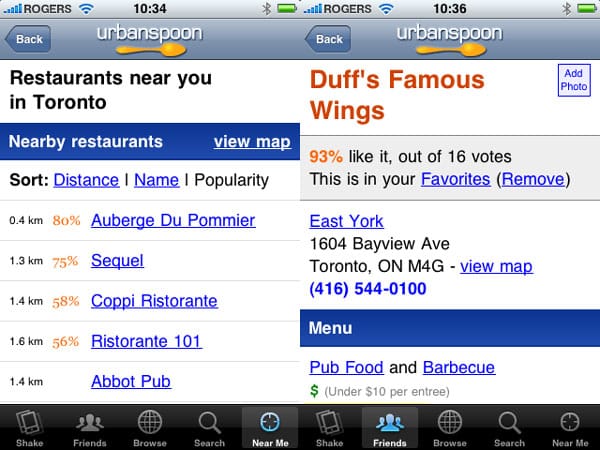
単なるウェブサイトのシンプルなフロントエンドとして機能するだけでなく、Urbanspoonは、iPhoneまたはiPod touchの位置サービスを使用して近くのレストランを見つける機能や、iPhoneの内蔵カメラを使用して食事体験の写真を撮影し、それをUrbanspoon.comにアップロードしてレストランレビューの一部として使用する機能など、いくつかのiPhone特有の機能を提供します。
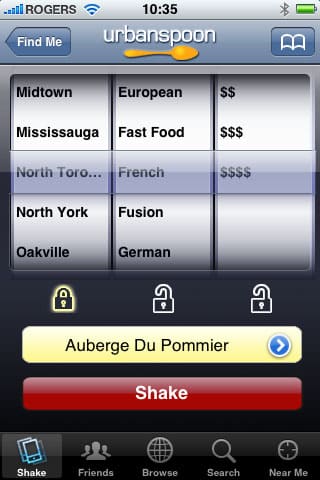
Urbanspoonは、近隣、料理の種類、価格帯を指定して、iPhoneを振ることでレストランをランダムに選択するモードも提供しています。
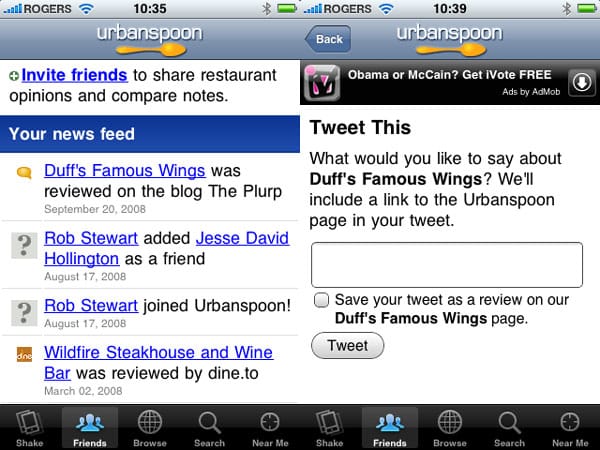
Urbanspoon.comサイトの他の機能もアプリケーションに含まれており、独自のレビューを書いてアップロードしたり、さまざまなカテゴリでレストランのリストを検索またはブラウズしたり、お気に入りのレストランを追加したり、友人が何をしているかをフォローしたり、さまざまなレストランについてのコメントをTwitterで送信したり、Urbanspoon.comページへのリンクを送信したりすることができます。
Urbanspoonアプリケーションの唯一の深刻な制限は、Urbanspoon.comで利用可能なデータに制限されていることで、これは主要な大都市に限定されているようです。たとえば、Urbanspoonは、トロント大都市圏全体でさまざまな食事オプションを見つけるのに問題はなく、人気のある場所の正確な位置情報と包括的なレビューを提供しました。一方、バッファローでは、Urbanspoonの利用可能なデータははるかに限られていました。これにより、Urbanspoonは大都市で使用する予定の人にとって優れたツールとなり、実際には新しい都市を訪れる旅行者にとって特に便利ですが、レストランのデータベースは小さな都市にはあまり良くありません。新しいレストランを訪れるのが好きで、大都市に住んでいるか、定期的に旅行する場合は、特に無料の価格タグのために、iPhoneに持っておく価値のあるアプリケーションです。iLounge評価: B+.
Instapaper
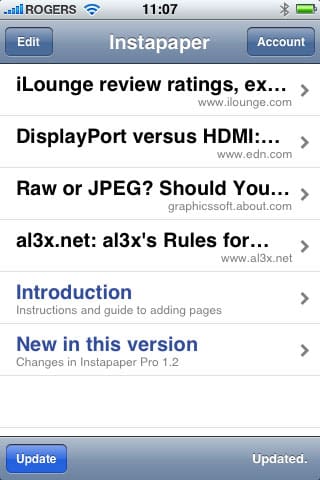
Instapaperは、Instapaper FreeバージョンとInstapaper Pro($10)バージョンの両方で利用可能で、Marco Armentによるアプリケーションで、非常にシンプルな目的のために設計されています:コンピュータのウェブブラウザからページを保存し、後でiPhoneでオフラインで読むことができます。これは、オフラインで読むためにページをマーク/保存するためにブラウザにブックマークレットを追加することで処理されます—ブラウザのショートカットで「後で読む」ボタンをタップするだけで、ページがInstapaperのデバイスへの後でのダウンロードのためにフラグ付けされます。これは、ページ情報をInstapaperのサーバーのキューに配置することによって機能します。iPhoneでInstapaperを起動し、「更新」ボタンをタップすると、iPhoneはキューに入った記事をデバイスに直接ダウンロードします。このプロセスには、iPhoneがWi-Fiまたは3G/EDGEのカバレッジ内にある必要がありますが、その後はオフラインで読むことができます。
Instapaperは、各ページのウェブベースおよびテキストベースのバージョンをダウンロードし、テキストのみのモードでより速く簡単に読むことができるようにするか、埋め込まれた画像を含む通常のウェブページ形式で表示します。ネットワークカバレッジ内にいる場合は、MobileSafariで元のページへのリンクを開くオプションもあります。ページの表示は、縦向きまたは横向きのいずれかでサポートされています。
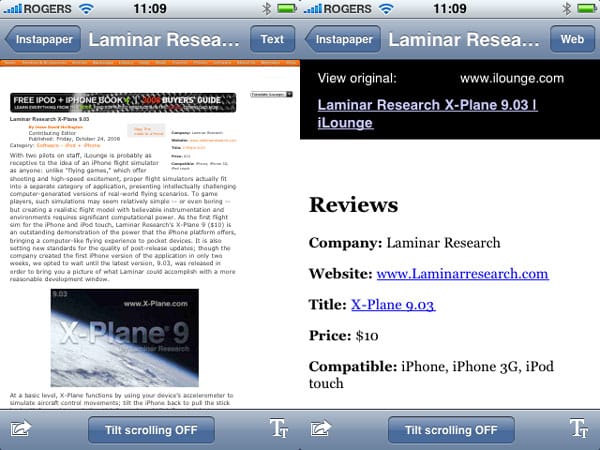
無料版はオフラインで読むために必要な基本機能をすべて提供しますが、Pro版は、黒背景のテキストビューを設定したり、読書位置を記憶したり、ページリンクをメールで送信したり、フォントサイズを調整したりするなど、より高度なユーザーに興味があるかもしれないいくつかの追加機能を追加します。「傾きスクロール」機能もPro版にあり、iPhoneを傾けるだけで記事を上下にスクロールできます。
Instapaperは興味深いコンセプトであり、無料版は限られた機能を提供しますが、デバイス上でいくつかのウェブページを読むまたは保持する必要があるユーザーにはうまく機能します。Pro版は興味深い機能を提供しますが、その$10の価格は限られた追加機能に対しては確かに高いです。Instapaper Free: iLounge評価: B+。Instapaper Pro: iLounge評価: C+。
Fring
Fring(無料)は、Fringlandによるアプリケーションで、コンセプトの観点から見て非常にエキサイティングなアプリの1つです。なぜなら、VoIP(Voice-over-IP)通話機能をiPhoneや特に第2世代iPod touchに提供することで、まったく新しいパラダイムをもたらすからです。
新しい投稿を受信箱で受け取る
スパムはありません。いつでも購読を解除できます。