アプリレビュー · 1 min read · Nov 04, 2025
iPhone Gems: Wikipedia Apps
iPhoneやiPod touchを持つことの大きな利点の1つは、広範なインターネットアクセスがあるため、優れたリサーチツールになることです。iPhoneやiPod touchのSafariブラウザを使用すれば、ほぼすべてのウェブサイトにアクセスして情報を調べることができますが、すべてのサイトがiPhoneでの表示に最適化されているわけではありません。一般的に使用されるサイトの1つがWikipediaであり、その結果、多くのサードパーティ開発者がWikipediaブラウジング体験を最適化するためのアプリをリリースしています。これにより、WikipediaがよりiPhoneフレンドリーな形式で表示されるだけでなく、多くの場合、追加のリサーチツールも追加されています。
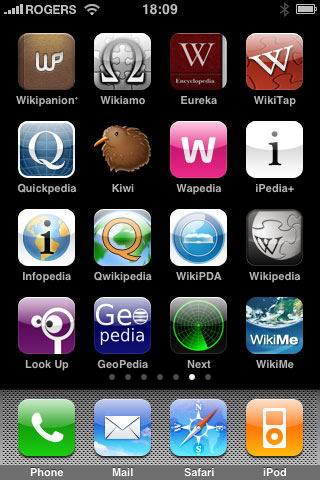
本日のまとめでは、App Storeに登場した多数のWikipediaアプリを見て、単なるブラウジング体験以上のものを提供するアプリを強調しようとしています。
Wikipanion / Wikipanion Plus v1.5.1 from
Robert Chin
WikipanionはApp Storeで2つのバージョンが利用可能です:基本的なWikipanionは無料アプリで、基本的なオンラインWikipediaブラウジングといくつかの追加の便利な機能を提供します。一方、Wikipanion Plus($5)は、キューシステムとオフラインで保存したページへのアクセスを追加します。
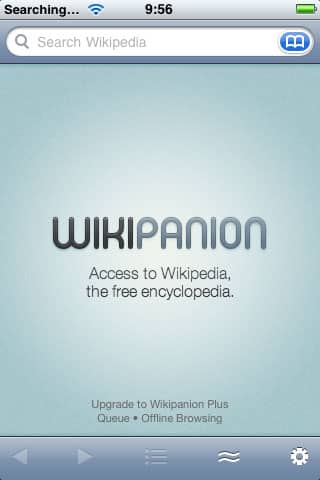
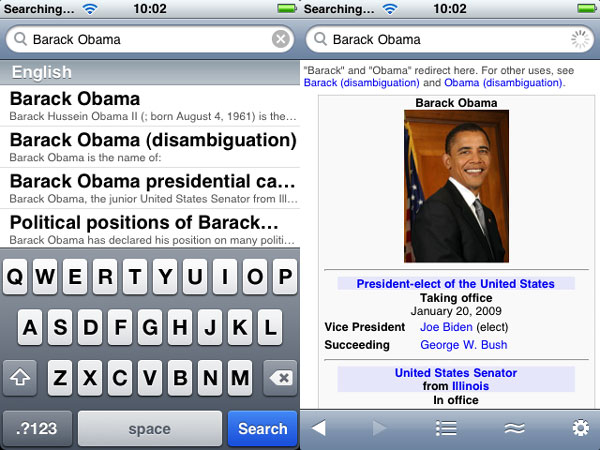
両方のアプリは同じ標準のWikipediaブラウジング機能を共有し、Wikipediaを検索し、結果をiPhone最適化形式で表示する機能、追加のWikipediaページへのクロスリンク、外部リンクをiPhoneのSafariブラウザで開く機能など、いくつかの便利な機能を含んでいます。
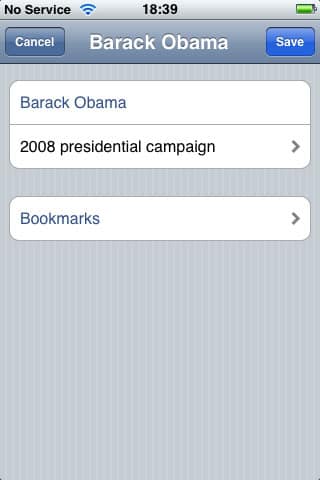
さらに、結果ページはブックマークとして保存でき、ブックマークはフォルダに整理でき、訪問したページの履歴は自動的に維持されます。Wikipanionのブックマーク機能の重要な特徴は、記事全体だけでなく、記事内の特定のセクションをブックマークできることです。
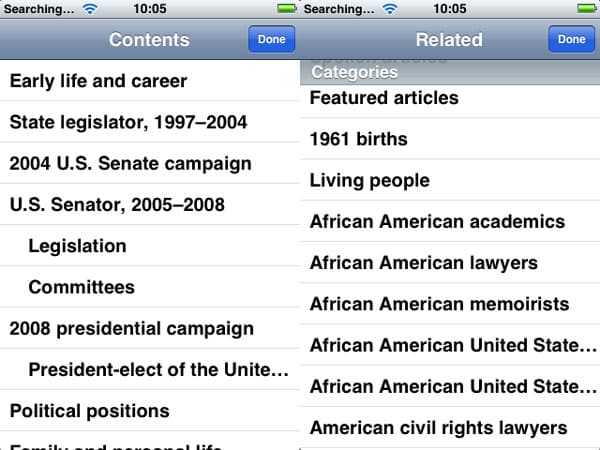
特定のWikipedia記事の目次を表示したり、画面の下部にあるボタンをタップして関連する他の記事のリストを表示したりできます。
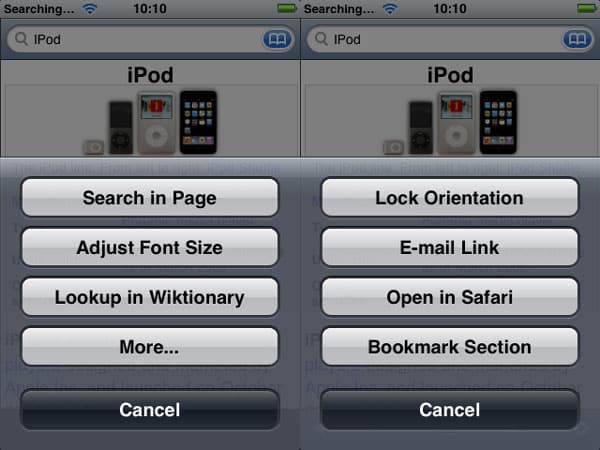
追加のオプションシリーズでは、現在の記事内でテキストを検索する機能、表示されるフォントサイズを調整する機能、Wiktionaryで単語を調べる機能、オリエンテーションセンサーをロックする機能、ページへのリンクをメールで送信する機能、または直接Safariで開く機能を提供します。
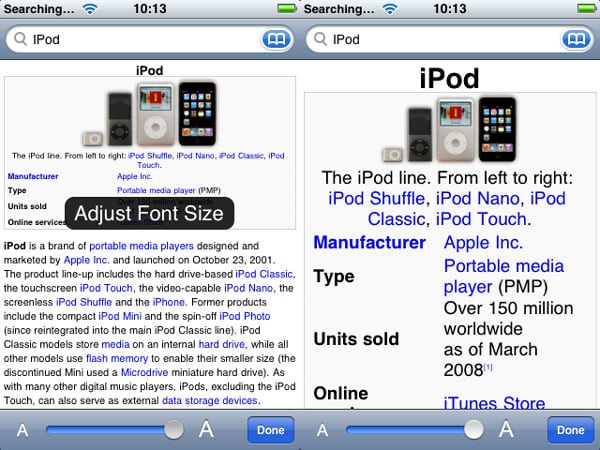
フォントサイズの調整は、スライダーを調整する際に選択したフォントサイズをプレビューするためのベゼルオーバーレイを持つスライダーを表示します。スライダーを1、2秒間放すだけでフォントサイズが適用されます。
Wikipanionは横向きと縦向きの両方のオリエンテーションで動作しますが、特に便利だと感じた別の機能は、現在のオリエンテーションをロックする機能です。これは、横になってWikipediaを読むときに便利です。iPhoneやiPod touchを横に持ちながら、縦向きの表示を維持できます。
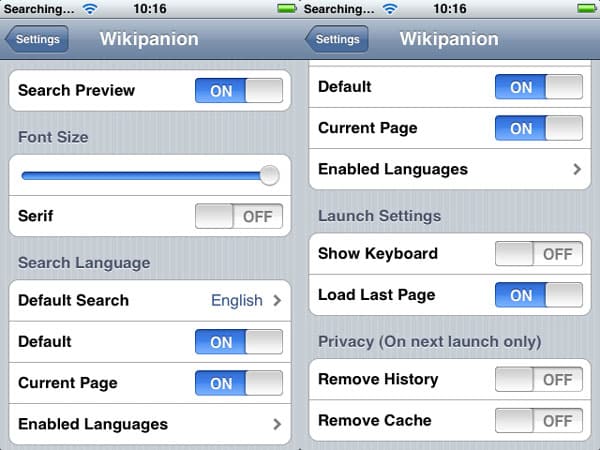
iPhoneのメイン設定アプリから、フォントサイズやスタイル、入力中にライブ検索結果を表示するかどうか、デフォルトの検索言語や検索に使用する他の有効な言語、さらにはプライベートブラウジングのために履歴やキャッシュを起動時に削除することができます。
上記のすべての機能は、Wikipanionの両方のバージョンで利用可能です。$5の価格で、Wikipanion Plusは真剣な研究者やWikipedia愛好者のためにいくつかの追加の便利な機能を提供します。
Wikipanion Plusを他のWikipanionと区別する2つの機能は、キューとオフラインブラウジングです。キュー機能は有効にすると、タップしたリンクをすぐにブラウジングするのではなく、「キューアップ」することができます。この機能を使用するには、リンクをタップして保持するだけで、バックグラウンドでキューに追加され、現在の記事をブラウジングし続けることができ、同じ方法でさらにリンクをキューに追加できます。また、キューイングモードをデフォルトモードとしてオンにすることもでき、その場合は単一のタップで選択したリンクをキューに追加し、タップして保持するとリンクがすぐに開きます。リンクを選択すると、リンクを開くかキューに追加するかを示すベゼルオーバーレイがポップアップします。
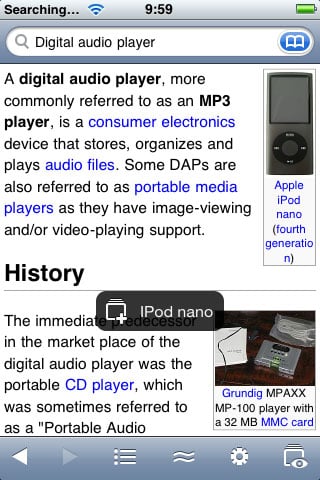
キューに追加したページを確認する準備ができたら、キューを開いてそこから直接リンクされたページを訪問します。さらに、キュー内のページをオフラインで表示するために個別にまたは一括で保存することもできます。自動保存機能もあり、キューに追加されたすべてのページを後でオフラインで表示するために自動的に保存します。
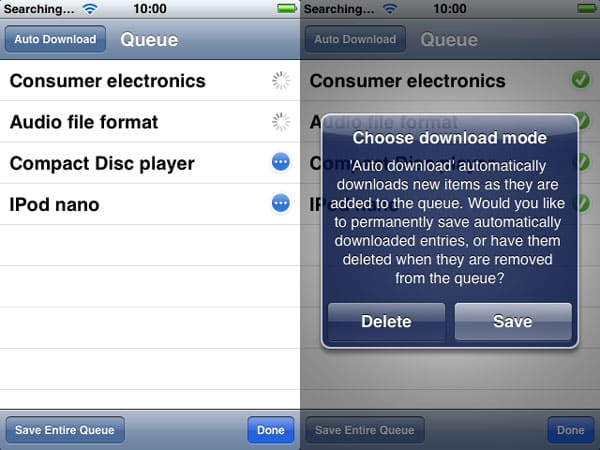
キュー機能はオフラインブラウジングに追加の価値を提供します。オフラインの間にキューをオンにしてリンクをタップするだけで、ページをキューに追加でき、次回インターネット接続があるときに表示可能になります。
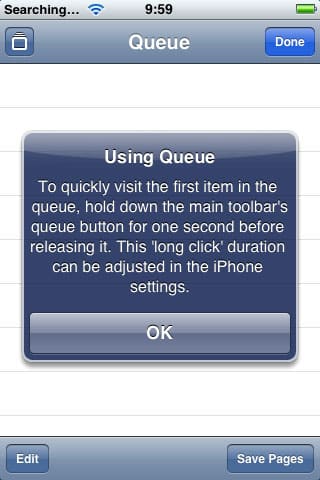
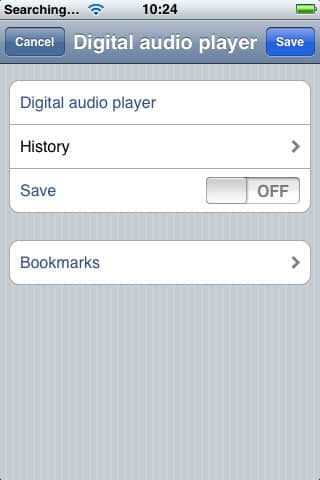
キューリストからページを訪問すると、それらはリストから削除されます。これらのページを後で表示するために保存したい場合は、最初にブックマークする必要があります。Wikipanion Plusは、キューに追加されたかどうかに関係なく、ブックマークされたページをオフラインで表示することも許可します。
WikipanionとWikipanion Plusは、Wikipediaを使用するための優れたアプリケーションであり、特に無料のWikipanionアプリケーションが「ライト」バージョンではなく、完全な機能を持つWikipediaブラウザであることが気に入っています。Wikipanion Plusは、基本のWikipanionアプリから「欠けている」機能を提供するのではなく、真剣なWikipediaユーザーに興味のある高度な機能を提供し、非常によく実装されており、$5の価格に見合う価値があります。iLounge評価:A
Wikiamo 1.5 from
Satoshi Nakagawa
Wikiamoは、ブックマークと履歴サポート、オフラインページキャッシングを提供する、私たちが見た中でより良い無料のWikipediaアプリの1つでした。

複数の言語での検索が検索バーから直接サポートされており、入力中にWikiamoは動的に選択できる可能性のある検索結果のリストを返します。最初のヒットのページを単に表示するのではなく、選択肢を提供します。
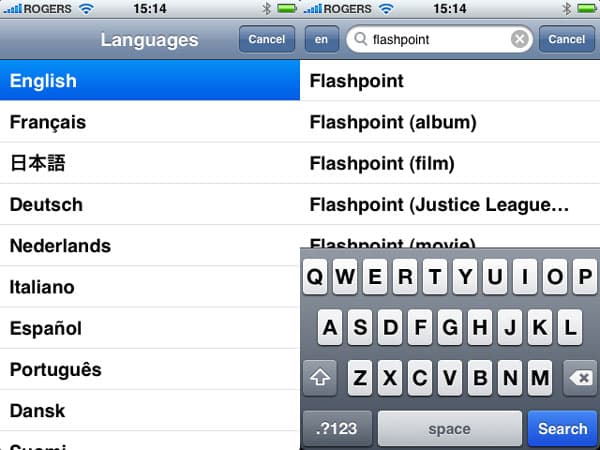
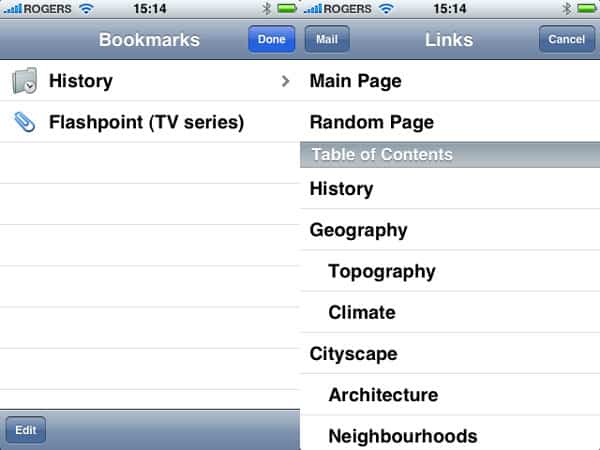
Wikiamoは、オフライン表示のために訪問したすべてのページの7日間のキャッシュを保持し、ブックマークしたページの恒久的なキャッシュも保持します。ブックマークはフォルダに整理でき、目次ビューが利用可能で、特定の位置にすばやくジャンプできます。
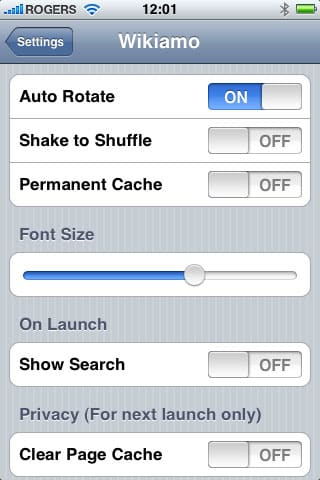
アプリの設定で、キャッシュされたページを無期限に保持するオプションを選択できます。これらの設定は、iPhoneのメイン設定アプリで見つけることができます。ここから、横向き表示を有効または無効にしたり、フォントサイズを調整したり、起動時に検索フィールドをデフォルトで表示するかどうかを選択したり、iPhoneを振ることでランダムなWikipedia記事を選択できる「シェイク・トゥ・シャッフル」モードを有効または無効にしたりできます。
Wikiamoは、Wikipedia記事から外部リンクをデバイスのSafariブラウザで開く機能や、現在の記事へのリンクをメールで送信する機能も提供します。ただし、メールボタンは目次メニューの右上隅に奇妙に配置されているため、この機能はあまり明白ではありません。
Wikiamoの唯一の本当の欠点は、一部のボタンや設定が便利に配置されていないことです。フォントサイズの変更やオリエンテーションセンサーのロックには、Wikiamoを終了してメイン設定アプリのWikiamo設定ページにアクセスする必要があります。また、リンクをメールで送信するためのボタンは最も明白な場所にはありません。それでも、これらの小さな制限にもかかわらず、Wikiamoは非常に多機能で、最も重要なことに無料のアプリケーションです。iLounge評価:A-
Eureka v1.1 from
Keishi Hattori
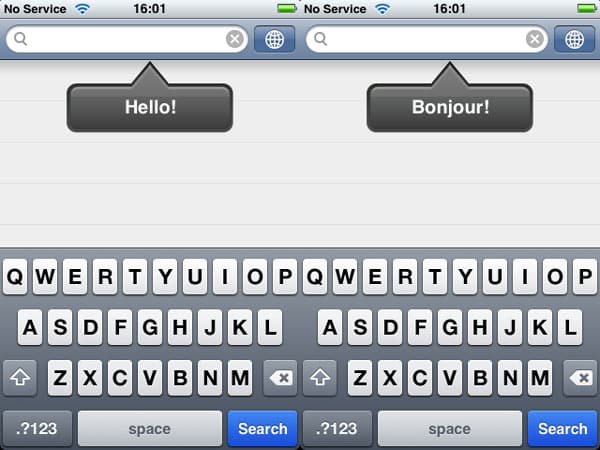
Eureka(無料)で最初に気づいたのは、検索ダイアログボックスに入ったときに「こんにちは!」と叫ぶフレンドリーなポップアップバルーンでした。ただフレンドリーなだけでなく、このポップアップは、アプリケーションで現在選択されている言語のインジケーターとしても使用されます。アプリの設定メニュー内で言語を選択でき、検索フィールドのすぐ右にある小さな地球アイコンをクリックすることでこれらの言語を切り替えることができます。
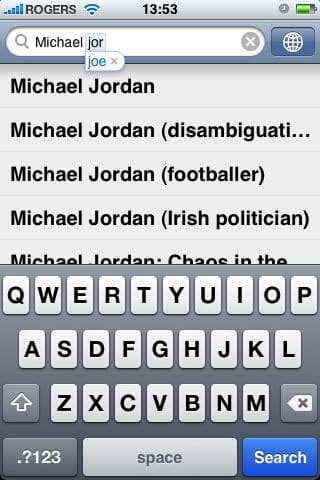
検索フィールドに入力を始めると、最も人気のある結果が入力中に表示され、リストから適切なものを簡単に選択できます。
記事は一般的にiPhone画面に適切にフォーマットされていますが、アプリケーションは横向きモードをサポートしていますが、記事の開始時に要約テーブルを右側に表示することを選択します。これは、デスクトップで記事を表示するのと同様です。この形式は、要約テーブルがインラインで配置されている他のアプリとは異なり、読みづらくなる可能性があります。

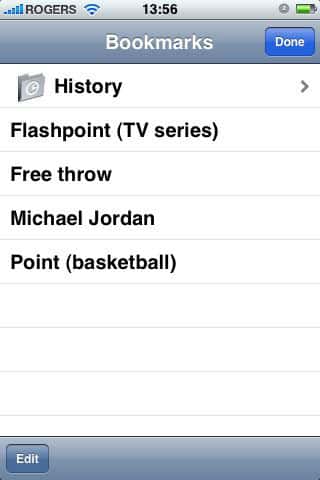
ページは画面の下部中央にある小さなプラスボタンをタップするだけでブックマークとして保存できます。ただし、このボタンをタップすると、ブックマーク保存ダイアログが表示されるのではなく、現在のページがすぐにブックマークとして保存され、メールやメモアプリで使用される削除アニメーションに似たアニメーションが表示されます。ブックマークはアルファベット順に整理され、必要に応じてクリアできる履歴フォルダが含まれています。
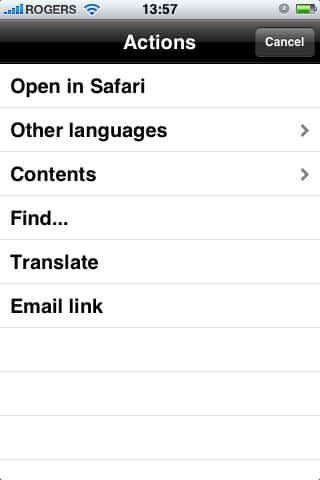
アクションボタンをタップすると、Safariで記事を開く機能、記事が書かれた他の言語を表示する機能、特定のセクションにジャンプする機能、記事内でテキストを検索する機能、リンクをメールで送信する機能など、いくつかの便利な機能が表示されます。また、翻訳オプションもありますが、これは単にデバイスのネイティブ言語で記事を提供するだけのようで、実際にはテストしたいくつかのデバイスでアプリケーションがクラッシュする原因となりました。この機能はまだ完全に実装されていない可能性があります。
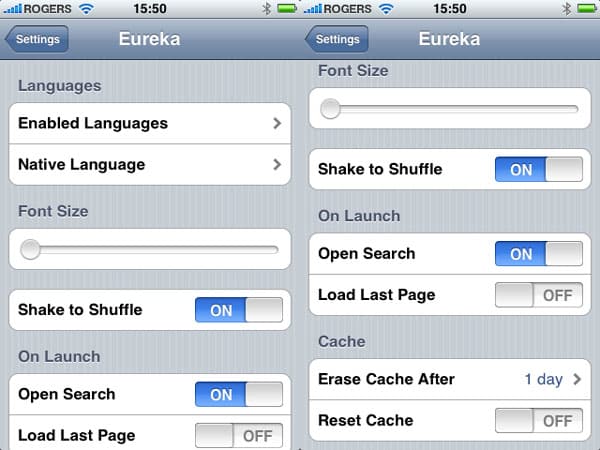
Eurekaのアプリ設定は、デバイスのメイン設定アプリの下にあり、サポートされている言語を有効または無効にしたり、ネイティブ言語を選択したり、フォントサイズを調整したり、「シェイク・トゥ・シャッフル」モードを有効または無効にしたり、訪問した記事がオフライン表示のためにデバイスのキャッシュにどのくらい残るかを選択できます。
Eurekaは、いくつかのユニークな機能を提供する非常にシンプルなアプリであり、マルチ言語サポートやWikipediaページ内で検索する機能を提供するアプリのうちの1つです。残念ながら、少し粗いインターフェースがあり、フォントサイズの調整などのコントロールがデバイスの設定メニュー内に不便に配置されています。iLounge評価:B+
Wiki Tap 1.1 from
Veveo Inc.
WikiTapは、WikiTapサービスのフロントエンドクライアントとして機能する無料のWikipediaブラウジングアプリです。Wiki Tapは、Wikipediaの検索とブラウジング機能を提供するだけでなく、他のユーザーによってリンクされた記事に関連する写真やYouTube動画を表示することもでき、自分自身のリンクを簡単に追加することができます。

これを実現するために、Wiki Tapは実際にWikipediaに直接アクセスするのではなく、vTapのフロントエンドプロキシサーバーを介してWikipediaにアクセスします。そのため、特定のWikipedia記事に追加した写真や動画は、vTapのインデックスにタグ付けされ、他のWiki Tapユーザーが利用できるようになります。動画はYouTubeを検索して見つかった動画をリンクすることで追加でき、写真はデバイスのフォトライブラリから追加するか、iPhoneのカメラで直接撮影することができます。テスト中、更新は即座に表示され、iTunesに表示されるデバイス名の最初の単語を使用してあなたに帰属します。ただし、これは偶発的なアップロードが他のWiki Tapユーザーによってすぐに表示されることを意味するため、注意が必要です。写真や動画を表示する際には、評価を付けることができ、否定的な評価は削除されるようです。
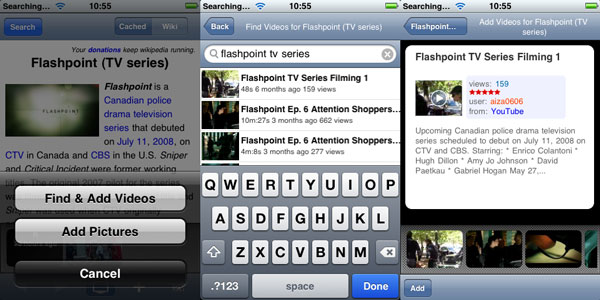
リンクされた動画はデバイス上で直接表示でき、動画を表示すると、YouTubeアプリが開いてYouTubeから直接動画を再生します。
Wikipedia関連の他の機能に関して、WikiTapは期待されるWikipediaの検索とブラウジング機能を提供します。また、ページをvTapのキャッシュされたバージョン(低帯域幅接続用に最適化されたページ)またはiPhone表示用にフォーマットされた元のWikipediaページとして表示するオプションもあります。キャッシュされたページの目次が利用可能です。
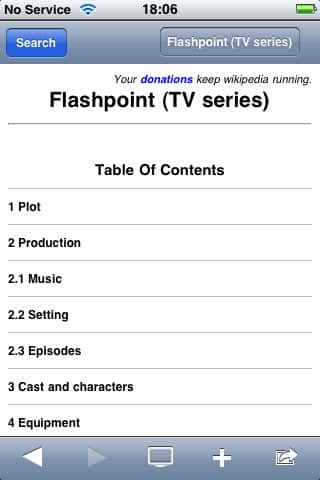
任意のページへのリンクを連絡先リストの誰にでもメールで送信することもできます。ただし、WikiTapは連絡先リストからアドレスを選択することしかできず、メールアドレスを直接入力することはできません。さらに、リンクは自分のメールアカウントやiPhoneのメールアプリからではなく、vTapのサーバーから一般的なサーバーアドレスを介して直接送信され、vTap.comのWikiTapバージョンのページへのリンクが含まれています。
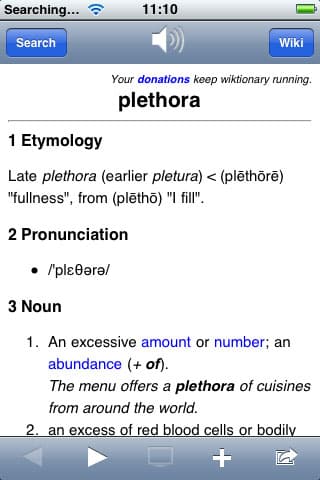
最終的に、WikiTapの最も便利な機能は、さまざまなWikipedia記事に関連する動画や写真を他のWikiTapユーザーのコミュニティ全体で共有できることです。それ以外には、真剣なWikipedia研究者にとってはあまり興味深いものは提供されておらず、ブックマーク、オフライン表示、さらには横向き表示の機能もありません。無料の価格であっても、興味深いアプリケーションであり、見る価値があります。iLounge評価:B
Quickpedia v1.4 from
Next Mobile Web
Quickpedia(無料)は、他のネイティブiPhoneアプリケーションとあまり変わらない親しみやすいインターフェースを提供します。アプリケーションは検索ウィンドウで開き、リストの上部に履歴が表示されます。検索は鮮明で、結果はきれいにフォーマットされています。
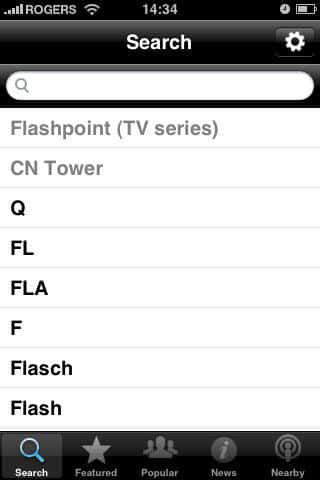
オプションボタンを使用すると、検索履歴やキャッシュデータを消去できます。また、ABC順の半透明キーボードを有効にすることもできます。
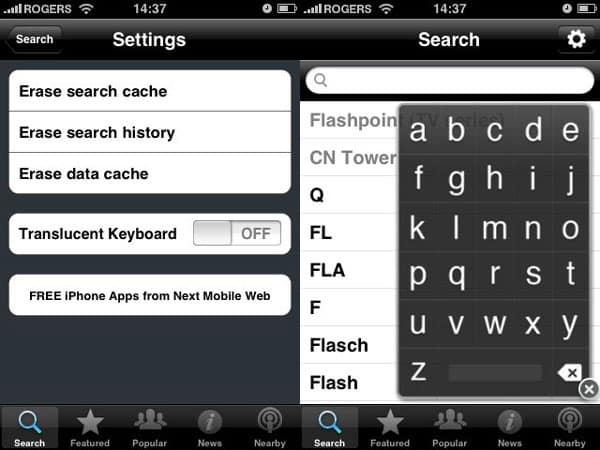
下部の追加ボタンは、特集、人気、現在のニュース記事へのクイックリンクを提供します。
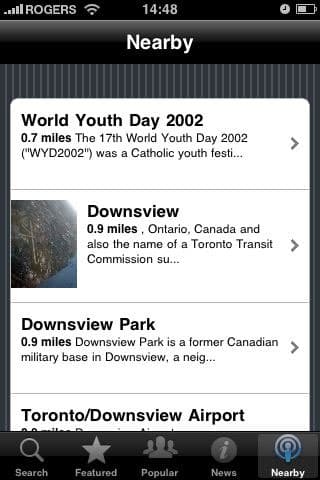
さらに、「近く」ボタンを使用すると、iPhoneのGPSを使用して現在の位置に関連する記事を見つけることができます。
各記事の冒頭にあるオプション見出しをタップすると、フォントサイズを調整したり、記事をメールで送信したりするオプションが表示されます。友人に送信するか、アプリケーションの設定で指定した自分のアドレスに自動的に送信することができます。
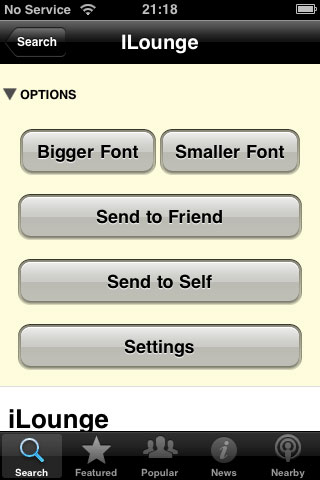
残念ながら、このアプリケーションはアプリ内で記事をブックマークする機能を提供していませんが、「自分に送信」機能を使用して興味深い記事を自分にメールで送信することができます。これは、アプリ内で後で参照するためにページを実際に保存できることの代わりにはなりません。また、画像を表示しているときに時折クラッシュすることがあることがわかりました。著者が将来的により良いブックマークや履歴機能を追加してくれることを期待していますが、全体的にこのアプリケーションは、Wikipediaで情報を迅速に調べたいユーザーにとってはシンプルなアプリであり、GPSとの統合は位置情報に基づくデータに対して良いアクセントです。iLounge評価:B-
Kiwi v1.0.1 from
Red Rome Logic
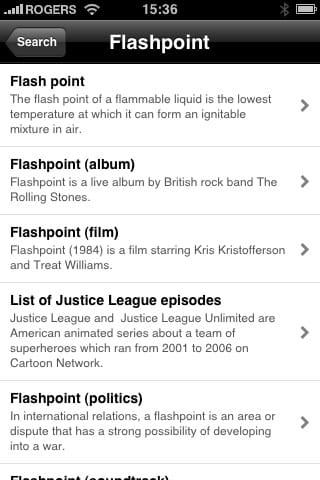
Kiwi($1)は、洗練されたユーザーインターフェースを持つ基本的なWikipedia検索アプリです。適切な検索機能を提供し、最初のヒットに飛び込むのではなく、可能な一致のリストを提供します。また、検索履歴、ブックマークサポート、スクラップブック機能も提供します。
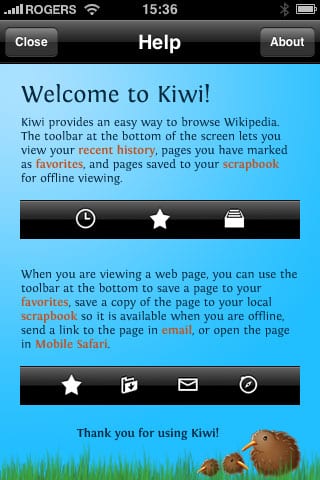
Kiwiでは、オフライン表示用にブックマークされたページを自動的にキャッシュするのではなく、オフラインでアクセスしたいページを「スクラップブック」に特に保存する必要があります。お気に入りとしてマークされたページや履歴リストのページは、オンラインのWikipedia記事へのブックマークに過ぎません。
Kiwiは、記事を表示するための縦向きと横向きの両方のモードをサポートしており、画面の下部にはページをお気に入りとしてマークしたり、スクラップブックに保存したり、iPhoneのメールアプリを使用してページへのリンクをメールで送信したり、直接SafariブラウザでWikipediaページを開いたりするボタンがあります。
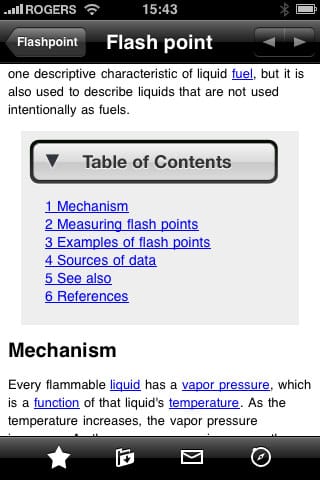
特定の目次メニューは提供されていませんが、もちろんWikipedia記事内に提供されている目次にアクセスできます。これは、記事の上部近くにインラインでハイライトされており、目次を折りたたむか展開するボタンがあります。
Kiwiは十分に良いアプリケーションですが、$1の価格に対して他の無料アプリケーションに対して特に優位性を提供しておらず、実際にはこれらの他のアプリで利用可能な機能のいくつかが欠けています。iLounge評価:C+
Wapedia mobile Wiki v1.0 from
Wapedia
Wapedia(無料)は、カテゴリ別にブラウズしたり、現在のニュースを確認したり、興味深い事実を探求したり、ランダムな記事を引き出したりするオプションを持つメイン画面から始まります。これらは、通常の検索を行うだけでなく、Wikipediaコンテンツをブラウズして探求するための興味深いオプションを提供します。
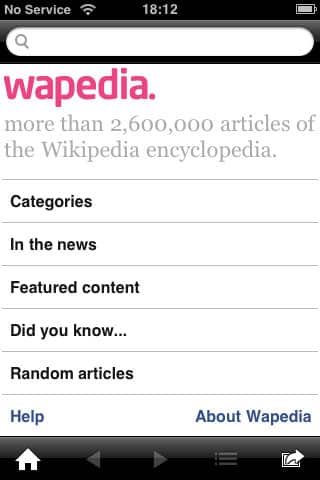
しかし、これを超えて、Wapediaは特に注目すべき機能をあまり提供していません。記事は横向きまたは縦向きで表示でき、右下隅のボタンを使用して記事リンクをメールで送信したり、Safariで開いたりできます。ただし、ブックマークや履歴のサポートは提供されておらず、オフラインサポートもありません。さらに、検索ダイアログボックスは、入力中に可能な結果のリストを提供しますが、キーボードによって隠された結果を実際にスクロールして表示できないという厄介なバグに制約されています。指を動かしてスクロールすると、結果が一時的に表示されますが、指を離すとリストはすぐにトップに「スプリングバック」します。検索ボタンをタップすると、Wapedia形式のページで完全なリストが表示されますが、これは明白ではありません。
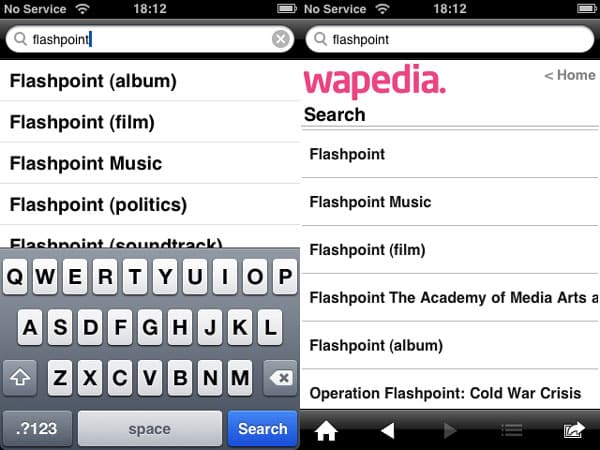
Wikipediaをブラウズする能力は中程度に興味深いですが、Wapediaは私たちが見た他の多くのアプリに比べて特に便利な機能を提供していません。iLounge評価:C
iPedia Wiki-Encyclopedia v1.4 from
Hampton Catlin
iPedia($1)は、ブックマーク、横向き表示、オフライン読書などのいくつかの標準機能を持つシンプルなWikipediaアプリケーションです。記事を表示すると、テキストはデバイスでの簡単な表示のためにフォーマットされています。検索ボックスの両側には、今日の特集記事を提供するホーム画面に戻るための「i」と、現在の記事をオフラインで読むために保存するためのダウンロードアイコンが表示されます。
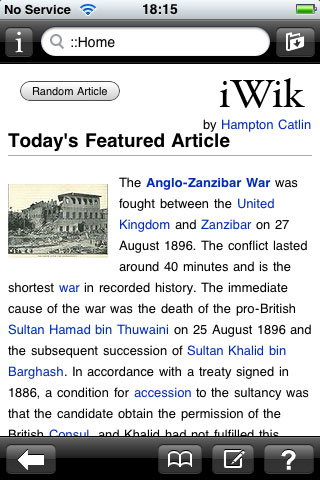
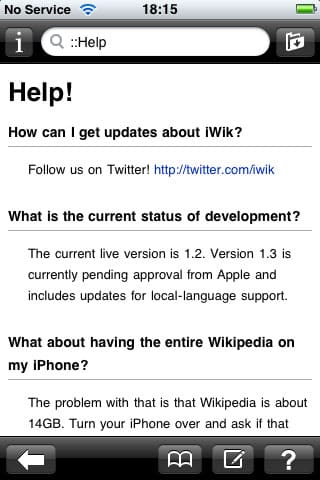
画面の下部には、ブックマークと作成アイコンがあり、保存したページを表示したり、現在の記事へのリンクをメールで送信するためにMailを開いたりできます。右下隅にあるヘルプアイコンは、Twitterで著者を見つける方法や、誤ったページに関する問題を提出する方法に関する情報を提供する記事に移動します。
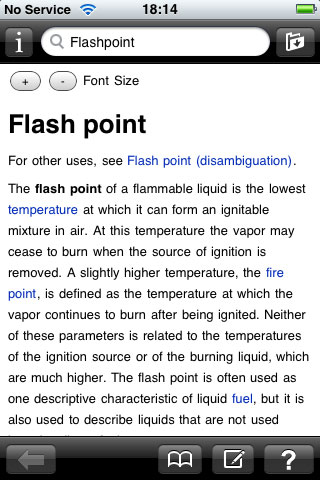
iPediaのインターフェースはきれいで、ページを保存する機能は便利ですが、1つの重大な欠陥があります。検索時に、iPediaは可能な結果のリストを表示せず、最初または最も人気のある結果のみを直接返します。代わりに、曖昧さを解消するリンクを掘り下げる必要があります。これは、Wikipedia.orgで直接検索するのと変わりませんが、私たちがレビューした他のアプリのほとんどは、最初に可能な結果のリストを返し、探している結果をより簡単に選択できるようにしています。例えば、テスト中に「Flashpoint」という用語を検索しましたが、特にテレビシリーズに言及しているものを探していました。しかし、iPediaはWikipediaから最も人気のあるヒットのみを返し、代わりに曖昧さを解消するリンクを掘り下げるように促されました。
最終的に、iPediaは、私たちがレビューした他のアプリと比較して非常に基本的な検索機能を持つ平均的なWikipediaアプリです。iPediaは、いくつかの優れた無料アプリケーションに対して特に特別なものを提供していません。iLounge評価:C
InfoPedia v1.0 from
SplashData
InfoPedia($2)は、すべてのボタンの機能を説明する素敵なオープニング画面から始まりますが、その後、最後に表示していた記事を開くため、オープニング画面を楽しむ時間はほとんどありません。
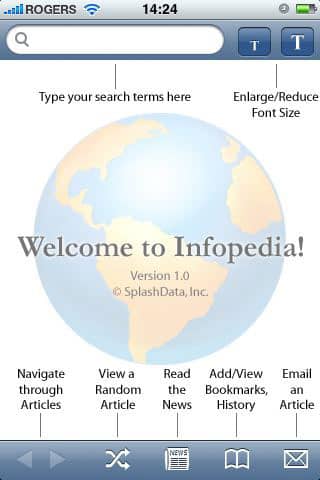
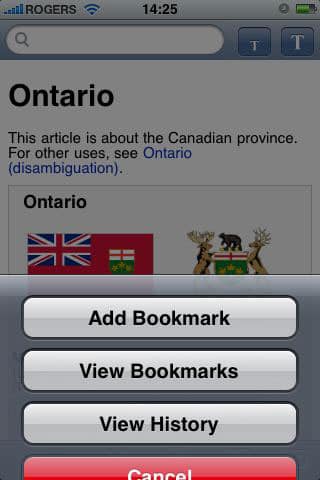
ここから、物事は滑り始めます。アプリケーションはシンプルなブックマークと履歴追跡を提供しますが、これらのウィンドウは非常に気を散らす方法で画面に「スライド」します。また、テキストサイズの変更を提供しますが、横向き表示のサポートはありません。画面の下部には、ニュースやランダムな記事のボタンがあります。
ただし、ランダム記事機能には少し奇妙なことがあります。ランダム記事ボタンをクリックすると、期待通りにランダム記事に移動しますが、そこからその記事のリンクをクリックすると、以前に読んでいた記事に戻るのではなく、アプリケーションは別の完全にランダムな記事を選択します。この動作は、ランダム記事から始めたときにのみ発生しますが、非常に煩わしい問題であり、ランダム機能の有用性を制限します。
最終的に、$2のアプリケーションとして、InfoPediaは他の多くのアプリケーションと比較して特別なものを提供していません。iLounge評価:C
Qwikipedia v1.0 from
SMG
Qwikipedia(無料)は、Wikipedia検索ダイアログボックスと結果の非最適化表示以外には何も提供しない、最も基本的なWikipediaアプリです。
新しい投稿を受信箱で受け取る
スパムはありません。いつでも購読を解除できます。