iPhone設定 · 1 min read · Nov 05, 2025
今すぐ変更すべきiPhone設定 - iOSユーザーエクスペリエンスの向上
AppleのiPhoneを持っている人は、iOSとその属性が非常にユーザー中心であることに同意するでしょう。年々、特に最近では、iOSにはユーザーエクスペリエンスを大幅に向上させる素晴らしい機能が追加されています。
Appleはハードウェア面ではあまり創造的ではなかったかもしれませんが、iOSは内部で飛躍的に改善されました。いいえ!私はApple Intelligenceについて話しているのではありません。それは最近の開発です。
また、iOSは位置情報追跡、ユーザーデータ管理、デバイスセキュリティ、アクセシビリティ機能などに対するプライバシーの選択肢を広げました。
iOSには非常に便利な機能がたくさん組み込まれています。同時に、iOSに不慣れな人や技術的なスキルが少ない高齢者は、これらの機能を見逃す可能性もあります。
Apple iOS機能の問題
場合によっては、Appleは平均的なiPhoneユーザーが日常的に使用しない可能性のあるいくつかの機能をiOSで提供しています。そのような機能がデバイスで有効になっていると、バッテリーを早く消耗し、長期的にはiPhoneのパフォーマンスが低下する可能性があります。
逆に、iOSの変化する環境に不慣れな人々は、iPhoneを使用しているときにほとんどの時間役立つ重要な機能を有効にしたり使用したりしないかもしれません。
このガイドでは、ユーザーエクスペリエンスをより良くし、iPhoneの効率を維持するために変更すべきiPhone設定を説明します。この文脈での変更は、特定の重要な機能を有効にし、iPhoneで必要のない機能をオフにすることを指します。
今すぐ変更すべきiPhone設定
iPhoneの使いやすさを向上させるために、オンまたはオフにする必要があるiOSの設定と機能をいくつかまとめました。
1. 最新のiOSアップデートをインストール
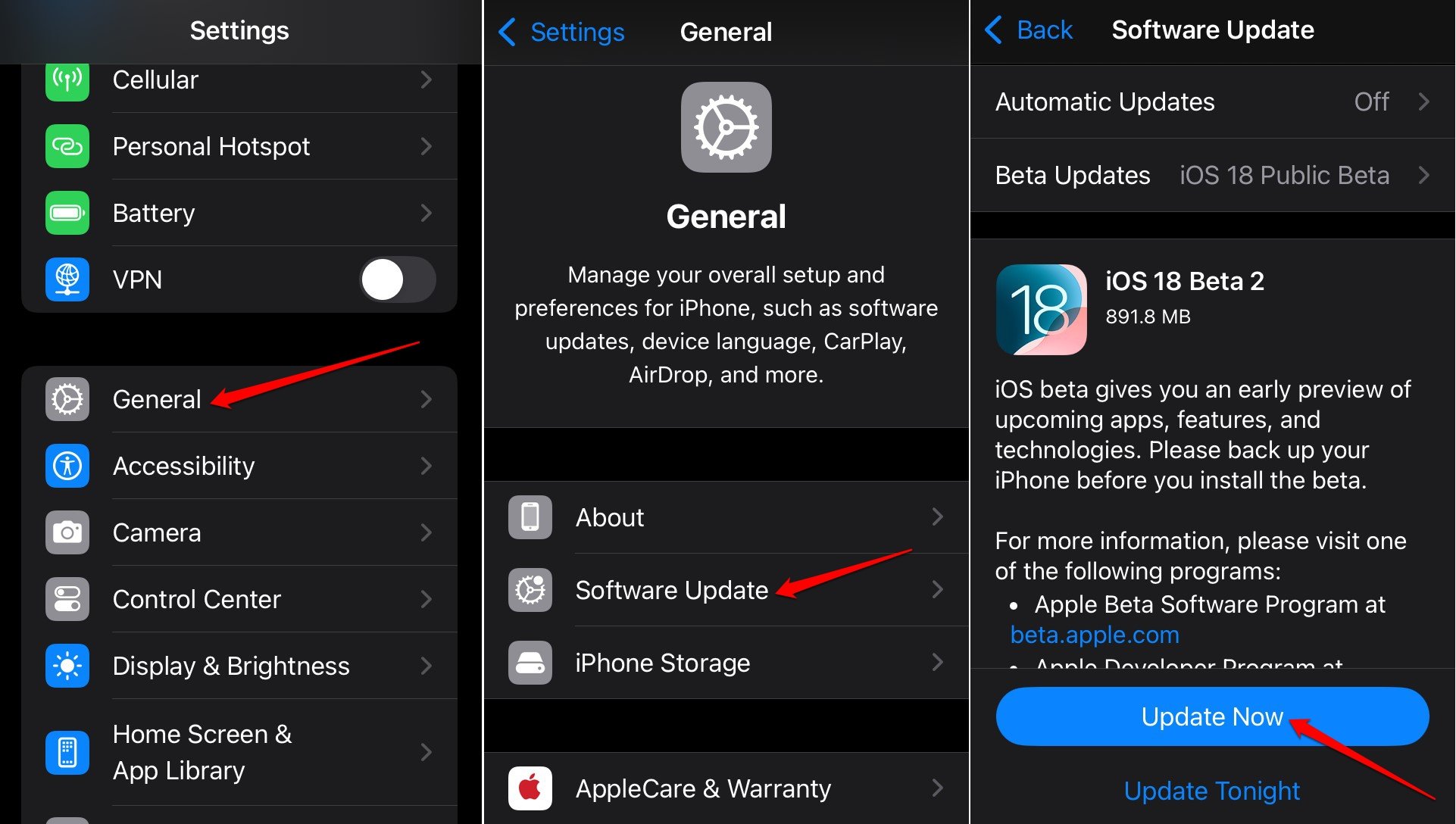
管理する必要がある最も重要な設定から始めましょう。お使いのiPhoneに利用可能な最新のiOSバージョンをインストールしてください。最新のiOSアップデートは、バグ修正、新機能をもたらし、iPhoneのパフォーマンスを最適化します。
- 設定 > 一般 > ソフトウェアアップデートに移動します。
- 今すぐアップデートを押して、アップデートをダウンロードしてインストールします。
アプリによる追跡を防ぐ
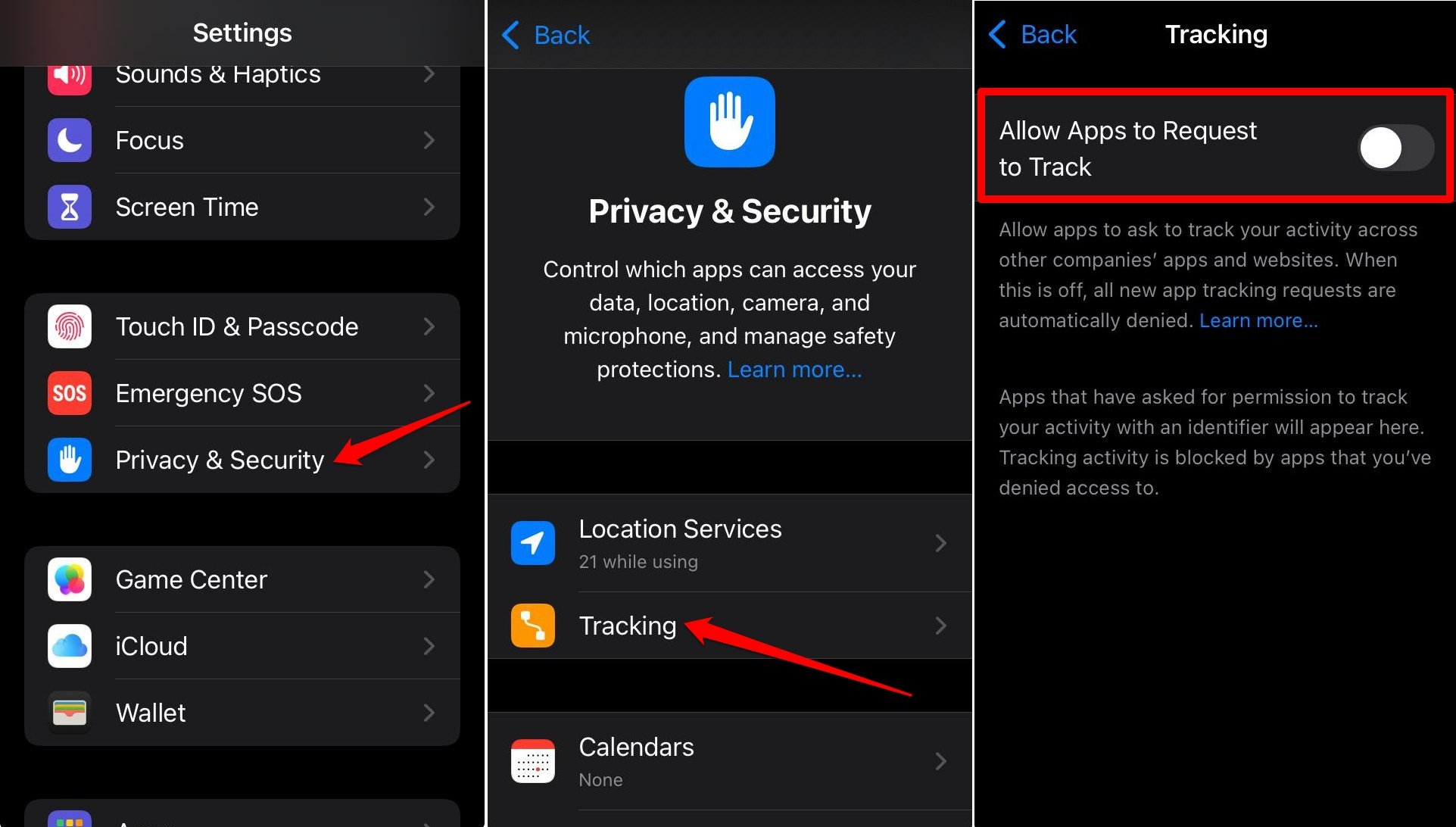
誰もアプリによってiPhoneの活動を追跡されたくはありません。この追跡により、アプリはユーザーの行動を理解し、パーソナライズされた広告を表示します。私と同じようにサードパーティによる追跡が嫌いな場合は、以下の設定を変更してください。
- 設定アプリを開きます。
- プライバシーとセキュリティに移動します。
- 追跡をタップします。
- 「アプリによる追跡のリクエストを許可」を無効にするためにトグルを押します。
2. アプリとの位置情報共有を管理
iPhoneにインストールされているすべてのアプリと常に位置情報データを共有する必要はありません。
リアルタイムの位置情報に依存する必要なアプリ(フードデリバリー、タクシー、商品配送アプリなど)のみ、関係するアプリを使用している間に位置情報の許可を与えます。
iOSアプリの位置情報アクセスを管理する方法は次のとおりです。
- 設定アプリに移動します。
- プライバシーとセキュリティ > 位置情報サービスにアクセスします。
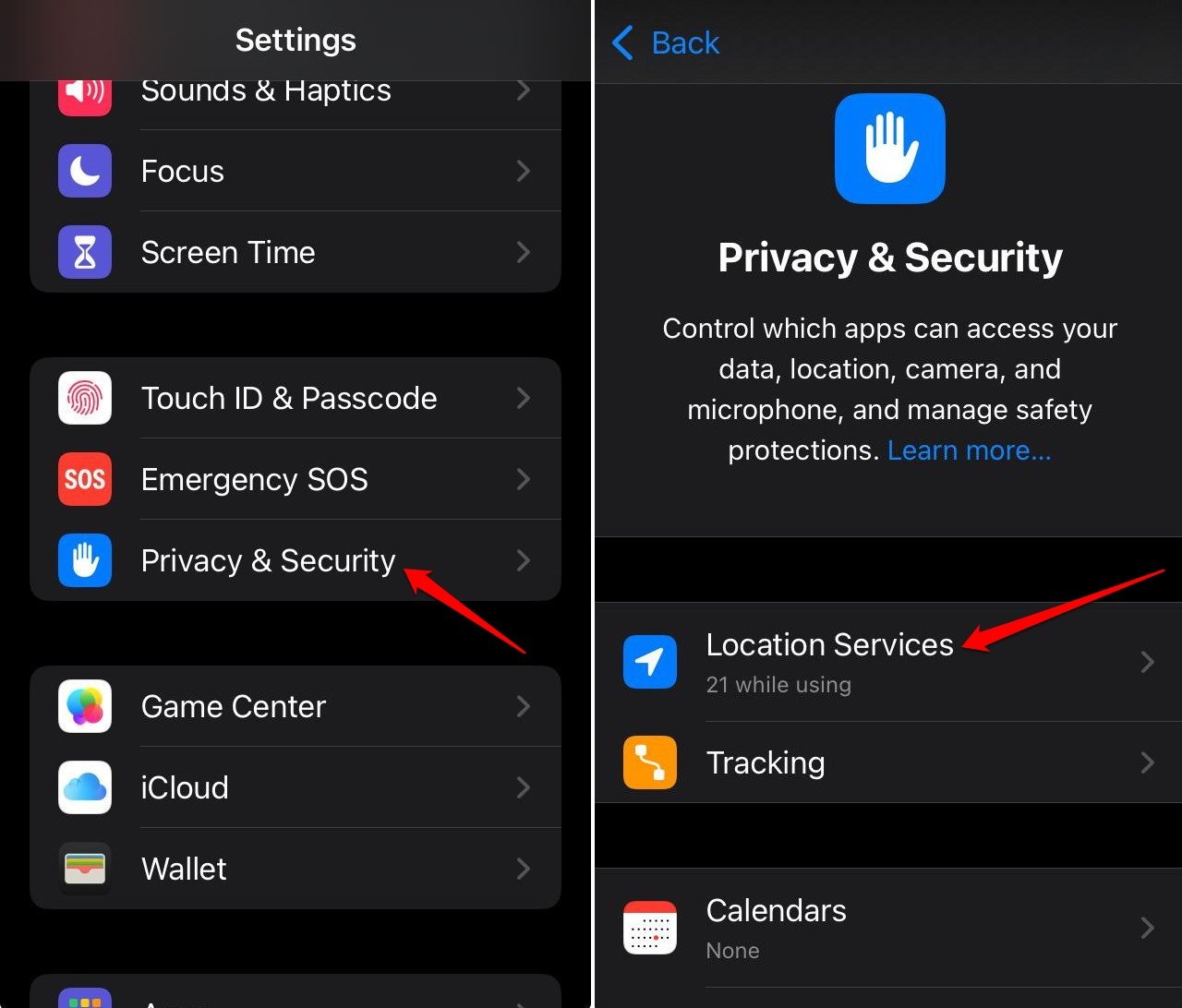
- アプリ名をタップします。
- 決して、次回聞く、または共有する時、アプリを使用している間のオプションから選択します。
- さらに、使用状況に応じてアプリの正確な位置情報をオン/オフにすることができます。
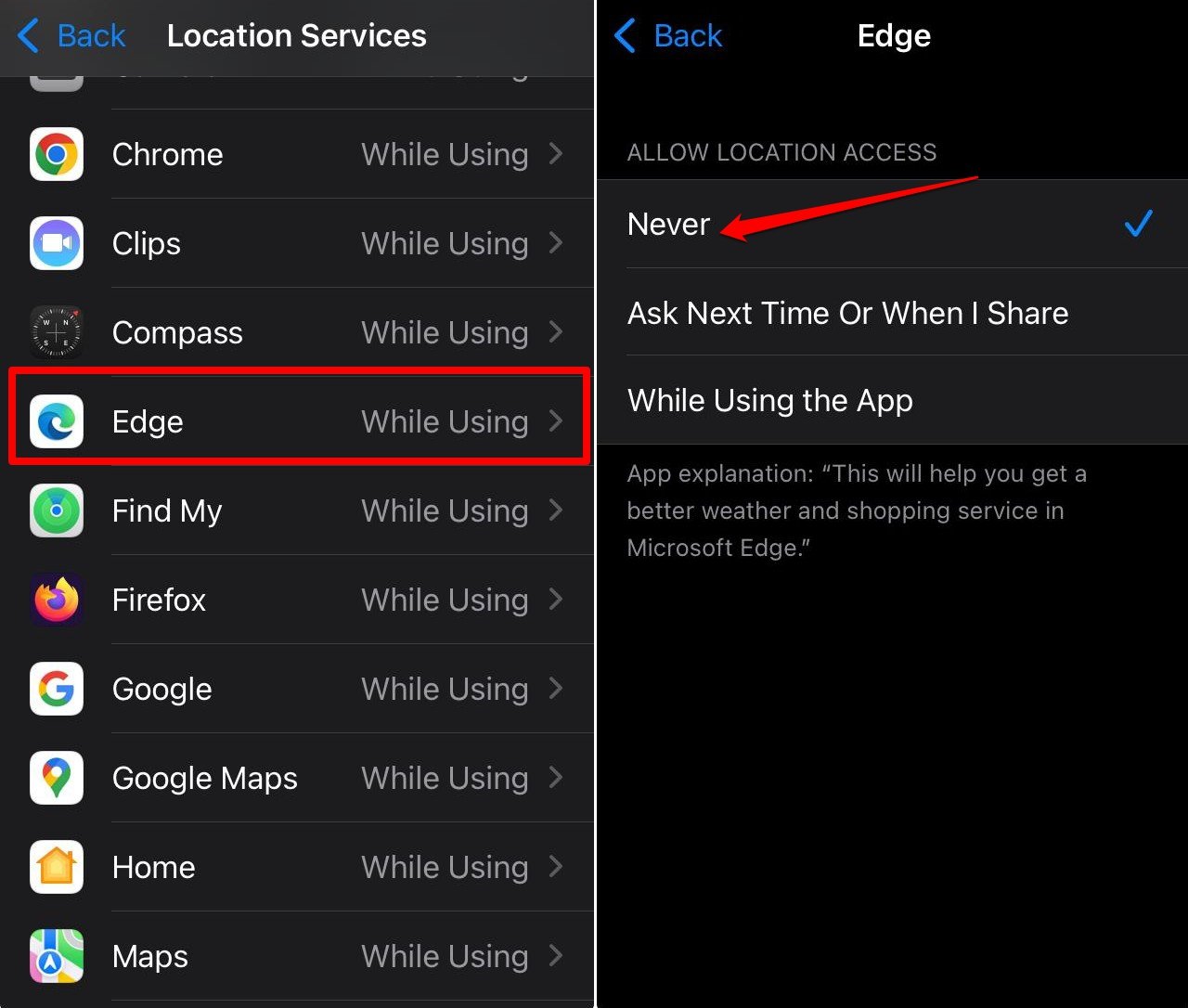
タクシーサービスやフード/食料品配送アプリ(通常は使用中にアクセスするように設定されている)以外のアプリは、あなたの位置情報データにアクセスするべきではありません。
3. これらのシステムサービスをオフにする
iPhoneで無効にすべき特定のシステムサービスがあります。それらを無効にしておくと、バッテリーが消耗します。
iPhoneの設定を開きます。
プライバシーとセキュリティに移動します。
位置情報サービスをタップします。
システムサービスまでスクロールしてタップします。
ここで、あまり使用しないシステムサービスのトグルをオフにできます。たとえば、コンパスキャリブレーション、HomeKit、提案と検索、またはシステムカスタマイズをオフにします。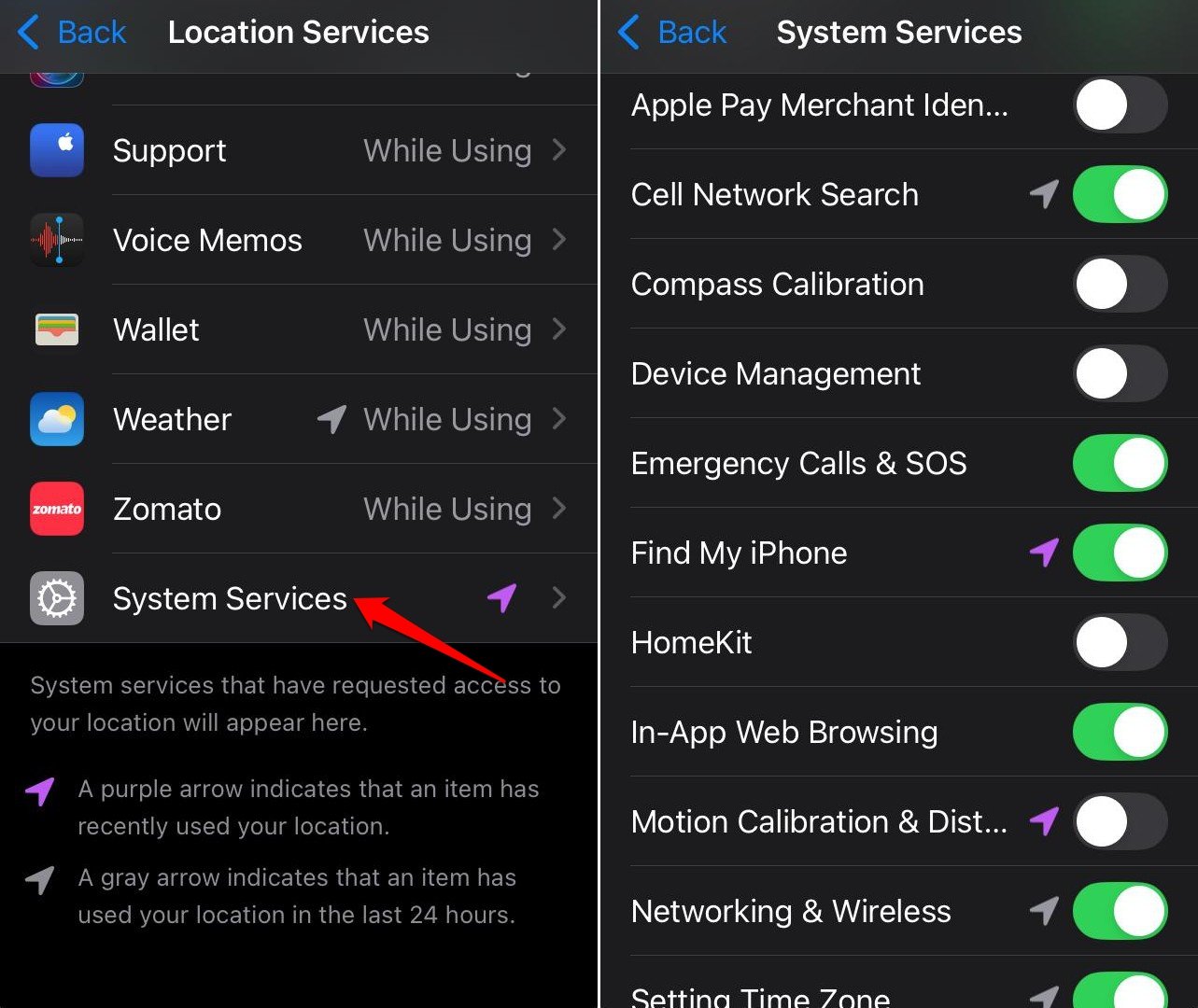
4. アプリのバックグラウンド更新を管理
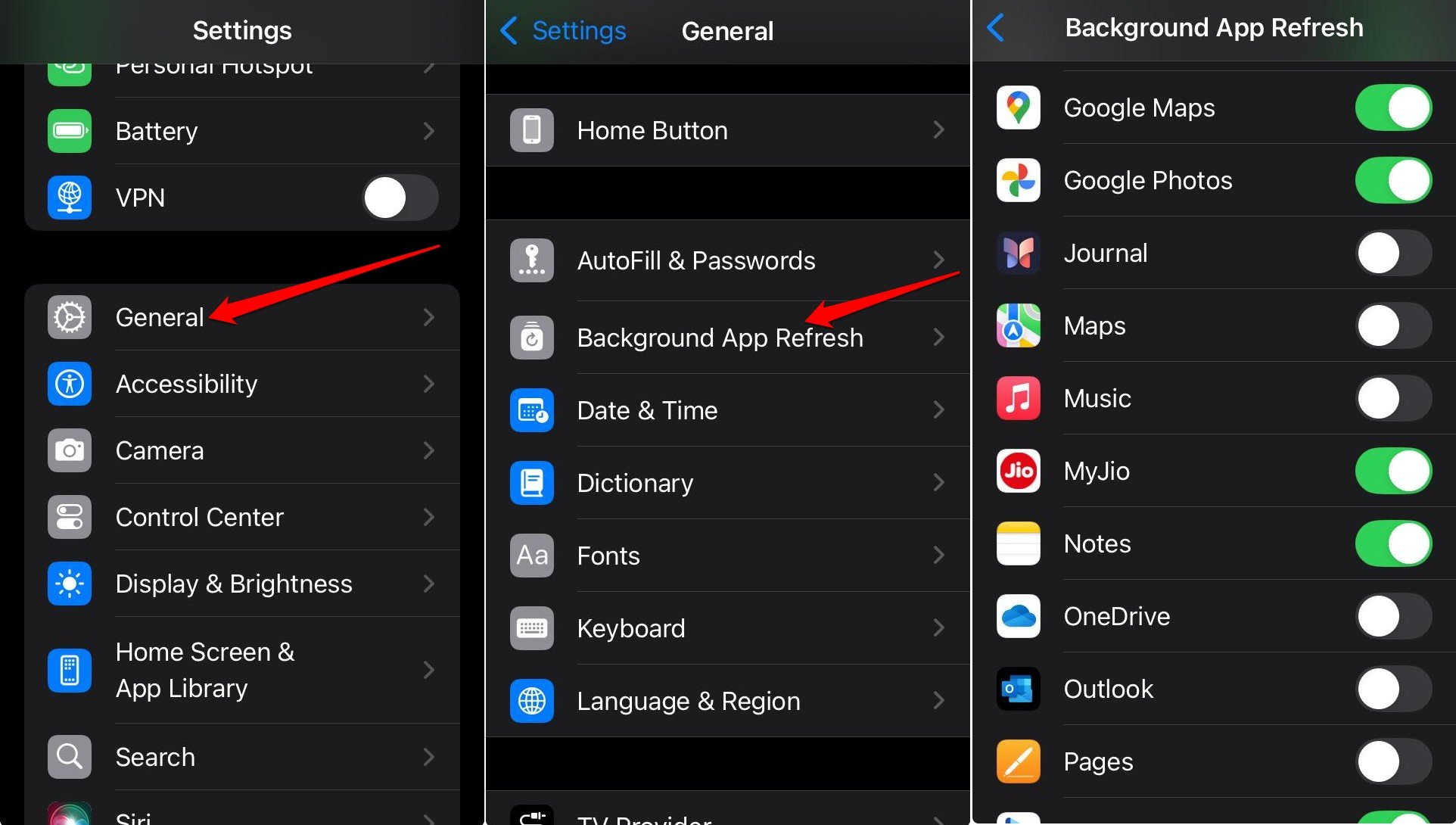
バックグラウンド更新は、アプリが使用されていないときにバックグラウンドでアプリデータを更新するのに役立ちます。
これは便利な機能ですが、常にバックグラウンド更新が必要ない特定のアプリではオフにするべきです。主に、週にあまり使用しないアプリが該当します。
これを行うことで、iPhoneのバッテリーを保護し、処理負荷を軽減することができます。
- iPhoneの設定を起動します。
- 一般 > バックグラウンドアプリ更新に移動します。
- バックグラウンドアプリ更新をオフにするためにアプリの隣のトグルを押します。
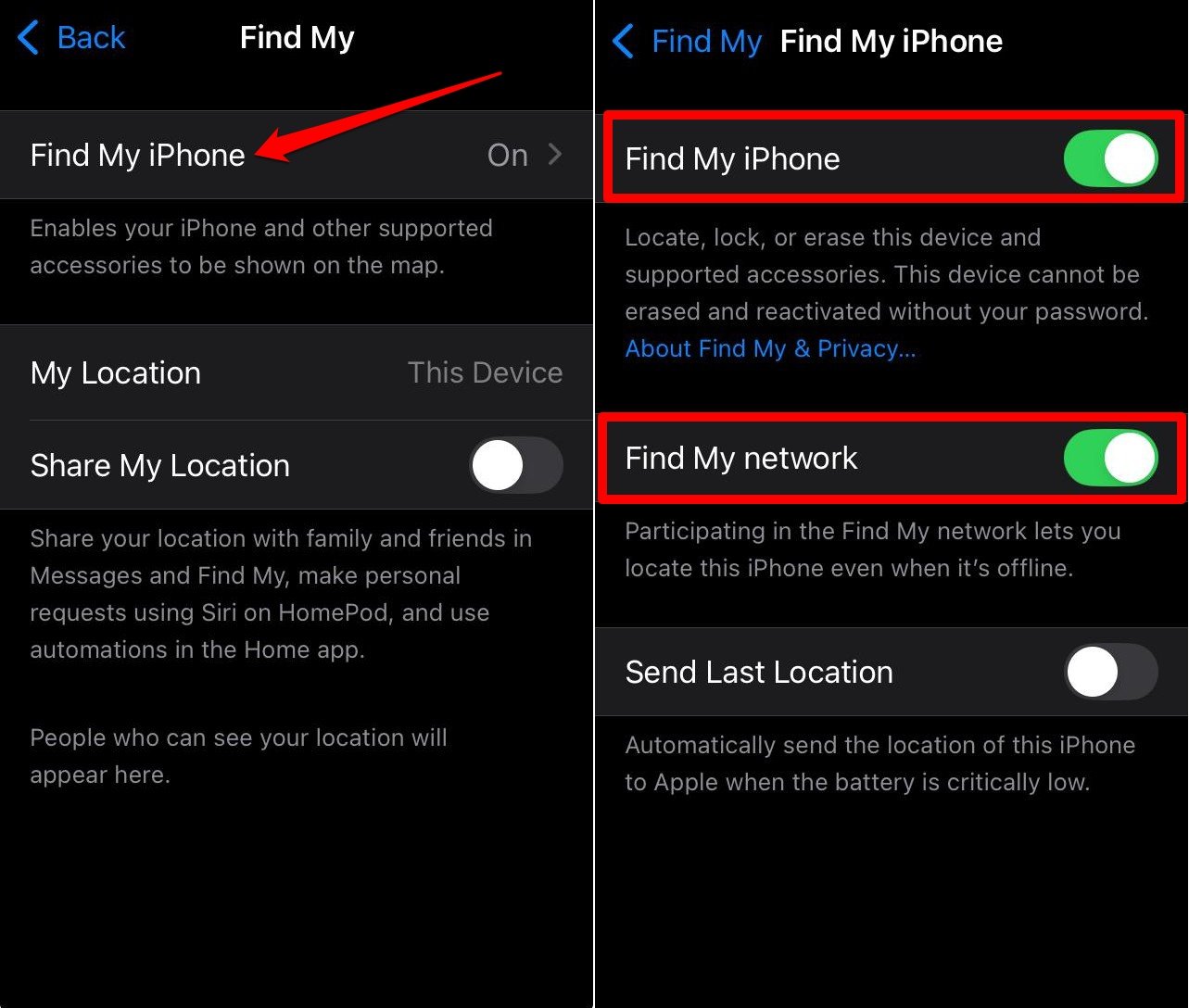
5. デバイスを探すを有効にする
これは、iPhoneで有効にすべき最も重要な設定の1つです。iPhoneが失われた場合や、さらに悪いことに盗まれた場合、この機能を有効にしておくことで、追跡して見つけることができます。
新しいiPhoneユーザーは、この機能を知らないことがよくあります。だから、この記事に追加しました。
- iPhoneの設定アプリを開きます。
- 上部のApple ID名をタップします。
- 探すまでスクロールしてタップします。
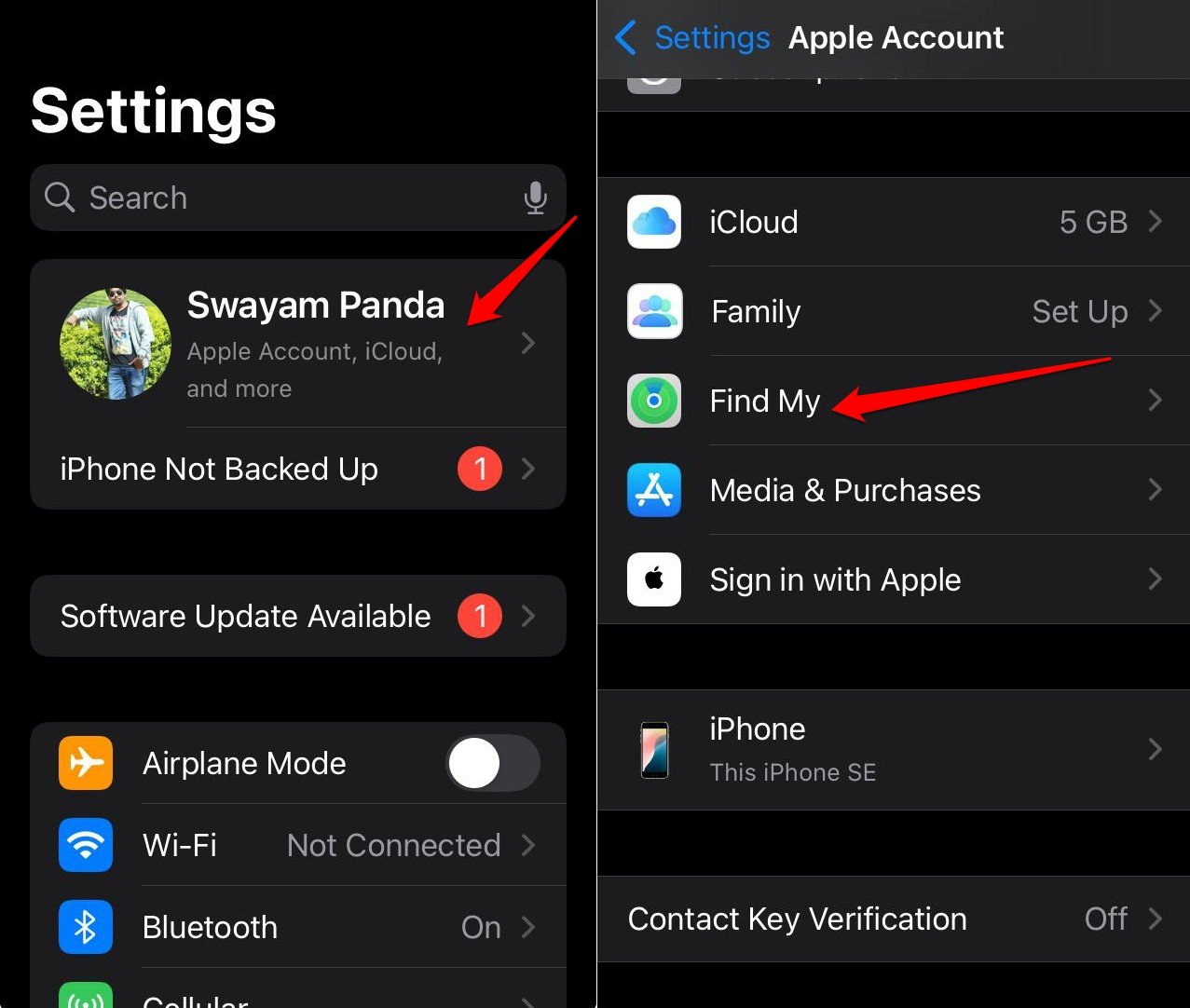
- iPhoneを探すをタップします。
- iPhoneを探すの隣のトグルを有効にします。
- また、盗まれた後にオフラインでもiPhoneを追跡できるようにするために、探すネットワークをオンにします。
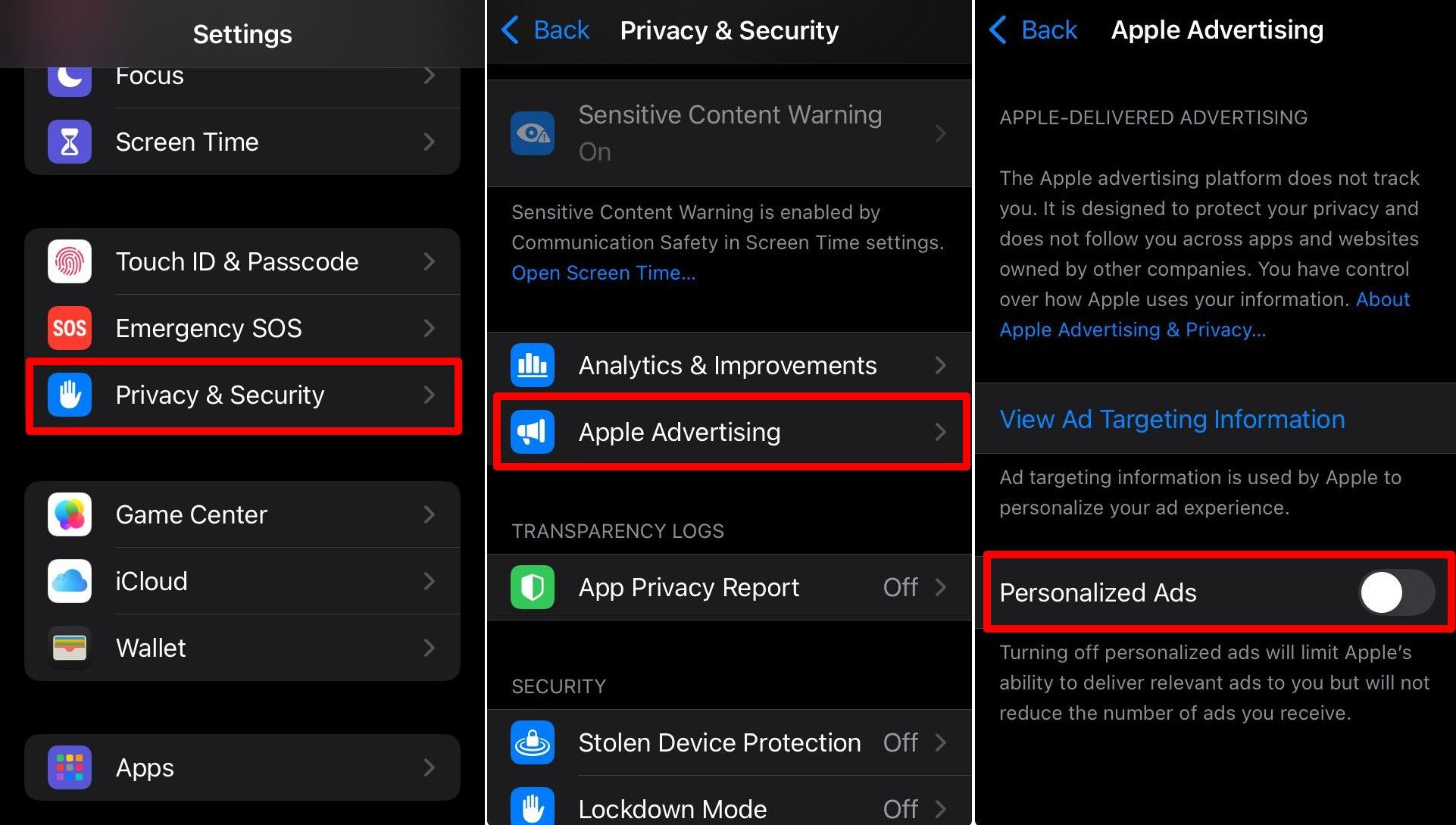
6. パーソナライズされた広告をオフにする
私たちは皆、パーソナライズされた広告がどのように機能するかを知っています。一度許可すると、Appleは常にデバイスの使用状況を監視し、ウェブ上でターゲット広告を表示します。
プライバシーに懸念がある場合は、iPhoneでAppleのパーソナライズ広告をオフにすることをお勧めします。
- 設定 > プライバシーとセキュリティに移動します。
- Apple広告をタップします。
- パーソナライズされた広告の隣のトグルを押して機能をオフにします。
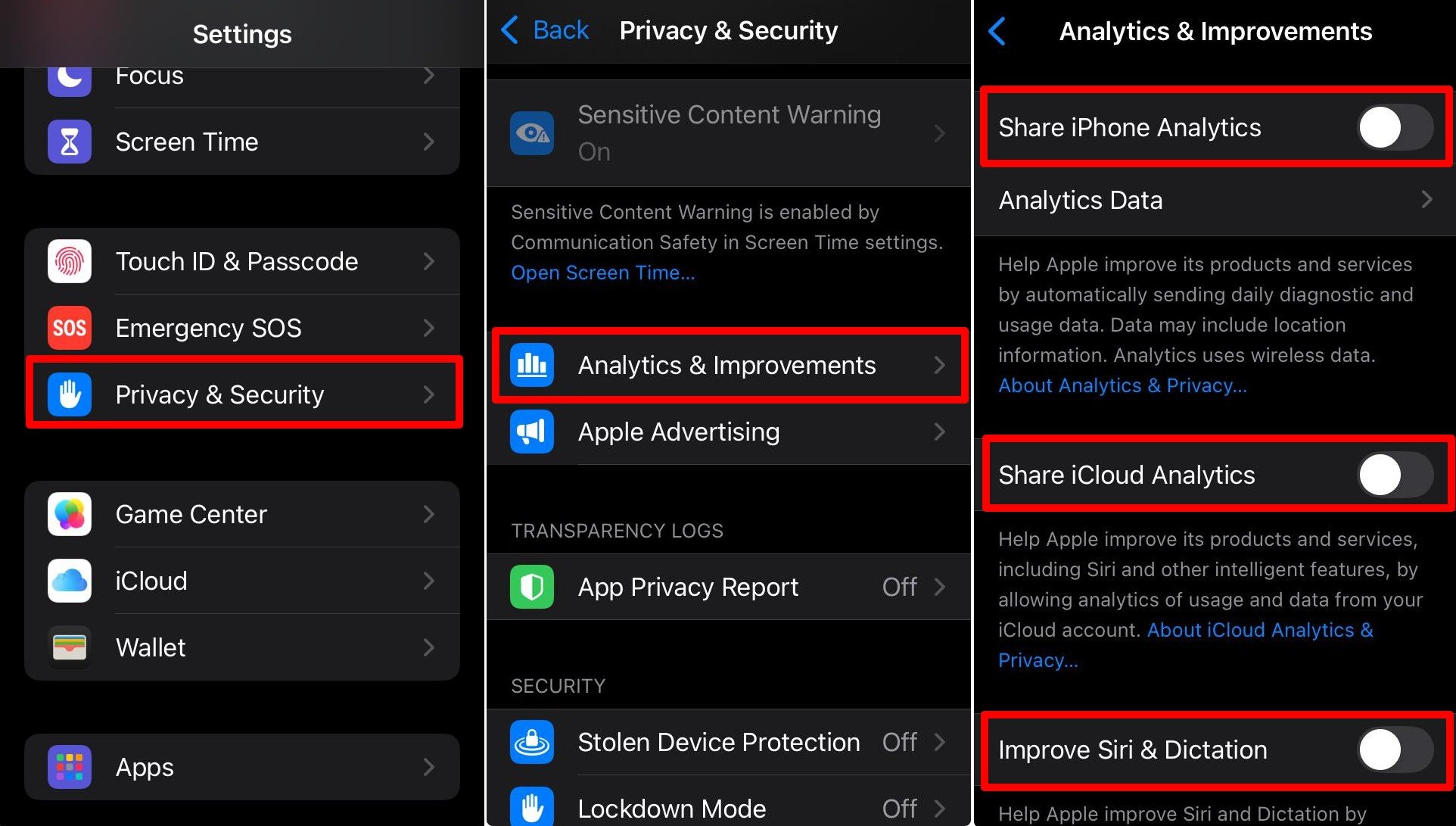
7. iPhoneおよびiCloudの分析共有を無効にする
あなたは知らないかもしれませんが、Appleはあなたの日常的なiPhoneの使用状況や診断データを収集して、製品やサービスを改善することができます。同様に、iCloudの使用状況に関するデータも収集できます。
Appleは、アプリの使用状況、デバイスでの時間の過ごし方などにアクセスできます。それは非常に侵害的なプライバシーの侵害です。
幸いなことに、Appleはユーザーにデータを共有するかどうかを決定させてくれます。
- 設定 > プライバシーとセキュリティに移動します。
- 分析と改善をタップします。
- iPhone分析の共有のトグルをオフにします。
- iPhone分析の共有機能を無効にします。
- また、Siriと音声入力の改善をオフにします。
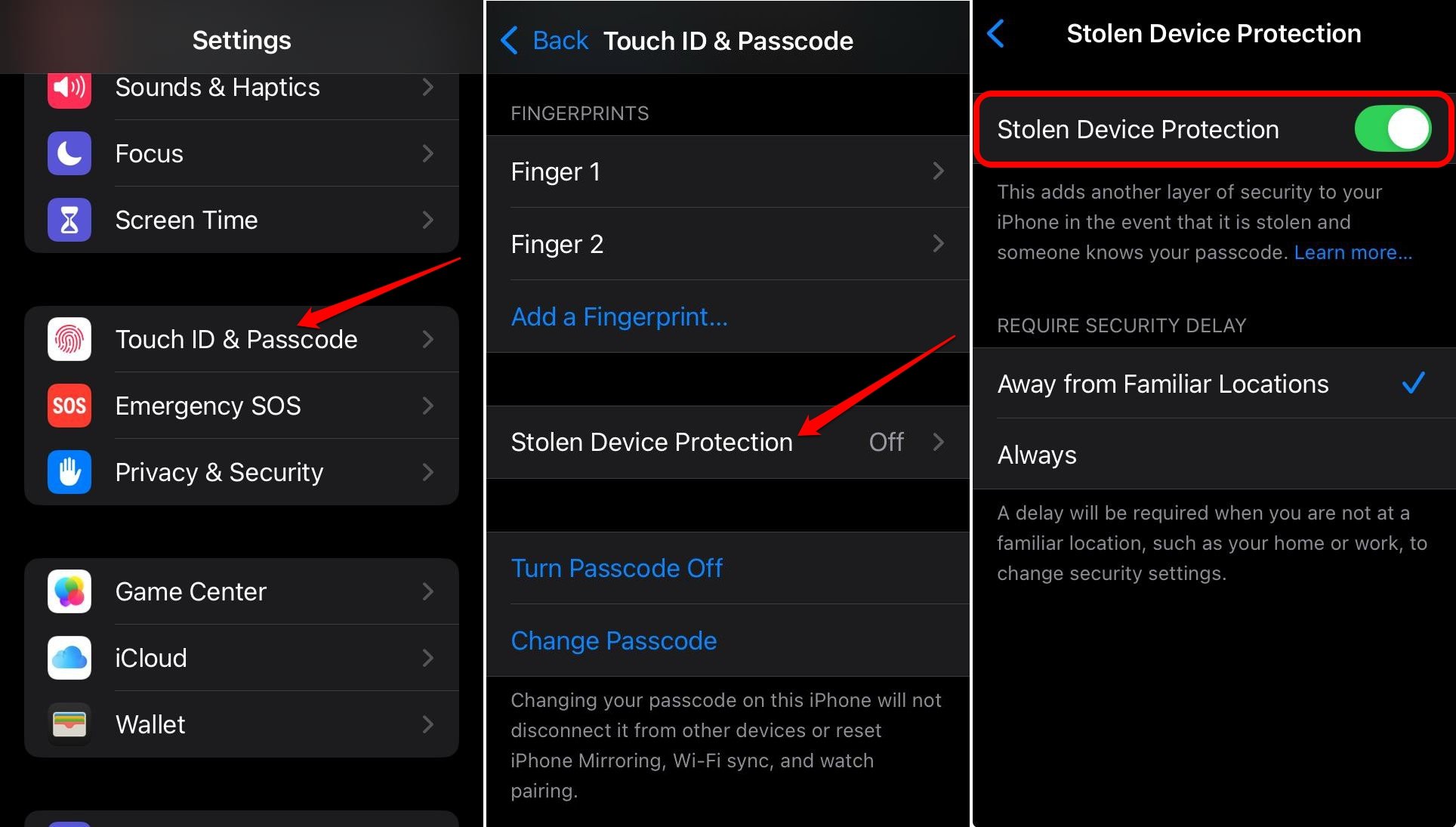
8. 盗難デバイス保護を有効にする
Find MyデバイスがiPhoneを保護するには不十分だと思う場合は、盗難デバイス保護を有効にすることでセキュリティを一歩強化できます。
この機能を有効にすると、泥棒がiPhoneの設定を変更することが難しくなります。iPhoneの要素を変更するには、Face ID/Touch ID認証が必要になります。
また、この機能は、泥棒による変更を防ぐために時間遅延を導入します。パスワードを変更しようとすると、iOSは再度Touch IDまたはFace IDで認証を求めるまでに1時間かかります。
この機能を有効にするには、
- iOSの設定アプリを開きます。
- Touch IDとパスコード / Face IDとパスコードに移動します。
- 盗難デバイス保護までスクロールしてトグルを有効にします。
9. 敏感なコンテンツ警告をオンにする
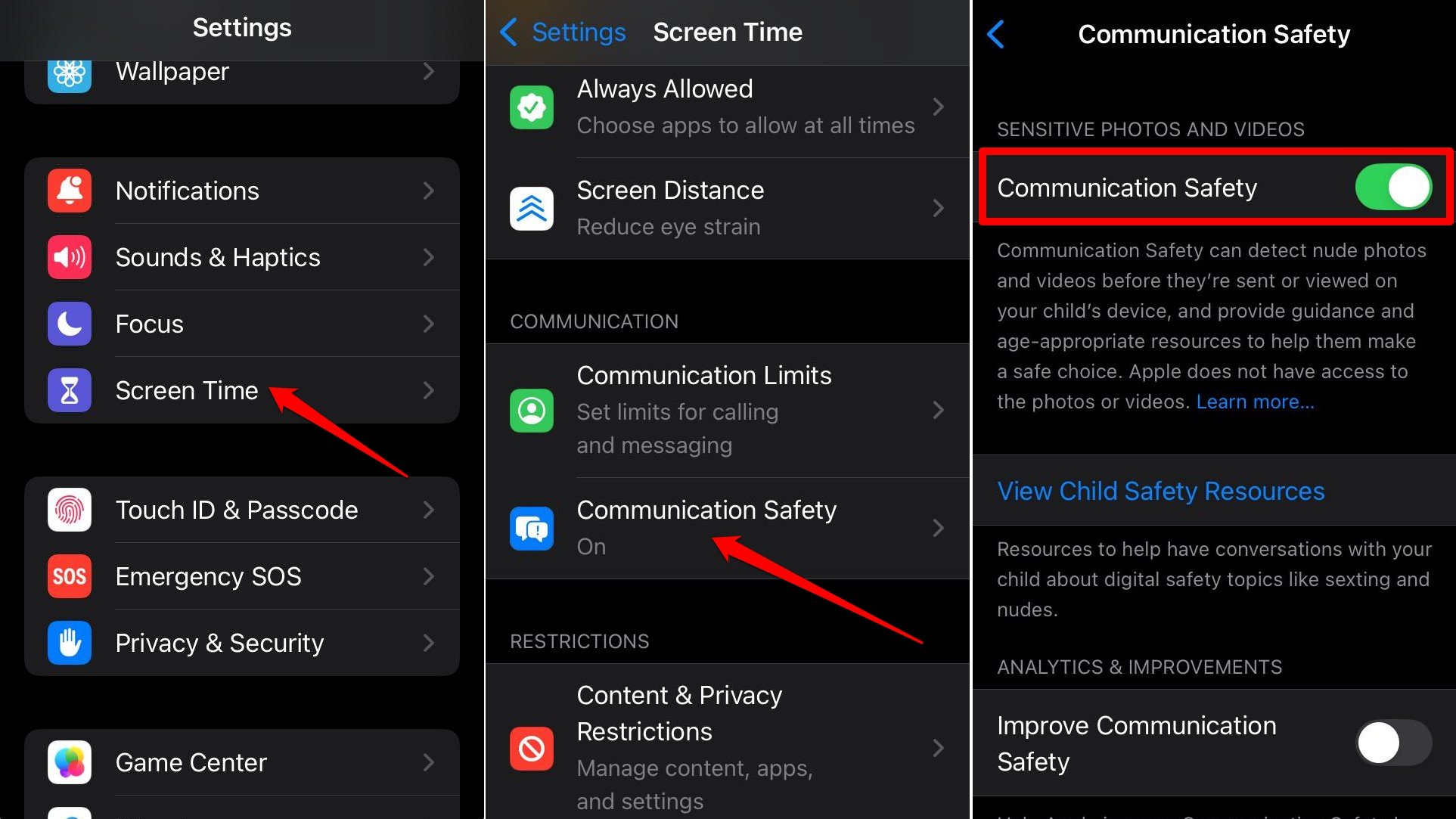
子供にiPhoneを使わせたり、Apple IDを子供のデバイスに接続したりする場合は、コミュニケーションの安全性をオンにする方が良いでしょう。
これにより、子供がiPhoneを使用しているときに不適切な写真や動画が見つかるのを防ぎます。
この機能を有効にするには、
- 設定 > スクリーンタイムに移動します。
- コミュニケーションの安全性を有効にし、その隣のトグルをオンにします。
10. 最適化されたバッテリー充電を使用する
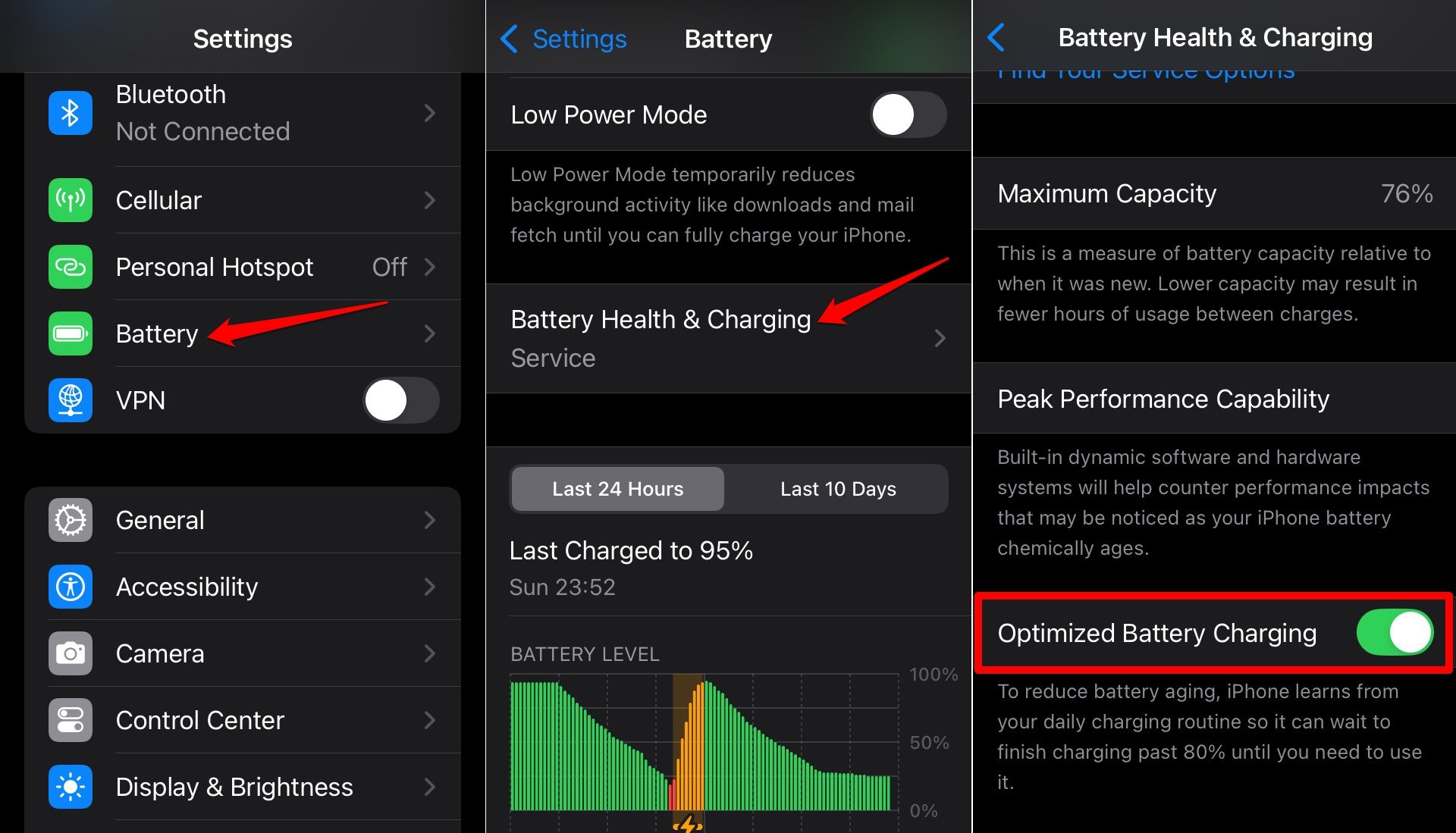
これはiOSの新機能ではなく、iPhoneオペレーティングシステムの一部として数年にわたり存在しています。この機能をオンにすると、バッテリーの劣化を減らすのに役立ちます。
バッテリーの健康を保つために、充電を75%または80%に制限します。この機能により、iOSはデバイスの使用状況を観察し、過充電を防ぐために上限を設定します。
この機能を有効にするには、
- 設定 > バッテリー > バッテリーの健康と充電に移動します。
- 最適化されたバッテリー充電を有効にします。
11. 字幕とキャプションを有効にする
動画内の音声をよりよく理解するために、キャプションをオンにします。また、動画内で話されている言語を母国語や英語などの共通言語に翻訳するために字幕を有効にします。
字幕とキャプションは、iOSのアクセシビリティ設定で有効にできます。
- iPhoneの設定を開きます。
- アクセシビリティに移動します。
- 字幕とキャプションをタップします。
- クローズドキャプションSDHの隣のトグルを押します。
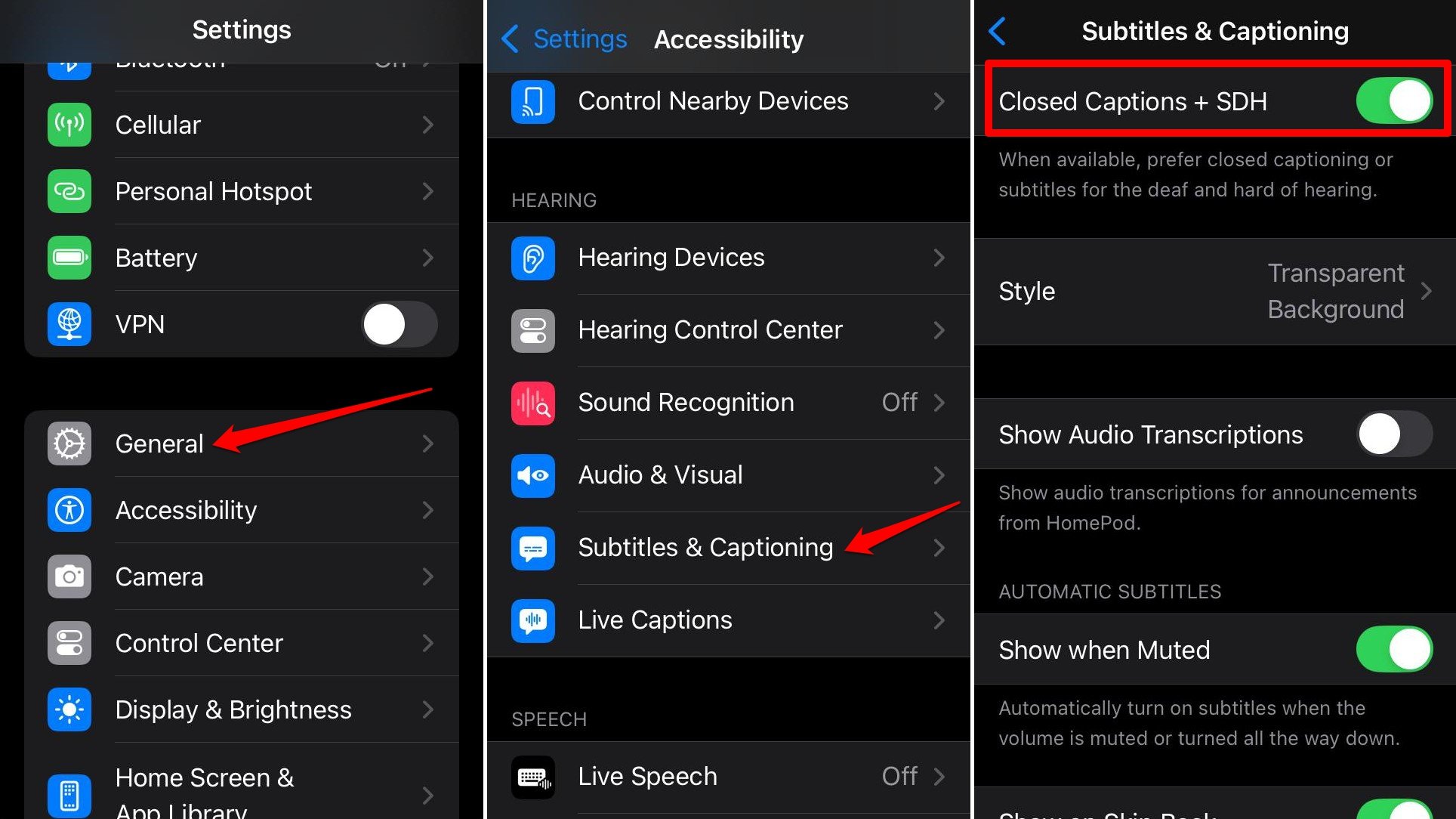
注意: アクセシビリティ設定内でライブキャプションも有効にできます。アクセシビリティ > ライブキャプションに移動してください。
12. スクリーン距離を有効にする
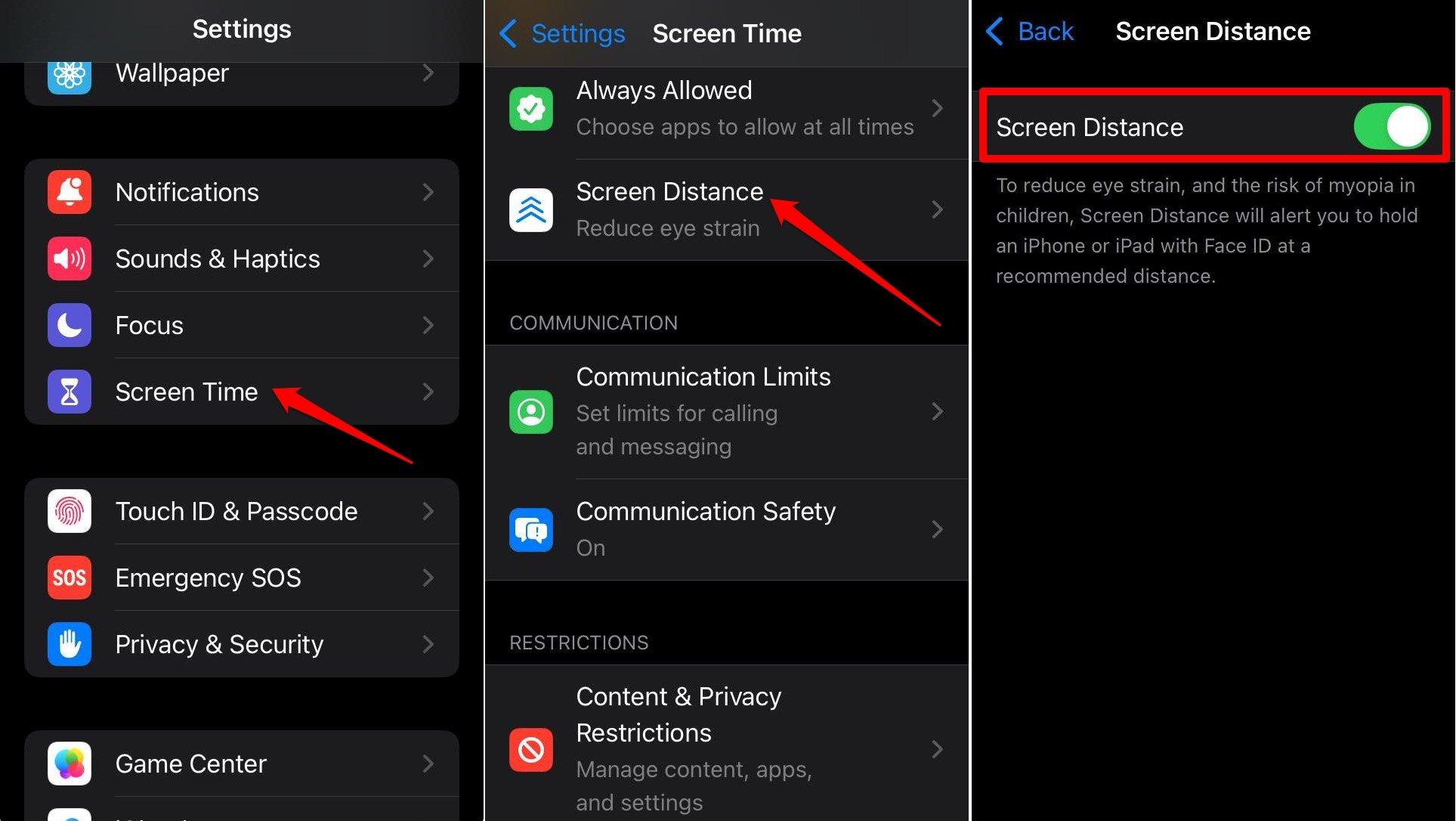
この機能をオンにすると、iPhone/iPadを目から安全な距離で保持するように警告されます。
これにより、長時間画面を見ていることによる視力への影響を防ぐことができます。
- 設定アプリを起動します。
- スクリーンタイムに移動します。
- スクリーン距離までスクロールし、トグルをオンにします。
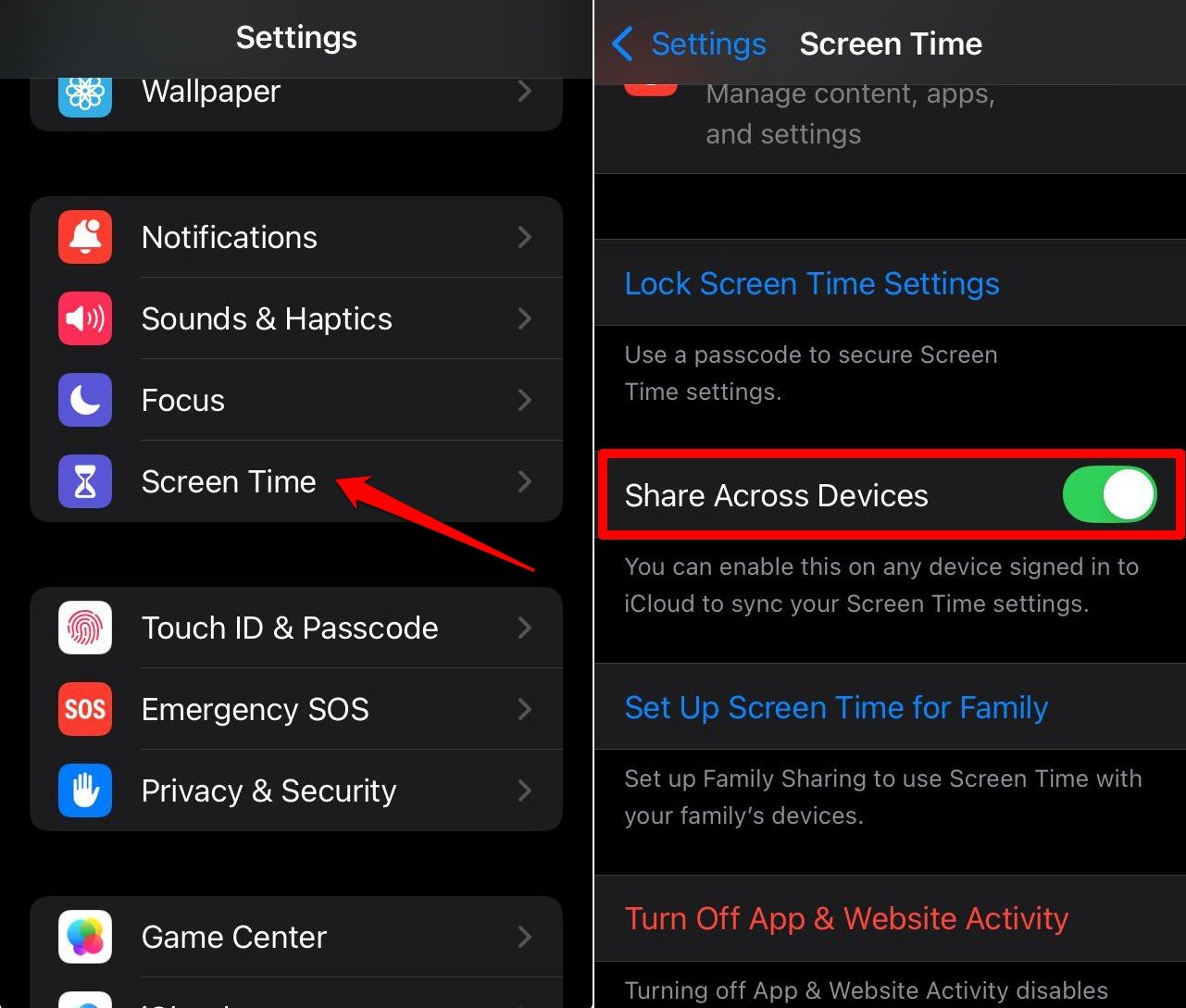
13. 複数のデバイス間でスクリーンタイム設定を共有
子供のAppleデバイスがあなたのiCloudアカウントに接続されている場合、あなたのデバイスでスクリーンタイム設定を設定できます。iOSは、iPhoneに接続された複数のデバイス間で同じ設定を共有することを許可します。
これにより、子供のデバイスでスクリーンタイムの規制を手動で設定する心配がなくなります。
- iPhoneの設定を開きます。
- スクリーンタイムに移動します。
- 必要に応じてスクリーンタイム設定を変更します。
- スクリーンタイムの下で、デバイス間で共有に移動し、オンにします。
14. メールアプリでプッシュを無効にする
プッシュは、メールアプリが最新のメールを取得するために常にメールサーバーを確認し、更新する機能です。これを常に有効にしておくと、バッテリーをかなり消耗します。
単純に、メールアプリでプッシュ機能をオフにします。手動でメールアプリを確認するか、新しいメールが届いたときに通知を受け取ることができます。
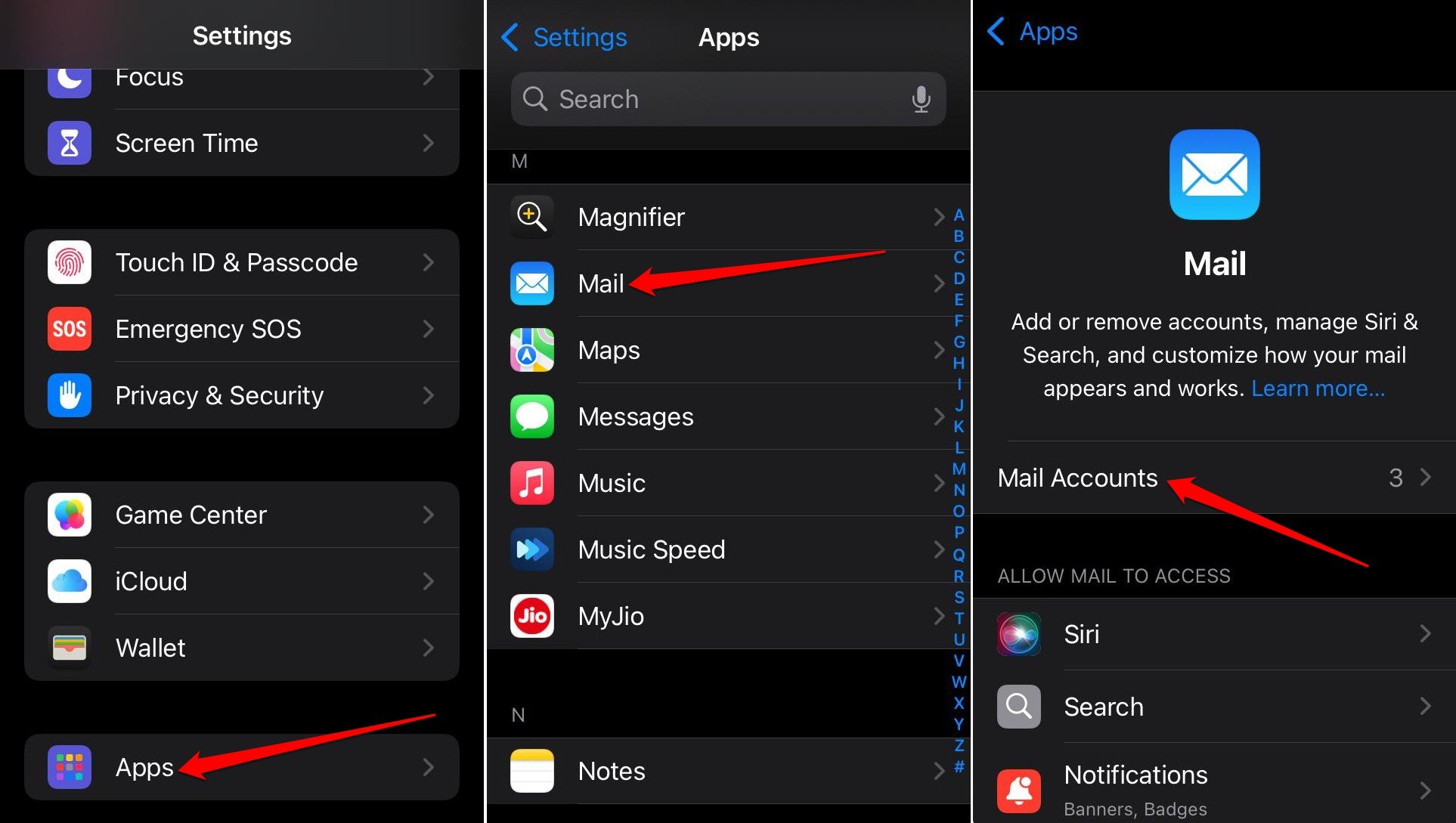
メールアプリでプッシュをオフにするには、
- 設定に移動します。
- アプリ > メール > メールアカウントにアクセスします。
- 新しいデータを取得をタップします。
- プッシュ機能をオフにします。
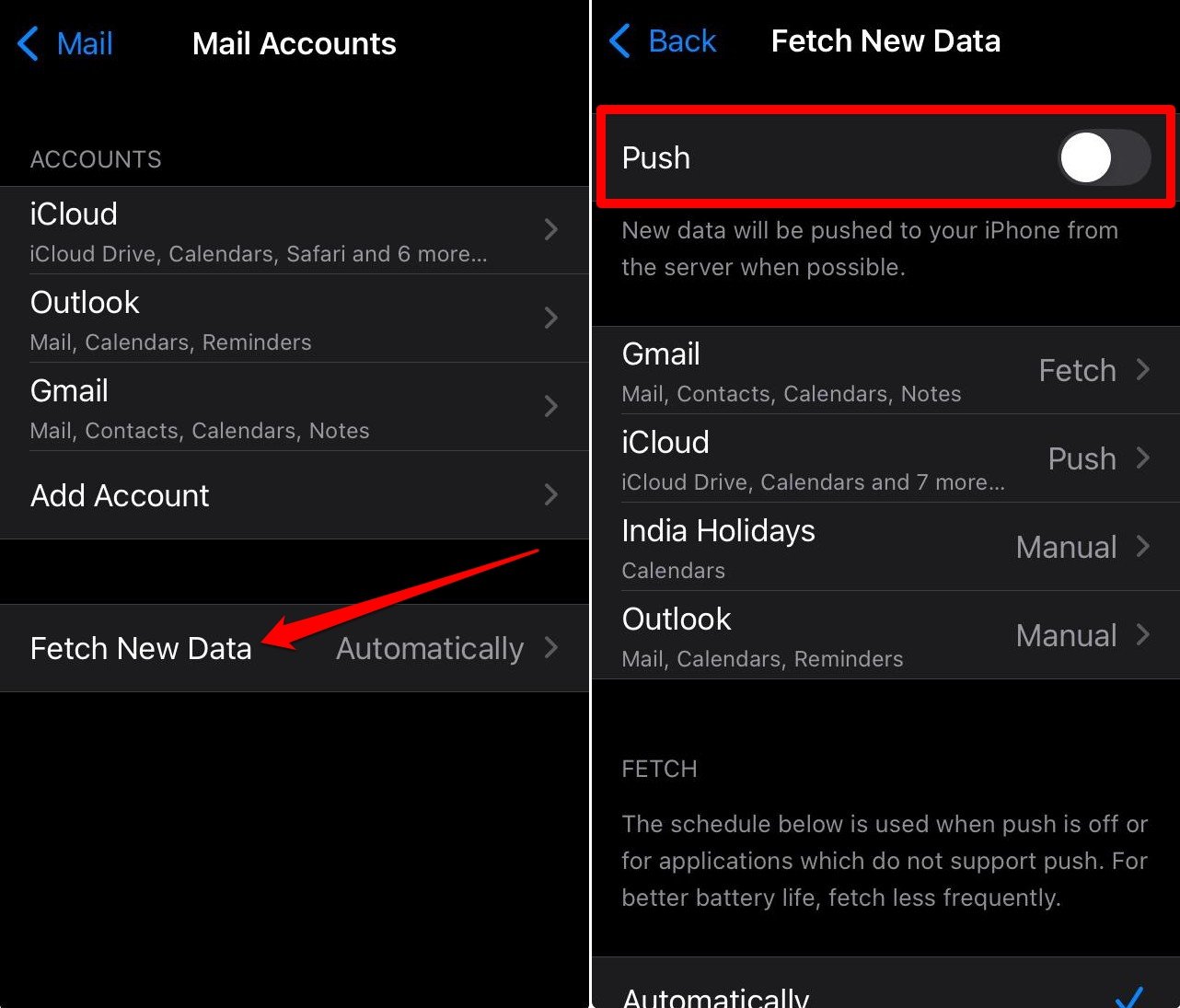
Outlook、Gmail、カレンダーの休日、iCloudについても同様に変更できます。プッシュの代わりに手動または取得に設定します。
15. Safariでトップヒットのプリロードをオフにする
Safariには、あなたの閲覧履歴を観察し、最も訪問する可能性の高い特定のウェブサイトを検索結果に表示する機能があります。
この機能は、ブラウジング体験をスピードアップすることを目的としていますが、あなたのブラウジング習慣を収集し監視します。これは、Appleと共にSafariを改善するために作業している開発者でない限り、許可すべきではありません。
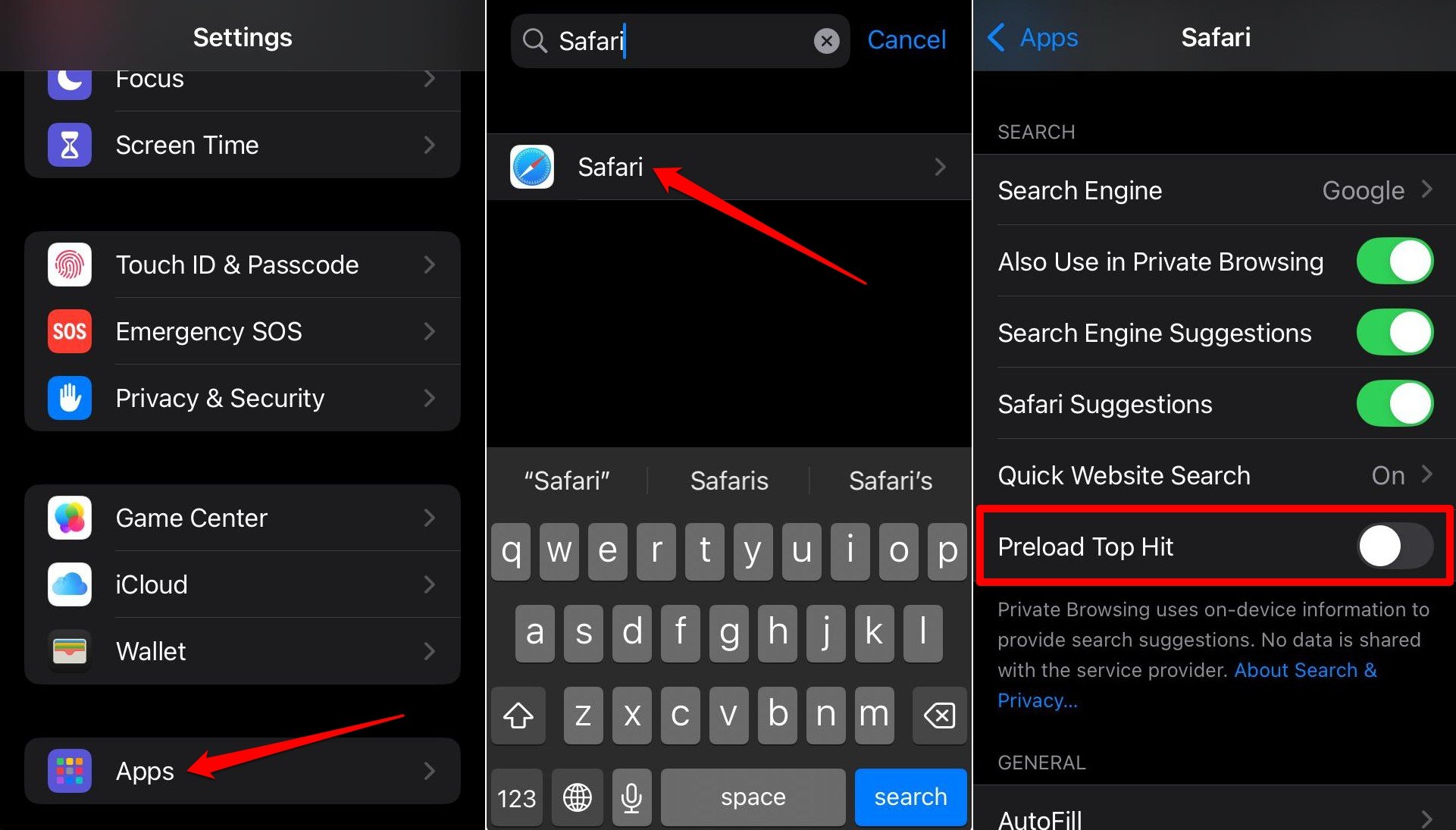
Safariでトップヒットのプリロードを無効にするには、
- iOSの設定を開きます。
- アプリに移動し、Safariにアクセスします。
- トップヒットのプリロードの隣のトグルを押して機能を無効にします。
16. Safariでポップアップをブロックし、未使用のタブを閉じる
ユーザーはしばしばSafariで未使用のタブをいくつも開いています。これらはiPhoneのデータ、バッテリー、メモリを消費します。したがって、デバイスリソースを無駄にするのではなく、Safariで未使用のタブを閉じる方が良いです。
心配しないでください!未使用のタブを手動で閉じる必要はありません。未使用の開いているタブが自動的に閉じられるまでの時間制限を設定できます。
- 設定アプリを開きます。
- アプリ > Safariに移動します。
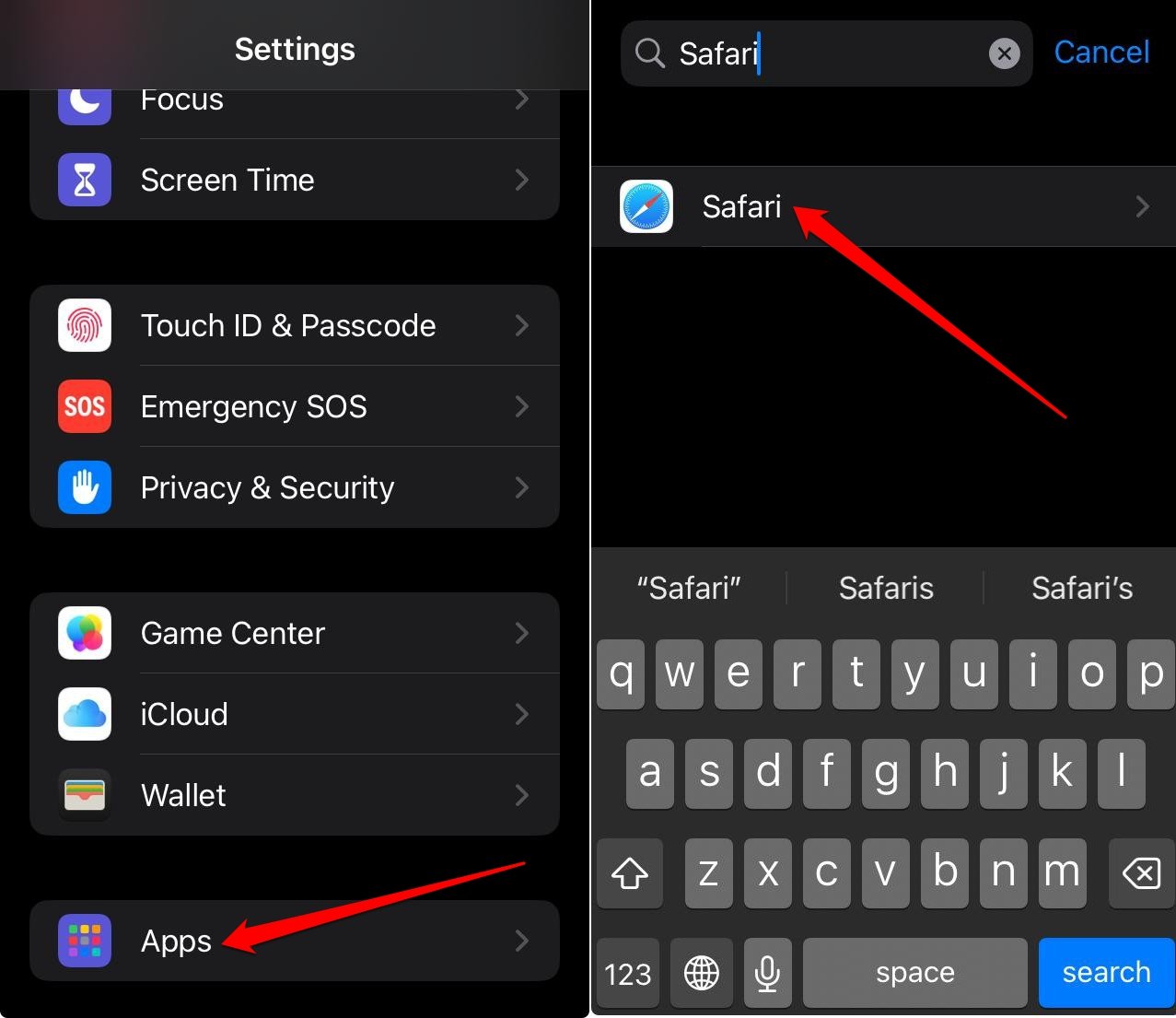
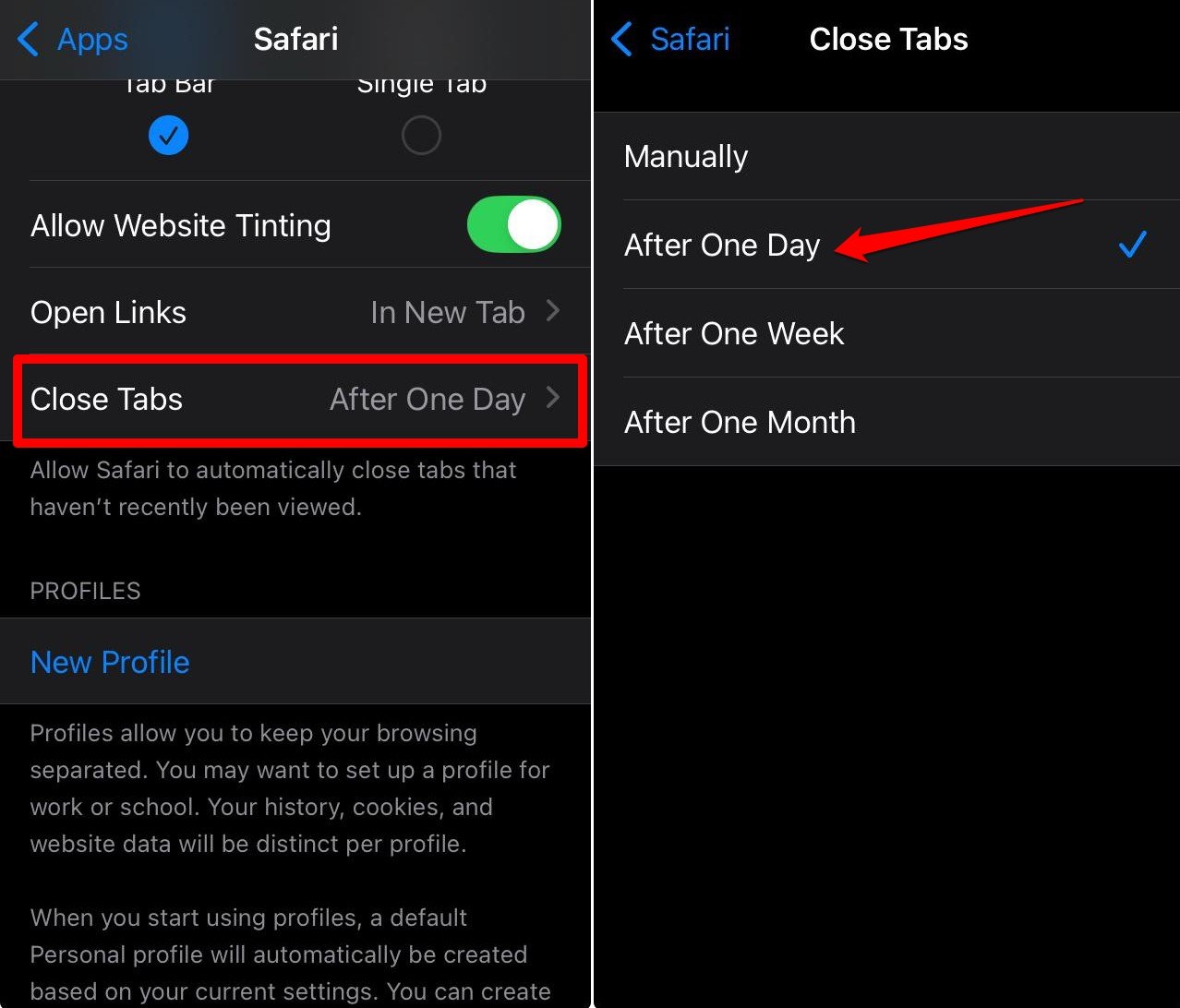
- タブを閉じるをタップします。
- タブが閉じられるまでの好みの時間を選択します。
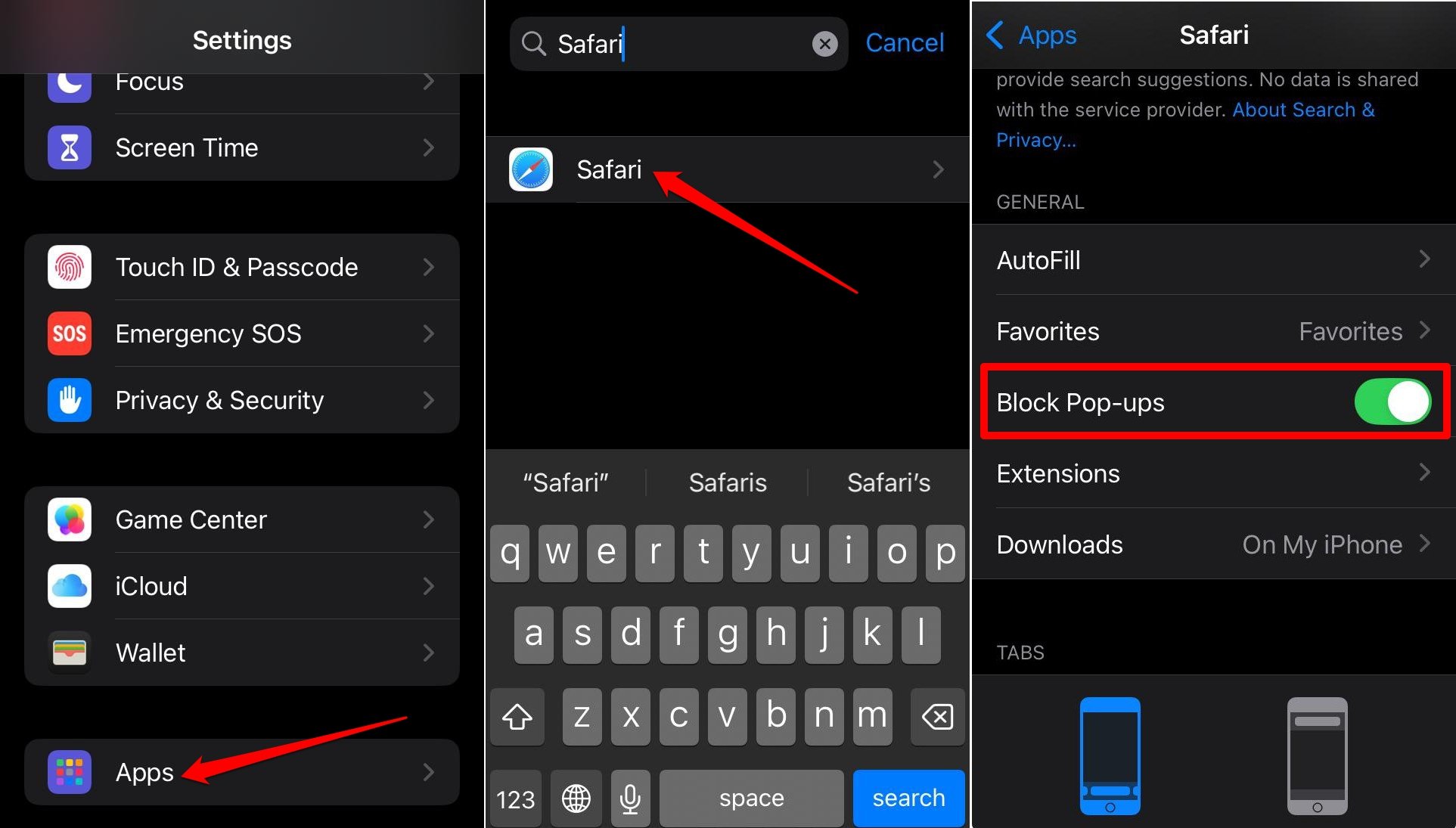
Safari設定で、ポップアップをブロックする機能を有効にします。これは、信頼できないサイトにリダイレクトされる可能性のある有害なポップアップを避けるのに非常に便利です。
- 設定アプリを開きます。
- アプリ > Safariに移動します。
- ポップアップをブロックの隣のトグルを押します。
結論
もしあなたが経験豊富なiPhoneユーザーであれば、私が提案したこれらの設定に精通していることでしょう。しかし、iOSの世界に不慣れな初心者であれば、上記の設定を必要に応じて変更することで、iOSの体験がスムーズで安全になります。
今すぐ変更すべきiPhone設定についての考えがあれば、下のコメントボックスに自由に書き込んでください。また、私たちのDigitBin YouTubeチャンネルに登録して、ビデオチュートリアルをご覧ください。乾杯!
新しい投稿を受信箱で受け取る
スパムはありません。いつでも購読を解除できます。