iPhone機能 · 1 min read · Oct 09, 2025
iPhoneスタンバイモード:究極のガイド
革新的なiPhoneスタンバイモードの世界を発見しましょう – あなたのiPhoneがスマートでインタラクティブなディスプレイに変身します。指先で情報にアクセスする革命を体験してください。
iOS 17のiPhoneスタンバイモードは、私たちがスマートフォンとどのように対話するかを再定義しました。このガイドでは、スタンバイモードの深淵に迫ります。この機能は、あなたのiPhoneを、家でも仕事でも、ちらっと見ることができる情報のためのインテリジェントなディスプレイに変えます。この最先端の機能を日常生活に活用する方法を学びましょう。
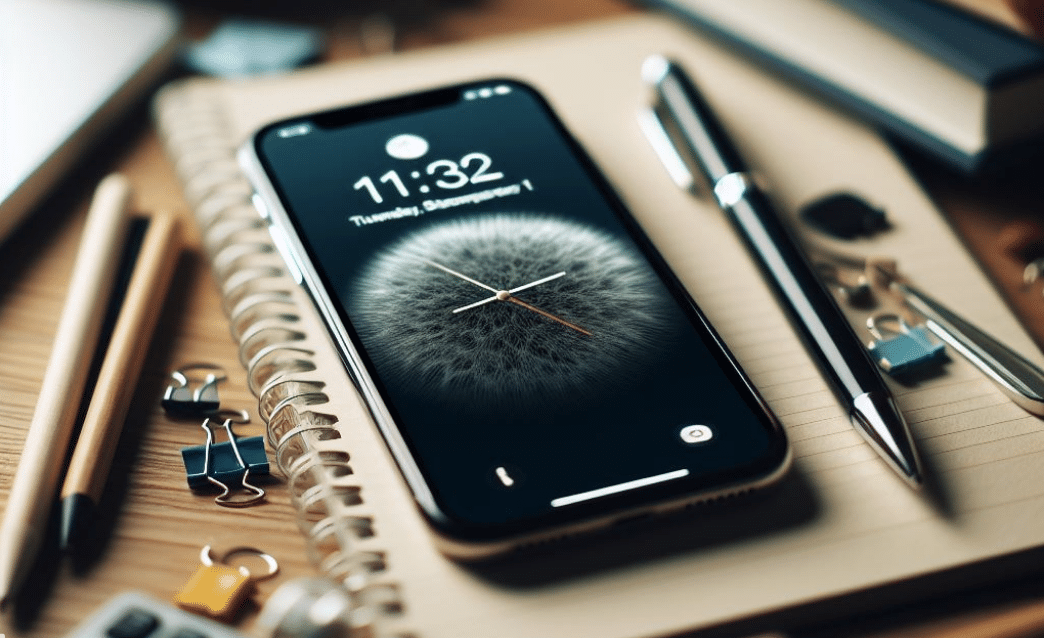
スタンバイモードの有効化と使用方法
スタンバイモードを有効にするのは簡単です。iPhoneが横向きになっていて、充電器に接続されていることを確認してください – MagSafe、Qiベースのワイヤレス、またはLightningです。ロックされたiPhoneでは自動的に有効になり、必要に応じて情報のスマートディスプレイを表示します。
デフォルトで有効になっていない場合は、設定 -> スタンバイで手動で有効にできます。この機能は、iPhoneの使用方法を再構築し、キッチンやナイトスタンドなど、さまざまな環境での多目的ツールに変えます。
iPhoneをスタンバイモードに設定するには、以下の簡単な手順に従ってください:
設定アプリに移動します。
下にスクロールしてスタンバイオプションを選択します。
スタンバイスイッチがオンになっていることを確認します。
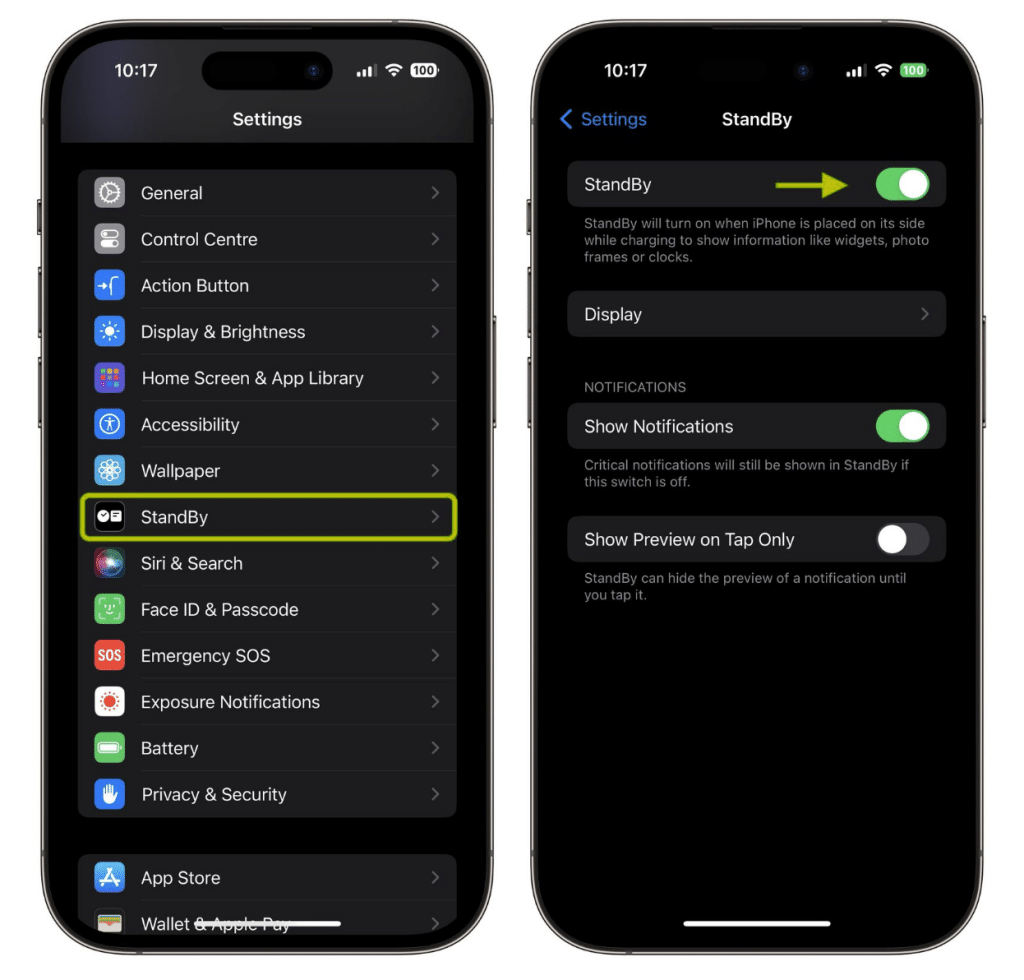
スタンバイモードが有効になっていることを確認したら、iPhoneを充電器に接続します。横に置き、動かないようにします。そして、サイドボタンを押します。あなたのiPhoneは今、スタンバイモードになり、ちらっと見ることができる情報を提供する準備が整いました。
重要なポイント
スタンバイモードは、iOS 17の高度な機能です。
iOS 17をサポートするすべてのiPhoneモデルで利用可能;常時表示はiPhone 14 Proおよび15 Pro専用です。
ウィジェット、写真、時計のカスタマイズ可能な画面。
iPhoneスタンバイモードの理解
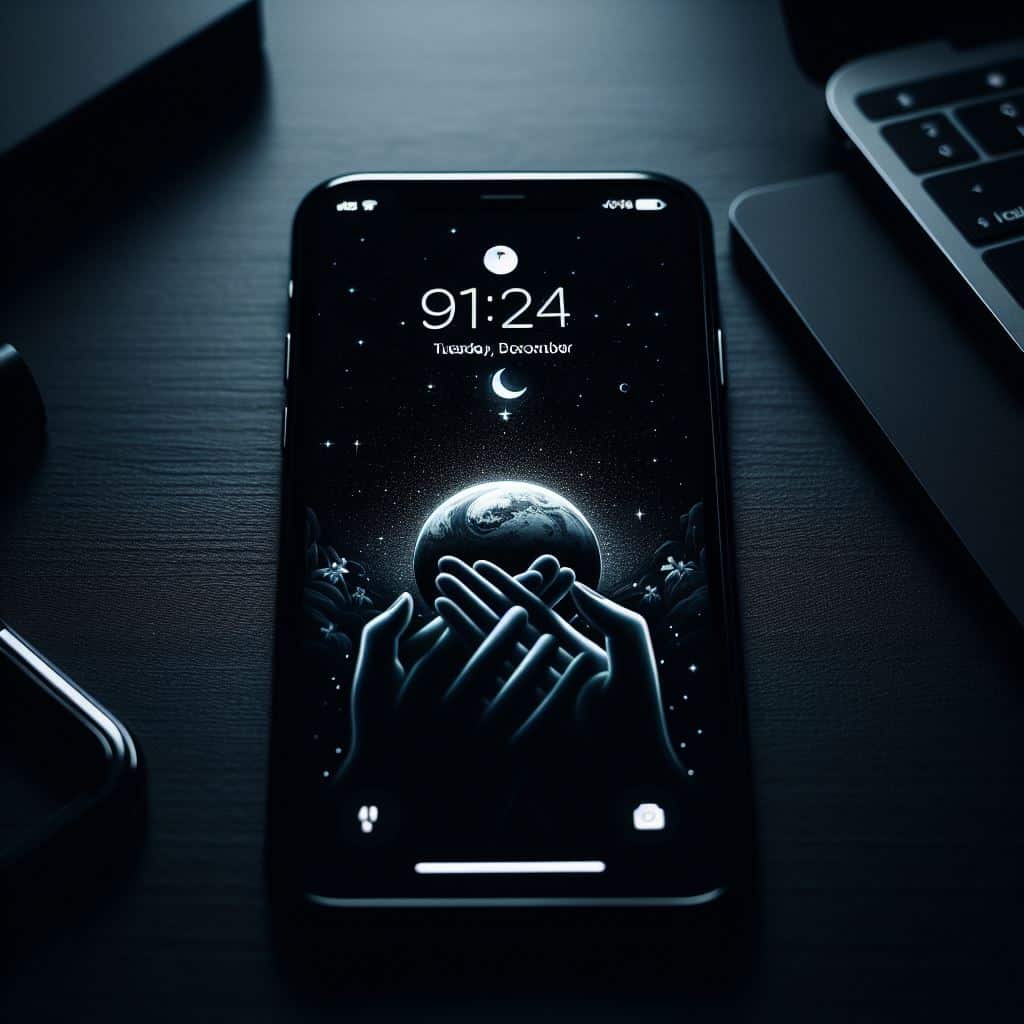
スタンバイモードは、iOS 17で導入された革命的な機能で、あなたのiPhoneをダイナミックなスマートディスプレイに変えます。iOS 17をサポートするすべてのiPhoneと互換性があり、デバイスが充電中で横向きに置かれているときに有効になり、ちらっと見ることができる情報の異なる画面に迅速にアクセスできます。iPhone 14 ProやiPhone 15 Proのようなモデルでは、常時表示機能のおかげで特に効果的です。
スタンバイモードのカスタマイズ
スタンバイモードには、ウィジェット、写真、時計の3つのカスタマイズ可能な画面があります。各画面にアクセスするには横にスワイプします。ウィジェット画面には、迅速な情報のためのインタラクティブなスタックが含まれ、写真画面では個人の写真を表示できます。

時計画面は、デジタル、アナログなどのさまざまなテーマを提供し、温度やアラームなどの追加情報を表示するものもあります。これらをカスタマイズして、日常のルーチンに合わせ、iPhoneのディスプレイに個人的なタッチを加えましょう。
スタンバイモードの高度な機能
スタンバイモードは、単なるディスプレイツール以上のものです。ナイトモードを含み、低照度に適応して赤い色合いで最小限の干渉を実現します。通知やライブアクティビティがシームレスに統合され、リアルタイムでの更新を提供します。
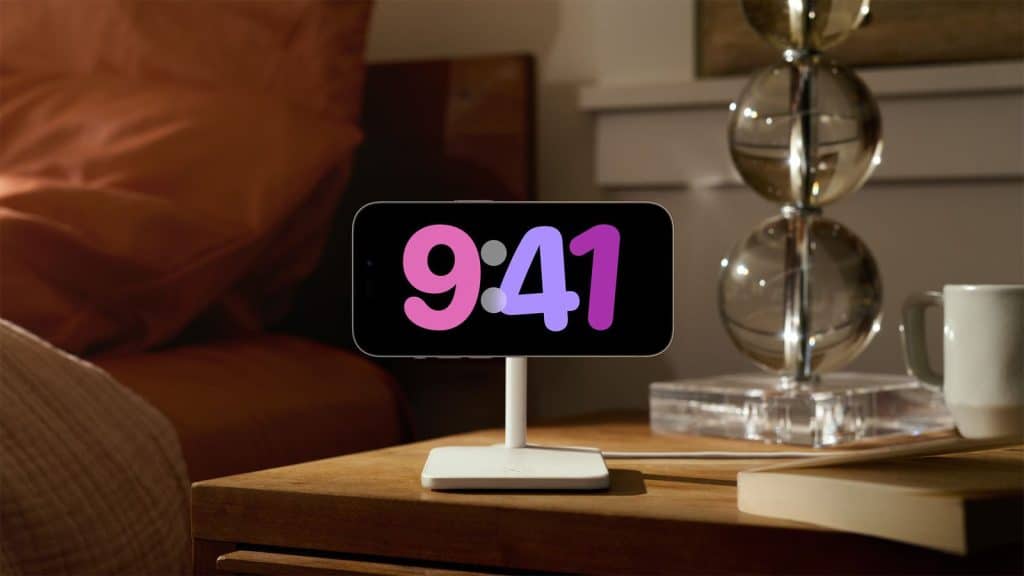
MagSafe位置認識機能は、異なる充電場所での好みの画面とウィジェットの設定を記憶し、オフィスやベッドサイドにいるときでもパーソナライズされた体験を提供します。
常時表示機能を活用する
iPhone 14 Pro、iPhone 14 Pro Max、iPhone 15 Pro、iPhone 15 Pro Maxの各モデルには、常時表示機能が搭載されています。この機能により、スタンバイモードは常にオンになり、常に便利な情報を表示します。
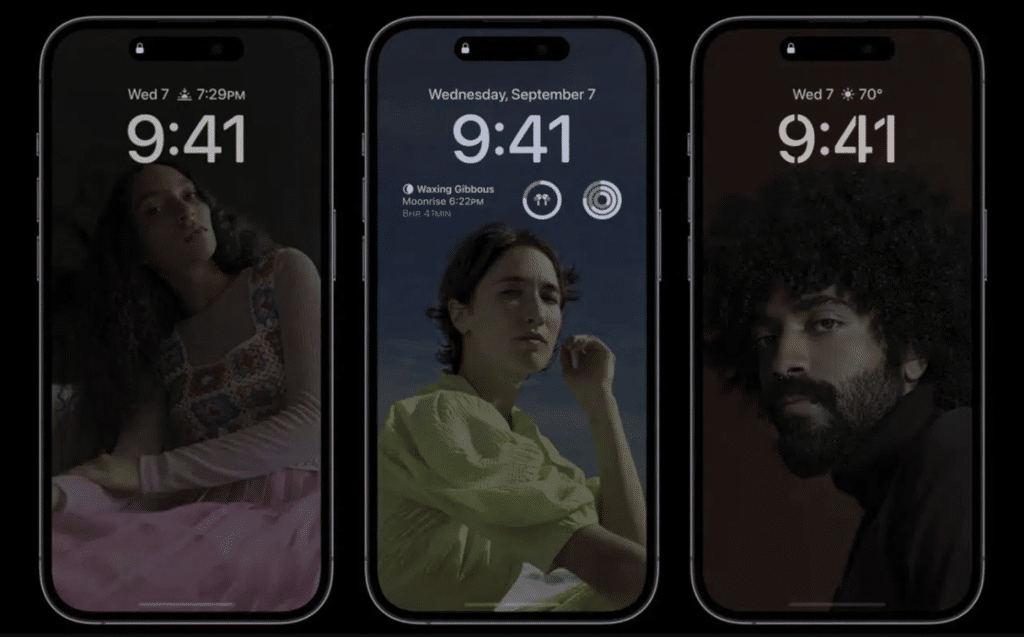
他のすべてのiPhoneモデルでも、スタンバイモードを有効にするのは簡単です。画面をタップしたり、iPhoneが置かれているテーブルを軽く揺らしたり、Siriを使用することでスタンバイモードを活性化できます。これにより、必要な情報が常にタップや音声コマンドで手に入るようになります。
MagSafeでスタンバイモードをパーソナライズ
スタンバイモードは、MagSafeと連携して機能するユニークな機能も導入しています。MagSafeでiPhoneを充電する各場所で、スタンバイモードは好みのビューを記憶します。
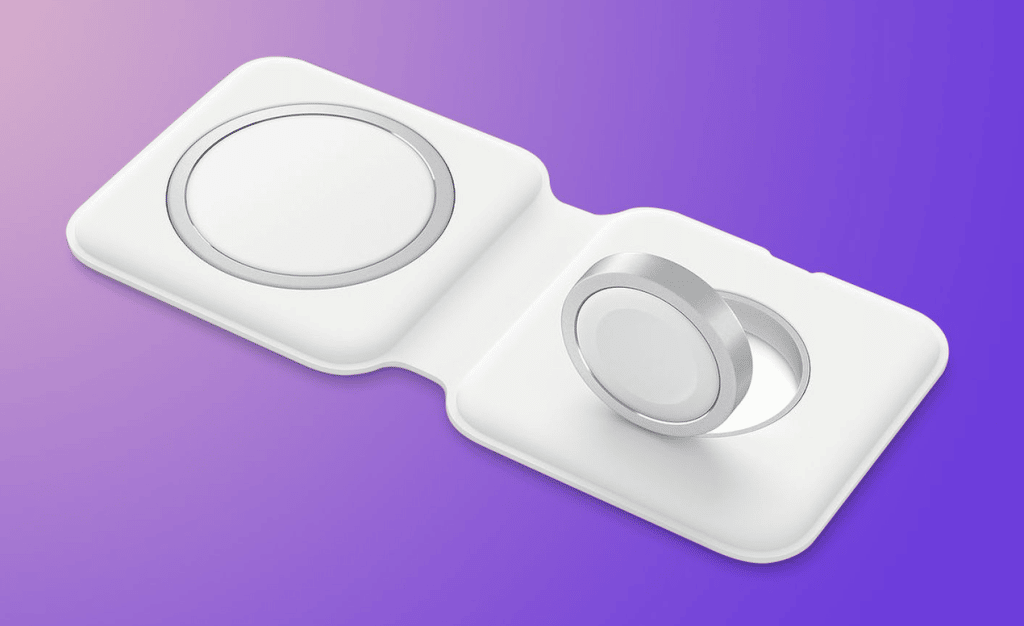
これにより、異なる場所に合わせてスタンバイモードをカスタマイズできます。たとえば、キッチンで充電中に家族の写真を表示するように設定したり、ベッドサイドでアラームクロックに変えたりできます。このレベルのパーソナライズにより、スタンバイモードはライフスタイルに適応する多目的な機能となります。
スタンバイモードが通知やSiriとどのように連携するか
デフォルトでは、スタンバイモード中に受信した通知は全画面で表示されます。たとえば、iMessageを受信した場合、送信者の名前とメッセージアイコンが表示され、新しいメッセージがあることを知らせます。
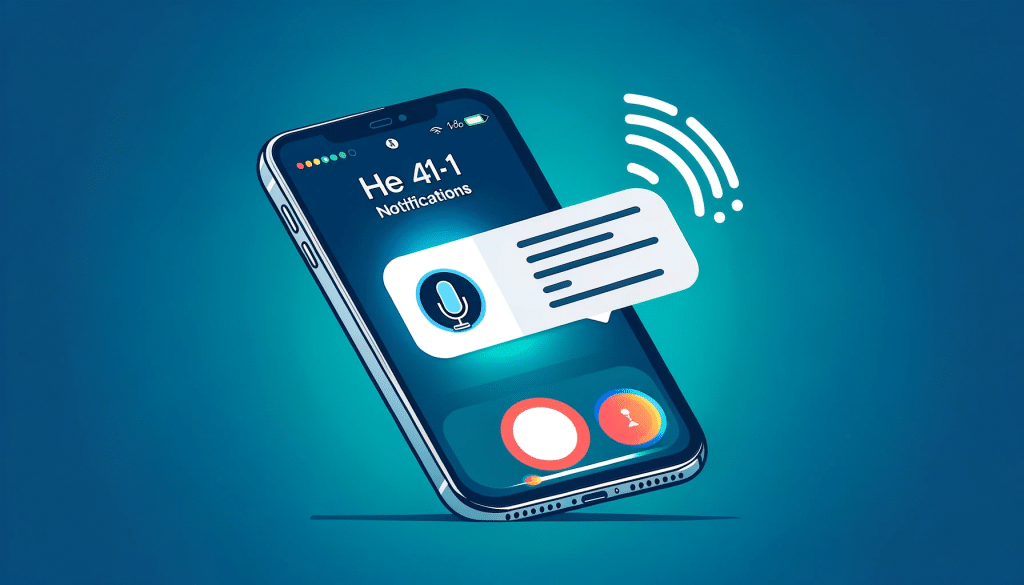
同様に、Siriのクエリやコマンドの結果もスタンバイモード中に全画面スタイルで表示されます。これにより、スタンバイモードを終了せずにSiriと対話し、応答を受け取ることが容易になります。
スタンバイモードでバッテリー寿命を改善
スタンバイモードは、ちらっと見る情報を提供するだけでなく、iPhoneのバッテリーの使用を最適化することも重要です。
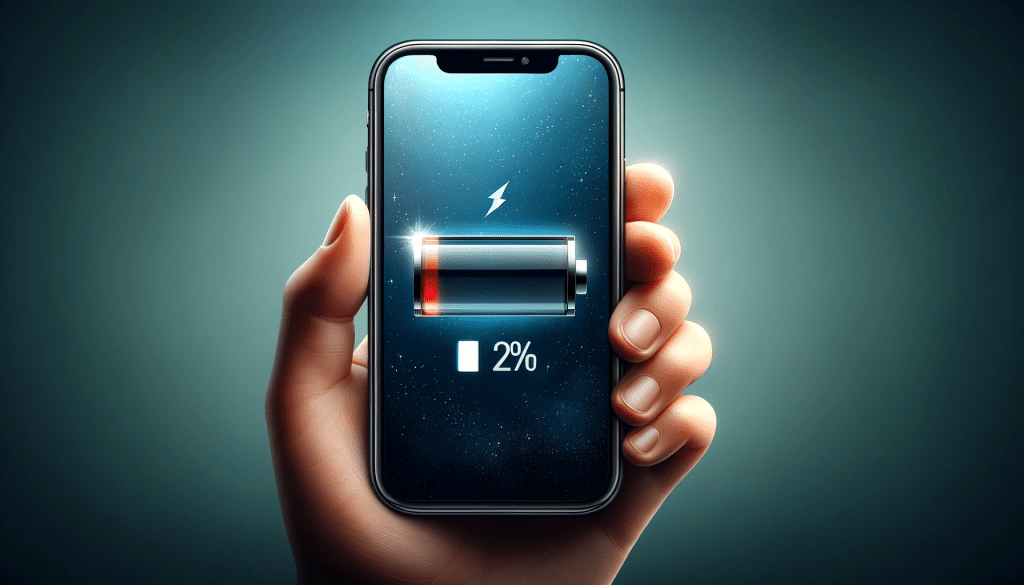
いくつかの国では、iOSアップデートのリリースノートにスタンバイモード使用時のバッテリー寿命の改善が言及されています。これは、スタンバイモードを使用することで、重要な情報を更新し続けるだけでなく、iPhoneのバッテリーの効率的な使用にも寄与することを意味します。
一般的な問題のトラブルシューティング
直感的なデザインにもかかわらず、ユーザーはスタンバイモードに関して問題に直面することがあります。もし有効にならない場合は、iPhoneが正しく配置されていることと、設定でモードが有効になっていることを確認してください。予期せずオフになる場合は、ディスプレイ設定や省電力モードが有効になっているかどうかを確認してください。これは機能に影響を与える可能性があります。スタンバイ表示を継続するには、この機能は常時表示機能を持つiPhoneモデル専用です。
結論
iOS 17のスタンバイモードは、私たちがiPhoneとどのように対話するかにおいて重要な進化を示しています。デバイスを多目的なディスプレイに変えることで、便利さとカスタマイズ性を提供し、さまざまな設定でのユーザー体験を向上させます。
スマートなナイトスタンドディスプレイ、インタラクティブなフォトフレーム、または迅速な情報ダッシュボードとして、スタンバイモードは多様なニーズに応えます。簡単な有効化、パーソナライズオプション、ナイトモードやMagSafe位置認識などの高度な機能により、iPhoneの機能に貴重な追加が加わります。この機能は、私たちのスマートフォンを日常生活にさらに不可欠で反応的にするための飛躍を表しています。
新しい投稿を受信箱で受け取る
スパムはありません。いつでも購読を解除できます。