iPod同期 · 1 min read · Dec 13, 2025
iPodの接続と同期
iPod 101シリーズは、iTunesにまったく新しいMacおよびPCユーザーのための入門コースとして作成されました。デジタル音楽をiTunesで楽しむために最も基本的だと感じた多くのトピックを取り上げてきました。これまでに取り上げた内容の完全なリストは以下の通りです。
iPod 101コースリスト:
CDトラックをiTunesにインポートする方法
iTunesでプレイリストを作成する方法
iTunesでスマートプレイリストを作成する方法
iTunesでCDを焼く方法
iTunesでの曲のタグ付け
iTunesでのアルバムアートの追加
iTunesでのCDカバーとリストの印刷
iTunesでのパーティーシャッフルの使用
Windows Media AudioをiTunesにインポートする方法
iTunes Music Storeの使用
今週、私たちはiLoungeの基本的なiTunesトレーニングシリーズを新しいレベルに引き上げます。この文章は、私たちのチュートリアルシリーズの次の部分を開始します。「iPod 201」と名付けられたこのコースでは、同じ詳細なチュートリアルコンテンツを提供しますが、よりiPod特有のヒントやより高度なiTunes機能をカバーします。現在のシラバスには以下が含まれています:iPodの接続と同期
iPodからPCへの音楽のコピー
iPodのPDA機能の使用
iTunesミュージックライブラリの移動
…
Audibleコンテンツ? eBooks? あなたのアイデアを送信してください!
iLoungeでは、iPod 201シリーズを楽しみにしています…お楽しみいただければ幸いです! iPodの同期
iPodが支配的なポータブルMP3プレーヤーとなった主な理由の1つは、その極めてシンプルさです。iPodのシンプルさは、メニューのナビゲーションだけでなく、同期プロセスもほとんどの場合非常にシンプルです。最初にiPodを接続し、簡単なポップアップの指示に従うだけで、ライブラリ全体が1秒あたり3-4曲の速度でiPodに転送されます(FirewireまたはUSB 2.0経由)。その後はさらに簡単です。iPodを接続すると、iTunesが起動し、ライブラリの変更が即座にiPodに転送されます。マウスを動かしたり、キーを1つも押したりすることなく、すべてが行われます。しかし、この「自動同期」モードは、一部のiPodユーザーには最適な選択肢ではありません。しばしば、ユーザーはiPodが保持できるには大きすぎるライブラリを持っています。この場合、別の同期方法を使用する必要があります。ここでは、3つの主要な同期方法の目的と使用法、そしてそれぞれの利点と欠点を説明します。始めに:最初の同期
コンピュータとの最初の同期を開始するには、iTunesがインストールされていることを確認してください。(…iPod 101を完了しましたか?)次に、iPodを接続します。iPodのモデルによって、接続方法にはいくつかのオプションがあります:1G/2G iPod – Firewireのみ
3G iPod – 同梱ケーブル経由のFirewireまたは追加のコンボケーブル経由のUSB 2.0
iPod mini – 同梱ケーブル経由のFirewireまたはUSB2.0
4G iPod – 同梱ケーブル経由のFirewireまたはUSB2.0
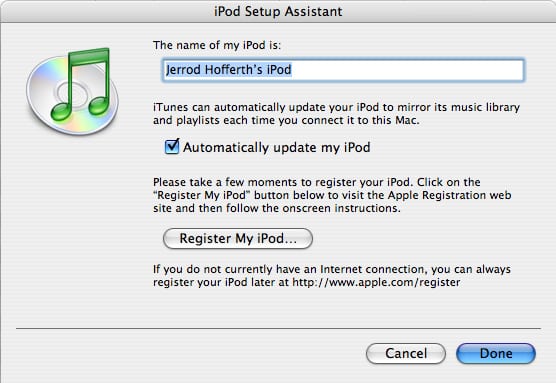
コンピュータにUSB2.0またはFirewireがない場合は、どちらかをサポートする追加カードを購入する必要があります(デスクトップ用のPCI、ノートパソコン用のPCMCIA)。USB2.0対応のiPodを、はるかに普及しているUSB 1.1で使用することは可能ですが、ファイル転送は非常に遅くなるため、推奨することはありません。ハードウェア接続を選択したら、iPodを接続します。接続すると、iTunesが起動し、次の設定ダイアログが表示されます:ここで、iPodに名前を付けたり、iPodを登録したり、自動同期を希望するかどうかを選択できます。自動同期を選択すると、OKをクリックすることで、iPodに音楽ライブラリ全体が読み込まれます。既存のライブラリがiPodに収まらない場合、自動同期を選択すると、iTunesは次のダイアログを表示し、適合する音楽の選択を作成し、iPodを「セミ自動」モードにします。これは後で説明します。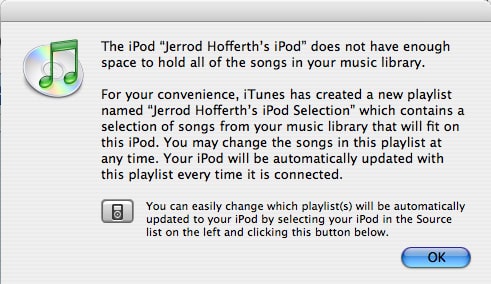
初期設定ダイアログで「自動同期」を選択しなかった場合、「手動モード」に入ります。これについても後で詳しく説明します。心配しないでください…最初のダイアログボックスでどの方法を選択しても、いつでも3つの主要な方法の間で簡単に切り替えることができます。初期設定を超えて、3つの同期方法それぞれを詳しく見て、切り替え方を見ていきましょう。自動同期:ミラーイメージ
自動モードは、その「手を使わない」シンプルさから、iPod上の音楽管理の最も人気のある方法です。このモードでは、iPodとiTunesライブラリは本質的に互いの完璧なミラーイメージです。すべての曲が両方の場所にあります。すべてのプレイリストが同じです。評価と再生回数は両方の方向に転送されます。Audible.comのブックマークも双方向で同期されるため、常に前回の続きから再開できます。ほとんどの場合、iPodに十分なスペースがある場合は、自動同期が最適です。注意: 自動同期中は、ソース列でiPodを選択すると、すべての曲が「グレーアウト」されてアクセスできなくなることに気付くでしょう。これは正常です。このモードでは、iPod上の音楽に直接アクセスすることはできません。しかし、iPodがiTunesライブラリのミラーイメージであるため、実際にはアクセスする理由がありません。このモード(および下のセミ自動モード)では、iTunesとiPodが互いのコピーを維持するため、iTunesから曲を削除しても、次回の同期後にiPodに残ることはありません。コンピュータから音楽を削除する必要がある場合(たとえば、ハードドライブのスペースを節約するため)、最後に説明する手動同期を使用する必要があります。また、「自動」更新は、各セッションの最初にiPodが接続されたときにのみ行われることも言及しておく価値があります。iPodを接続してライブラリに変更を加えた場合は、手動で更新同期を開始する必要があります。そのためには、ソース列でiPodを右クリックし、「曲を更新」を選択します。セミ自動同期:選択したプレイリストのみ
このモードは、iPodよりも大きなライブラリを持ち、なおかつ非常にシンプルで低メンテナンスな方法でiPodを更新したいユーザーにとって便利です。このモードでは、特定のプレイリストを「自動的に」iPodと同期するように選択できます。これは、スマートプレイリストと組み合わせて使用すると非常に便利です。たとえば、いくつかのスマートプレイリストを作成し、それぞれを特定の合計ファイルサイズに制限します。これらの最大ファイルサイズの合計がiPodのサイズに合うようにし、面倒なく好きな音楽でiPodを満たす簡単な方法を得ることができます。しかし、この方法には制限もあります。最も重要なのは、iPod上の音楽から追加のプレイリストを作成できないことです。たとえば、iPodと自動的に同期するように選択した4つのプレイリストがあるとします。これらはiPod上の唯一のプレイリストになります。自動同期と同様に、iPod上の曲に直接アクセスすることはできませんが、再度、iPodのすべての曲がiTunesライブラリにあるため、アクセスする必要はありません。このモードに入るには、iPodを接続し、右下隅の4番目のボタンをクリックします。これがiPod設定ボタンで、iPodのアイコンが付いています:これをクリックすると、iPod設定ウィンドウが開き、3つの同期方法の間で選択できます。このモードでは「選択したプレイリストのみ」を選択します: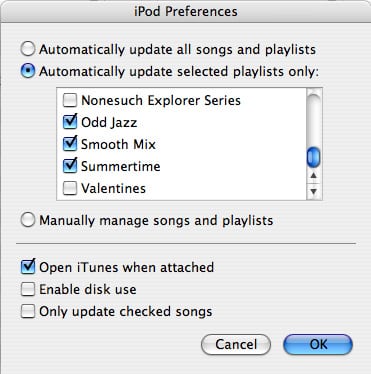
「完了」をクリックすると、変更が行われ、iPodが再更新されます。手動更新
この方法は、iPodをiTunesに同期する最も直感的でない方法ですが、いくつかの状況で便利です。デスクトップ(またはノートパソコンの方が多いでしょう)のハードドライブの空き容量が不足している場合、手動更新モードを使用すると、iPodに音楽を読み込んで、コンピュータから元のコピーを削除することができます。(iLoungeは、追加のハードドライブスペースを購入し、自動的な方法を使用することを推奨しています。この「同期と削除」の習慣は、iPodの損失や故障によってユーザーの音楽ライブラリを消去する可能性があるため、自己責任で行ってください。)手動モードに切り替えるには、上記の「選択したプレイリストのみ」のセクションで説明したのと同じコントロールパネルを使用します。手動更新では、iTunesライブラリから曲やプレイリストを左側のソース列に手動でドラッグします。ドラッグ選択に含まれる曲がすでにiPodにない場合は、適切に転送されます。すでにiPodにある場合は、重複コピーは作成されず、iTunesが追跡するため、重複を心配せずにドラッグできます。手動更新では、iPodとiTunesで異なるプレイリストを持つこともできます。iPodプレイリストを作成するには、左側のソース列でiPodを選択し、新しいプレイリストボタンをクリックするか、ファイルメニューから「新しいプレイリスト…」を選択します。手動更新では、iPod上のすべての曲が完全に編集可能で再生可能であることに気付くでしょう。これにより、iTunesインターフェースを通じてiPodから直接音楽を聴くことができます。ファイルはコピー制限のためにコンピュータにコピーできませんが、iTunesインターフェースを通じてiPodを聴くのは良いことです。手動モードのもう1つの利点は、iPodに音楽を追加したり、どのコンピュータからでも聴いたりできることです。手動更新は、iPodを「自動」および「選択したプレイリストのみ」とは異なり、特定のコンピュータに結びつけません。手動モードには、コンピュータとiPodで別々のコレクションを維持するための重要な制限が1つあります。それは、評価と再生回数がiPodからコンピュータに同期されないことです。iPodを頻繁に聴き、スマートプレイリストをよく使用する人にとっては、これは大きな不満です。追加の制御、元の音楽を削除する能力、複数のコンピュータからiPodを読み込む能力が好きで、評価と再生回数が同期していないことを気にしないのであれば、手動モードが適しているかもしれません。
新しい投稿を受信箱で受け取る
スパムはありません。いつでも購読を解除できます。