トラブルシューティング · 1 min read · Jan 19, 2026
ChatGPTが動作しない?自分で修正する方法はこちら

ChatGPTは私たちの日常生活の重要な一部となっています。実際、学生やプロのクリエイターにとって究極のツールであると言えます。
ほとんどの質問や考え深い回答に対して表現力を発揮する能力は、私たちのコミュニケーションや情報の取得方法を完全に変えてしまいました。
しかし、他のオンラインプラットフォームと同様に、ChatGPTも初期の問題から免れることはありませんでした。現在、ChatGPTが動作しないことでイライラしている場合でも心配しないでください。あなたは一人ではなく、解決策は存在します。
ここでは、問題をトラブルシューティングするための簡単で効果的なガイドを紹介しますので、簡単にチャットを再開できるようにしましょう。
ChatGPTが動作しない;修正方法は?
ChatGPTの機能が正常に動作しない場合は、トラブルシューティングのために以下の手順を個別に試してみてください。
1. ChatGPTのサービスステータスを確認
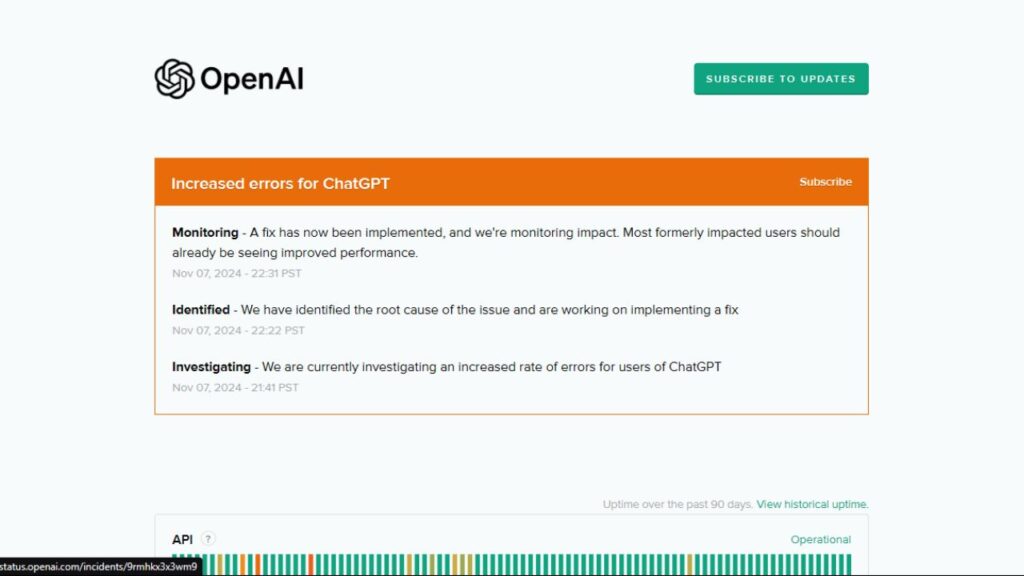
時々、ChatGPTは予定されたダウンタイムや予期しないダウンタイムに直面します。サービスステータスを確認することで、無駄なトラブルシューティングに貴重な時間を浪費することはありません。この目的のために、以下を確認してください:
OpenAIのステータスページを確認:今、ChatGPTが何をしているのかをリアルタイムで確認できます。OpenAIの公式ステータスページでは、ChatGPTや他のサービスに問題があるかどうかを教えてくれますので、もしそうであれば、障害が解決されるのを待つのが最善の計画かもしれません。
他にも役立つリソースとしてDownDetectorがあります。このウェブサイトは、世界中の報告を追跡しているため、全国的な障害が発生しているのか、特定のセクションに影響を与えているのかを理解できます。
もし停電を経験している場合は、しばらく待つ必要があります。その後は、特に何もできないので、待って後で確認するしかありません。
2. インターネット接続を確認
おそらく、ChatGPTでのチャットを妨げているのは、口数の多い不安定なインターネット接続です。
まずは、技術的なトラブルシューティングに入る前に、接続が安定していることを確認してください。
ルーターを再起動してみてください:本当に、ルーターを再起動することから始めるかもしれません。10秒間プラグを抜いてから再接続します。インターネット速度テストを実行します。
インターネット上には、接続のダウンロードとアップロード速度をテストできる速度テストユーティリティがあります。
それが遅い場合、それがChatGPTの問題の原因の一部である可能性があります。 別のネットワークを試してみてください:Wi-Fi接続を使用している場合は、モバイルデータに切り替え、その逆も試してください。
インターネットが本当に原因である場合は、別のネットワークを使用してChatGPTをテストできます。良好な接続があれば、ChatGPTの安全な使用が可能ですので、接続が安定していることを確認してください。
3. サインアウトして再サインイン

明らかにログアウトし、再度ログインしてセッションをリフレッシュし、動作の小さなバグを解消します。特にアップデート直後には、セッションデータ自体が破損していることが原因で問題が発生することがあります。
ログアウトすることで、そのセッションデータをリセットでき、何もせずに問題が解決するかもしれません。
4. シークレットモードまたは別のブラウザを試す

しかし時には、ブラウザにキャッシュされたデータや、実行中の競合する拡張機能がChatGPTの動作に干渉することがあります。別の環境でChatGPTを実行してみてください:
シークレットモードでChatGPTを実行してみてください:シークレットモード/プライベートブラウジングモードでは、データがキャッシュされず、保存されたキャッシュによって引き起こされる問題を解消するのに役立つ拡張機能が無効になります。
ブラウザを切り替える:Chromeを使用している場合はFirefoxやSafariに切り替え、その逆も試してください。これにより、問題がブラウザにあるかどうかを判断できます。
上記の両方は、時にはブラウザ設定自体に問題があるか、ChatGPTの問題の背後にあるかを明らかにする迅速な手順です。
5. ブラウザのキャッシュとクッキーをクリア
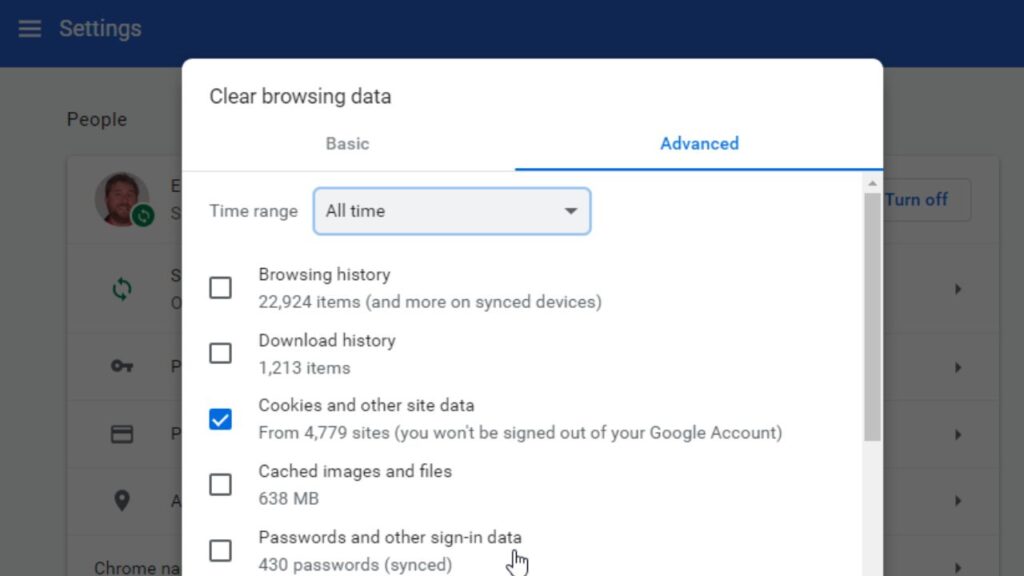
古いキャッシュデータやクッキーがChatGPTの読み込みや動作に問題を引き起こすことがあるため、ブラウザでそれらをクリアすることでリフレッシュできます。
Google Chromeの場合
Chromeを開き、右上の3つのドットを選択
設定 > プライバシーとセキュリティ > ブラウジングデータをクリア。
どの期間を選択するか-最も一般的には「全期間」を選択します。
「クッキーと他のサイトデータ」と「キャッシュされた画像とファイル」の両方をオンにします。
データをクリアをクリック
6. ChatGPTモバイルアプリをダウンロードして使用
デスクトップ版を使用しているのは良いですが、少なくともChatGPTのモバイルアプリ版を試してみてください。
モバイルアプリのモデルはスマートフォンに実装されており、時にはインターフェースを変更することで、ウェブ版で発生する問題を防ぐことができます。
モバイルアプリは、ウェブ使用に適していない場合の良い代替手段となることがあります。
7. アカウントの使用制限を監視
ただし、ChatGPTの無料版を使用している場合、一定期間の使用制限が設けられています。
そのため、期間が経過するまでアカウントへのさらなる使用が制限されます。その場合は待つか、制限に達することが多い場合は有料プランを選択できます。
8. ChatGPTの代替を使用

最終的にChatGPTにアクセスできない場合でも、絶望しないでください。他にも多くのAIチャットボットの選択肢があります。決して模倣品ではありませんが、同様の機能を果たすことができます:
Microsoft Bing Chat:基本的に、Bingチャットボットはほとんどのタスクに対して同様のAIによって動かされており、このチャットボットはMicrosoftエコシステムに統合されています。良い代替手段です。
これはJasper.aiの最も重要な機能かもしれません:その生産能力は、ソーシャルメディアの最も簡単な投稿から、実際にかなり広範な作業まで、すべてに役立ちます。
ChatGPTのようなアプリケーションはありませんが、執筆作業にはかなり良いアプリケーションがあります。
これらの代替手段はすべて機能が異なるため、必要に応じてこれらのいずれかがバックアップとして役立つでしょう。
- 学生のための最高のNotionテンプレート by Gowtham Sai
- Cheggは価値がありますか?学生に役立つ? by Gowtham Sai
- Open AIの信じられない開発トップ5 by J. Shanmugam
- Kodiが動作しない場合の修正方法 by Mannu Rathore
まとめ
ChatGPTのような日常的なアプリケーションがダウンするたびに対処しなければならないのは非常にイライラします。良いニュースは、簡単に特定できるトラブルシューティング手順がしばしば問題を解決することです。
ChatGPTのステータスを確認し、安定したインターネット接続を確保し、ブラウザをリフレッシュするなど、他の方法やオプションを試すことで、ChatGPTを再び稼働させるための準備が整います。時間と労力をかけて、かつての便利なアシスタントであるChatGPTを取り戻すことができます。
新しい投稿を受信箱で受け取る
スパムはありません。いつでも購読を解除できます。