トラブルシューティング · 1 min read · Nov 10, 2025
SafariでGoogle検索が読み込まれない?修正方法はこちら
SafariはMacBookとiOSのデフォルトのウェブブラウザで、AppleのWebKitエンジンで動作しています。Safariブラウザはスムーズで、ページを迅速に読み込み、いくつかのクールなカスタマイズ機能が備わっています。ブラウザは非常に安定しており、問題なく動作しますが、それでも一部のユーザーはSafariでGoogle検索にアクセスしようとすると問題が発生することがあります。Google検索が読み込まれ続けるか、開くことができない場合があります。
Google検索がMacBookのSafariブラウザで動作しない理由はいくつかありますが、最も一般的なのはDNSサーバーやブラウザキャッシュの問題です。今日は、この投稿で、MacのSafariでGoogle検索が読み込まれない問題を修正するためのいくつかの最良の解決策についてお話しします。
1. DNSアドレスを変更する
DNSは、ブラウザが要求したときに取得されるIPアドレスのディレクトリのようなものです。MacBookはISPから取得した事前定義されたDNSを設定します。このDNSは、一時的に特定のIPに接続できない場合があります。Google DNSサーバーにDNSを変更することで、Google検索が読み込まれない問題を修正できます。
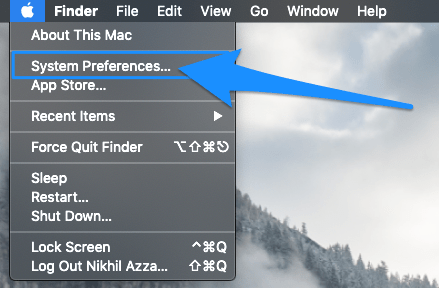
- システム環境設定を開く
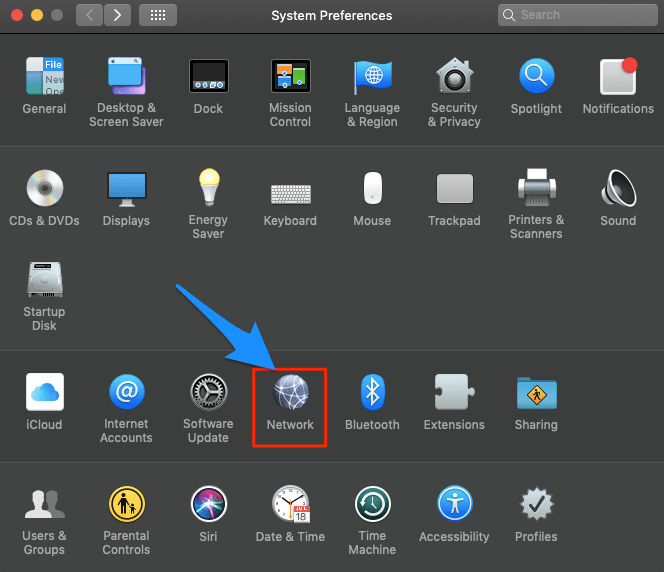
- 環境設定でネットワークオプションを開く
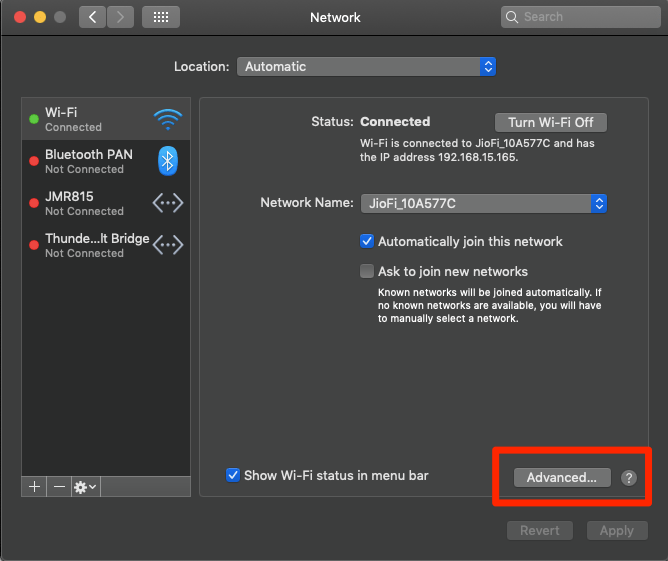
- WiFi接続タブから詳細オプションをクリックします。
- ここでDNSタブをクリックします。
- プラスアイコンをクリックし、DNSサーバーをGoogle DNSに変更し、OKを押します。
- 次のGoogle DNSサーバーを使用します。
8.8.8.8 8.8.4.4 2001:4860:4860::8888 2001:4860:4860::8844
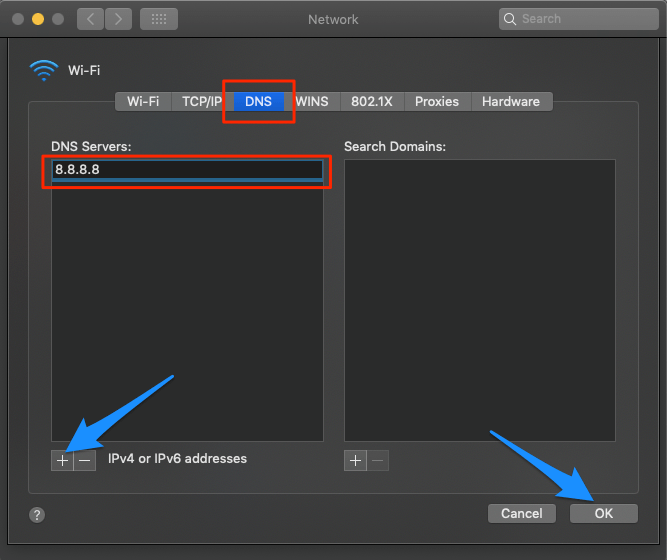
完了したら、ブラウザを再起動し、Google検索の読み込み問題が修正されたかどうかを確認してください。
2. Safariキャッシュをクリアする
キャッシュは、サイトのデータやその他のウェブ情報を保存するデータのセットです。キャッシュの蓄積が発生すると、一部のサイトが読み込まれない場合があります。したがって、キャッシュを削除することでSafariブラウザのエラーを修正できます。
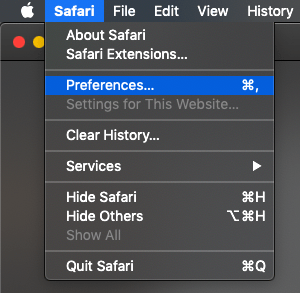
- Safariを開き、メニューバーのSafariをクリックします。
- 次に、環境設定をクリックします。
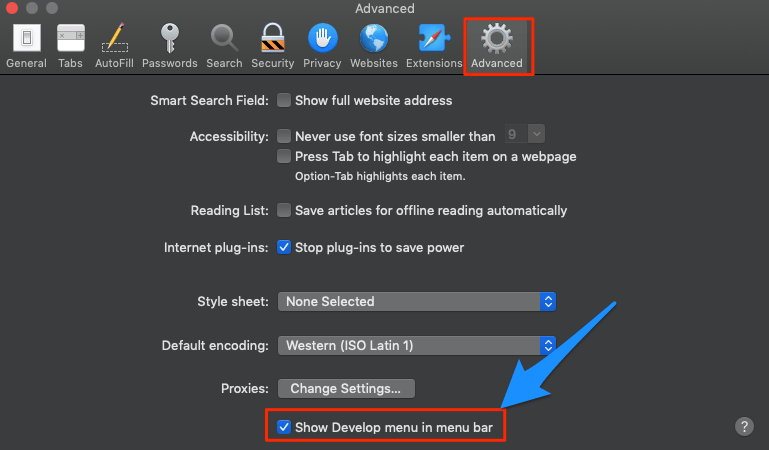
- ここで詳細タブをクリックします。
- メニューバーに「開発メニューを表示」にチェックを入れます。
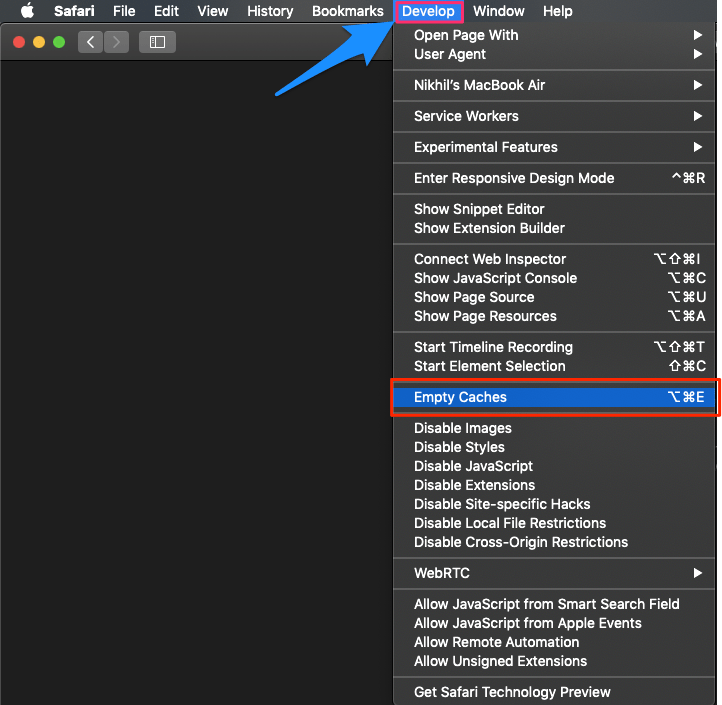
- 次に、メニューバーの開発をクリックします。
- ここでキャッシュを空にするを選択し、Safariブラウザを再起動します。
3. MacでTCP/IP4を変更する
TCPは、アプリケーションプログラムがデータを交換できるネットワーク会話を確立するのに役立ちます。誤ったIP4/TCPはSafariで接続の問題を引き起こす可能性があります。以下の設定で問題を修正できます。
- システム環境設定を開きます。
- 環境設定でネットワークオプションを開きます。
- WiFi接続タブから詳細オプションをクリックします。
- TCP/IPの下で、
- IPv4の設定をDHCPを使用に変更します。
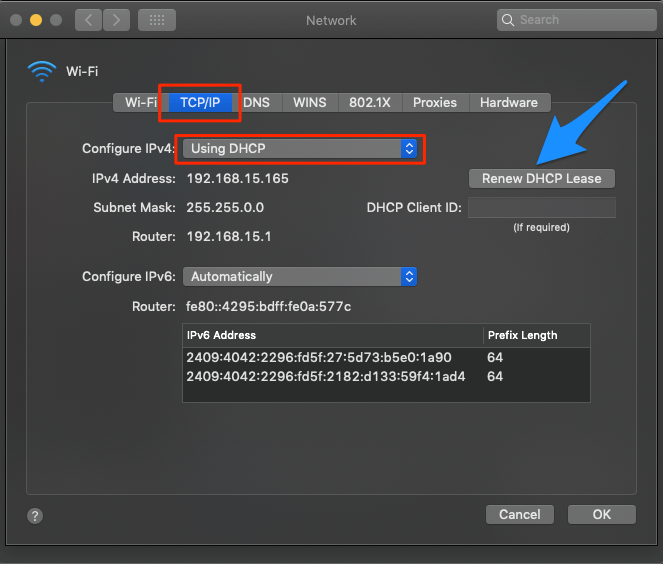
- DHCPリースを更新をクリックし、OKを押します。
このシンプルなガイドで、MacBook PCでGoogle検索が動作しない問題を修正できます。
SafariでGoogle検索が読み込まれない場合の修正方法についてのご意見があれば、下のコメントボックスにお気軽にお寄せください。また、動画チュートリアルのために私たちのDigitBin YouTubeチャンネルを購読してください。よろしく!
新しい投稿を受信箱で受け取る
スパムはありません。いつでも購読を解除できます。