ゲーム · 1 min read · Oct 13, 2025
ChromebookでSteamを実行することは可能ですか?
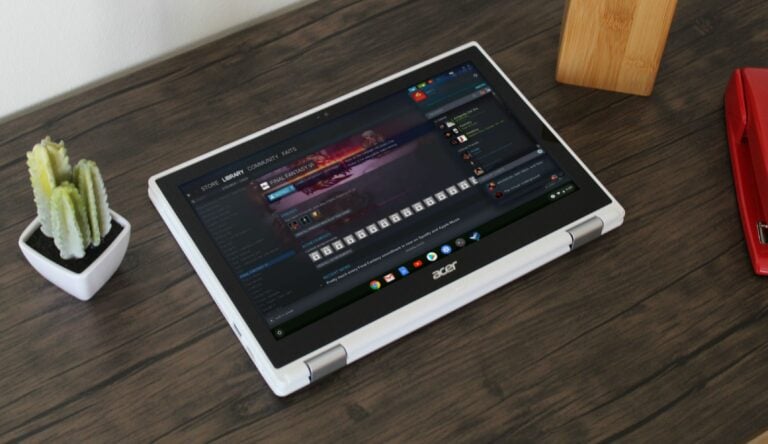
Steamは最高のゲームプラットフォームの1つであり、最も強力な配信サービスの1つでもあります。このプラットフォームは、Windows、Mac、Linuxで公式にサポートされています。しかし、多くの人が疑問に思っています:ChromebookでSteamを実行できるのでしょうか?
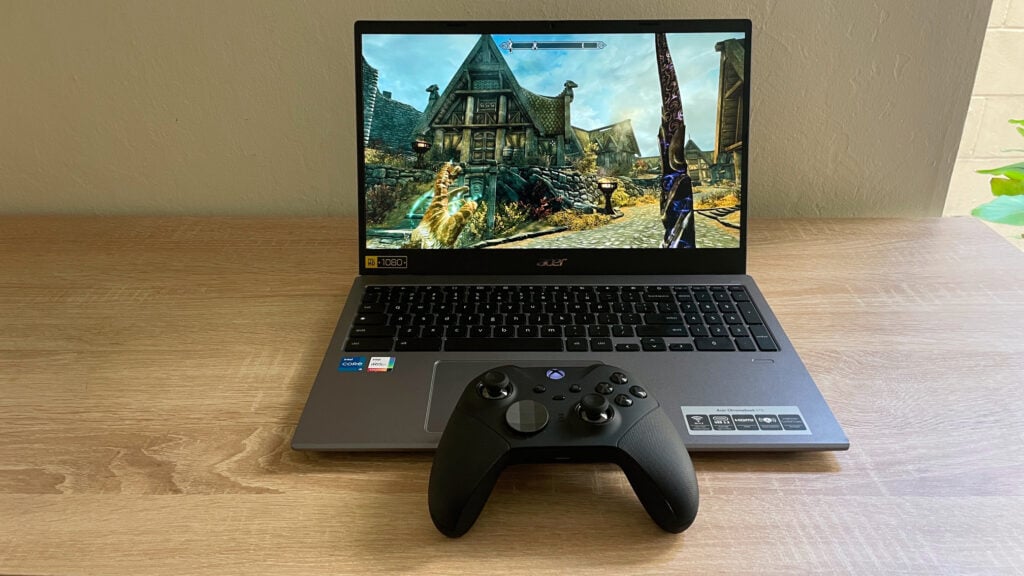
ChromebookでSteamは実行できますか?
はい、ChromebookでSteamを実行できます。ただし、すべてのChromebookモデルがSteamソフトウェアをサポートしているわけではありません。通常、低スペックのChromebookで設計されたノートパソコンはSteamをサポートしていません。
Chromebookは実行するのに多くのリソースを消費しないため、ほとんどのメーカーはこれらのノートパソコンを低スペックで設計しようとします。しかし、ChromebookでSteamを実行する予定がある場合は、i5またはi7プロセッサを搭載したものを購入することをお勧めします。
Chromebook用のSteam Alphaをインストールする
GoogleはすでにSteamのAlphaバージョンを開発しており、このバージョンを選ばれたChromebookで発売する計画があることが公式に発表されました。Alphaバージョンは、11世代のi5またはi7プロセッサ、8GB RAM、Iris Xe Graphicsを搭載したシステムでのみ動作します。
さらに、GoogleはSteam Alphaを利用できるChromebookモデルのリストを提供しています。以下がそのリストです:
- Acer Chromebook 514 (CB514-1W)
- ASUS Chromebook Flip CX5 (CX5500)
- Acer Chromebook 515 (CB515-1W)
- Lenovo 5i-14 Chromebook
- ASUS Chromebook CX9 (CX9400)
- HP Pro c640 G2 Chromebook
- Acer Chromebook Spin 713 (CP713-3W)
上記のモデルのいずれかをお持ちの場合は、以下の手順に従ってSteam Alphaをインストールしてください:
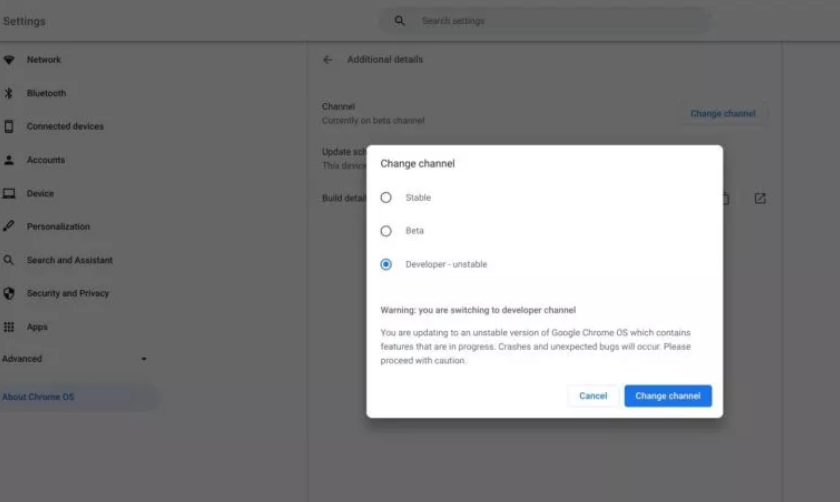
- まず、Chromebookの「設定」セクションに移動し、左側にある「Chrome OSについて」をクリックします。次に、右側にある「追加の詳細」オプションをクリックします。
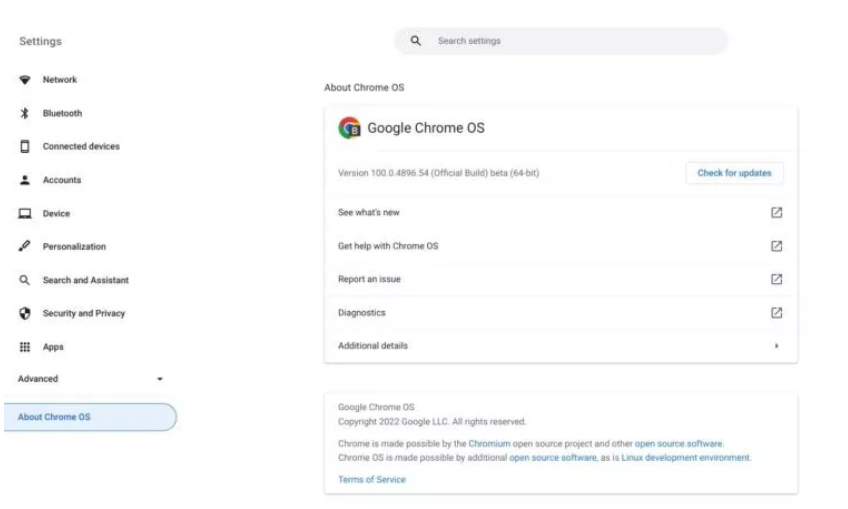
- 次に、「チャネル」タブの右側にある「チャネルを変更」オプションをクリックします。
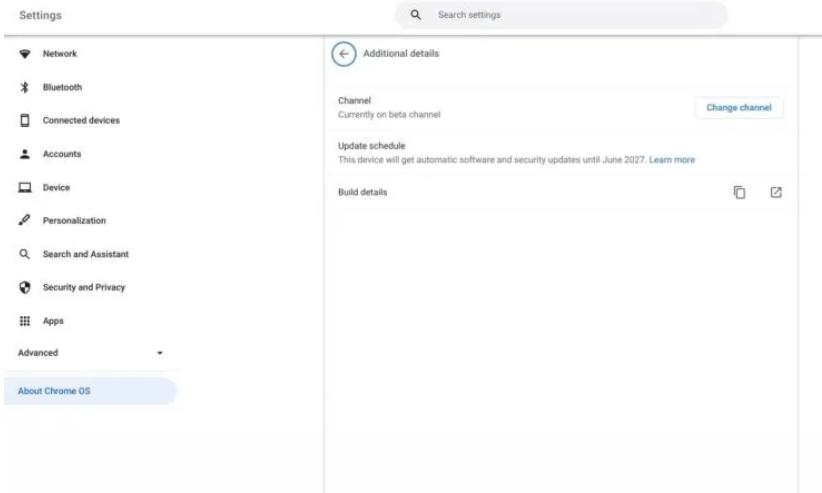
- 「開発者 - 不安定」を選択し、変更を適用するために「チャネルを変更」ボタンをクリックします。
Androidアプリを使用してSteamをインストールする
Androidアプリを通じてSteamを実行することは、ゲームをプレイする最も簡単な方法の1つです。ただし、Chromebookは満たすべき特定の要件をクリアする必要があります。Steamリンクを使用するには、Chromebookと同じネットワークに接続された別のPCが必要です。
このオプションには制限があり、両方のデバイスが同じネットワークに接続されている必要があります。
以下はSteam Linkをインストールする方法です:
- まず、Google Playストアに移動し、「Steam Link」と入力します。
- それをクリックしてアプリをインストールします。
- Chromebookと他のシステムが同じネットワークに接続され、同じSteamアカウントを使用していることを確認します。
- 次に、コントローラーをペアリングし、PCに接続します。
ChromebookにUbuntu Linux OSをインストールしてSteamを使用する
別のオペレーティングシステムをインストールすることは、思っているほど簡単な作業ではありません。オペレーティングシステムのインストールに関する技術的な知識がある場合は、自分でインストールするか、専門家の助けを借りることができます。
ChromebookにUbuntu Linux OSをインストールする方法は以下の通りです:
- まず、Chromebookからデータのバックアップを取ります。
- 次に、「開発者モード」を有効にし、「リカバリーモード」にブートします。
- システムをオフにし、「Esc + Refresh + Power」ボタンのショートカットを押します。
- 「リカバリーモード」に入ったら、「Ctrl + D」のショートカットを押します。
- OS検証をオフにするかどうかを尋ねるプロンプトが表示されます。「Enter」キーを押して受け入れます。
- これで、再起動するたびに警告が表示されます。「Ctrl + D」を押して続行します。
以下の手順に従ってCroutonでUbuntuをインストールします:
- まず、このリンクからCroutonスクリプトをダウンロードします。
- 次に、「Ctrl + Alt + T」のショートカットを押してシェルを開きます。
- 「Shell」と入力して「Enter」キーを押します。
- 「sudo sh ~/Downloads/crouton -t unity」と入力してEnterを押します。
- これで、インストールプロセスが始まります。インストールが完了するまでにはかなりの時間がかかります。
クラウドコンピュータを通じてChromebookでSteamを使用する
別のパーソナルコンピュータを所有していなくても、仮想Windowsオペレーティングシステムのサブスクリプションを購入することでChromebookでSteamを使用できます。ただし、これには良好なインターネット接続が必要です。
結論
上記は、ChromebookにSteamをインストールして実行するためのいくつかの最良の方法です。これらの方法のうち、どれがChromebookにSteamをインストールするのに役立ったか教えてください。
新しい投稿を受信箱で受け取る
スパムはありません。いつでも購読を解除できます。