CPUボトルネック · 1 min read · Dec 03, 2025
私のCPUはボトルネックになっていますか?確認と修正方法
ハイエンドゲーミングPCを組みましたか?ベンチマークを通過しているのに、期待していたパフォーマンスが得られないですか?
CPUボトルネックに直面している可能性があります。これは、プロセッサがGPUの制約要因となり、フレームドロップやパフォーマンスの低下を引き起こす現象です。
これは、常にPCをスムーズに動かす必要があるゲーマー、ストリーマー、コンテンツクリエイターにとって特に厄介です。
このガイドでは、CPUボトルネックとは何か、Task Manager、MSI Afterburner、そして私たちのBottleneck Calculatorなどのソフトウェアを使用してそれを確認する方法、そしてそれを修正する方法を見ていきます。
CPUボトルネックとは何ですか?
CPUボトルネックは、ゲームや他のプロセスが、コンピュータが容易に提供できる以上の処理能力をプロセッサに要求する場合に発生します。特に、より強力なGPUがパフォーマンスを制約していない場合です。
簡単に言えば、CPUは一生懸命働いているのに、GPUはほとんど働いていないということです。
例のシナリオ:
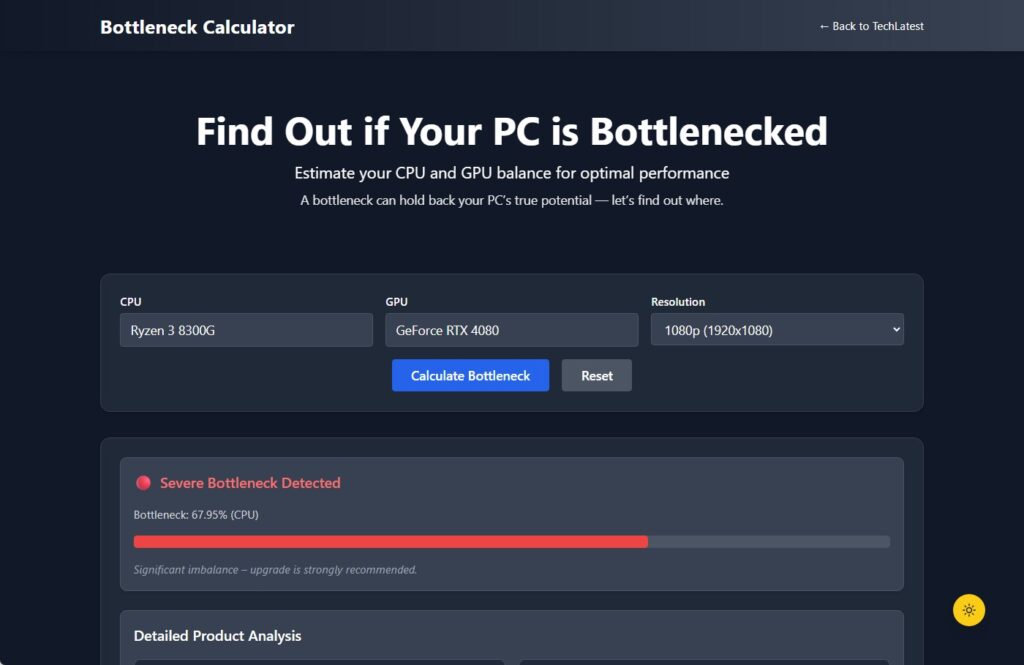
例えば、Ryzen 3 8300GのようなエントリーレベルのCPUを、RTX 4080のようなハイエンドカードと一緒に使用しているとしましょう。
ゲームや3Dレンダリングでは、CPUはすぐに100%の使用率に達し、GPUが処理できるデータ量を制限します。
そのため、GPUがハイエンドパフォーマンスを発揮できるにもかかわらず、使用されずに座っていることになり、CPUボトルネックが発生します。
CPUバウンド vs GPUバウンド:
- CPUバウンド = CPUが最大使用、GPUが過小利用
- GPUバウンド = GPUが最大使用、CPUに余裕あり
- バランス = CPUとGPUが効率的に使用されている
したがって、これは心配することではありませんが、深刻なCPUボトルネックはスタッタリング、FPSの低下を引き起こし、低い設定でプレイしているにもかかわらず高性能なハードウェアの効果を無効にすることがあります。
CPUがボトルネックかどうかを確認する方法
「私のCPUはボトルネックになっていますか?」と疑問に思っていますか?実際の症状と、無料で利用できるツールを使って確認する方法をご紹介します。
CPUボトルネックの一般的な症状:
- ゲーム中のFPSの突然の低下やスタッタリング
- CPU使用率が常に90〜100%を超えている
- GPU使用率が低く、突然PCがスタッタリングやラグを始め、重いゲームで60-70%のGPUしか表示されない
- シミュレーションやストラテジーゲームなど、CPU集約型の操作でパフォーマンスが遅い
- ファンの回転や過熱が増加する
CPUボトルネックを検出するためのツール:
- タスクマネージャー (Windows)
- Ctrl+Shift+Esc を押します。
- 「パフォーマンス」タブに移動します。
- 通常の作業負荷を行いながらCPUとGPUの使用率を監視します。
- MSI Afterburner (RivaTuner付き)
- ゲーム中のリアルタイムオーバーレイ
- CPU/GPU使用率、温度、FPSグラフ
- どの部分が最初に最大になるかを確認するのに最適
- MSI Afterburner + RivaTunerは、後で分析するためのデータをログするのにも役立ちます
- 私たちのCPUボトルネック計算機
- CPUとGPUを入力するだけです。
- ボトルネックの推定パーセンテージを即座に表示します。
- 提案を行います:CPUをアップグレードすべきか、バランスが取れているか、アクションは不要か。
もしCPUが忙しく、GPUが半分利用されている状態であれば、ほぼ確実にボトルネックが発生しています。
ゲームにおけるCPUボトルネック:実際の例
実際のハードウェアを混ぜて、ゲーム関連のCPUボトルネックを詳しく見ていきましょう。
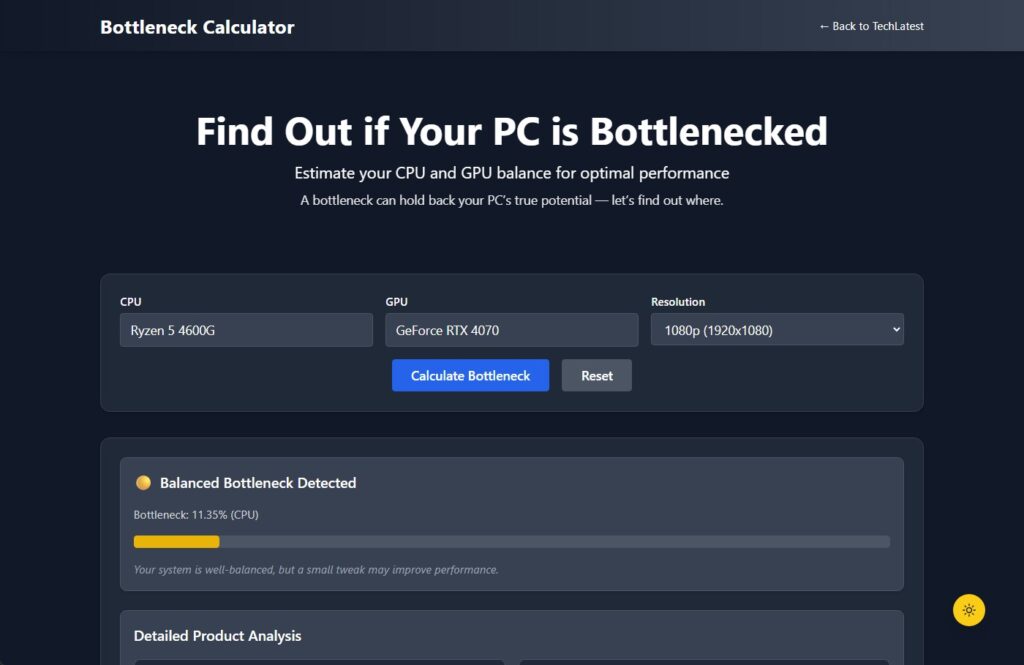
例1: Ryzen 5 4600G + RTX 4070
- 予算には最適ですが、アンソニーのGPUの好みには理想的ではありません。
- Hogwarts LegacyやStarfieldのようなAAAレベルのゲームで1080pで実行すると、CPU使用率は100%に達し、GPU使用率は60-70%に達することはほとんどありません。
- 結果: 強力なGPUでの低FPSとスタッタリング。
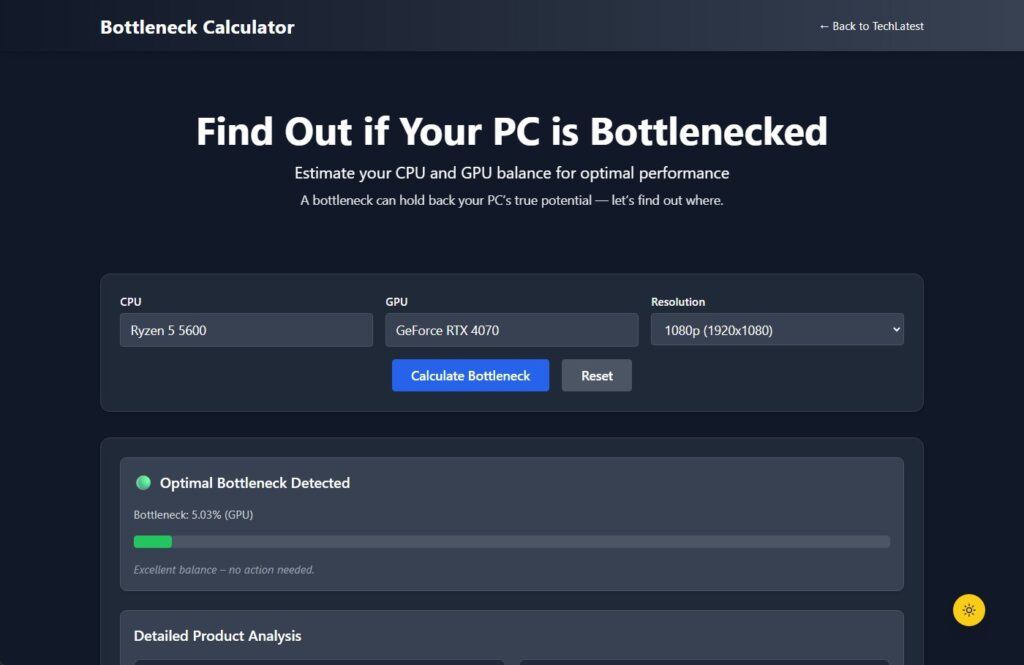
例2: Ryzen 5 5600 + RTX 4070
- より強力な組み合わせ: マルチスレッド性能の向上
- CPUとGPUはほぼフルキャパシティで動作しています。
- CPU集約型のゲームでも1080pの高設定や1440pで滑らかな100+ FPS。
なぜ1080pはCPUバウンドになりやすいのか:
- 低解像度の1080pでは、GPUがあまり利用されないため、CPUがより多くの作業を行う必要があります。
- 1440pや4Kの高解像度では、さらにGPUに負荷がかかり、CPUの低パフォーマンスを隠すことができます。
詳細なパフォーマンス分析と実際のテストデータに基づくFPSの推定については、私たちの無料のパフォーマンスボトルネック計算機を使用してください。
CPUボトルネックを修正または軽減する方法
CPUボトルネックがある場合でも心配しないでください。修正または少なくとも最小限に抑える方法はいくつかあります。
1. CPUをアップグレードする
- CPUが古すぎるか、GPUをボトルネックにしている場合、最も明白な選択肢はCPUのアップグレードです。
- 2025年の予算アップグレードオプション:
- Ryzen 5 5600または5600X
- Intel Core i5-12400F
- マルチタスクやストリーマー向けのRyzen 7 5700X
2. CPUをオーバークロックする(サポートされている場合)
- BIOSまたはRyzen Master / Intel XTUのようなツールを使用してOS内で
- ボトルネックは、クロック速度を5-10%増加させることで最小限に抑えることができます。
- 温度が安全な範囲内に保たれていることを確認してください。(理想的なCPU温度とその監視方法は?)
3. CPU負荷の高いゲーム設定を下げる
- ストラテジー、シミュレーション、オープンワールドゲームはCPUに非常に負荷がかかることがあります。
- これらの設定を下げます:
- 描画距離
- AIスレッド
- シャドウ
- ボリュメトリックエフェクト
- 物理ベースのシミュレーション
4. バックグラウンドタスクを閉じる
- Chrome、Discord、さらにはウイルス対策ソフトウェアなどのアプリはCPUサイクルを消費します。
- タスクマネージャー > スタートアップを使用して不要な自動起動アプリを無効にします。
- ゲームを始める前にバックグラウンドアプリをクリーンアップします。
5. ゲーム解像度を調整して負荷をバランスさせる
- 強力なGPUがある場合、1440pや4Kでプレイしてみることができます。そうすることで、CPUからGPUに計算負荷を再分配できます。
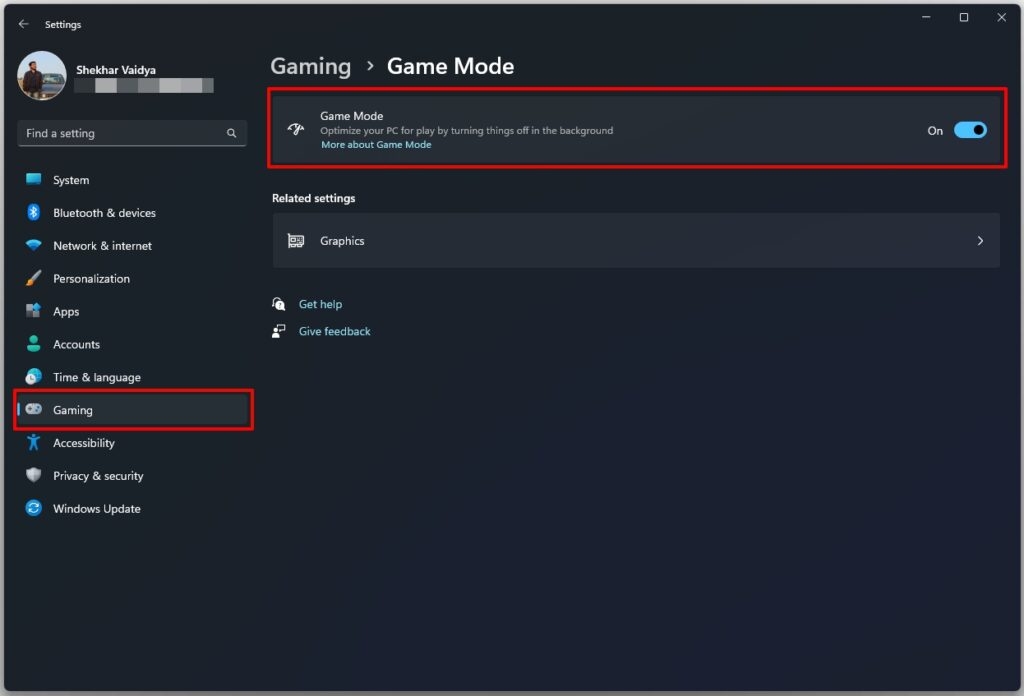
6. ゲームモードを有効にする(Windows 10/11)
- Windowsの機能の1つであるゲームモードを利用するべきです。これは、現在プレイしているゲームにより多くのCPUまたはGPUリソースを割り当てることで非常に効率的に機能します。
CPUをアップグレードすべき時期は?
常にアップグレードする必要はありません。しかし、以下のサインがあれば、アップグレードの時期です:
アップグレードすべき場合:
- 144Hz以上でプレイする競技FPSゲーマーですか?
- ゲームをプレイしながらストリーミングしていますか?
- エミュレーターを使用したり、ビデオ編集や3Dモデル作成を行っていますか?
- 私たちのツールでボトルネックのパーセンテージが35%を超えていますか?
- 新しいGPUと古いCPUが一緒に動いている場合
最後の考え
PCパフォーマンスチューニングにおいてCPUボトルネックは自然な事実ですが、それを見落とすべきではありません。
良いニュースは?ボトルネックの大部分は、少しの調整、アップグレード、または設定の賢い管理で修正可能です。
- アップグレードする前に必ずテストしてください。
- CPU/GPUの使用パターンを監視し、設定を調整し、パフォーマンスをテストします。
- 無料のCPUボトルネック計算機ツールを試してください。
完璧を目指すのではなく、バランスを目指してください。CPUとGPUの完璧な組み合わせは、ゲームやプログラムを最大限に活用するための最良の方法の1つです。
新しい投稿を受信箱で受け取る
スパムはありません。いつでも購読を解除できます。