Appleマウス · 1 min read · Nov 04, 2025
Appleマウスが動作しない?修正方法はこちら
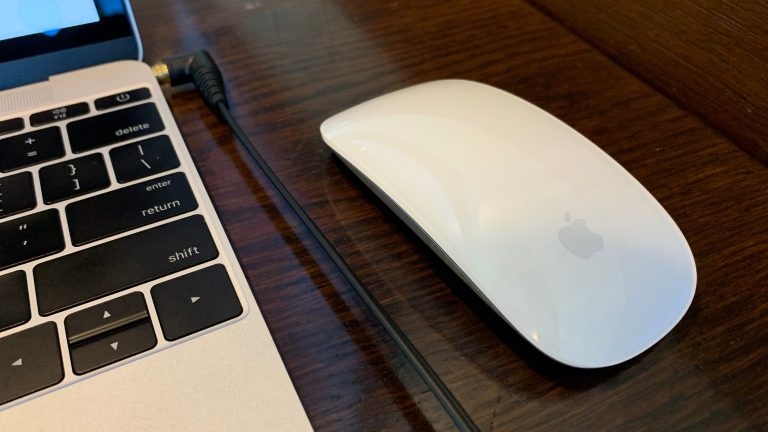
あなたのMacでマウスが動作しない場合、困っていますか?そうであれば、私たちはそのフラストレーションを理解しています!幸いなことに、修正は非常に簡単です。Magic Mouseを使用している場合でも、サードパーティ製のワイヤレス、Bluetooth、または有線マウスを使用している場合でも、いくつかの問題に直面することがあります。
Appleマウスが動作しない理由はいくつか考えられます。ペアリング、接続、バッテリー残量、またはマウス自体の問題が含まれます。
この記事では、Appleマウスが動作しない一般的な理由のいくつかを説明し、それらを修正する方法を示します。これにより、あなたのマウスが再びMacで正常に機能するようになります。
さっそく、Macのマウスが動作しないときに何をすべきかを見ていきましょう。
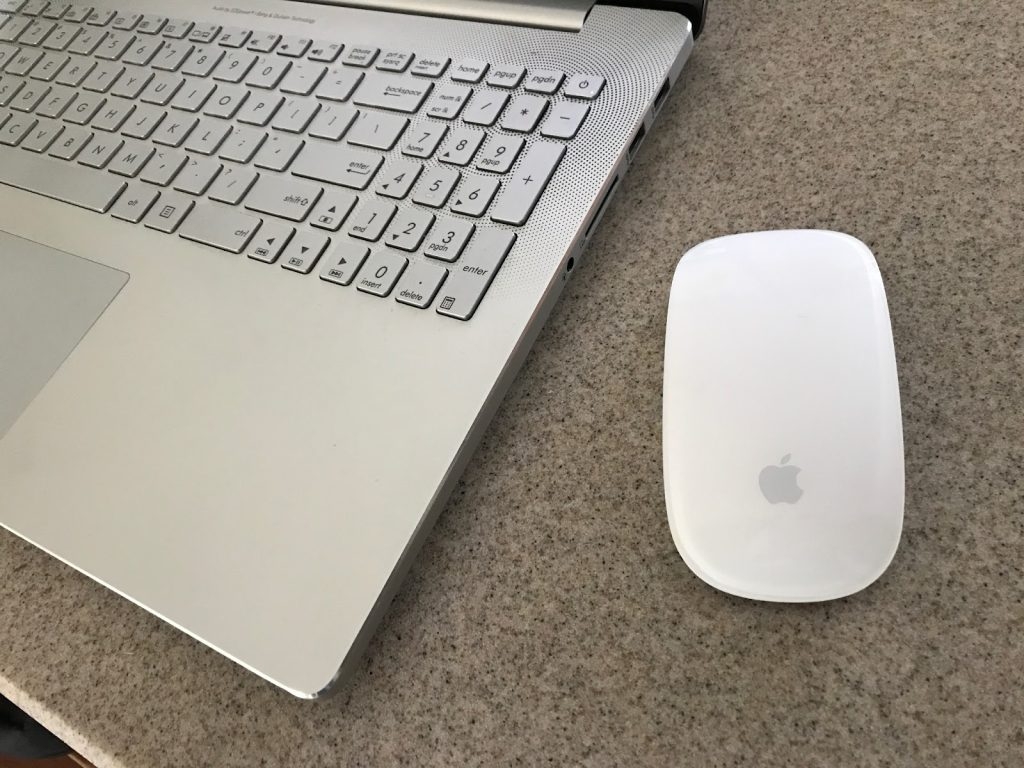
Appleマウスが動作しない問題を修正する方法
以下は、MacでAppleマウスが動作しない問題を修正するためのいくつかの解決策です。
MacのBluetoothをオフにして再度オンにする
ワイヤレスマウスを使用している場合、まずMacのBluetoothをオフにして再度オンにする必要があります。これにより、マウスとMacの接続がリセットされ、接続の問題が解決されることがよくあります。
これを行うには:
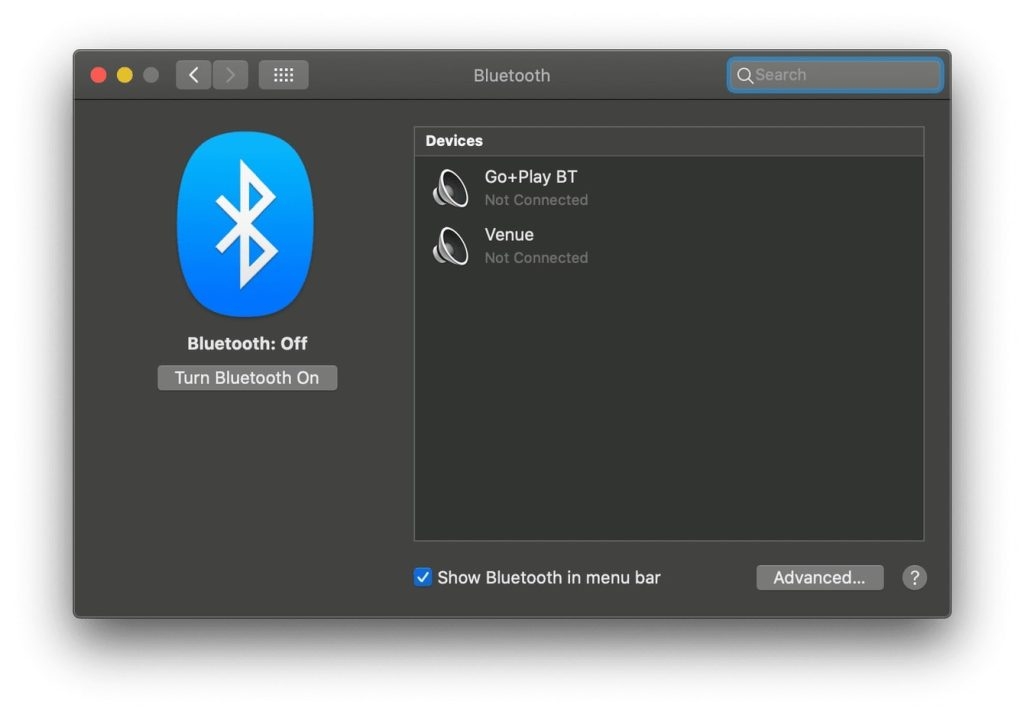
- Appleメニューからシステム環境設定に移動します。
- Bluetoothをクリックします。
- スイッチをクリックしてBluetoothをオフにし、数秒後に再度オンにします。
- マウスが接続されるのを待ちます。
- Bluetoothがオンになったので、Macは再びマウスを使用できるはずです。
これがうまくいかない場合は、次の解決策に進んでください。
Macを再起動する
マウスがまだ動作しない場合は、Macを再起動してみてください。これにより、マウスに問題を引き起こしている可能性のあるソフトウェア関連の問題が解決されることがよくあります。
Macを再起動するには:
- Appleメニューをクリックします。
- ドロップダウンメニューで再起動をクリックします。
- プロンプトが表示されたら再起動をクリックします。
Macが再起動したら、再度マウスを使用してみてください。
マウスの電源スイッチをオフにして再度オンにする
動作しないマウスを修正する別の方法は、オフにして再度オンにすることです。オン/オフスイッチは通常、マウスの裏側にあります。Bluetoothマウスの場合、再度オンにした後、Bluetoothステータスメニューから手動で接続する必要があるかもしれません。
マウスのバッテリーを確認する
Apple Magic Mouseを使用している場合、2つのAAバッテリーで動作します。これらのバッテリーが低下していると、マウスが正常に動作しないことがあります。
バッテリーを確認するか、家の周りの他のデバイス(テレビのリモコンなど)からバッテリーを使用してみてください。それで再び動作する場合、問題は解決されます。
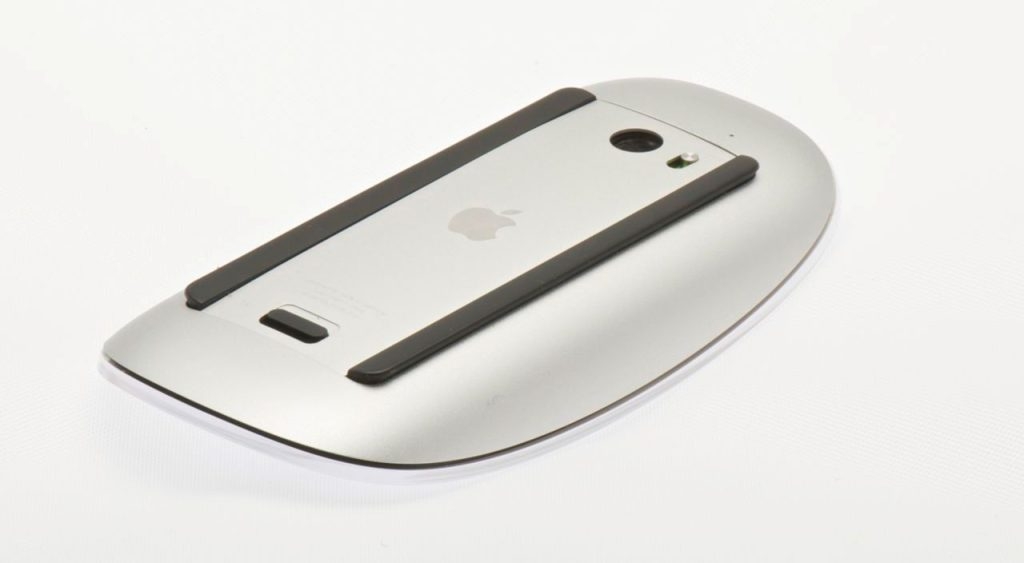
Magic Mouse 2を所有している場合、内蔵バッテリーがあります。少なくとも15分間充電した後、マウスを再接続してください。
これを知っていましたか?Bluetoothアイコンを選択し、マウスを選択することで、マウスのバッテリーレベルを簡単に確認できます。
USBレシーバーを取り外して再接続する
標準のワイヤレスマウスを使用している場合、USBレシーバーを切断し、Macを再起動し、レシーバーを再接続してください。これにより、デバイスの問題が解決されることがあります。
さらに、USBハブを使用している場合は、レシーバーをMacのUSBポートに直接接続してみてください。これにより、USBレシーバーが正常に動作するために十分な電力を確保できます。
BluetoothマウスをMacと再ペアリングする
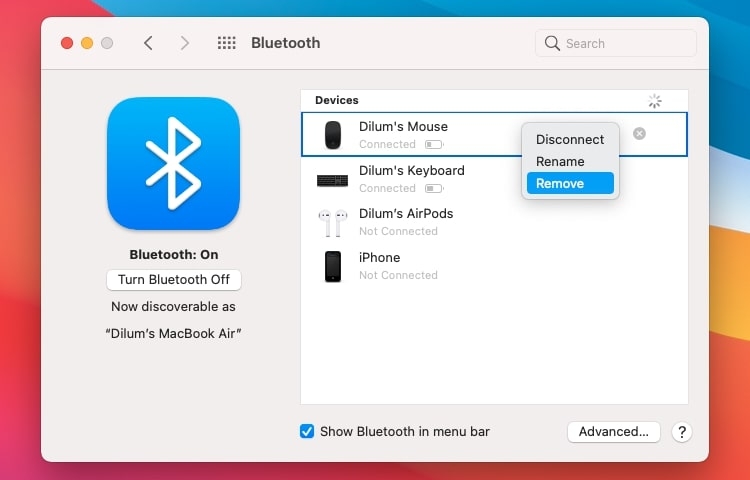
Magic Mouseまたは他のBluetoothマウスをMacとペアリングするには、マウスを削除して再度試してください:
- Appleメニューをクリックし、システム環境設定を選択します。
- Bluetoothをクリックします。
- Bluetoothマウスを削除するには、マウスをコントロールクリックし、削除を選択します。
- 再度削除を選択します。
- Bluetoothマウスの電源をオフにし、しばらく待ってから再度オンにします。
- 再度接続ボタンをクリックして、マウスをMacとペアリングします。
Macのマウス設定を確認する
Magic Mouseで右クリックが難しいですか?マウスのスクロールに問題がありますか?その場合は、Macのシステム環境設定パネルにアクセスし、すべてが正しく設定されていることを確認してください:
- Appleメニューからシステム環境設定を選択します。
- 次にマウスを選択します。
- マウスセクションで、好みに応じてマウスを設定します。
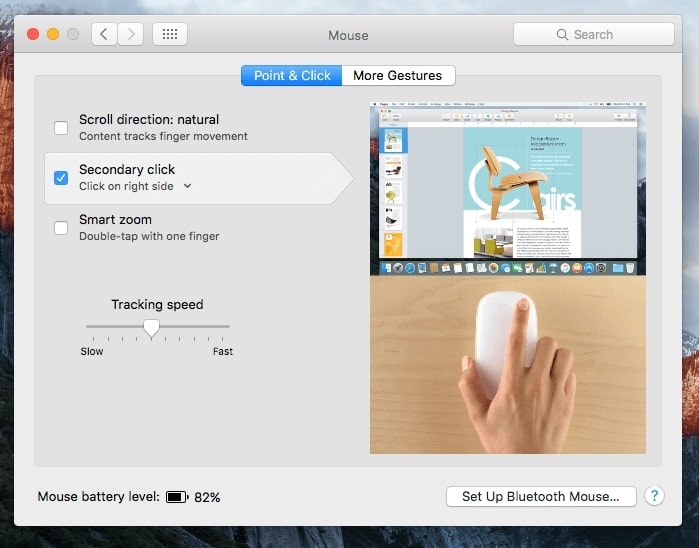
たとえば、Magic Mouseを使用している場合、右クリックを有効にするために「セカンダリクリック」の隣のボックスにチェックを入れるか、トラッキング速度のスライダーをドラッグして、画面上のカーソルの移動速度を調整します。
さらに、[その他のジェスチャー]タブをクリックすることで、Appleマウスが正常に動作しない原因となる競合するジェスチャーを有効または無効にすることもできます。
サードパーティ製マウスを使用する
サードパーティ製マウスを使用している場合、マウスにソフトウェアをインストールする必要がある可能性があります。たとえば、Logitech Optionsを使用すると、LogitechマウスがMacでどのように動作するかを設定できます。
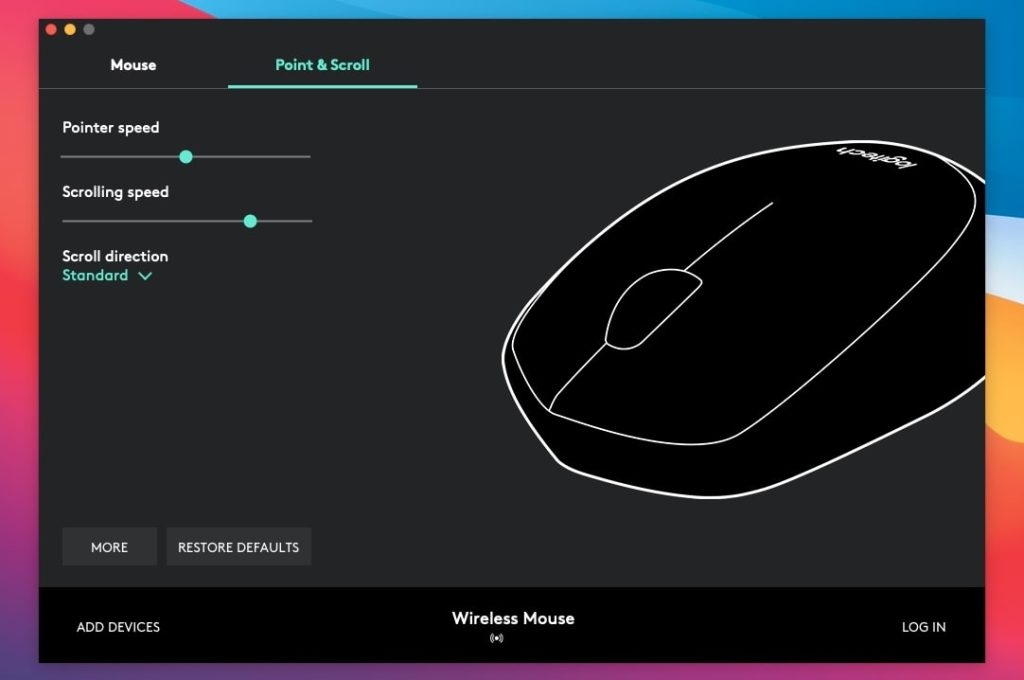
製造元のウェブサイト(Logitech、Dell、HPなど)でドライバーやソフトウェアのダウンロードを探し、利用可能なマウス用のソフトウェアサポートをインストールしてください。
Macのソフトウェアを更新する
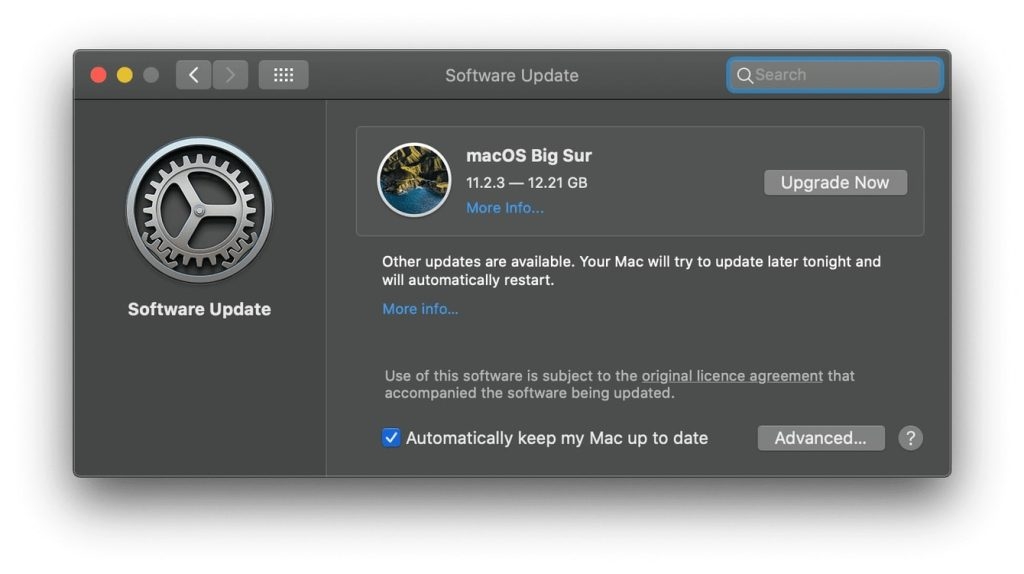
Macに保留中のシステムソフトウェアの更新があることを確認し、それをインストールします。アプリも最新の状態に保つことが重要です。これを行うには、App Storeを開き、[更新]タブをクリックします。
マウスが正常に動作しない原因となる既知のバグやその他の問題があった場合、それを修正するはずです。更新を確認するには、以下の手順に従ってください:
- Appleメニューからシステム環境設定を選択します。
- ソフトウェアアップデートをクリックします。
- 次に、利用可能な更新をインストールするために今すぐ更新を選択します。
マウスのプロパティリストファイルを削除する
マウスが動作しない場合、マウスの設定や構成設定を含むプロパティリスト(PLIST)ファイルを削除してみることができます。これらのファイルはマウスの設定を保存しているため、破損するとマウスが動作しなくなることがあります。
ただし、これは何も壊れないとはいえ、上級者向けの修正です。これを行う前にTime Machineバックアップを取るべきです。準備ができたら:
- 開いているアプリをすべて終了します。
- Finderを開き、[移動]メニューに移動します。
- Optionキーを押しながら[ライブラリ]を選択します。
- [Preferences]フォルダーを開きます。
- 次のファイルをゴミ箱に移動します:
- com.apple.AppleMultitouchMouse.plist
- com.apple.driver.AppleBluetoothMultitouch.mouse.plist
- com.apple.driver.AppleHIDMouse.plist
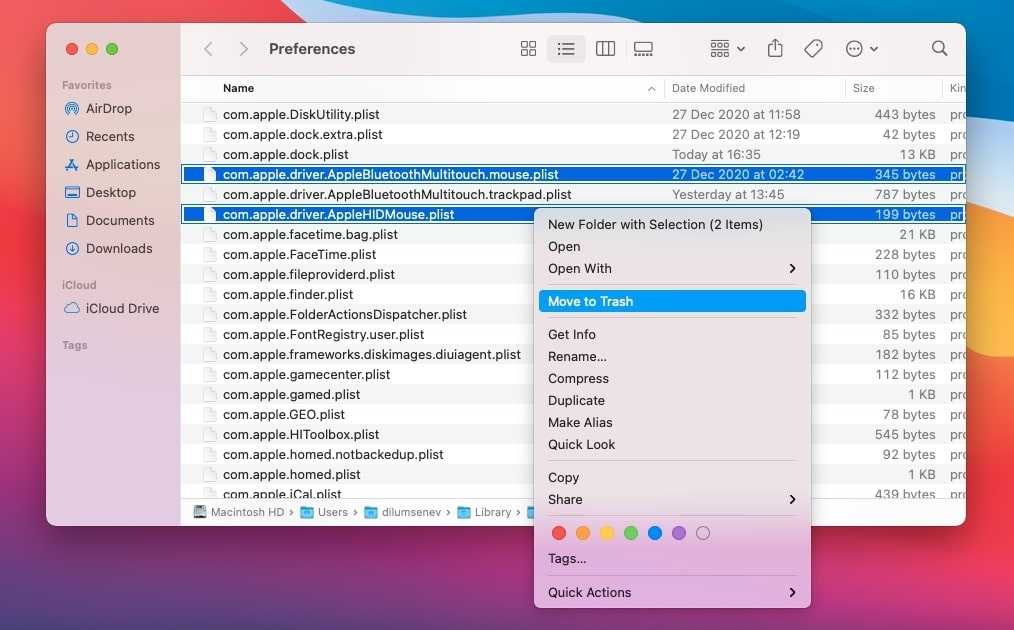
これが完了したら、Macを再起動します。削除されたPLISTファイルは自動的に再作成されます。その後、マウスが正常に動作し始めた場合は、設定パネル(システム環境設定 > マウス)で再設定する必要があります。MacのNVRAMとSMC(システム管理コントローラー)をリセットすることも選択肢です。
マウスを清掃する
マウスが特に汚れている場合、センサーが正常に動作しなくなることがあります。マウスを清掃するには:
- マウスの電源をオフにし、コンピュータから取り外します。
- バッテリーや他の電源を取り外します。
柔らかい乾いた布を使って、マウスの外側を軽く拭きます。水や他の液体がマウスにかからないように注意してください。コットンスワブや綿棒を使ってセンサーウィンドウを清掃します。強く押しすぎないように注意してください。センサーが損傷する可能性があります。
マウスに光学レンズがある場合は、レンズクリーニングキットで清掃してみることもできます。マウスを清掃したら、再度接続し、電源を入れて、正常に動作するか確認してください。
マウスのバッテリーを交換する
ワイヤレスマウスを使用している場合、バッテリーが問題である可能性があります。新しいバッテリーに交換して、問題が解決するか確認してください。
結論
これらの解決策のいずれかが、すぐにマウスの問題を解決するのに役立つことを願っています。どの解決策が効果的だったか教えてください。まだ問題がある場合は、下にコメントしてください。
お読みいただきありがとうございます。
新しい投稿を受信箱で受け取る
スパムはありません。いつでも購読を解除できます。