Apple Watch · 1 min read · Oct 08, 2025
Apple Watchがペアリングしない?修正方法はこちら

Apple Watchは2015年に最も期待されていたデバイスの一つでした。多くの人々が手に入れることを楽しみにしていましたが、iPhoneとのペアリングに問題が発生しています。
Apple WatchまたはiPhoneのOSが古いか破損している場合、Apple WatchをiPhoneとペアリングできないことがあります。ユーザーが初めてiPhoneとウォッチをペアリングしようとすると、エラーに遭遇します。
報告によると、この問題はすべてのApple WatchおよびiPhoneモデルで発生しています。Apple WatchまたはiPhoneのiOSを更新した後、一部のユーザーは問題を報告し、他のユーザーはウォッチの画面を交換した後に発生し始めたと言っています。
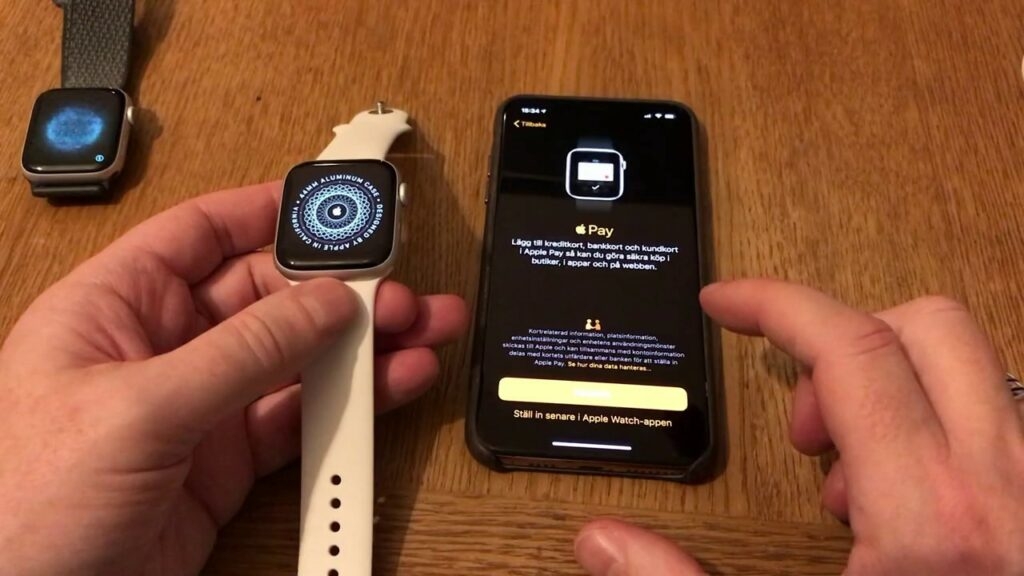
このブログ記事では、ウォッチが正しくペアリングされない理由とその修正方法を探ります。
また、ペアリング後にウォッチを使用するためのヒントも提供します。ですので、Apple Watchが正常に動作しない場合は、引き続きご覧ください!
Apple Watchのペアリング問題:修正方法は?
Apple Watchでペアリングの問題が発生している場合は、以下の方法を試して修正してください。
方法1:Apple Watchのペアリング解除
Apple Watchが正常にペアリングした後に接続しない場合は、iPhoneを使用してペアリング解除できます。実質的には、Apple Watchをリセットするのと同じで、両方とも保存されている情報をすべて削除します。
iPhoneのWatchアプリを使用して、このプロセスを完了します。以下の手順に従ってください:
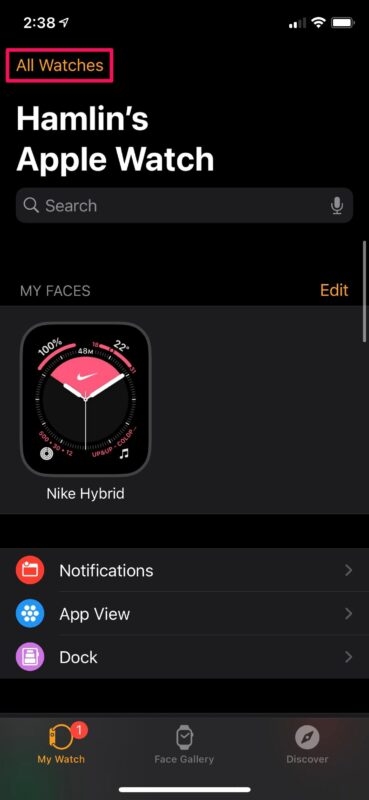
- まず、iPhoneのWatchアプリに移動し、My Watchをタップし、画面の上部でAll Watchesをタップします。
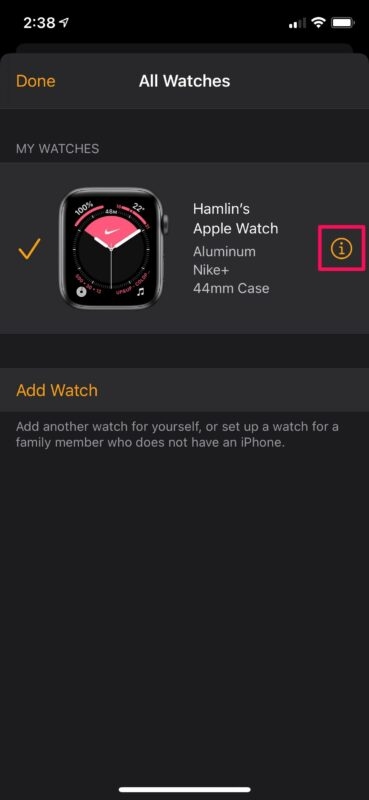
- Apple Watchをペアリング解除するには、隣の“i”アイコンをタップし、次にUnpair Apple Watchをタップします。
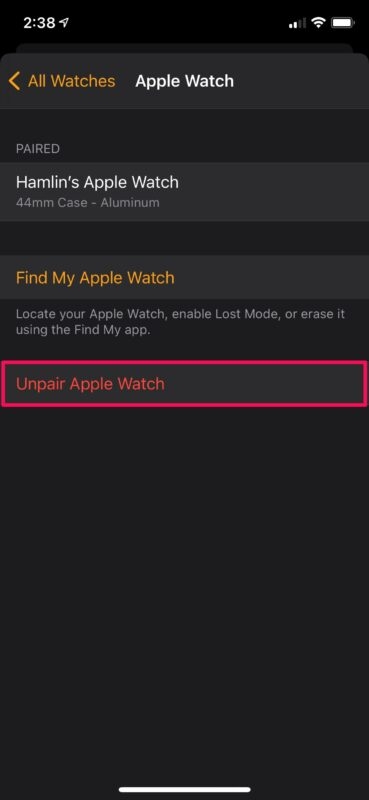
- 再度タップして確認した後、ウォッチがペアリング解除されるのを待ちます。
- 完全にペアリング解除された後、Apple Watchを再度ペアリングできます。
方法2:iPhoneのネットワーク設定をリセット
iPhoneに接続されているすべてのネットワークは、再接続を容易にするために保存されています。このデータが破損すると、iPhoneがApple Watchに接続する際に問題が発生する可能性があります。
この情報をリセットすると、再度自宅の無線ネットワークにログインする必要がある場合があるため、実行する際にはパスワードを手元に用意しておいてください。
iPhoneのネットワーク設定をリセットするには、以下の手順に従ってください:
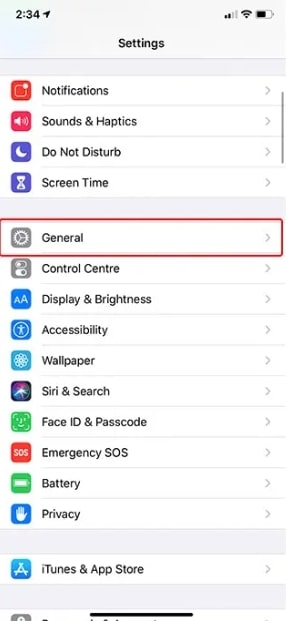
- まず、iPhoneの設定アプリに移動します。
- 次に、一般をクリックします。
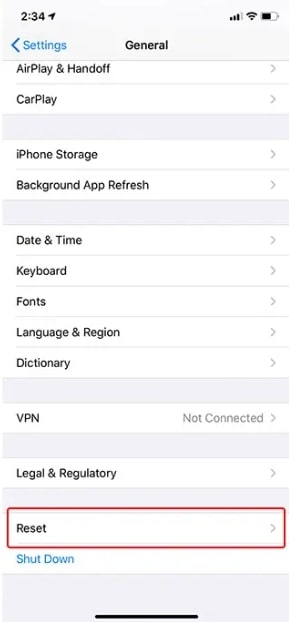
- 一般設定で、下にスクロールしてリセットをクリックします。
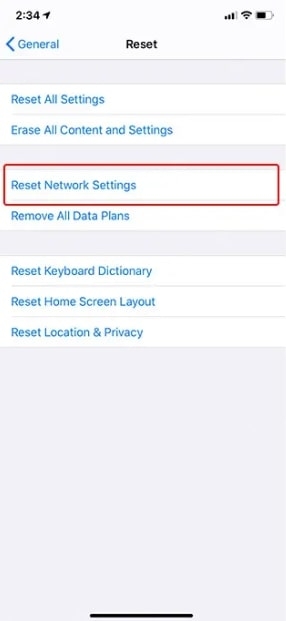
- 次に、ネットワーク設定をリセットをタップします。
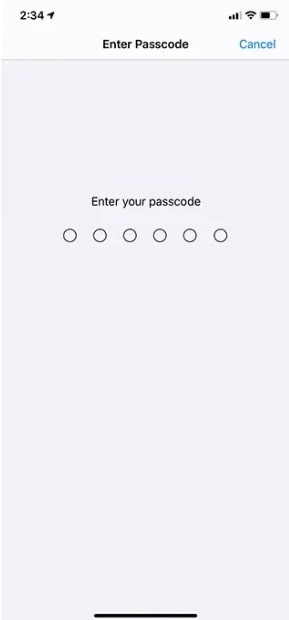
- リクエストを確認するために、パスコードを入力するよう求められる場合があります。
方法3:電話をウォッチに近づける
電話がApple Watchから遠すぎる場合や、信号を遮るバッグや引き出しの中にある場合、クリアな信号を妨げている可能性があります。Bluetoothがウォッチと電話をペアリングするため、近接が重要です。両方のデバイスを近づけて、問題が解決するかどうかを確認してください。
方法4:iPhoneを再起動
iPhoneに問題が発生した場合、再起動することが最初に試すべきことです。このプロセスは、すべての実行中のプロセスを終了させ、問題を修正するのに役立つかもしれません。
iPhoneの問題がApple Watchのペアリングを妨げている可能性があります。コンピュータを再起動することで、すぐに作業に戻れるかもしれません。iPhoneを再起動するには、スリープ/ウェイクボタンを押し続けて、電源オフにスライドスライダーが表示されるまで待ちます。
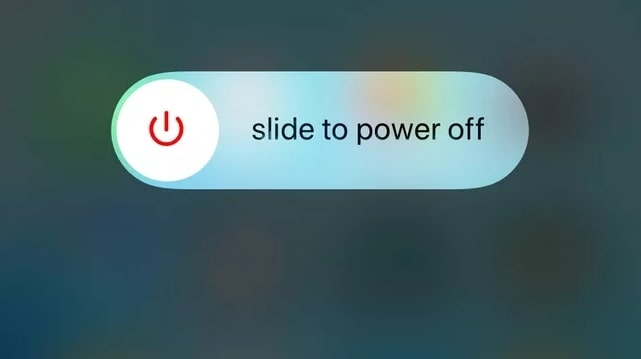
スライダーをドラッグして、iPhoneの電源を切ります。電源が切れたら、再度スリープ/ウェイクボタンを押し続けて、Appleロゴが表示されるまで待ちます。iPhoneが再起動したら、再度ペアリングを試みて、問題が解決されたかどうかを確認してください。
方法5:Apple Watchを再起動
一般的に、Apple Watchに軽微なソフトウェアの問題がある場合は、iPhoneを再起動してからApple Watchを再起動するのが最良です。これにより、ウォッチをオンにしたときにiPhoneが残っている問題の影響を受けません。
- まず、サイドボタンを押し続けて、電源オフスライダーが表示されるまで待ちます。
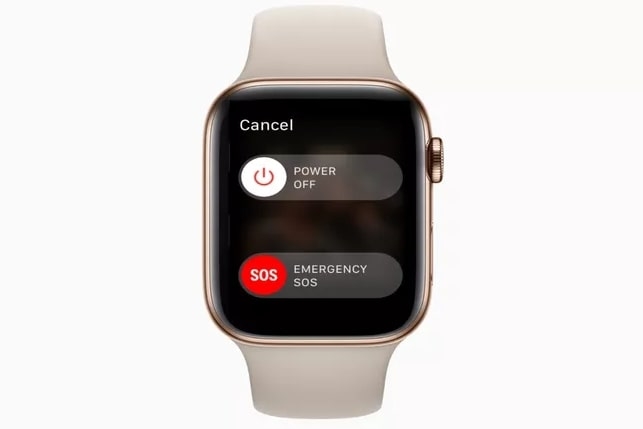
- Apple Watchを再起動するには、ディスプレイが数秒間暗くなった後にデジタルクラウンをクリックします。
- 電源が切れたら、再度サイドボタンを押し続けて、Appleロゴがすぐに表示されるまで待ちます。
Apple Watchのペアリングに関するほとんどの問題は、デバイスを再起動することで解決できます。まだ問題が発生している場合は、次のトラブルシューティング手順に従ってください。
方法6:Apple Watchの接続を確認
もう一つ行うべきことは、Apple WatchをiPhoneから切断することです。Apple WatchがiPhoneとペアリングされていない可能性があります。Apple Watchの時計画面で上にスワイプして接続状況を確認します。
このメニューでは、Apple Watchのコントロールセンターにアクセスでき、多くの便利なショートカットやウォッチの接続状況へのリンクがあります。
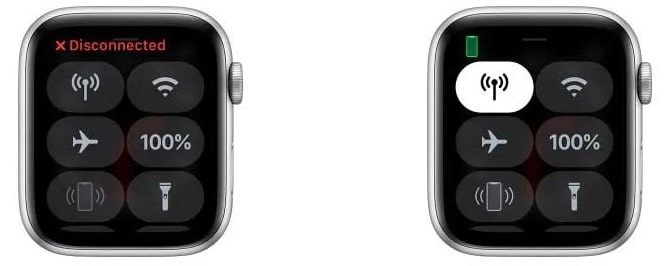
Apple Watchが緑のiPhoneアイコンを表示している場合、iPhoneに接続されています。問題が発生している場合、Apple WatchはiPhoneからペアリング解除されていません。
赤いiPhoneアイコンを表示しているApple Watchは、iPhoneから切断されています。iPhoneを持っていない場合や近くにいない場合は、必ず手に入れてください。Apple WatchがiPhoneから遠く離れすぎると、接続できない可能性があります。
方法7:iPhoneとApple Watchを更新
Apple Watchとペアリングできない場合は、iPhoneのソフトウェアが最新であることを確認してください。どちらか一方または両方が古いバージョンのオペレーティングシステムを実行している場合、デバイスをペアリングすることは不可能かもしれません。
- まず、iPhoneをWi-Fiネットワークに接続し、充電ケーブルに接続します。
- 次に、設定に移動し、一般 -> ソフトウェアアップデートをタップします。
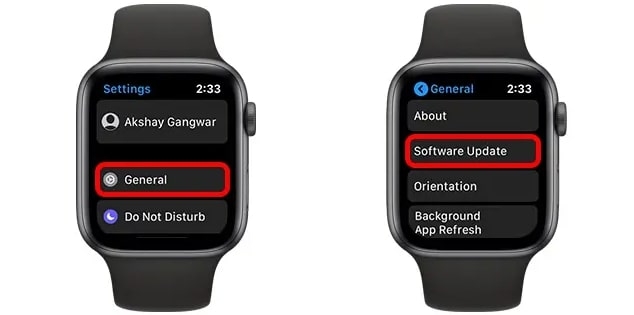
- アップデートが利用可能であることが表示されたら、ダウンロードとインストールまたは今すぐインストールを選択できます。
次のステップは、iPhoneが最新の状態になったら、Apple Watchが実行しているwatchOSを確認することです。
- まず、Apple WatchをWi-Fiネットワークに接続します。
- 次に、iPhoneのWatchアプリで一般 -> ソフトウェアアップデートに移動します。
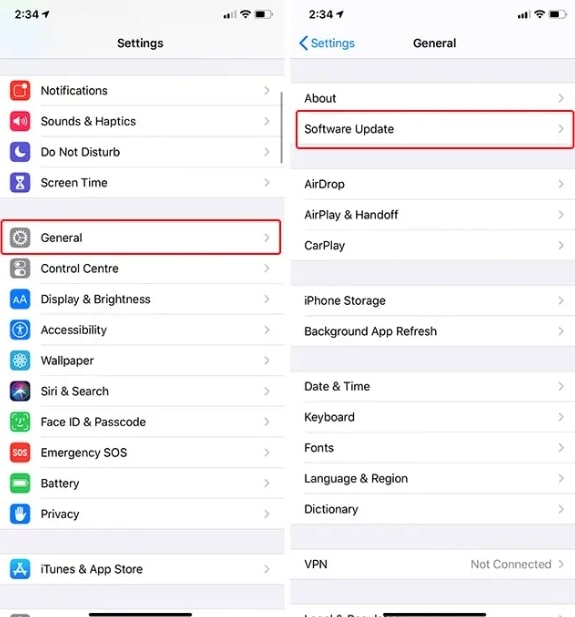
- 利用可能なwatchOSアップデートがあれば、ダウンロードしてインストールできます。
Apple WatchがwatchOS 6以降を実行している場合、iPhoneなしでApple Watchを更新できます。
- まず、Apple Watchの設定を開き、一般 -> ソフトウェアアップデートをクリックします。
- その後、利用可能なアップデートが表示されたら、インストールをタップします。
方法8:機内モードがオフになっていることを確認
iPhoneが機内モードのとき、Bluetoothを含むすべてのワイヤレス機能が無効になります。機内モードは旅行中に非常に便利ですが、Bluetoothデバイスへの接続を難しくすることがあります。機内モードがオンになっている場合、Apple Watchのペアリングに問題が発生する可能性があります。
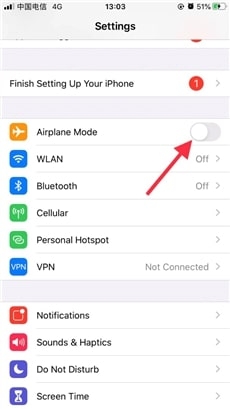
コントロールセンターを開くことで、iPhoneで機内モードが有効になっているかどうかを確認できます。ホームボタンのあるiPhoneでは、画面の下から上にスワイプしてコントロールセンターにアクセスできます。
Face IDを使用しているiPhoneでは、画面の右上隅から下にスワイプするとコントロールセンターが表示されます。機内モードがオフになっている場合、飛行機アイコンは灰色で表示されます。機内モードがアクティブな場合、飛行機アイコンはオレンジ色です。
飛行機アイコンを一度タップすることで、機内モードをオフにできます。アイコンが灰色に変われば、機内モードが正常にオフになっています。Apple Watchを確認する前に、iPhoneの機内モードがオフになっていることを確認してください。Apple Watchを使用して、時計画面の下から上にスワイプしてコントロールセンターを開きます。
Apple Watchの機内モードをオフにするには、飛行機アイコンを一度タップします。
方法9:iPhoneのBluetoothをオフにして再度オンにする
最近、iPhoneを別のデバイスから切断した場合、Apple Watchとペアリングできないことがあります。iPhoneのBluetoothを再起動することで、軽微な接続の問題を修正できることがよくあります。Apple WatchとiPhoneの接続にまだ問題がある場合は、この簡単な修正を試してください。
- これを行うには、設定メニューからBluetoothを選択します。
- 次に、スイッチをタップしてBluetoothをオフにします。
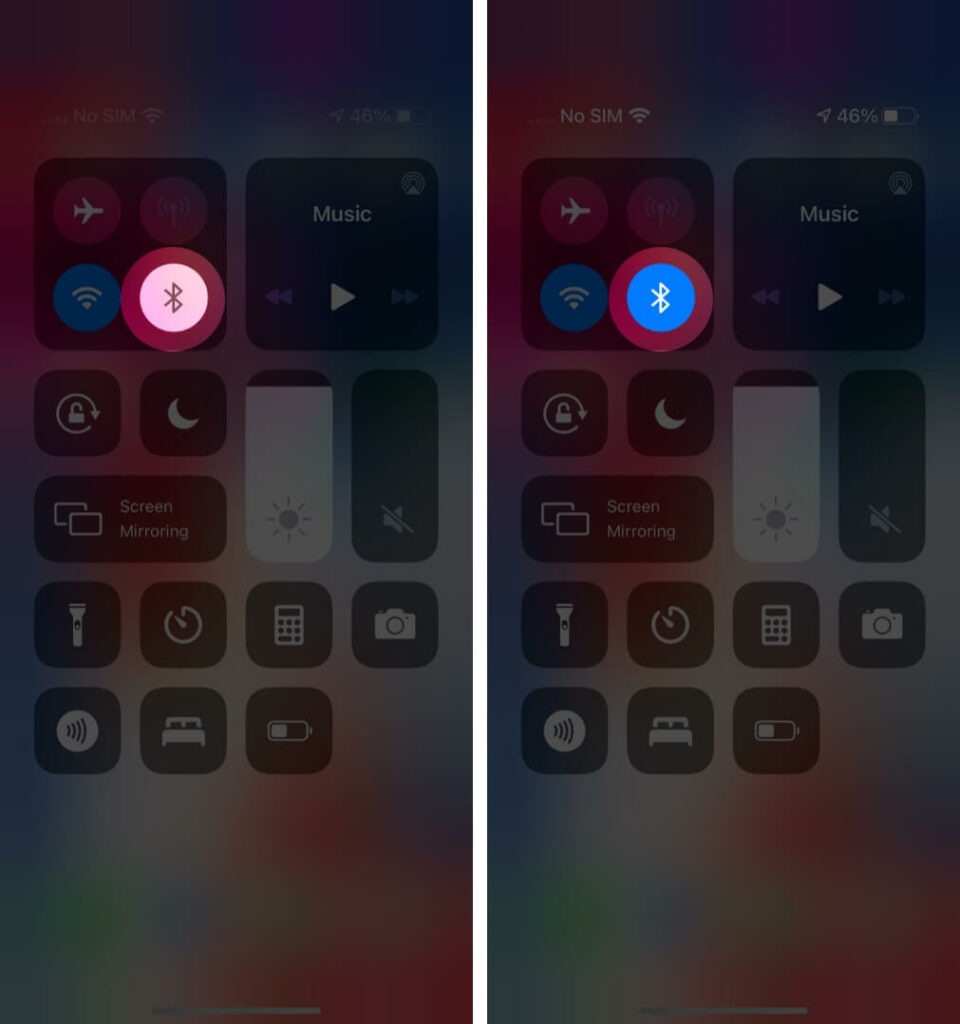
- スイッチを再度タップすると、Bluetoothがオンになります。
- Bluetoothを再起動した後、Apple Watchを再度ペアリングできます。
方法10:Appleサポートに連絡
すべての方法を試してもiPhoneがApple Watchに接続できない場合、ソフトウェアの問題があるかもしれません。
その場合は、Appleサポートに連絡してさらなる支援を受けてください。地元のApple Storeで予約をするか、オンラインで連絡できます。あるいは、ペアリングの問題を引き起こしているハードウェアの問題があるかもしれません。
結論:Apple Watchのペアリング問題
この記事が、iPhoneがApple Watchに接続できない問題を解決するのに役立ったことを願っています。Apple WatchがiPhoneに接続できない理由は多くあります。最も一般的な理由は、2つのデバイスが近くにないか、他の電子機器からの干渉があることです。
Apple WatchがまだiPhoneに接続できない場合は、上記のトラブルシューティング手順のいくつかを試してください。それらのうちの1つが問題を修正し、Apple Watchを再度iPhoneに接続できるようにするはずです。
他に質問や提案があれば、コメントセクションでお知らせください。
お読みいただきありがとうございます!
新しい投稿を受信箱で受け取る
スパムはありません。いつでも購読を解除できます。