Macサポート · 1 min read · Sep 22, 2025
MacBookのメニューバーが消えた?修正方法はこちら
Finderの設定を使用したいのに、オプションが見えないですか?または、Appleメニューを使用してシステム環境設定/設定に移動できないですか?どちらの状況も、MacBookのメニューバーが消えた場合に発生します。
なぜそれが起こるのか、そしてそれを元に戻す方法について疑問に思っているなら、私たちがすべてカバーしています!さらに、Dockが見えない場合は、確認方法を案内します。
なぜMacBookのメニューバーが消えたのか?
MacBookのメニューバーが消えたのは、いくつかの理由があります。それぞれを見ていきましょう:
- メニューバーの自動非表示と表示オプションが有効になっている:
主な理由は、設定でメニューバーの非表示と表示オプションが有効になっていることです。あなたがそれをオンにしたか、アップデートでデフォルトで有効になったか、または誤って行った可能性があります。
ファストユーザー切り替えの使用: Macに複数のユーザープロファイルがあるかもしれません。ファストユーザー切り替えを有効にしている可能性が高く、それがメニューバーの消失につながります。
古いmacOS: 古いバージョンのmacOSを使用している可能性があります。このようなシナリオでは、ソフトウェアのバグや破損したソフトウェアが一般的です。どちらもメニューバーの消失につながる可能性があります。
さあ、メニューバーを元に戻す方法を学びましょう!
MacBookのメニューバーが消えた:元に戻す方法は?
メニューバーが消えた場合、Macでメニューバーを元に戻すためのいくつかの回避策があります。システムや原因に応じて、どれが機能するかを確認するために、各方法を試してみてください。
自動的にメニューバーを隠すと表示するオプションをオフにする(macOS Monterey以前)
更新されたmacOSでは、メニューバーを見るのは比較的簡単です。唯一の問題は、Appleメニューがないとシステム環境設定を開くのが難しくなることです。それでも、代替方法で対処することができます。
以下の手順に従って、更新されたmacOSで自動的にメニューバーを隠すと表示するオプションをオフにしてください:
Command+Spacebarキーを同時に押してSpotlight検索を起動します
システム 環境設定を検索し、最初の検索結果をクリックします、
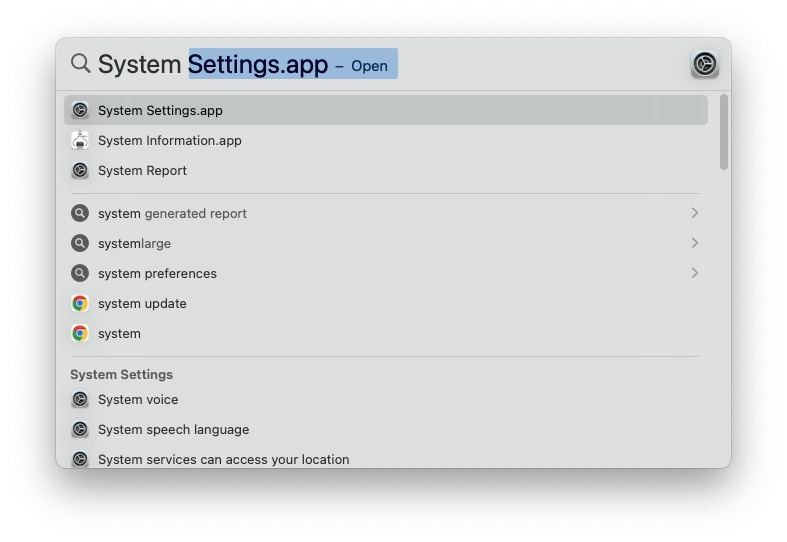
それにおいて、一般に移動します。
次に、自動的に 隠す と 表示する メニューバーのチェックボックスをクリックして無効にします。
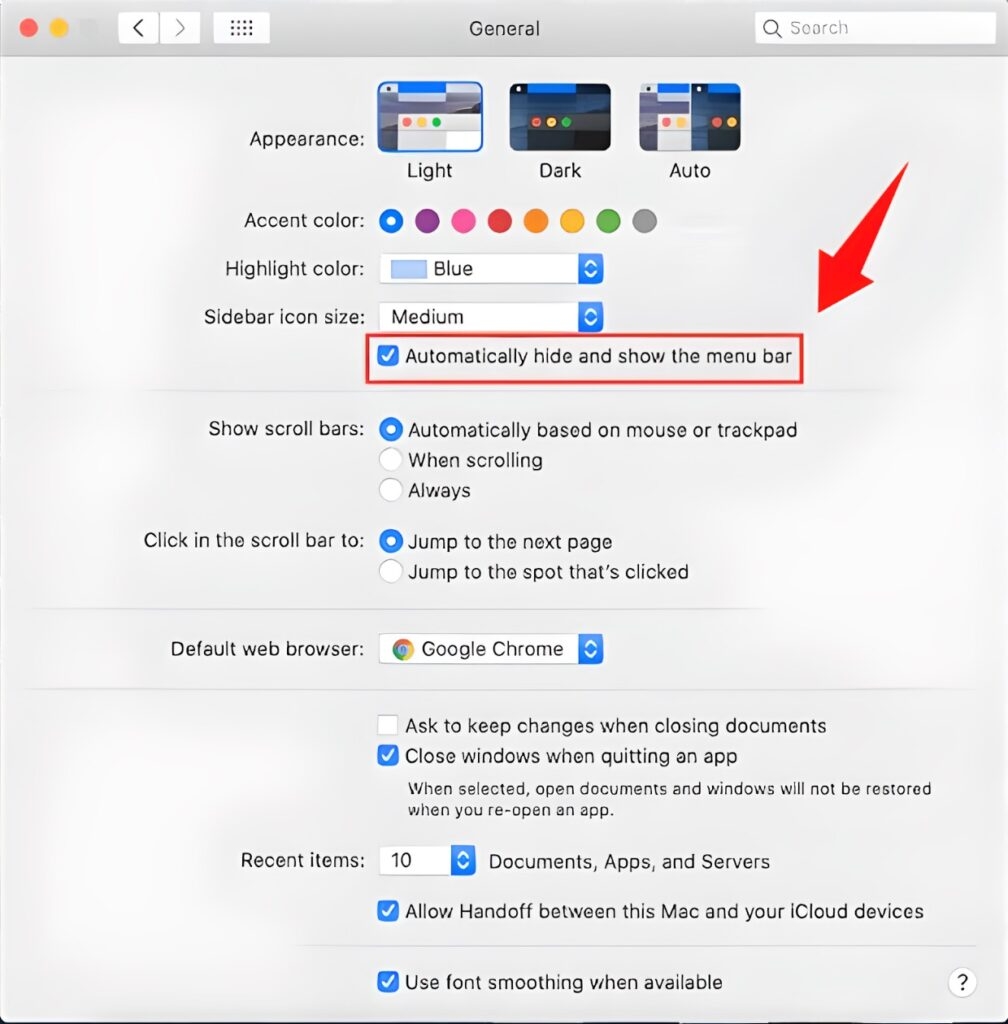
さらに、あなたのメニューバーはあなたから隠れることはありません。
自動的にメニューバーを隠すまたは表示するオプションを無効にする(macOS Monterey以降)
macOS Montereyでは、多くのユーザーがこの問題に直面しています。上記の解決策が利用できない理由を疑問に思っている場合、方法が少し異なります。
以下の手順で、Montereyで自動的にメニューバーを隠すと表示するオプションを無効にできます:
Cmd+Spacebarキーを押してSpotlight検索を開きます。
システム 環境設定を検索して開きます。
Dock と メニューバーに移動します(Venturaの場合は、デスクトップとDock)。
メニューバー設定で、デスクトップの自動的にメニューバーを隠すまたは表示するチェックボックスをクリックして無効にします。
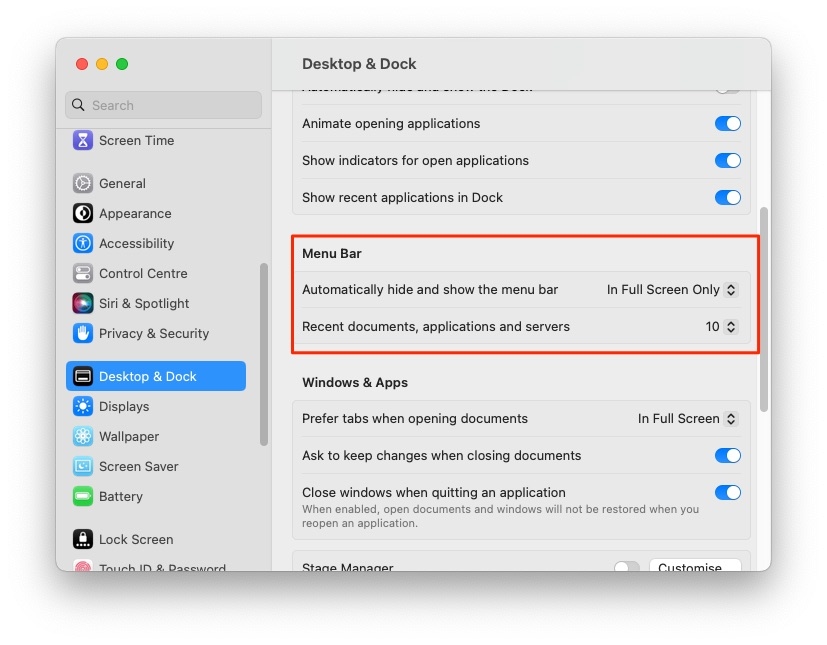
今、macOS Montereyでも、システムは頻繁にメニューバーを隠しません。
ファストユーザー切り替えを無効にする
Macで複数のユーザープロファイルを使用するには、ファストユーザー切り替えオプションが必要です。自動的に隠すオプションがすでに無効になっている可能性があるため、メニューバーが見えないことがあります。このようなシナリオでは、ファストユーザー切り替えをオフにすることが効果的です。
以下の手順でそれを行うことができます:
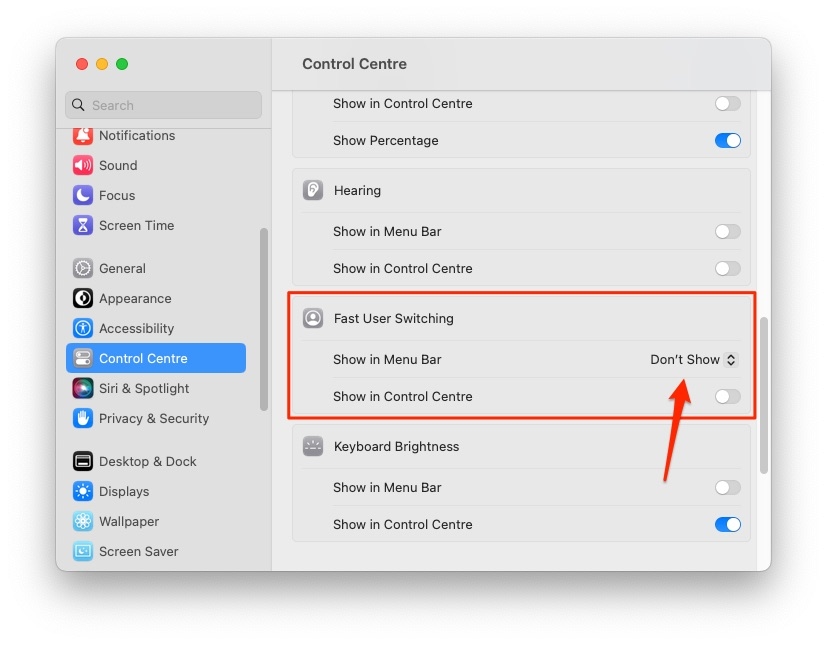
macOS Ventura以降
Spotlight検索を開き、システム 設定に移動します。
次に、コントロールセンターに移動し、ファストユーザー切り替えを無効にします。
メニューバーオプションで表示しないを選択し、
コントロールセンターでの表示をオフにします。
macOS Monterey以前
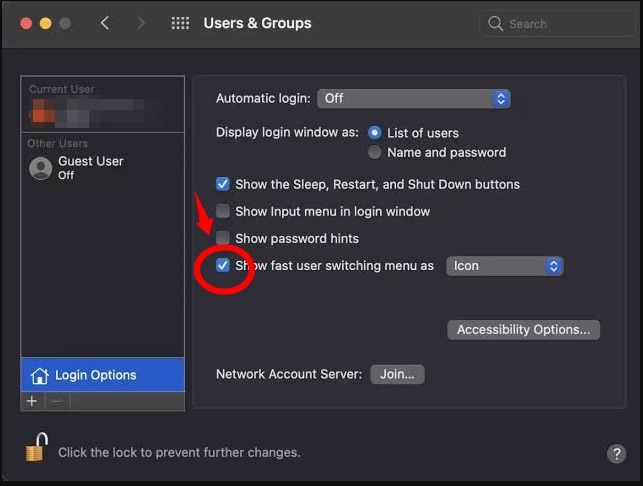
Spotlight検索を開き、システム 環境設定に移動します。
ユーザーとグループをクリックします。
左側のペインからログインオプションを選択します。
鍵アイコンをクリックすると、Macが管理者の資格情報の入力を促します。
ファストユーザー切り替えメニューを表示のチェックボックスをクリックして無効にします。
次に、システム環境設定からDockとメニューバーに戻ります。
ファストユーザー切り替えのチェックボックスのチェックを外します。
あなたのメニューバーは今、表示されるようになります。さらに、複数のユーザープロファイルを設定していない場合は、以下の方法でメニューバーを取得できます。
macOSを更新する
あなたのmacOSバージョンには、メニューバーの消失を引き起こすバグがあるかもしれません。また、ソフトウェアが破損している可能性もあり、問題を引き起こしています。どちらのシナリオでも、ソフトウェアの更新が役立ちます。これらの更新には、バグ修正が含まれており、破損したインストールを修正するのに役立ちます。
以下の手順でmacOSを更新できます:
Command+Spaceキーを押してSpotlight検索を開きます。
システム 環境設定に移動します。
ソフトウェア アップデートに移動します。
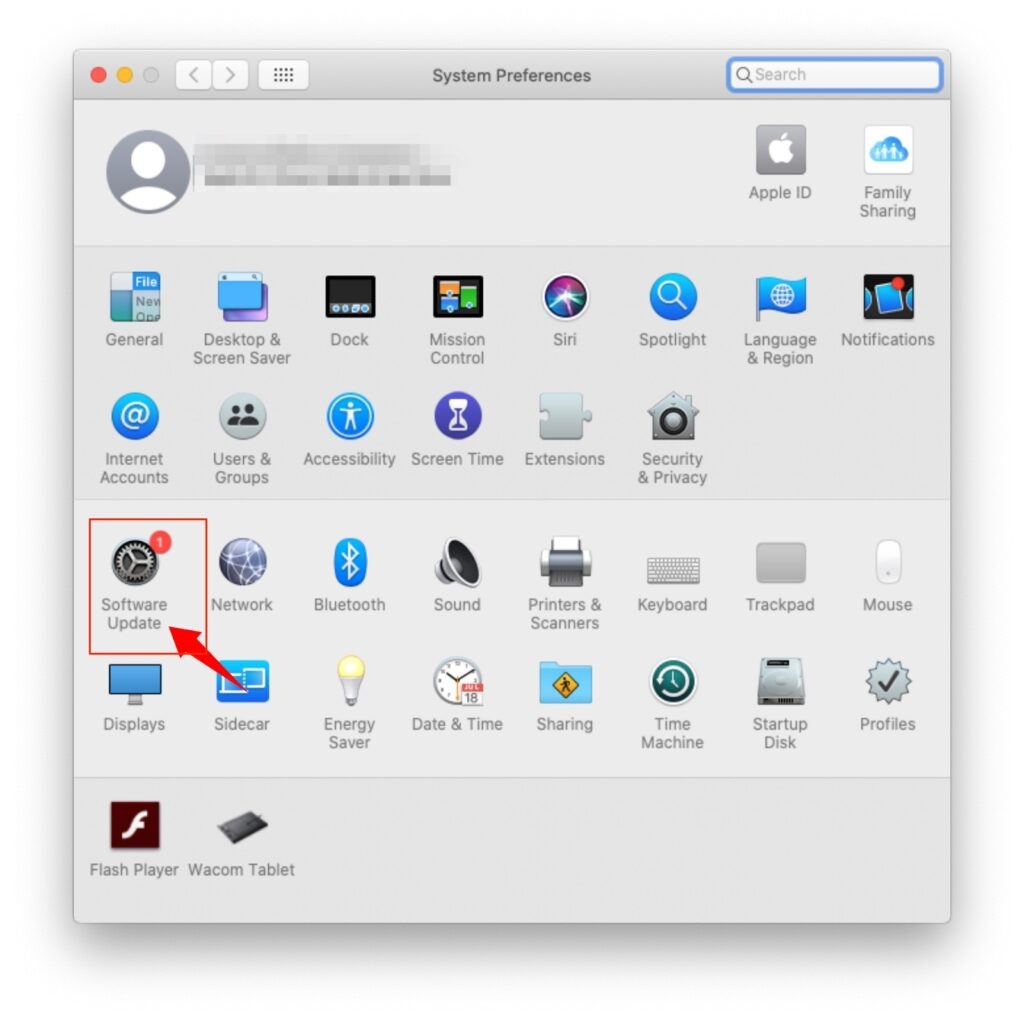
- 今、システムが更新を検出します。アップグレード今または更新今ボタンをクリックして進めます。
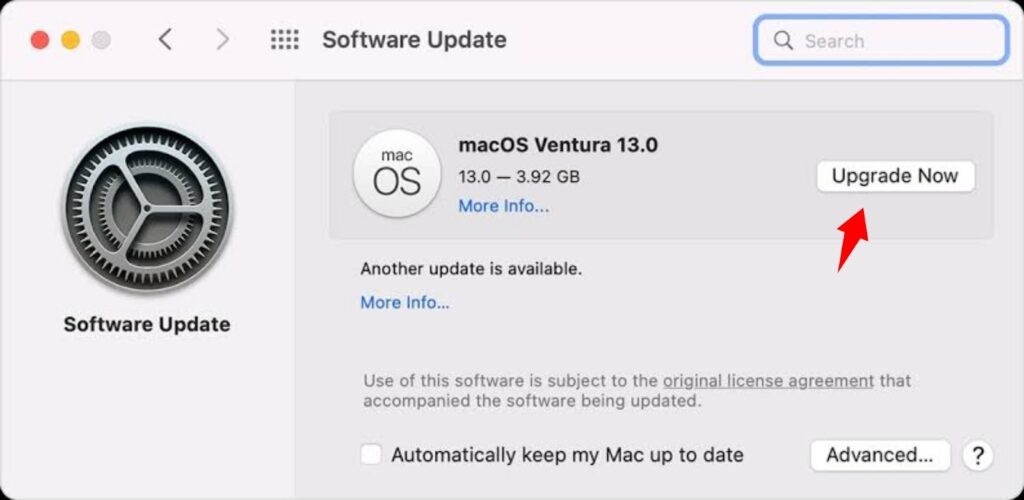
この方法では、管理者の資格情報を入力する必要があるかもしれません。また、アクティブなインターネット接続があることを確認してください。さらに、デバイスはソフトウェアをダウンロードし、インストールし、再起動します。その後、メニューバーが戻ります。
MacBookのフルスクリーンでのメニューバー消失:防ぐ方法は?
Macを使用するのは便利ですが、フルスクリーンモードでメニューバーが消える問題が発生します。場合によっては、Montereyを使用しているか、そうでないかの2つの状況があります。解決策はそれぞれ異なります。どのように解消できるか見てみましょう!
Monterey以降のフルスクリーンでメニューバーを表示する
Montereyの更新を使用してフルスクリーンモードで使用していると、メニューバーが消えるのが見えます。それはモードで隠れており、消えてはいません。しかし、メニューバーを表示することを選択できます。
フルスクリーンの左上にマウスをホバーさせてツールバーを表示し、メニューバーにアクセスします。
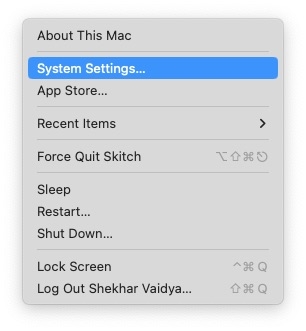
Apple ロゴをクリックし、システム 環境設定を選択します。
それにおいて、Dockとメニューバー(Venturaの場合は、デスクトップとDock)に移動します。
フルスクリーンでの自動的にメニューバーを隠すと表示するをクリックして取り除きます。
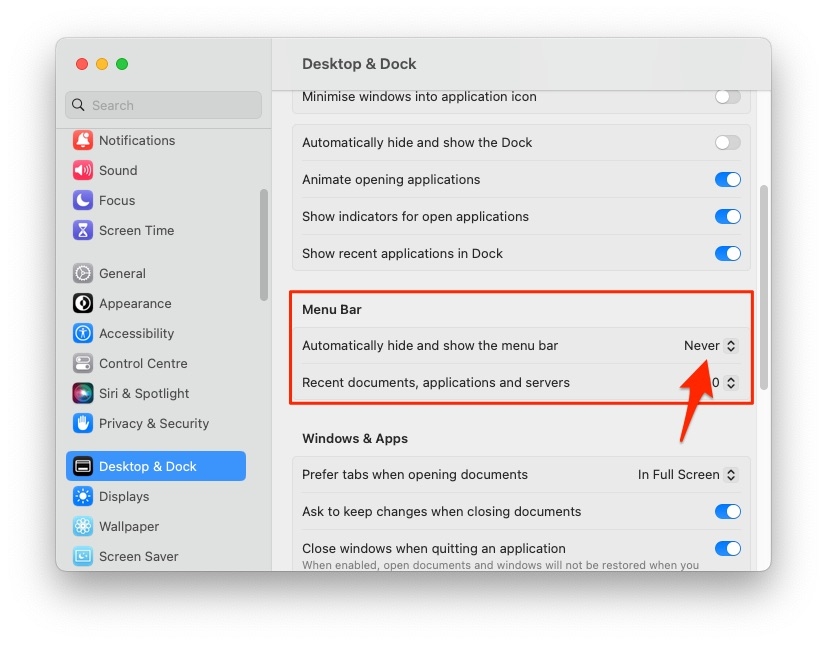
今、あなたのメニューバーはフルスクリーンで消えません。
Monterey以前のフルスクリーンモードでメニューバーを見る
Monterey以前の古いバージョンのmacOSを使用している場合、上記のオプションは見つかりません。この場合、フルスクリーンモードでメニューバーを使用する方法をお知らせします。さらに、メニューバーを表示する手間を避けるために、別の修正を使用することもできます。
フルスクリーンモードでメニューバーを表示する
フルスクリーンモードでメニューバーを表示するには、ディスプレイの上部に移動します。ツールバーが表示され、そこからMacメニューにアクセスできます。
フルスクリーンモードの代わりにズームを使用する
フルスクリーンモードを使用しないことで、メニューバーが消えないようにできます。そのためには、Optionキーを押し続けながら、2つの矢印のある緑のボタンをクリックします。これにより、アプリケーションはフルスクリーンで開かれず、最大の画面サイズで読み込まれます。
メニューアイコンが表示されない:対処法は?
メニューバーが消えていないが、相対的に視認性が低い状況に遭遇することがあります。これは、メニューアイコンの透明度が低いために発生します。
以下の手順で対処できます:
Appleロゴをクリックし、ドロップダウンメニューからシステム 環境設定を選択します。
アクセシビリティに移動し、表示を選択します。
透明度を減らすをクリックして無効にします。
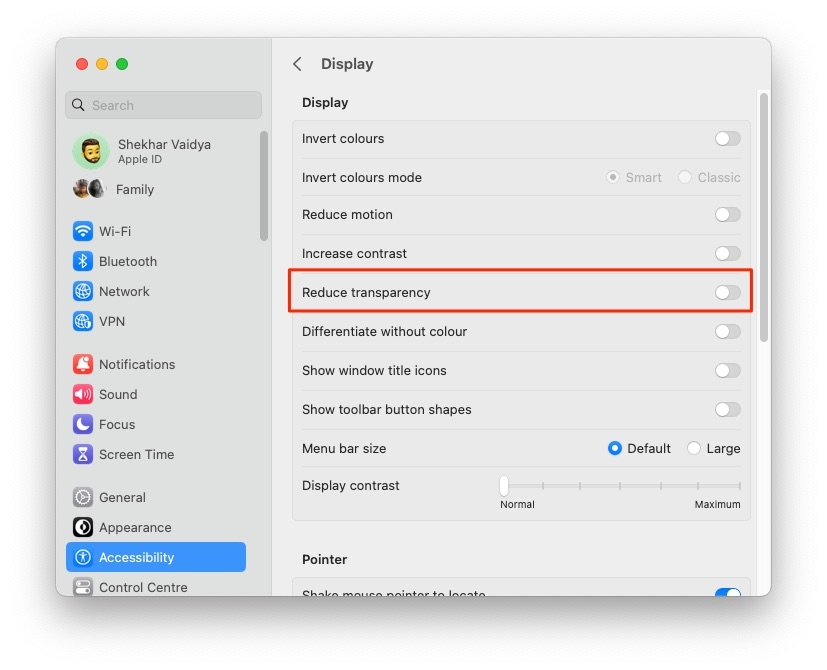
あなたのメニューバーは今、よりよく見えるようになります。
MacBookでDockが消えるのを修正するには?
メニューバーは表示されているが、Dockが表示されないですか?最近使用したアプリやツールをナビゲートするのが難しくなります。
さらに、Dockはメニューバーと同じくらい重要であり、不便を引き起こします。設定でDockを自動的に隠すオプションが有効になっているか、誤ってキーボードショートカットを押してしまった可能性があります。
Dockが頻繁に隠れるため、それを修正する必要があります。
キーボードショートカットを使用してDockを表示する
キーボードショートカットに慣れている場合、最も迅速な回避策でDockを取り戻すことができます。すべて行う必要があるのは、Option+Command+Dキーを同時に押すことです。これにより、Dockアイコンの自動的に隠すと表示するオプションが無効になり、Dockが表示されます。
Dock設定を調整する
キーボードショートカットを使用できないと思った場合、設定で通常通り調整することもできます。
以下の手順に従ってDock設定を調整してください:
Appleロゴをクリックし、ドロップダウンメニューからシステム 環境設定を選択します。
それにおいて、Dockに移動します。
Dockを自動的に隠すと表示するに移動し、チェックボックスをクリックして無効にします。
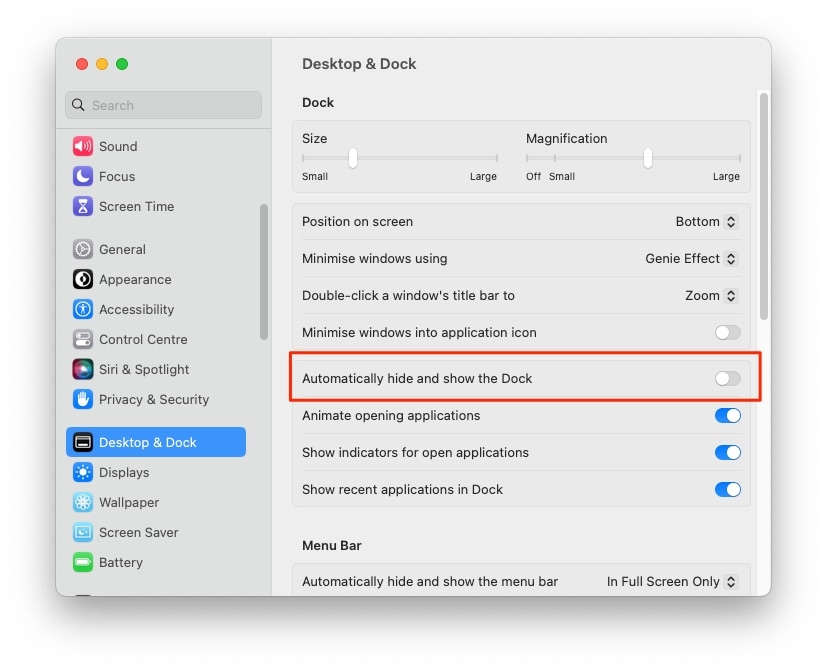
その後、再びDockが表示されます。
よくある質問
なぜ私のメニューバーはMacで消えるのですか?
Macには最近のアップデートで、メニューバーが頻繁に消える機能があります。これは、自動的にメニューバーを隠すと表示するオプションが有効になっているためです。さらに、フルスクリーンモードでも、繰り返し消えるのを見つけるでしょう。
Macの下部にあるバーは何と呼ばれますか?
Macの下部にあるバーはDockと呼ばれます。最近使用したアプリやLaunchpadを表示します。
MacでDockを隠すにはどうすればよいですか?
Option+Command+Dキーを同時に押して、MacでDockを隠します。
Macのメニューバーを隠すことはできますか?
システム環境設定の一般に移動することで、Macのメニューバーを隠すことができます。
最後の言葉
MacBookのメニューバーが消えた修正方法を探していた場合、設定を見つけたことでしょう。Spotlight検索を使用してシステム環境設定に入ることができます。
さらに、システム環境設定の一般設定を確認する必要があります。その中で、メニューバーを自動的に隠すと表示するオプションを有効にします。
また、Montereyを使用している可能性があります。その場合、システム環境設定で孤立したDockとメニューバーの設定を見つけます。デスクトップのメニューバーを自動的に隠すまたは表示するオプションを無効にします。こうして、メニューバーを見ることができます。
何も機能しない場合は、Appleオンラインサポートに連絡するか、近くのApple Careを訪れる必要があります。
新しい投稿を受信箱で受け取る
スパムはありません。いつでも購読を解除できます。