トラブルシューティング · 1 min read · Sep 20, 2025
MacBookのトラックパッドがクリックしない?修正方法はこちら
グラフィックスを扱ったり、ワードプロセッシングソフトを使用したり、ファイルをスクロールしたりする場合、キーボードショートカットをほとんど使用しません。それを覚えるのは大変で、トラックパッドの役割が重要になります。
しかし、MacBookのトラックパッドがクリックしないと、システムの操作が難しくなります。トラックパッドが機能しない場合の修正方法を探しているとき、私たちはそれに関してすべてカバーしています。
MacBookのトラックパッドがクリックしない場合の修正方法
トラックパッドがMacで機能しない場合、いくつかの方法があります。解決策は原因によって異なります。したがって、機能するものを見つけるまで、1つずつ試してみるべきです。
方法1:MacBookのトラックパッドを掃除する
トラックパッドの周りに多くのほこりや汚れがたまっていると、MacBookのトラックパッドは機能しません。したがって、MacBookのトラックパッドを掃除することが最も効果的な解決策です。
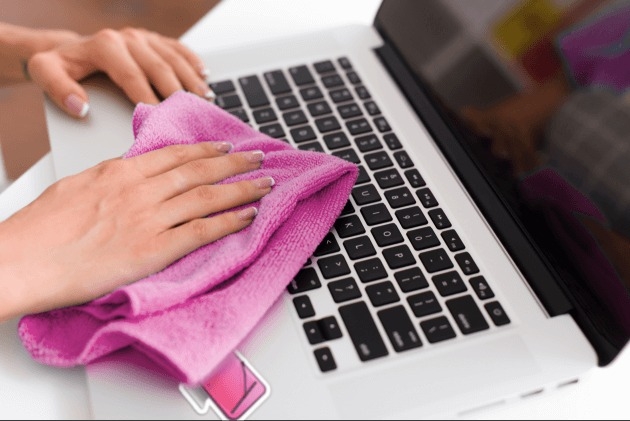
進む前に、Macをシャットダウンしてください。さらに、ほこりが出ない柔らかいコットンの布を使って優しく拭いてください。掃除のために化学薬品や水を使用しないようにしてください。また、湿った布を使って掃除する場合、湿気がトラックパッドの端からハードウェア内部に到達しないようにしてください。
方法2:接続されたデバイスを切断する
しばしば、Bluetooth、ドングル、USBなどの外部デバイスがMacの最適なパフォーマンスを妨げることがあります。有線接続か無線接続かは関係ありません。
したがって、いかなる解決策を試みる前に、デバイスに接続されているすべての外部周辺機器を切断してください。
次に、トラックパッドがクリックを登録するかどうかを確認してください。もしそうなら、外部周辺機器の1つが問題を引き起こしていたことになります。それでも機能しない場合、原因は別のところにあります。
方法3:macOSを更新する
古いmacOSはデバイスのパフォーマンスにいくつかの問題を引き起こします。したがって、ソフトウェアが利用可能なときは常に更新するべきです。古いファームウェアを使用すると問題が発生し、新しいものにはバグ修正も含まれています。
したがって、アップグレードすることでMacBookのトラックパッドが機能しない問題が解決されます。
macOSを更新するための手順は以下の通りです:
画面の左上隅にあるApple Logoをクリックし、System Preferencesを選択します。
表示されるポップアップでSoftware Updateに移動します。
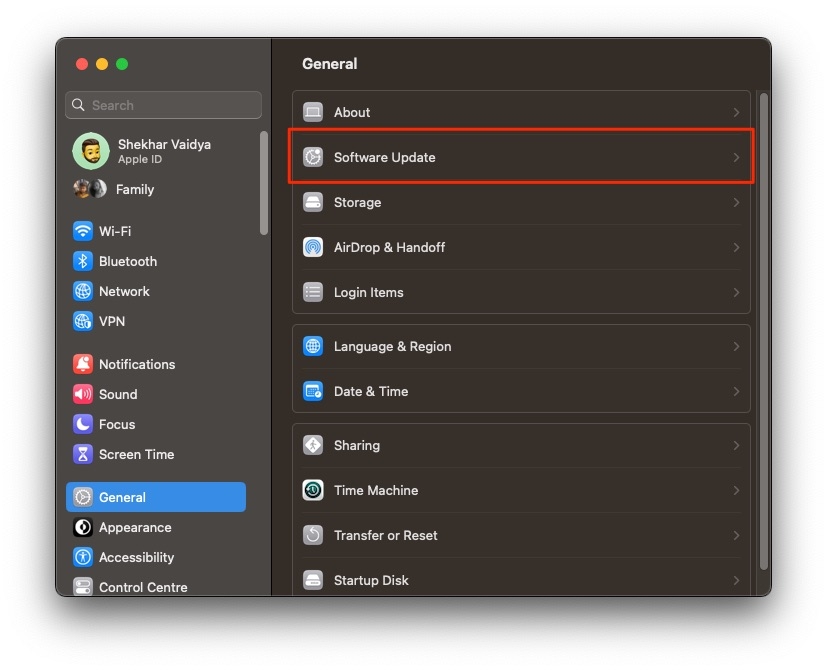
- macOSが新しいソフトウェアを検出したら、Upgrade NowまたはUpdate Nowボタンを押します。
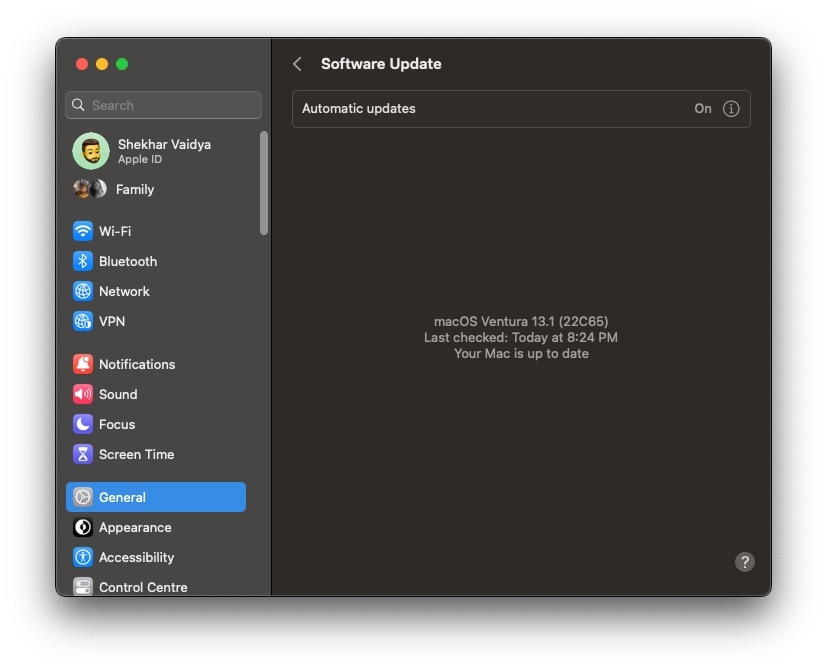
- Macがプロンプトを表示したら、管理者の資格情報を入力します。
システムが再起動し、ソフトウェア更新の進行状況バーが表示されます。Macがプロセスを完了するまで表示されます。
次回このような問題を避けるために、「Always keep my Mac up to date」というチェックボックスをクリックするべきです。これにより、次回以降自動的に更新が行われます。
方法4:Force ClickとHaptic Feedbackを無効にする
トラックパッドの設定でForce ClickとHaptic Feedbackが有効になっている可能性があります。そうなると、トラックパッドはしっかり押したときだけクリックを登録します。したがって、通常のクリックではMacBookのトラックパッドがクリックしていないように感じることがあります。これを無効にすることで問題を解決できます。
MacでForce ClickとHaptic Feedbackを無効にする方法は以下の通りです:
Apple Logoを押してメニューを開き、ドロップダウンメニューからSystem Preferencesを選択します。
Trackpadに移動し、Point & Clickセクションを展開します。
Force Click and Haptic Feedbackをオフにします。
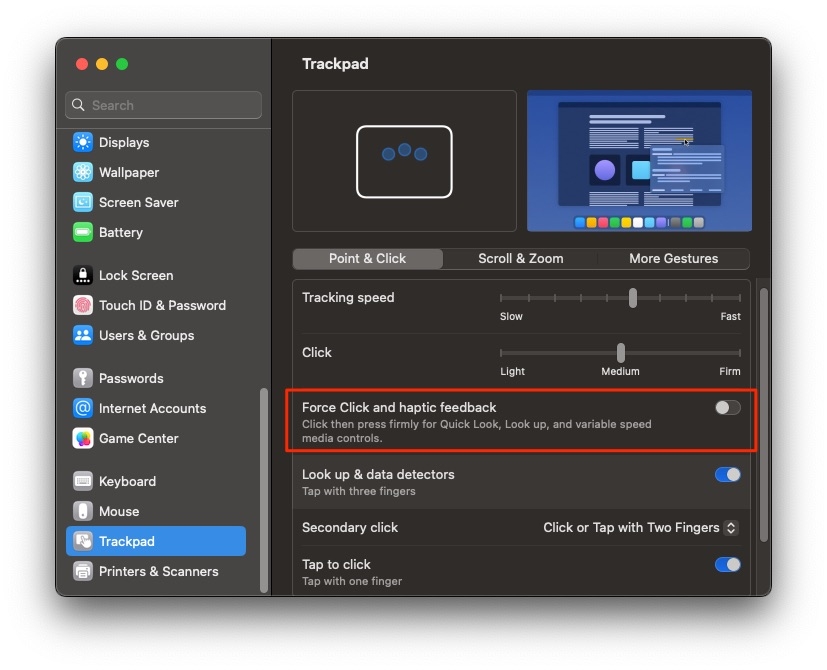
トラックパッドが機能するかどうかを確認してください。また、Force Clickが無効になっていた場合、不適切なシステム設定が根本的な原因である可能性があります。
方法5:Macのシステム設定を確認する
Macのシステム設定が不適切に構成されていると、トラックパッドの機能に干渉することがあります。その場合、設定を調べて構成を修正する必要があります。
これは包括的なセットであるため、一部の方には設定が難しいかもしれません。したがって、Macのトラックパッド設定をデフォルトにリセットすることができます。以下の解決策が役立ちます。
方法6:自然なスクロール方向を無効にする
不適切なトラックパッド設定は、その動作に干渉することがよくあります。特定の設定を見つけるのが難しいため、デフォルトに戻すことが役立ちます。
MacBookのトラックパッドを工場出荷時設定にリセットするための手順は以下の通りです:
Appleメニューを開き、System Preferencesに移動します。
trackpadに移動します。
Natural scrolling Settingsのチェックボックスをクリックして無効にします。
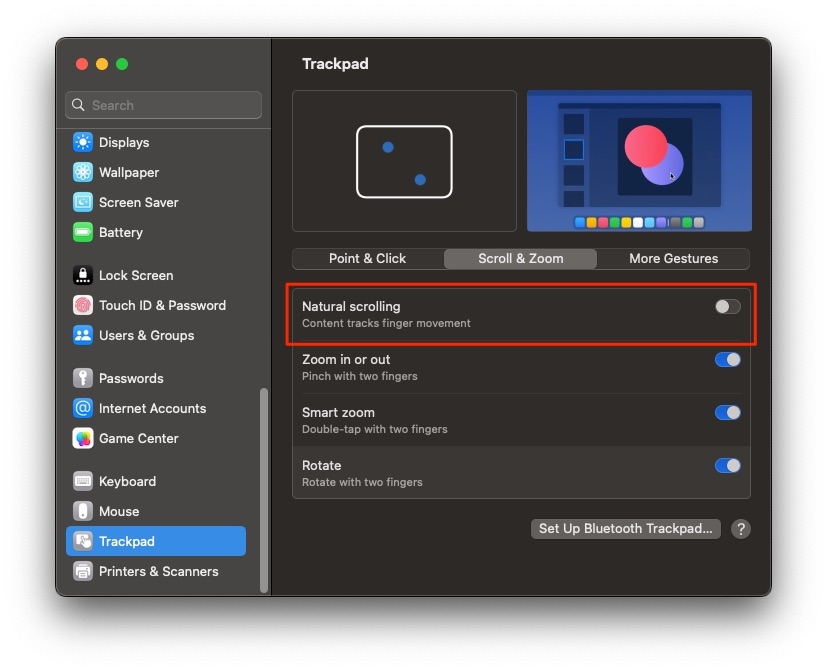
これを調整することで、トラックパッドの設定がデフォルトにリセットされます。したがって、MacBookのトラックパッドがクリックしない問題が解決されます。
方法7:Macをセーフモードで起動する
Macをセーフモードで起動すると、すべてのキャッシュがクリアされ、サードパーティのアプリケーションなしでデバイスが起動します。不要なキャッシュ以外のデータは消去されません。
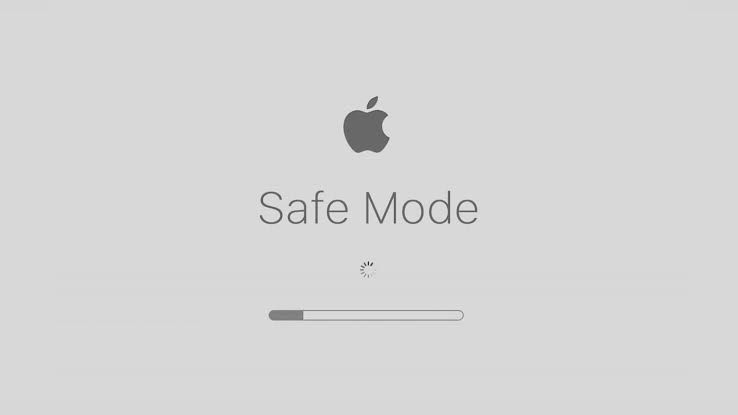
Macをセーフモードで起動する方法は以下の通りです:
Macの電源を切り、同時にShiftキーを押し続けます。
ログインポップアップが表示されたら、キーを放します。
いつも通りにMacの電源を入れます。
次に、MacBookがクリックを登録するかどうかを確認してください。もしそうなら、通常、最近インストールしたサードパーティのアプリケーション、プログラム、またはファイルに問題があります。それをアンインストールすれば、Macのトラックパッドは通常通り機能します。
方法8:NVRAMまたはPRAMをリセットする
NVRAMまたはPRAMは、Macの基本設定を保存します。リセット後は設定を再度行う必要がありますが、正常に動作しないMacのトラブルシューティングに役立ちます。
NVRAMまたはPRAMをリセットするための手順は以下の通りです:
- Macの電源を切り、すぐにOption、Cmd、P、およびRキーを20〜22秒間押し続けます。
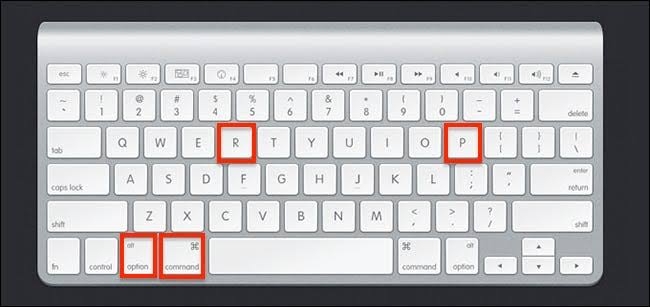
- MacBookのチャイム音が聞こえたら、キーを放します。
ただし、MacにT2チップがある場合は、Appleアイコンが2回表示されるまでキーを放さないでください。
方法9:SMCをリセットする
Macのハードウェアに問題がある場合、それを解決することが重要です。トラックパッド、電源、またはそれに類似した問題において、SMCは重要な役割を果たします。したがって、リセットすることで不具合のあるMacのトラックパッドを修正できます。
読む:MacでSMCリセットを実行する方法
SMCをリセットすると、ハードウェア設定がデフォルトに再構成されます。したがって、ほとんどのハードウェア関連のパフォーマンス問題が解決されます。
方法10:設定ファイルを削除する
設定ファイル、別名Plistファイルは、Macで設定した必要な構成やプロパティを保存します。破損した.plistファイルはMacのパフォーマンスに関連する問題を引き起こすため、それらを削除することが役立ちます。
Macで設定ファイルを削除するための手順は以下の通りです:
Finderを開き、「フォルダに移動」オプションを選択します。
検索バーに
~/Library/Preferencesと入力します。
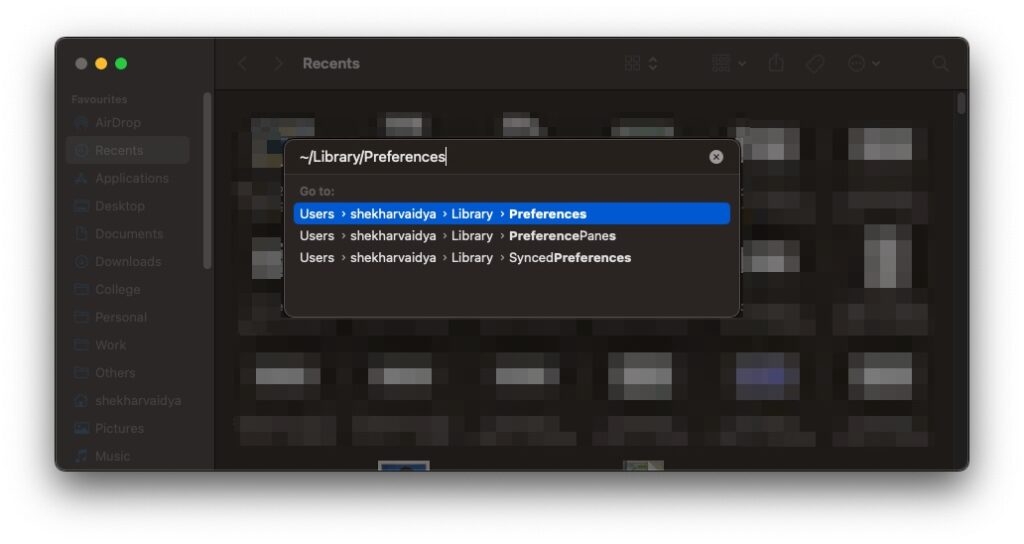
最初の検索結果をクリックします。
com.apple.systempreferences.plistファイルに移動し、Ctrl+Delキーを押します。
設定ファイルを削除してもデータ損失は発生しません。したがって、プロセスの前にデータをバックアップする必要はありません。
方法11:Apple Diagnosticsを実行する
Appleには、Macの問題を検出するための組み込みツールがあります。Apple Diagnosticsツールは問題を検出し、それを解決するように促します。
MacでApple Diagnosticsを実行するための手順は以下の通りです:
Macの電源を切り、すぐにDボタンを押します。その後、言語を選択するポップアップボックスが表示されます。
希望する言語を選択し、OKをクリックします。
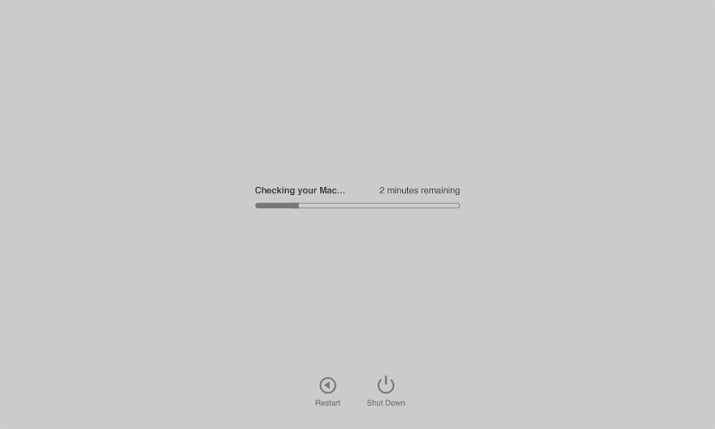
これで、Apple Diagnosticsがシステムの問題を評価し始めます。さらに、検出された問題を表示し、それを解決するように促します。
方法12:外部マウスを使用する
どの方法もトラックパッドの不具合に役立たない場合、ハードウェアが故障している可能性があります。そのため、そのような場合はMacのテクニカルサポートチームに連絡する必要があります。それまでの間、外部マウスをデバイスに接続することで問題を解決できます。
読む:今すぐ入手可能な最高のゲーミングマウス
よくある質問
なぜ私のMacのタッチパッドはクリックしないのですか?
Force Clickが有効になっている場合、Macのタッチパッドはクリックしません。そうなると、タッチパッドはしっかり押したときにのみ動きを登録します。したがって、Macのタッチパッドがクリックしていないと思うかもしれません。システム設定に移動し、トラックパッドを見つけて、Force Clickとハプティックフィードバックをオフにすることで、タッチパッドが通常通り機能します。
MacBookのトラックパッドをどのように手入れすればよいですか?
MacBookのトラックパッドに影響を与える主な要因は、汚れやほこりです。したがって、食事中など、汚れた手で使用しないようにする必要があります。また、ほこりが出ない柔らかいコットンの布でトラックパッドを頻繁に掃除してください。
Macのトラックパッドをどのように解凍しますか?
Option、Command、P、Rキーを同時に20秒間押し続けます。チャイム音が聞こえ、Appleロゴが画面に表示されたら、キーを放します。これにより、Macのトラックパッドが解凍されます。
なぜ私のトラックパッドはMacで機能しないのですか?
トラックパッドが機能しない理由はいくつかあります。ほこりや汚れがたまっているか、外部周辺機器の接続がその機能に干渉している可能性があります。また、古いファームウェアがForce Clickを有効にしているか、トラックパッド設定が破損していることも原因です。さらに、最近インストールしたアプリがMacのトラックパッドの正常な動作を妨げることもあります。
結論
MacBookのトラックパッドがクリックしない問題を修正する方法を探している場合、答えを得たことでしょう。トラックパッドを掃除するか、外部デバイスを切断することが、しばしばその機能に干渉します。macOSを最新バージョンに更新しないことも問題を引き起こします。したがって、アップグレードする必要があります。
トラックパッドの設定をデフォルトに戻すことでも問題を解決できます。さらに、セーフモードで起動して、アプリケーションが問題を引き起こしていないか確認できます。その後、Apple Diagnosticsテストを実行してMacBookの問題を評価します。
何も効果がない場合は、ハードウェアの故障が考えられるため、外部マウスを使用できます。そのような場合は、技術サポートチームに連絡して支援を求めてください。
新しい投稿を受信箱で受け取る
スパムはありません。いつでも購読を解除できます。