トラブルシューティング · 1 min read · Nov 07, 2025
Nvidia Shieldリモコンが動作しない?修正方法はこちら
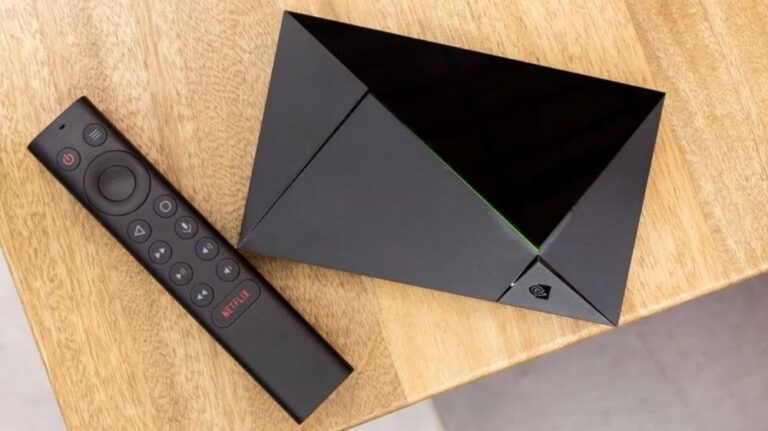
Nvidia Shieldを使用することで、ゲーマーやエンターテインメントファンは没入型のゲームやエンターテインメント体験にアクセスできます。しかし、他の電子機器と同様に、問題が発生することがあります。ユーザーは、Nvidia Shieldリモコンが動作しないという問題によく直面します。
ビデオゲームをプレイしたり、お気に入りのストリーミングアプリをナビゲートしたりしているとき、これは非常にイライラすることがあります。この包括的なガイドでは、Nvidia Shieldリモコンが動作しない理由とその修正方法について学びます。
それでは、ガイドを始めましょう。
Nvidia Shieldリモコンが動作しない理由は何ですか?
ほとんどの場合、電池が切れていることがリモコンが動作しなくなる原因です。
リモコンとNvidia Shieldの間でシームレスな通信を行うためには、ペアリングが必要です。何らかの理由でペアリングが失われたり中断されたりすると、リモコンが反応しない可能性があります。
Nvidia Shieldのファームウェアやソフトウェアが古い場合、互換性の問題が発生することがあります。
ソフトウェアの不具合は、他の電子機器と同様にNvidia Shieldやそのアクセサリでも発生する可能性があります。
リモコンは、稀に機械的に故障したり製造上の欠陥があることがあります。
Nvidia Shieldリモコンが動作しない問題を修正する方法
Nvidia Shieldリモコンが動作しない問題を解決するために使用できるいくつかの方法を以下に示します。
修正1:電池を確認する
電池の充電が不十分な場合、リモコンが遅くなったり反応しなくなったりすることがあります。これがNvidia Shieldリモコンが動作しない問題の最初のステップです。
電池に十分な電力があるかどうかを確認するために、以下の手順を実行してください:
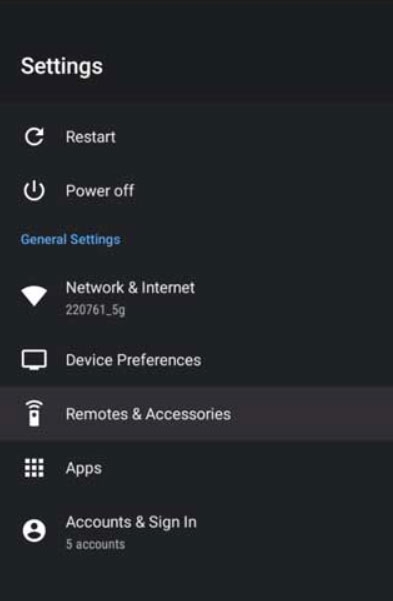
ホーム画面に移動し、設定を選択します。
リモコンとアクセサリを選択します。
SHIELDアクセサリを選択します。
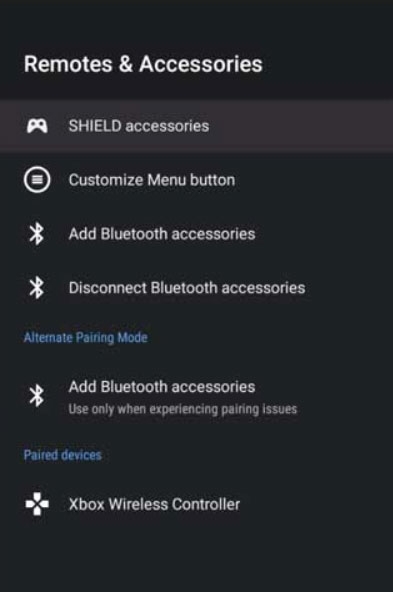
- この画面で、リモコンの残りの電力を確認できます。
修正2:Shield TVリモコンを更新する
NVIDIAは、定期的な更新の一環としてリモコンのファームウェアも更新します。ファームウェアを更新する手順は以下の通りです:
設定タブで、リモコンとアクセサリをクリックします。
次に、SHIELDアクセサリを選択します。
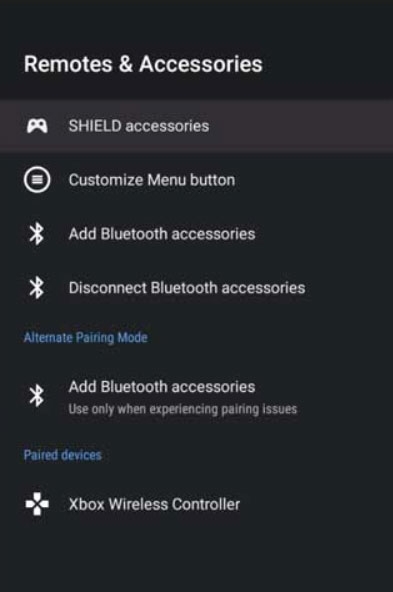
リモコンメニューからSHIELDを選択します。
その後、ファームウェアを更新するためにファームウェアを更新をクリックします。
これまでに述べたすべてを試した後、Nvidia Shieldリモコンが動作しない問題が解決されることがわかります。
修正3:リモコンのペアリングを解除/再ペアリングする
リモコンのペアリングを解除した後も不具合が続く場合は、再ペアリングが必要かもしれません。設定の「リモコンとアクセサリ」セクションにペアリングされたリモコンのリストがあります。削除したいリモコンを選択すると、削除可能なリモコンのリストが表示されます。
プロンプトが表示されたら、アクセサリを忘れるを選択し、バッテリーが正常に見える場合はOKを選択します。数秒後、リモコンは自動的にペアリングされます。残念ながら、自動ペアリングが常に成功するわけではありません。その場合は手動でペアリングする必要があります。
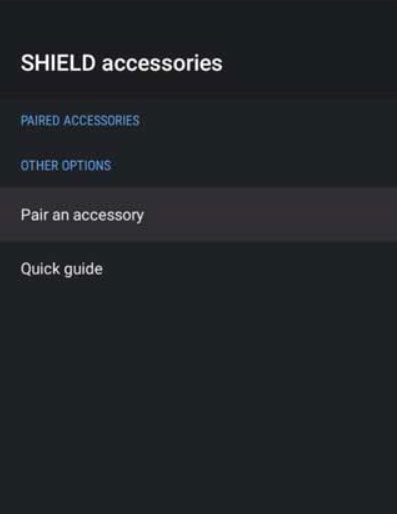
- 設定メニューで、リモコンとアクセサリを選択し、次にSHIELDアクセサリを選択し、最後にアクセサリをペアリングを選択します。
リモコンを使用する際は、テレビの近くで保持してください。リモコンの戻る(三角形)とOK(円)を同時に押します。
SHIELD TVとペアリングするために、OKボタンを数秒間押し続けます。
画面にペアリングが成功したことを示すメッセージが表示されます。ただし、まだNvidia Shieldリモコンが動作しない問題が発生する場合は、このガイドで次に示す修正に進んでください。
修正4:Shield TVの更新を確認する
NVIDIAは、最適なパフォーマンスを維持し、バグを修正するためにShield TVを頻繁に更新します。これは、Android TVよりもShield TVを所有する最大の利点の1つです。
自動更新設定が手動で無効にされている場合や、何らかの奇妙な理由でオフになっている場合、システムが古いバージョンを実行している可能性があります。古いアプリやチャンネルを使用していると、最新バージョンを処理できないため、問題が発生する可能性があります。
その結果、デバイスにバグが発生し、操作が困難になることがあります。この侵入を回避するために、Shield TVを最新バージョンに更新してください。手順は以下の通りです:
設定タブに移動し、デバイスの設定をクリックします。
情報をクリックします。
手動で更新するには、システムアップグレードをクリックします。
修正5:リモコンをリセットする
まだShield TVリモコンが動作しない場合は、心配しないでください。この修正で解決できます。
Shield TVリモコンでは、電池を取り外したりハードウェアを変更したりする必要はありません。リセットするには、戻るボタンと選択ボタンを同時に約15秒間押し続けます。これでリモコンが正常にリセットされました。
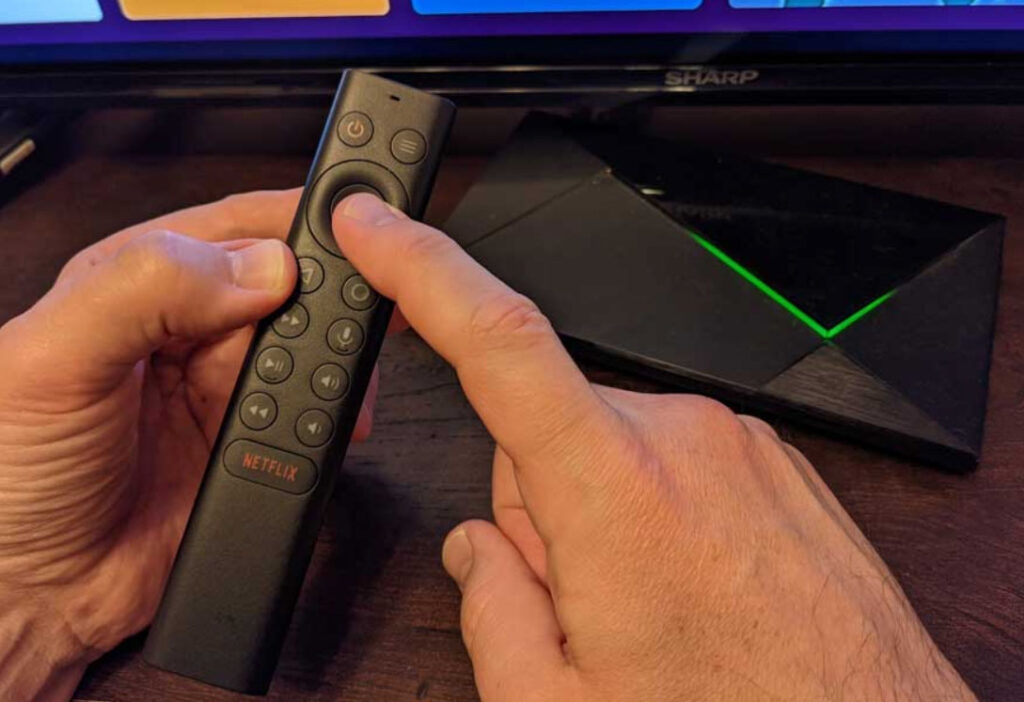
その後、Shield TVの電源を数回抜き差ししてオフにします。ホーム画面のライトが点滅し始めるまで選択ボタンを押し続けます(モデルによって緑または青)。
画面にプロンプトが表示され、デバイスがペアリングできることを確認してください。ペアリングできない場合は、Shield TVまたはリモコンに問題がある可能性があります。
修正6:キャッシュをクリアする
時間が経つにつれて、蓄積されたキャッシュが大量のメモリを消費し、デバイスのパフォーマンスが遅くなり、反応しなくなることがあります。
Bluetooth接続がダウンしている場合、リモコンが反応しなくなることがあります。デバイスの効率を改善するために、定期的にキャッシュをクリアすることをお勧めします。Bluetoothアプリのキャッシュをクリアする手順は以下の通りです:
- 設定タブに移動し、アプリをクリックします。
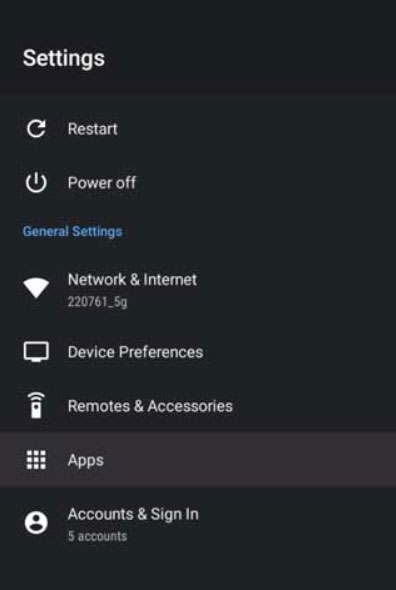
システムアプリを選択します。
Bluetoothに移動し、強制停止を選択します。
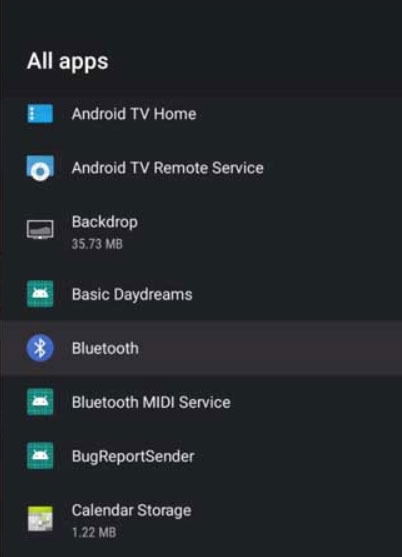
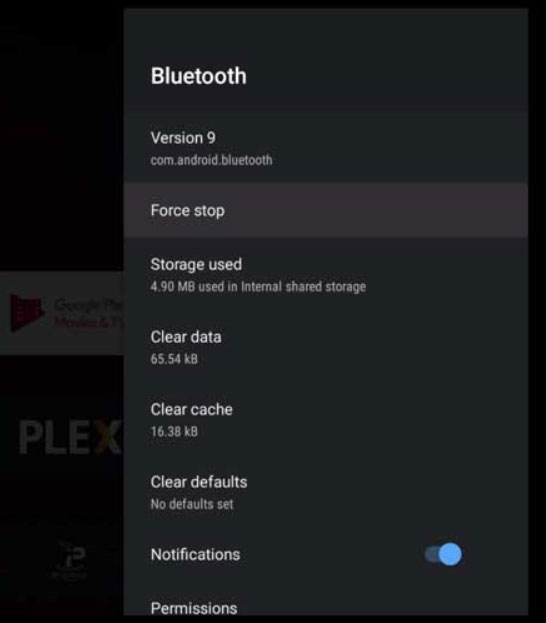
- メモリをクリアするには、キャッシュとデータをクリアを選択します。
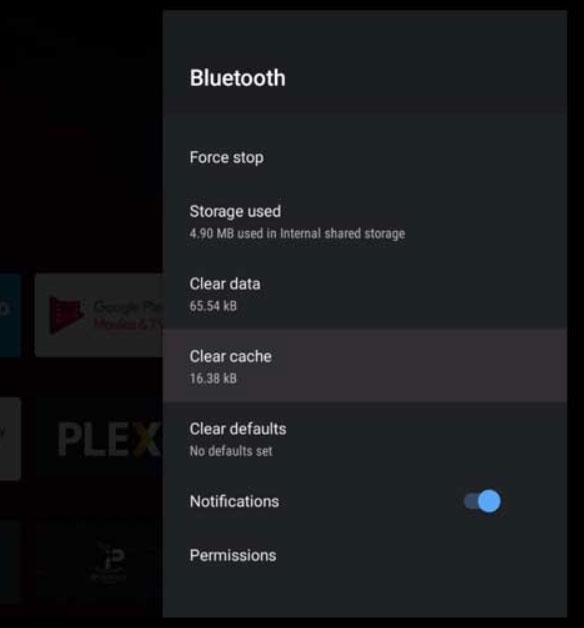
キャッシュデータをクリアした後、Nvidia Shieldリモコンが動作しない問題が解決されることがわかります。
修正7:Shield TVを工場出荷時設定にリセットする
リモコンにソフトウェアの問題がある場合、グリッチが発生し、最も簡単な解決策はデバイスを工場出荷時設定にリセットすることです。
Shield TVも例外ではありません。システムリセットを行うことで、コンピュータに問題を引き起こす一時的なバグやエラーを排除できます。
すべての個人設定やアプリが削除され、デバイスの工場出荷時設定が残ることを忘れないでください。デバイスをリセットする手順は以下の通りです:
設定の下にあるデバイスの設定をクリックします。
ストレージとリセットを選択します。
工場出荷時データリセットをクリックします。その後、再度工場出荷時データリセットをクリックします。
すべて消去ボタンを選択します。
リセットが完了したら、Shield TVを好みに合わせて設定し、リモコンをペアリングしてみてください。
これで、Nvidia ShieldリモコンTVが動作しない場合の修正方法が簡単にわかります。このガイドが役立つことを願っています。ただし、まだ疑問や質問がある場合は、下にコメントしてお知らせください。
さらなる読み物:
スマートTVにKodiをインストールする方法
どのスマートTVでもDiscovery Plusを取得する方法
Xfinity、Apple TV、Fire TV、Roku、Vizio TV、Samsung TV、その他のスマートTVでParamount Plusを取得する方法
新しい投稿を受信箱で受け取る
スパムはありません。いつでも購読を解除できます。