ストリーミング · 2 min read · Nov 07, 2025
あなたのParamount Plusは動作しませんか?修正方法はこちら

Paramount Plusは、映画、テレビ番組、ライブスポーツなど、さまざまなコンテンツを提供するストリーミングサービスです。
しかし、サービスは開始以来いくつかの技術的な問題を抱えており、多くのユーザーがParamount Plusが動作しないと報告しています。
通常、最も一般的な問題はログインプロセスに関するもので、ユーザーがログインできないか、パスワードのリセットを促されることです。
他の問題には、Paramount Plusアプリのクラッシュ、音声およびビデオ再生の問題、請求およびサブスクリプション管理の問題が含まれます。Paramount Plusが動作しないときのフラストレーションは誰もが知っています。
しかし、あなたのParamount Plusアプリが正しく動作していない場合でも、問題を修正するお手伝いをします。この記事では、Paramount Plusが動作しない問題を修正する方法を示します。
それでは、これ以上の遅延なしに始めましょう!
Paramount Plusが動作しない問題を修正する方法
Paramount Plusに問題がある場合、問題を解決するためにできることがいくつかあります。
Paramount Plusの最小システム要件
修正を試みる前に、まずシステムが最小システム要件を満たしているか確認してください。
| OS/デバイス/ブラウザ | 最小要件 / 対応デバイス |
|---|
| Windows | Pentium 4, 2.33+ GHz
Windows 8(以降)
1GBのRAM
JavaScript – 有効
Cookies – 有効
ポップアップ / 広告ブロッカー – 無効 | | Mac | Mac OS X v10.6(以降) | | iPhone / iPad | iOS 13(以降) | | Android | Android 5.0 Lollipop(以降) | | Apple TV | Apple TV(第4世代)(以降)、Apple TV 4K(以降)
対応モデル:A1625、A1842 | | Android TV | Nvidia Shield TV、Sony Bravia Android TV(2015年以降)、Hisense Android TV、TCL 3シリーズスマートTV、選択されたXiaomiデバイス | | Fire TV | Amazon App StoreにアクセスできるFire TVデバイス、Fire TV Stick(Lite、Standard、4K、4K Max)、Fire Cube | | PlayStation | 4および5 | | Xbox | One(S/X)、Series S、Series X | | Roku | Roku 2、3、4、Ultra、Ultra LT、HD、LT、Streaming Stick(3500x、3600x、以降)、Premiere、Premiere Plus、Express、Express Plus、Roku TV、4K Roku TV | | Samsung TVs | Tizerを実行しているテレビ、すべての2017年モデル以降 | | LG TVs | webOS 4.0以降を実行しているテレビ、すべての2018年モデル以降 | | Vizio TVs | Smartcast 3.0、PシリーズQuantumおよびQuantum X、MシリーズQuantum、Vシリーズ、Eシリーズ、Dシリーズ | | Xfinity | XG2v2-P、XG1v3、XG1v4、Xi5、Xi6、XiOne、XClass TV | | Google Chrome | Chrome v68(以降) | | Mozilla Firefox | Firefox v48(以降) | | Safari | Safari v9(以降) | | Microsoft Edge | Edge v14(以降) | | Internet Explorer | サポートされていません |
インターネット接続を確認する
最初に行うべきことは、インターネット接続を確認することです。遅いまたは不安定なインターネット接続は、Paramount Plusでの再生問題を含むさまざまな問題を引き起こす可能性があります。
中断のないストリーミングを楽しむには、少なくとも4 Mbpsが必要です。インターネット接続をテストするには、Speedtest.netのような速度テストツールを使用できます。ウェブサイトにアクセスして「Go」ボタンをクリックするだけです。
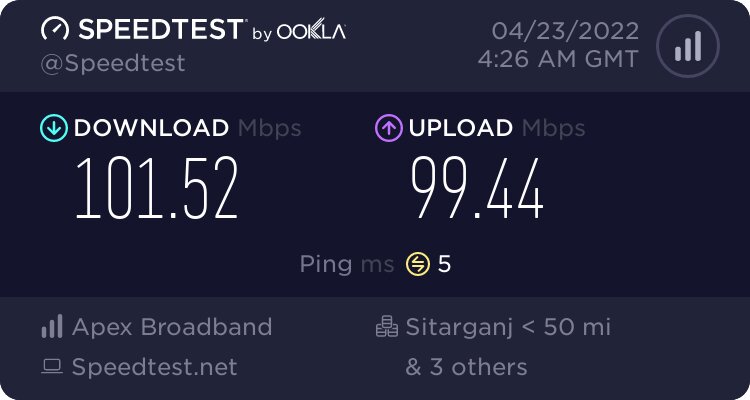
または、Fast.comツールを使用してインターネット速度をテストすることもできます。
インターネット接続が遅いまたは不安定な場合は、ルーターとモデムをリセットして、インターネット接続に関連する問題を解消する必要があります。また、ISPに連絡して改善できるかどうかを確認することもできます。
デバイスを再起動する
まだ問題が解決しない場合は、次に行うべきことはデバイスを再起動することです。これにより、問題を引き起こしている可能性のある一時的なデータをクリアできます。
デバイスを再起動するには、単に電源を切り、再度電源を入れます。デバイスが再起動したら、再度Paramount Plusを使用して問題が解決されたか確認してください。
Paramount Plusアプリを更新する
時々、古いバージョンを使用しているとアプリが動作しないことがあります。この場合、Paramount Plusアプリの最新バージョンを持っていることを確認してください。
異なるデバイスでのParamount Plusの更新方法は以下の通りです。
Androidでの更新
AndroidデバイスでParamount+アプリを確認して更新するには、以下の手順に従ってください:
- まず、AndroidデバイスでGoogle Playストアを開きます。
- 次に、メニューアイコン(三本線)をクリックします。
- マイアプリとゲームをタップします。
- 更新の下でParamount+を探します。更新が利用可能な場合は、更新をタップして最新バージョンをインストールします。
iOSでの更新
iOSでアプリを確認して更新するには、以下の手順に従ってください:
- まず、iOSデバイスでApp Storeに移動します。
- 画面の上部でプロフィール写真をタップします。
- 保留中の更新の下でParamount Plusを探します。
- Paramount+アプリの隣に更新ボタンが表示されている場合は、最新バージョンを持っていません。単に更新ボタンをクリックして最新バージョンをインストールします。
Firestickでの更新
FirestickでParamount+を確認して更新する方法は以下の通りです:
- まず、Firestickデバイスのホーム画面に移動します。
- 検索アイコンにカーソルを合わせてParamount Plusと入力します。
- 表示されたらParamount Plusアプリをクリックします。
- 更新が利用可能な場合は、更新ボタンをクリックします。
Samsung TVでの更新
Samsung Smart TVは、アプリとTVソフトウェアを自動的に更新するように設計されています。また、Paramount+アプリの更新を手動で確認することもできます。
Samsung TVでParamount Plusアプリを手動で確認して更新するには、以下の手順に従ってください:
- Samsung TVのホーム画面に移動し、Smart Hubボタンを押します。
- Samsung App Storeを開きます。
- 検索バーにParamount Plusと入力します。
- 表示されたらParamount Plusアプリをクリックします。
- 更新が利用可能な場合は、更新ボタンをタップします。
Rokuでの更新
RokuデバイスでParamount+アプリを確認して更新する方法は以下の通りです:
- まず、Rokuデバイスのホーム画面に移動します。
- 設定を選択し、次にシステムをクリックします。
- 次に、システム更新を選択し、今すぐ確認をクリックします。システムが更新を確認した後、更新が自動的にインストールされます。
アプリデータまたはキャッシュをクリアする
デバイスを再起動し、Paramount Plusアプリを更新しても問題が解決しない場合は、アプリデータまたはキャッシュをクリアしてみてください。これにより、アプリ自体の問題を修正できます。
デバイスタイプに応じてアプリデータやキャッシュをクリアする方法については、多くのチュートリアルがオンラインにあります(プロセスはデバイスによってわずかに異なります)。アプリデータをクリアするとログイン情報が削除されるため、再度ログインする必要があることに注意してください。
Paramount Plusアプリをアンインストールして再インストールする
上記の解決策がどれも機能しない場合、最も効果的な解決策はParamount Plusアプリをアンインストールして再インストールすることです。これにより、問題を引き起こしている可能性のある破損したデータが削除されます。
異なるデバイスでParamount Plusアプリをアンインストールする方法は以下の通りです。
Androidでのアンインストール
- まず、Androidデバイスのホーム画面に移動し、設定アイコンをタップします。
- 下にスクロールして「アプリ」、「アプリケーション」または「アプリケーションマネージャー」オプションをタップします(デバイスによって異なります)。
- Paramount Plusアプリを見つけるまで下にスクロールし、タップします。
- 次に、アンインストールボタンをタップします。
- OKボタンをタップしてアプリをアンインストールすることを確認します。
- Paramount Plusアプリは、Androidデバイスから正常にアンインストールされます。
iOSでのアンインストール
iOSデバイスからParamount Plusアプリをアンインストールするには、以下の手順に従ってください:
- まず、デバイスの設定アプリを開き、一般をタップします。
- 次に、下にスクロールしてアプリケーションセクションを見つけます。ここには、デバイスにインストールされているすべてのアプリのリストが表示されます。
- リストの中からParamount Plusアプリを検索し、タップします。
- 最後に、アプリを削除ボタンをタップし、アプリをアンインストールすることを確認します。
Firestickでのアンインストール
FirestickでParamount Plusアプリをアンインストールするには、以下の手順に従ってください:
- まず、Firestickの上部メニューに移動し、設定を選択します。
- 下にスクロールしてアプリケーションをクリックします。
- 次に、インストールされたアプリケーションの管理をタップします。
- 最後に、Paramount Plusアプリを選択し、アンインストールボタンをクリックします。
Samsung TVでのアンインストール
Samsung TVからParamount Plusアプリをアンインストールする方法は以下の通りです:
- まず、Samsung Smart TVでホームボタンを一度押してTVメニューを表示します。
- 次に、アプリに移動してOKを押します。
- 右上の設定をクリックします。
- リストからParamount Plusアプリを見つけて選択します。
- 削除をタップし、確認します。
Rokuでのアンインストール
RokuでParamount Plusをアンインストールするには、以下の手順に従ってください:
- まず、Rokuリモコンのホームボタンを押します。
- ストリーミングチャンネルをクリックしてチャンネルストアに移動します。
- 削除するParamount Plusアプリを見つけてリモコンのOKボタンをクリックします。
- 次に、チャンネルを削除を選択し、プロンプトが表示されたら確認します。
Paramount Plusアプリは、Rokuデバイスから正常にアンインストールされるはずです。
デバイスからParamount Plusアプリをアンインストールしたら、デバイスを再起動し、アプリストアから再度アプリをインストールします。
結論
上記のように、Paramount Plusが動作しない問題を修正するためのいくつかの効果的な方法を示しました。
あなたに合った解決策が見つかるまで、1つまたはすべての解決策を試すことができます。この記事がParamount Plusが動作しない問題を修正するのに役立ったことを願っています。
これらの解決策は、読み込み/表示されない、ストリームの問題、Paramount PlusのライブTVが動作しない、音声/ビデオ再生の問題、フリーズまたはクラッシュの問題など、ほとんどのParamount Plusの問題を解決するのに役立ちます。
まだ問題が解決しない場合は、Paramount Plusのカスタマーサポートに連絡してさらに助けを求めることができます。
このトピックに関してさらに質問や提案がある場合は、下のコメントでお知らせください。
お読みいただきありがとうございます!
新しい投稿を受信箱で受け取る
スパムはありません。いつでも購読を解除できます。