デバイスサポート · 1 min read · Dec 28, 2025
Pixel 7が過熱しすぎていませんか?修正方法はこちら
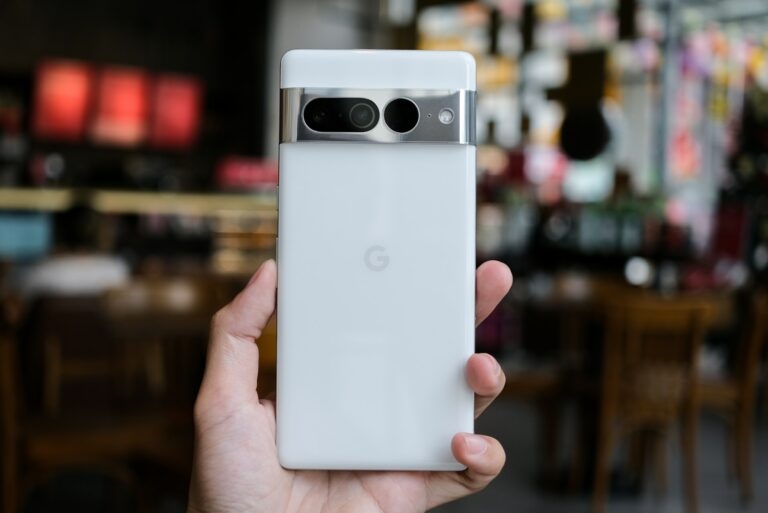
最近Google Pixel 7を購入し、デバイスの過熱問題に悩まされていますか?
実は、あなたはこの問題に直面している唯一のPixel 7ユーザーではありません。
Pixel 7と7 ProはGoogleの新しいフラッグシップデバイスです。両方のフラッグシップデバイスは、新しいGoogle Tensor G2チップセットを搭載しており、元のTensorと比較して効率とパワーが向上しています。
カメラが改善され、洗練された外観とさまざまなソフトウェアの改善が施されたこれらの期待されていたデバイスは、前のモデルであるPixel 6よりもバグや不具合が少ないとされています。
Pixelファンはこれを聞きたくないかもしれませんが、ブランドが受ける称賛にもかかわらず、1つの問題が常に付きまとっています。ほとんどの場合、熱とPixelフォンは一緒に存在します。
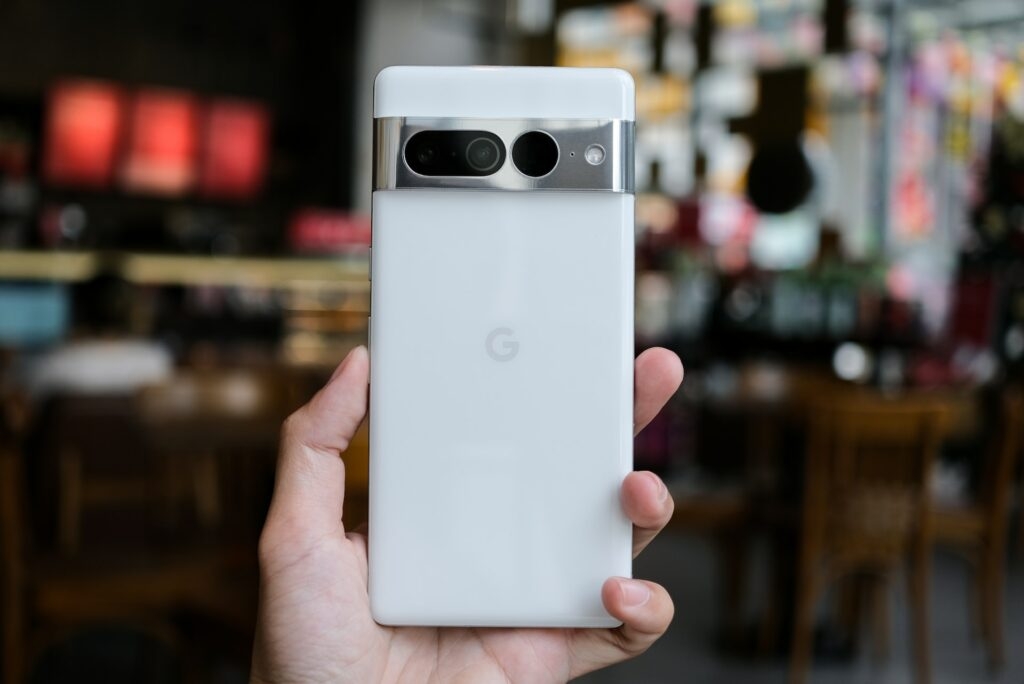
Google Pixelの過熱問題は非常に厄介です。カメラで写真を撮ったり動画を作成したりしているときに頻繁に発生します。デバイスの最も愛されている機能が弱点になってしまいました。
新しいリリースで過熱問題が解決されることが期待されていましたが、実際にはそうなっていないようです。
最近、複数のPixel 7ユーザーが過熱問題を報告しています。
しかし、この問題を解決する方法はあるのでしょうか?
元Pixelユーザーとして、私自身もこれらの経験をしました。一般的に、過熱は電話のソフトウェアまたはハードウェアの問題が原因で発生します。
この記事では、Pixel 7の過熱を修正し、簡単に使用できるようにするためのいくつかのヒントを紹介します。
それでは、始めましょう。
Pixel 7の過熱:修正方法は?
過熱は長い間Google Pixelデバイスを悩ませてきました。ユーザーが過度の熱のために電話を持つことができなかったという複数の報告があります。
ユーザーがデバイスが熱くなるのを経験した最も一般的なシナリオは、カメラを使用しているときでした。写真を撮ったり、動画を撮影したり、ビデオ通話中に、Pixel 7はランダムに熱くなり、デバイスのカメラがシャットダウンします。
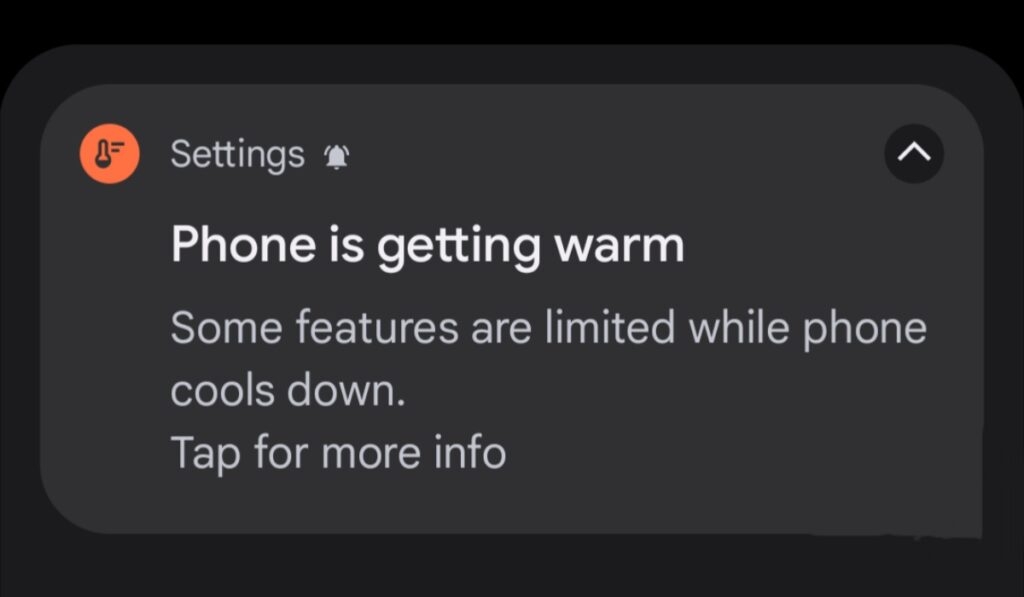
その後、デバイスが温かくなっているという通知が画面に表示されます。
多くの場合、電話は完全にシャットダウンし、電話での作業が不可能になります。
一部のユーザーは、初期設定中にPixel 7が過熱するケースも報告しています。
Pixel 7の過熱問題を解決するためのいくつかの可能な修正を見てみましょう。
アダプティブ充電をオフにする
あなたのPixelデバイスには、アダプティブ充電と呼ばれる機能があります。この機能は、夜間に電話の充電が80%に達すると充電を停止し、その割合を維持します。残りの充電は、あなたが起きる予定の少し前に完了し、完全に充電された電話を提供します。
さて、あなたの電話がいつ起きるべきかをどうやって知るのか不思議に思うかもしれません。
実は、設定したアラームがこの点でスマートフォンを助けます。
アダプティブ充電機能は理論上非常に効率的に見えますが、まだ改善の余地があります。一部のユーザーは、夜通し充電してもデバイスが80%で止まってしまうと不満を訴えています。そのため、電話は再度充電する必要があります。
電話を繰り返し充電することは、デバイスの過熱を引き起こす原因となっています。したがって、あなたもPixel 7の過熱問題を経験している場合は、まずアダプティブ充電機能を無効にしてみてください。
以下の手順に従ってください:
設定メニューに移動します。
バッテリーオプションをクリックします。
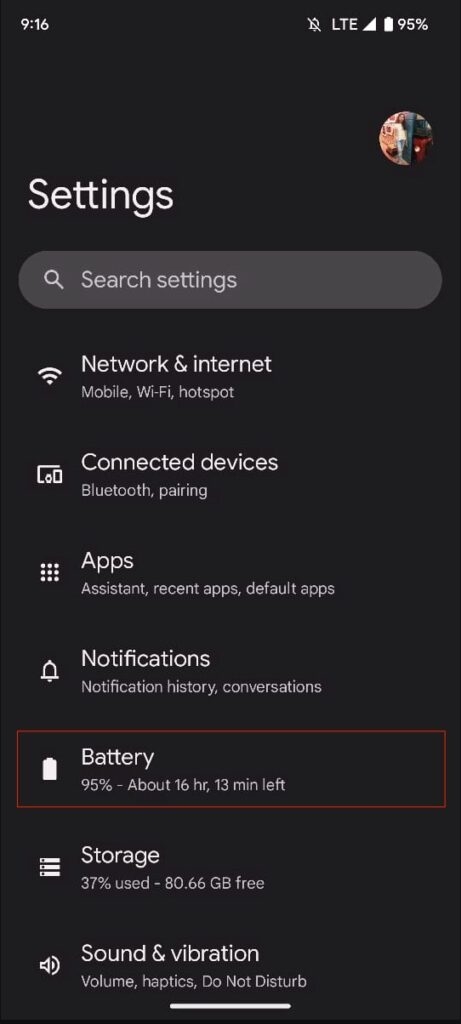
アダプティブ設定オプションを見つけてクリックします。
アダプティブ充電を探し、その横のトグルをオフにします。
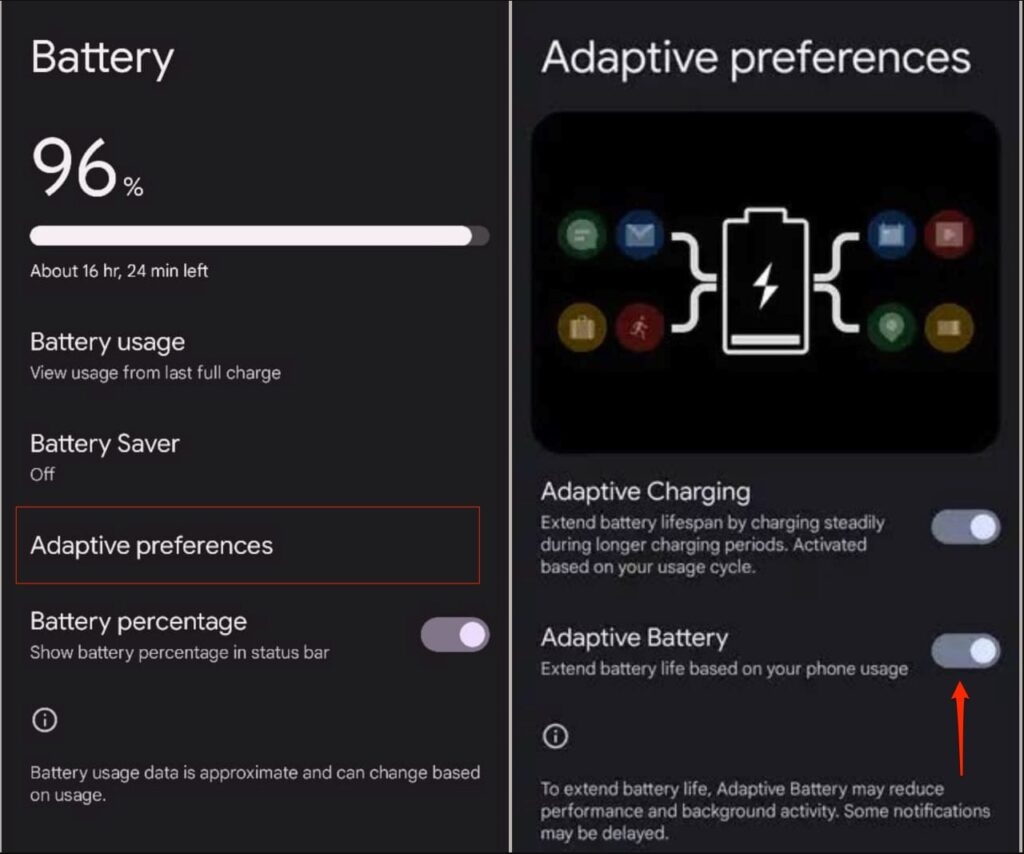
アダプティブ充電をオフにしたら、電話の過熱問題が解決されたかどうかを確認してください。
アプリのバックグラウンド使用を停止する
あまり使用しない特定のアプリがバックグラウンドで実行され続けると、デバイスが過負荷になり、過熱する可能性があります。
これらの不要なアプリが電話の過熱の原因である場合、使用していない限り特定のアプリを一時停止することができます。
以下の手順に従ってください:
設定メニューに移動します。
アプリオプションをクリックします。
すべてのアプリを見るオプションをクリックします。
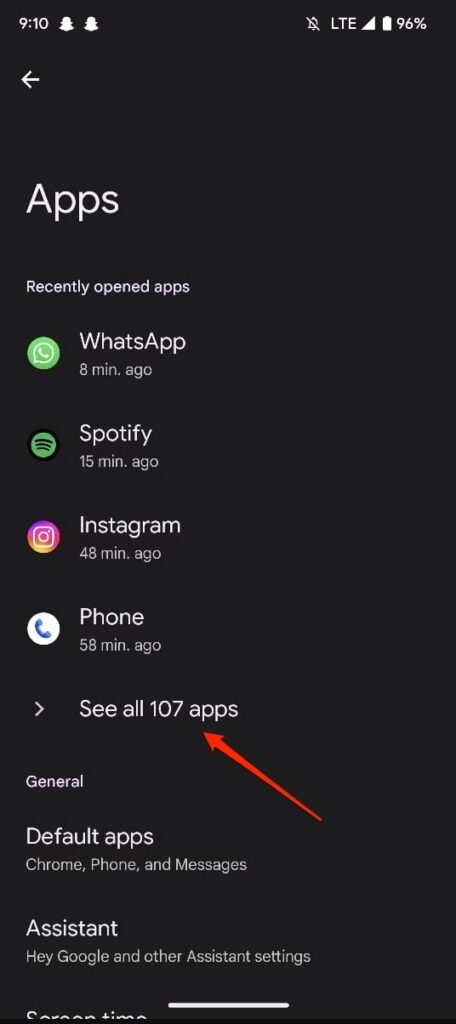
閉じたいアプリを見つけてクリックします。
「未使用の場合はアプリの活動を一時停止」の横のトグルをオンにします。
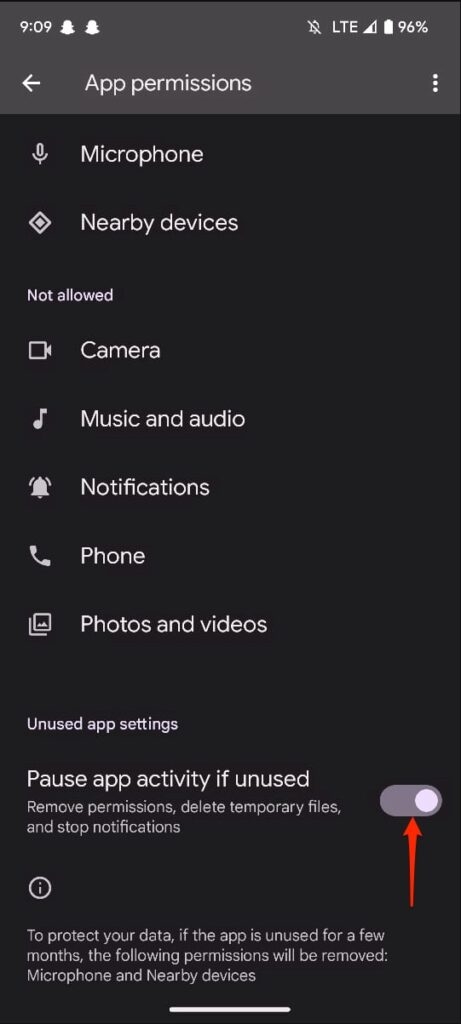
すべての必要なアプリの設定を変更したら、デバイスの過熱が再び停止したかどうかを確認してください。
アプリのバッテリー使用を変更する
いくつかのアプリがバックグラウンドまたは前景で実行されているときに余分な電力を消費すると、最終的に電話が不必要に過熱する原因となります。
これを防ぐためには、より多くの電力を消費する特定のアプリのバッテリー使用を制限するだけです。
以下の手順に従ってください:
設定メニューに移動します。
バッテリーオプションを選択します。
バッテリー使用状況セクションを開いてアプリのリストを表示します。
最初のアプリをクリックし、ここで最適化オプションを選択します。
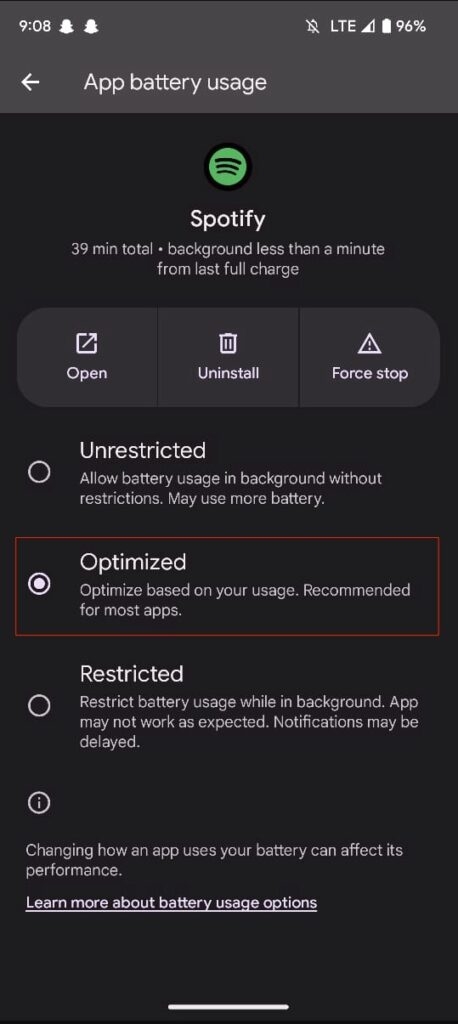
- デバイスでより多くの電力を消費しているすべてのアプリに対してこの操作を続けます。
これにより、Pixel 7の温度をかなり下げることができ、電力使用を減らすことができます。
フィットネスアプリの活動をオフにする
ほとんどのフィットネスアプリやスマートウォッチは、歩数をカウントするなど、バックグラウンドで活動を続ける傾向があります。最初は問題を引き起こさないかもしれませんが、継続的な使用でデバイスが過熱する原因となる可能性があります。
電話から身体活動の権限を取り消し、スマートウォッチ自体でデータを監視する方が良いでしょう。
身体活動の権限を無効にするには、以下の手順に従ってください:
設定メニューに移動し、アプリを選択します。
すべてのアプリを見るオプションをクリックします。
Samsung Health Appを見つけてクリックします。
権限セクションで、身体活動オプションをクリックします。
許可しないを選択して設定を変更します。
複数のアプリを同時に実行しない
同時にさまざまなアプリを実行すると、電話に負担がかかり、過熱の原因となります。特にゲームやストリーミングアプリを使用していない場合は、すべてのアプリを閉じるようにしてください。
Pixel 7でアプリを閉じるには:
ホームページで、下からスワイプしてマルチタスクページを開きます。
閉じたいアプリを上にスワイプするか、すべての実行中のアプリを閉じるために「すべてクリア」を押します。
バグのあるアプリを削除する
時々、ランダムなサードパーティアプリをインストールすると、それに付随するバグやウイルスのためにPixelデバイスが過熱することがあります。
このようなアプリをデバイスからアンインストールする方が、常に過熱を防ぐために良いでしょう。
Google Playストアアプリを開きます。
右上のプロフィールアイコンをクリックします。
アプリとデバイスの管理オプションを見つけてクリックします。
アンインストールしたいアプリをリストから探し、その横のアンインストールを押します。
この方法で、問題を引き起こしていると思われるすべてのアプリを削除できます。
公式のGoogleアダプターを選択する
いずれにせよ、公式のGoogle充電器を使用する方が賢明です。これはPixelデバイスとの互換性が高いためです。Googleは、デバイスの高速充電用に30W充電アダプターとUSBコードを提供しています。
したがって、Pixel 7が過熱し続けている場合は、サードパーティの充電器を使用している場合は、公式のものに置き換えて問題が解決されるかどうかを確認してください。
外部温度を修正する
夜間に充電したままにしておくと、Pixelは過熱問題を示すことが多くなります。バッテリーが40°Cに達すると、デバイスの充電能力が低下することが観察されました。
したがって、Pixelを涼しい環境に置くことで、過熱問題が解決されるかもしれません。
保留中のソフトウェアアップデート
すべての企業は、変更を加え、新機能を導入し、デバイスから不要なバグを排除するために新しいソフトウェアアップデートをリリースする傾向があります。
保留中のアップデートが、Pixel 7が突然過熱する理由かもしれません。
新しいアップデートがあるかどうかを確認し、存在する場合はインストールしてください。
以下の手順に従ってください:
設定メニューに移動します。
システムオプションをクリックします。
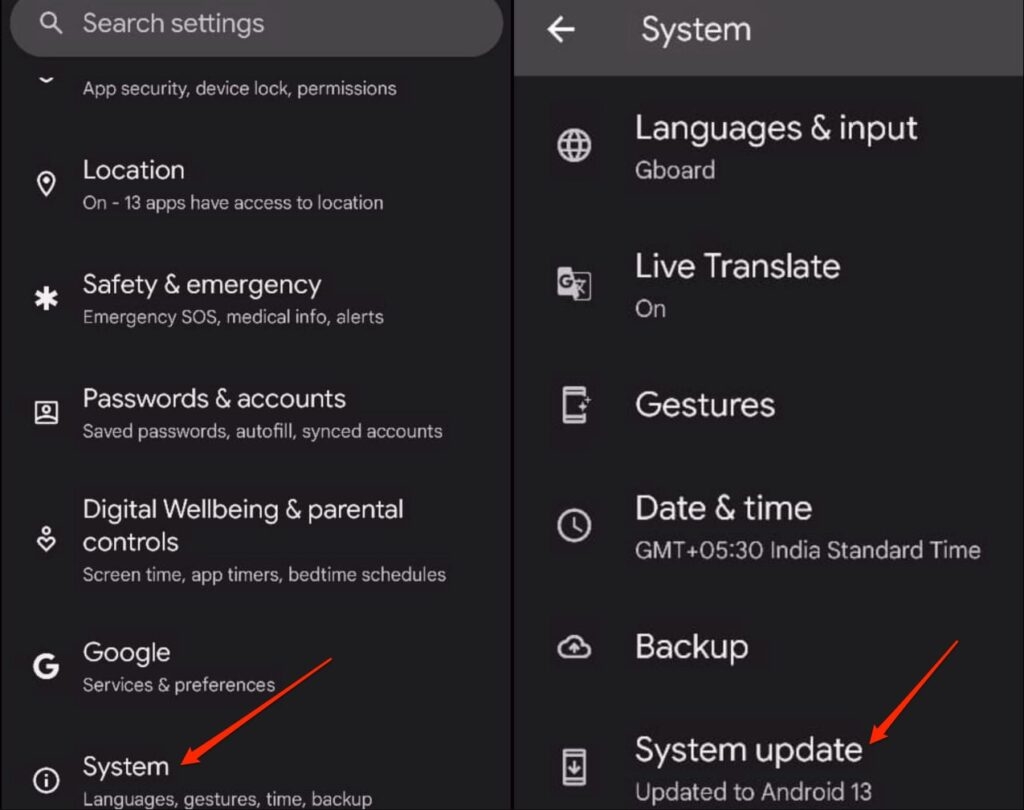
- システムアップデートオプションを選択します。
ソフトウェアアップデートが存在する場合は、ダウンロードしてインストールします。電話の更新が完了すると再起動します。

これで、デバイスがまだ過熱しているかどうかを確認できます。
不要な電話ケース
一部の電話ケースはデバイスに害を及ぼします。電話ケースのコンパクトなデザインは、充電中や特定のアプリを使用しているときに電話が過熱する原因となることがあります。
電話ケースを外して充電してみて、問題が解決されるかどうかを確認してください。
デバイスを再起動する
他のすべてが機能しないとき、この古典的な方法が役立ちます。デバイスを再起動することで、いくつかのランダムなソフトウェアバグを取り除くことができます。
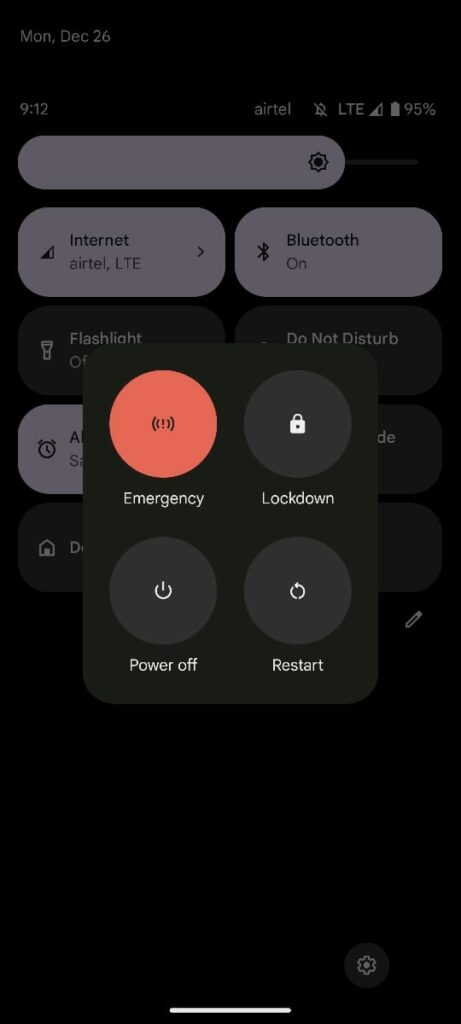
Pixel 7を再起動するには、以下の手順に従ってください:
電源ボタンを20〜30秒間長押しします。
再起動オプションをタップします。
劣化したバッテリー
時間が経つにつれて、電話は耐久性を失い、時折故障を始めます。電話のバッテリーが寿命を迎え、電力を提供する能力が低下しているため、電話が過熱する原因となっている可能性があります。
Pixel 7を最寄りの店舗でバッテリーの適切な評価を受けることができます。
不良バッテリーは交換が必要で、電話が正常に機能するためには交換が必要です。
カメラ設定の変更
前述のように、多くのユーザーが電話のカメラを使用しているときにPixel 7が過熱すると不満を訴えています。カメラを使用してHD動画を録画すると、デバイスが過熱し始めます。
これは、Googleカメラアプリのさまざまな機能が原因である可能性があります。多くの機能が電力消費を増加させ、Pixel 7の温度を上昇させる原因となります。
これらの機能のいくつかを無効にすることで、安定した動作の電話を使用することができます。
Googleカメラアプリに移動し、設定メニューを開きます。
Google Lensの提案、フレーミングヒント、露出、ソーシャル共有などのサービスを無効にできます。
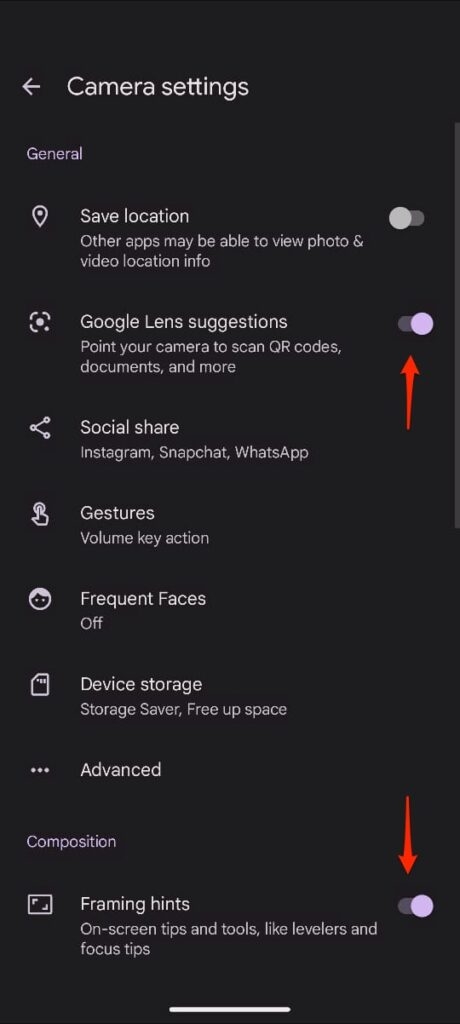
- さらに、高度な設定を開いて、ソーシャルメディアの深度とRAW+JPEGコントロールを無効にします。
最後の言葉
これらの修正のいくつかは、私のPixelデバイスの過熱問題を解決するのに役立ちました。これらは問題の永久的な解決策ではないかもしれませんが、ある程度役立ち、機能するデバイスを持つことができます。
Pixel 7の過熱に悩まされている場合は、これらのヒントを試してみて、問題が解決されるかどうかを確認してください。
新しい投稿を受信箱で受け取る
スパムはありません。いつでも購読を解除できます。