脱獄ガイド · 1 min read · Jan 23, 2026
iOS 14 – 14.2ベータの脱獄 | iPhone 7, iPhone 8, iPhone X, iPhone SE
Appleの新しいiOS 14のホーム画面は、私にとって今日最も興奮する発表です。天気/ニュース/カレンダーのような小さな情報のためにアプリに飛び込む必要がないのは、過去のAndroidやWindows Phoneで素晴らしいものでした。
Chekra1nは最新のiOSバージョンを脱獄できます。脱獄とは、Appleのモバイルデバイスにおける特権昇格であり、Appleによって課されたソフトウェア制限を解除します。脱獄を使用すると、Modアプリをインストールしたり、システム設定を調整したりできます。以下は、Checkra1nで脱獄できるデバイスのリストです。
Chekra1nを使用してiOS 14バージョンを脱獄する方法
Checkra1nを使用してiOS 14、14.0.1、14.1、14.2を脱獄するための簡単なステップバイステップガイド
ステップ 1. Macに最新のChekra1nをダウンロードします。
ステップ 2. Macに最新のiTunesがインストールされていることを確認します。
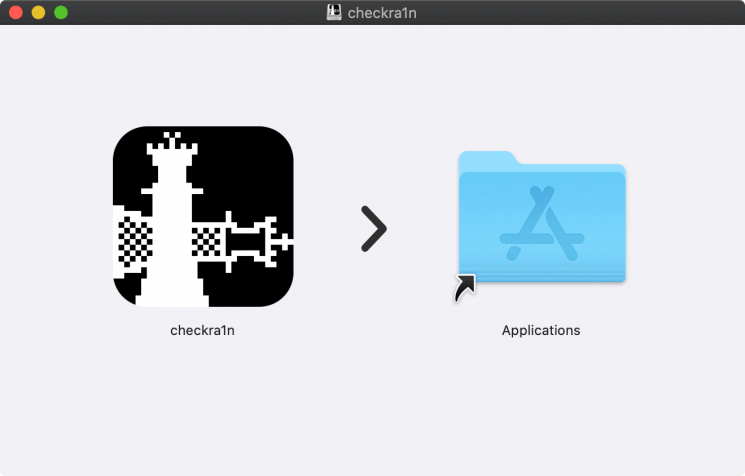
ステップ 3. ダウンロードしたcheckra1n iOS脱獄アプリケーションをMacのアプリケーションフォルダにインストールします。
ステップ 4. USBを使用してiPhoneをMacに接続します。
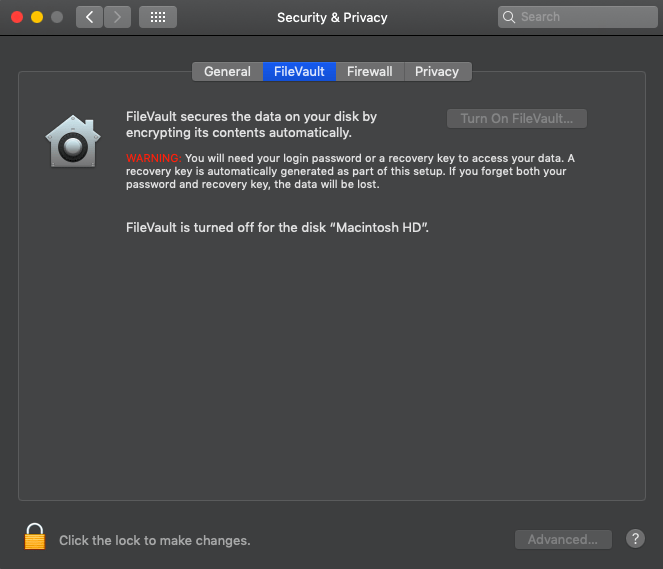
注意: アプリにすべての権限を与えてください。問題が発生した場合はFileVaultを無効にしてください。
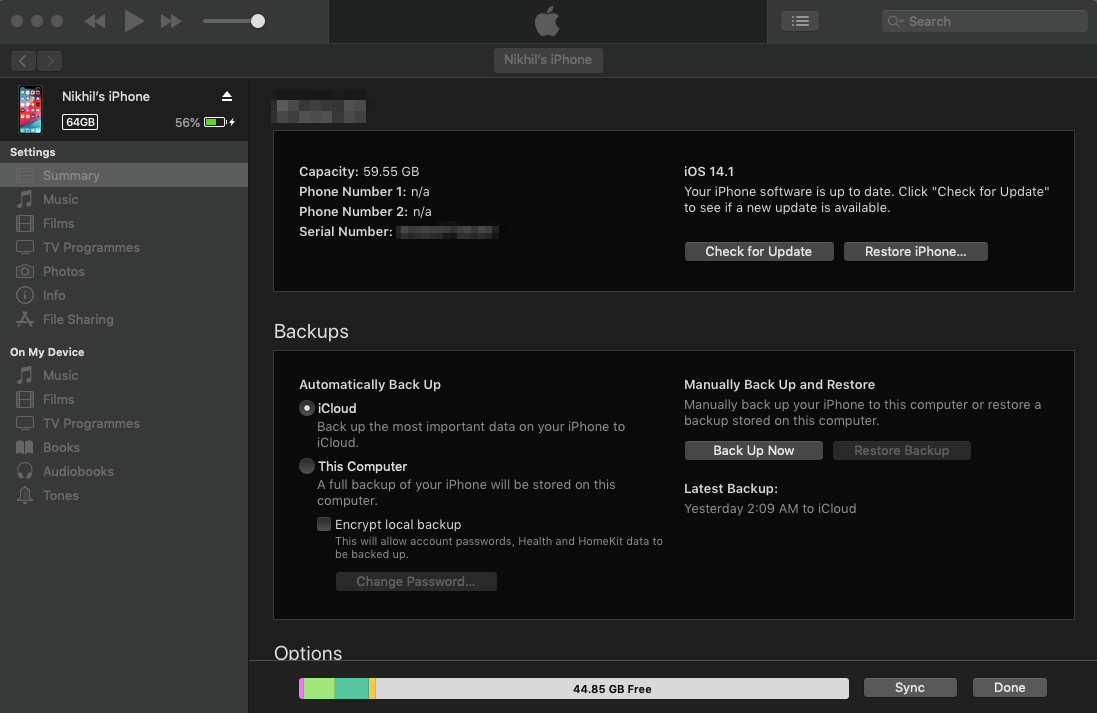
ステップ 5. iTunesが開いたら、iPhoneをMacに正常に接続するための信頼権限を付与します。
ステップ 5. checkra1nを実行し、checkra1nオプションをクリックして「信頼できないiOS/iPadOS/tvOSバージョンを許可」を選択します。
ステップ 6. プロセスを開始し、次をクリックして指示に従います。
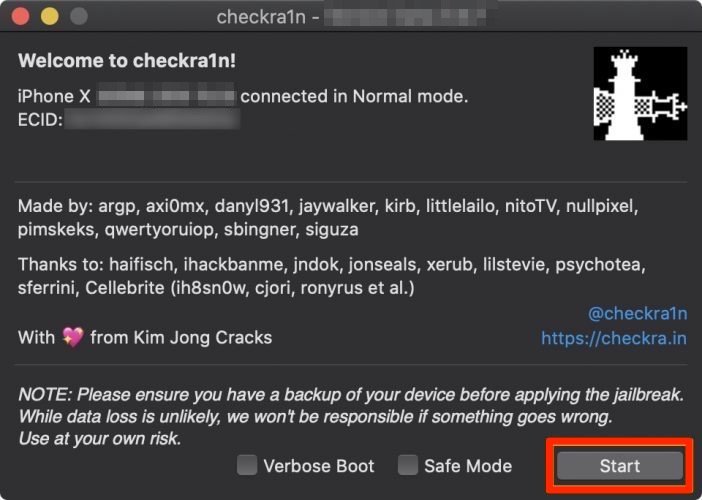
ステップ 7. iOSデバイスをDFUモードに入れるか、アプリケーションが特定のデバイスに対して指示する通りに行います。
- 音量アップボタンを押して放します。
- 音量ダウンボタンを押して放します。
- サイドボタン(電源ボタン)を押し続け、画面が黒くなるまで保持します。
- 画面が黒くなったらサイドボタンを放します。
- サイドボタンと音量ダウンボタンの両方を5秒間押し続けます。
- 5秒後、音量ダウンボタンを放さずにサイドボタンを放します。
- 音量ダウンボタンを少なくとも5秒間押し続けます。
画面が黒くなった場合、DFUモードに正しく入っています。
ステップ 8. iPhoneの画面にいくつかのエクスプロイトとコードが表示されるのに気づくでしょう。
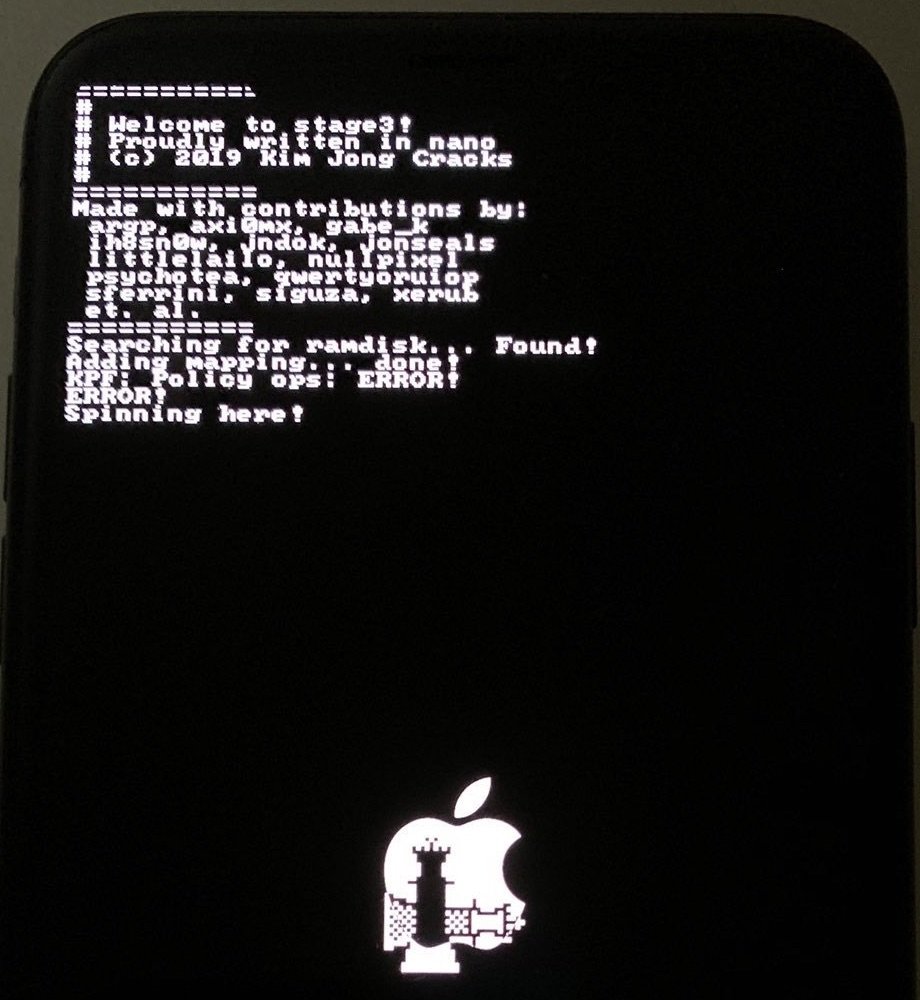
ステップ 9. プロセスが完了したら、iOSデバイスのホーム画面でcheckra1nアプリを起動し、Cydiaをインストールできます。
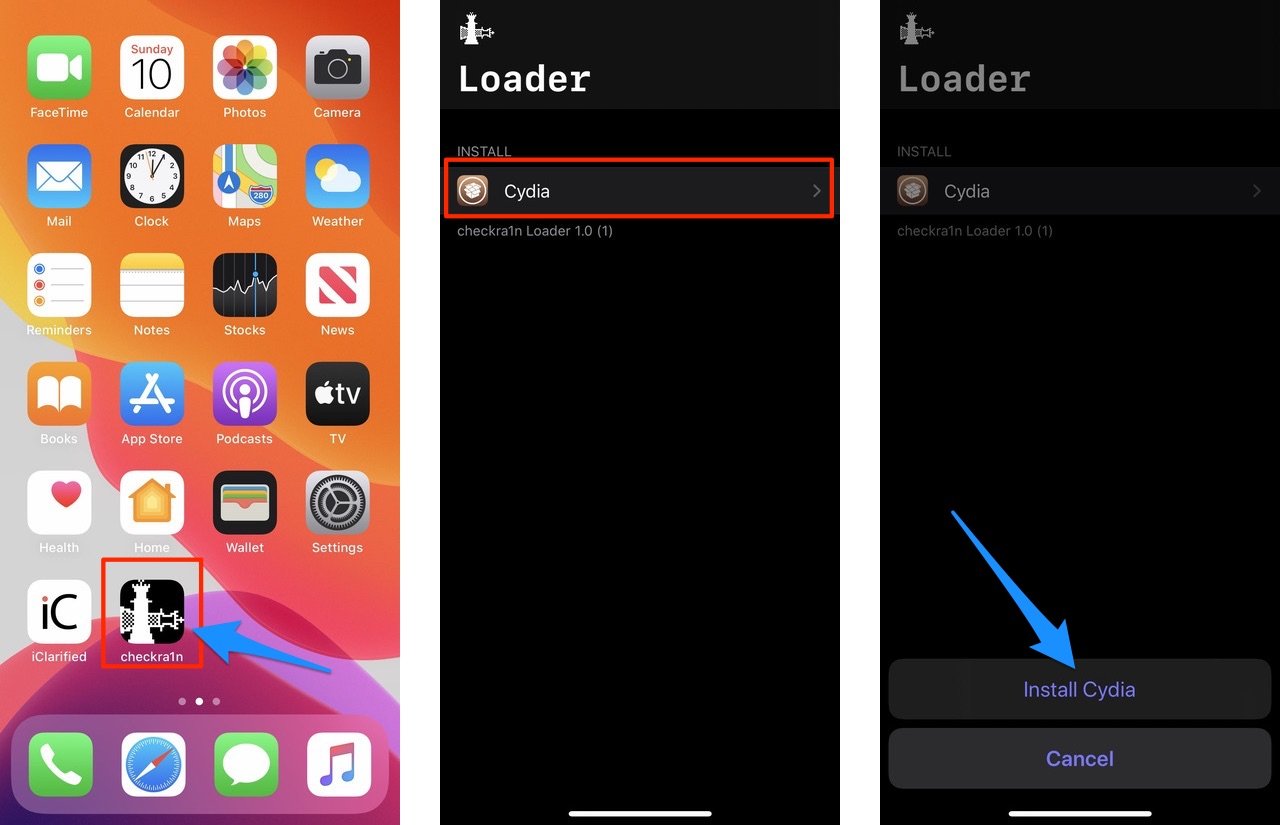
完了!あなたのiOS 14 – 14.1は成功裏に脱獄されました。これでAppleモバイルに調整されたiOSアプリをインストールできます。
iOS 14 – 14.2ベータ | iPhone 7, iPhone 8, iPhone X, iPhone SEについてのご意見があれば、下のコメントボックスにお気軽にお寄せください。また、動画チュートリアルのために私たちのDigitBin YouTubeチャンネルを購読してください。よろしく!
新しい投稿を受信箱で受け取る
スパムはありません。いつでも購読を解除できます。