ルーター設定 · 1 min read · Mar 12, 2026
JioルーターのログインIPアドレスと管理設定 [初心者向け2025ガイド]
Jio Fiberブロードバンド接続またはJio Wi-Fiルーターを使用している場合、Jioに頼ることができますが、インターネット設定を管理するためにJioルーターの管理ダッシュボードにアクセスする方法を知ることが重要です。
Wi-Fiパスワードの変更から接続デバイスの確認、ペアレンタルコントロールの有効化まで、ルーターのログインパネルからすべてを行うことができます。
この記事では、Jioルーターのログインを実行するための完全なガイドを提供し、デフォルトのユーザー名とパスワード、セットアッププロセス、および一般的な問題のトラブルシューティングを説明します。
Jioルーターのログインページにアクセスする方法
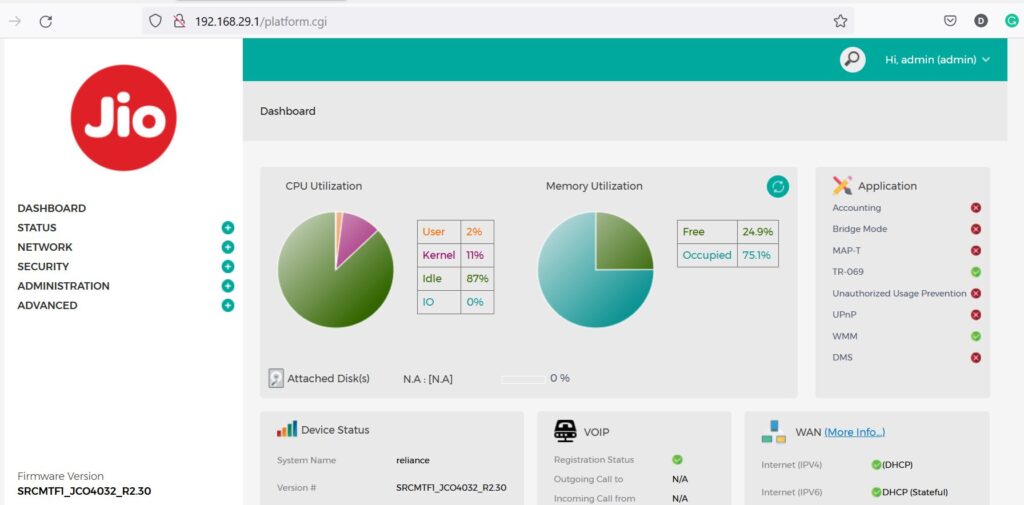
Jioルーターにログインするには、以下の手順に従ってください:
ステップ1:Jioルーターに接続する
Wi-Fi経由: インターネットを共有したいデバイス(ノートパソコン、スマートフォン、タブレット)でJioルーターのWi-Fiネットワークにログインします。
イーサネットケーブル経由: 有線接続の場合、Elgatoをルーターとコンピュータにイーサネットケーブルで直接接続できます。
ステップ2:ウェブブラウザを開く
任意のウェブブラウザ(Google Chrome、Firefox、Edge、Safari)を開き、検索バーにJioルーターのデフォルトIPアドレスを入力します:
- デフォルトJioルーターIP: 192.168.29.1 (JioFiber)、192.168.31.1 (Jio AirFiber)
ステップ3:ログイン資格情報を入力する
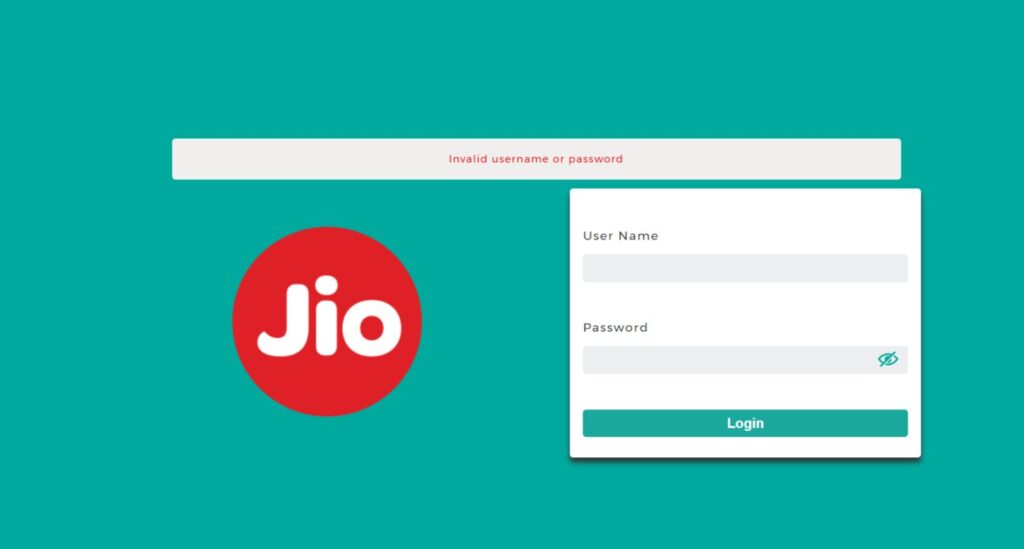
Jioルーターのログインページにリダイレクトされます。ユーザー名とパスワードを入力してログインします。
ステップ4:管理ダッシュボードにアクセスする
ログインに成功すると、設定を変更できるJioルーターの管理パネルに移動します。
デフォルトJioルーターのログイン資格情報
ほとんどのJioルーターにはデフォルトのログイン資格情報があります:
ユーザー名: admin
パスワード: Jiocentrum
注意:
上記のデフォルト資格情報が機能しない場合、ルーターのラベルやユーザーマニュアルに探しているパスワードが記載されている可能性があります。
セキュリティのため、最初のログイン後にパスワードを変更してください。
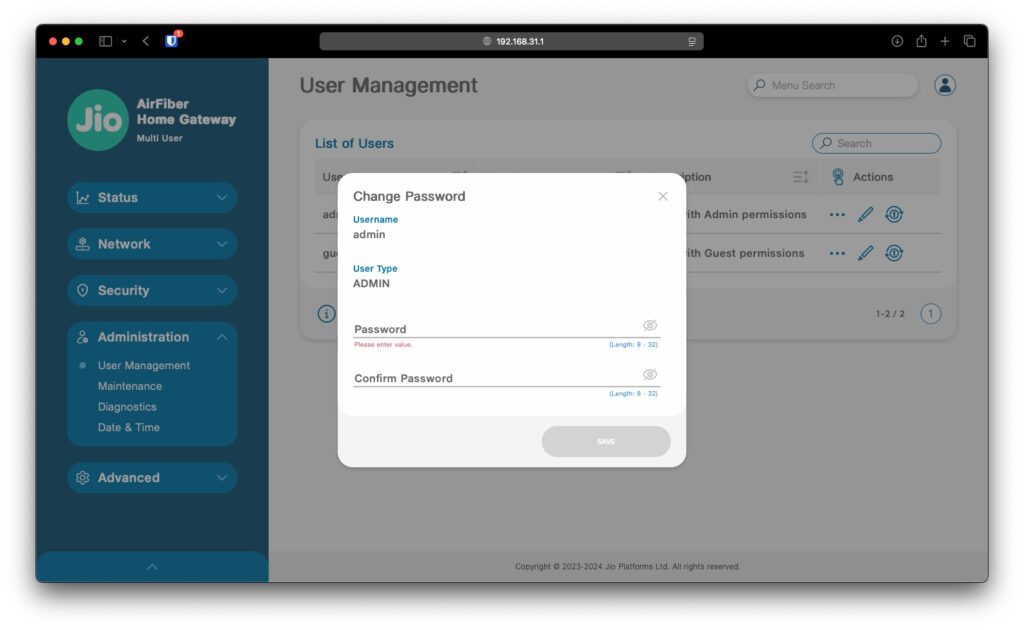
Jioルーターのパスワードを変更する
保護レベルを強化するために、Jioルーターのパスワードを変更します:
ルーターの管理パネルを開き、192.168.29.1または192.168.31.1にアクセスします。
管理 > ユーザー管理を選択します。
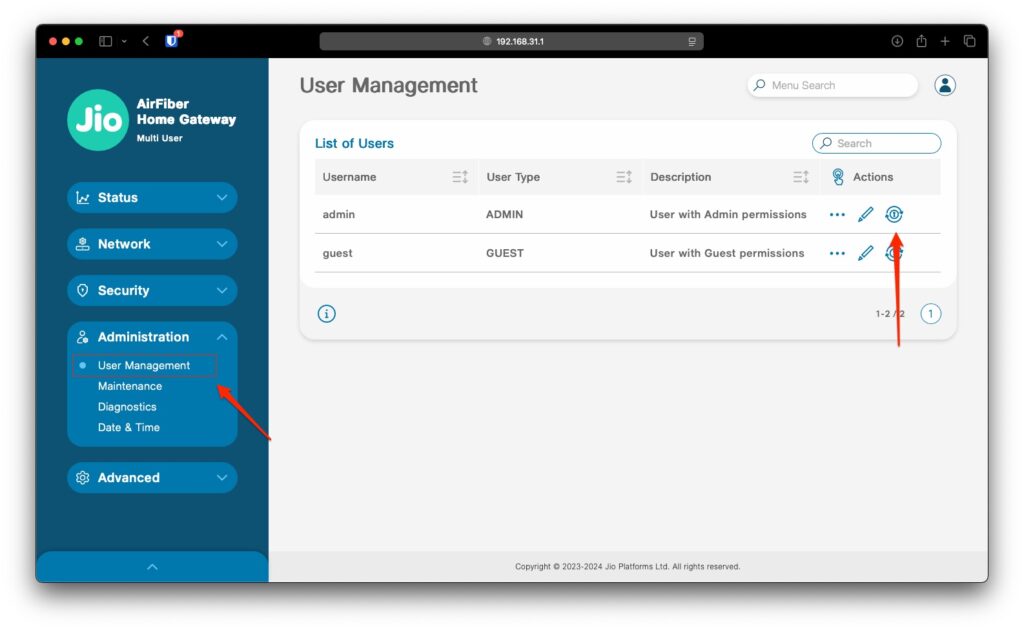
現在のパスワードと新しいパスワードを入力します。
変更を保存し、新しいパスワードを使用して再度ログインします。
ヒント: 不正アクセスを避けるために、大文字と小文字の組み合わせ、数字、記号を含む強力なパスワードを使用してください。
Jioルーターのログイン問題のトラブルシューティング
Jioルーターのログインページにアクセスできない場合は、以下の修正を試してください:
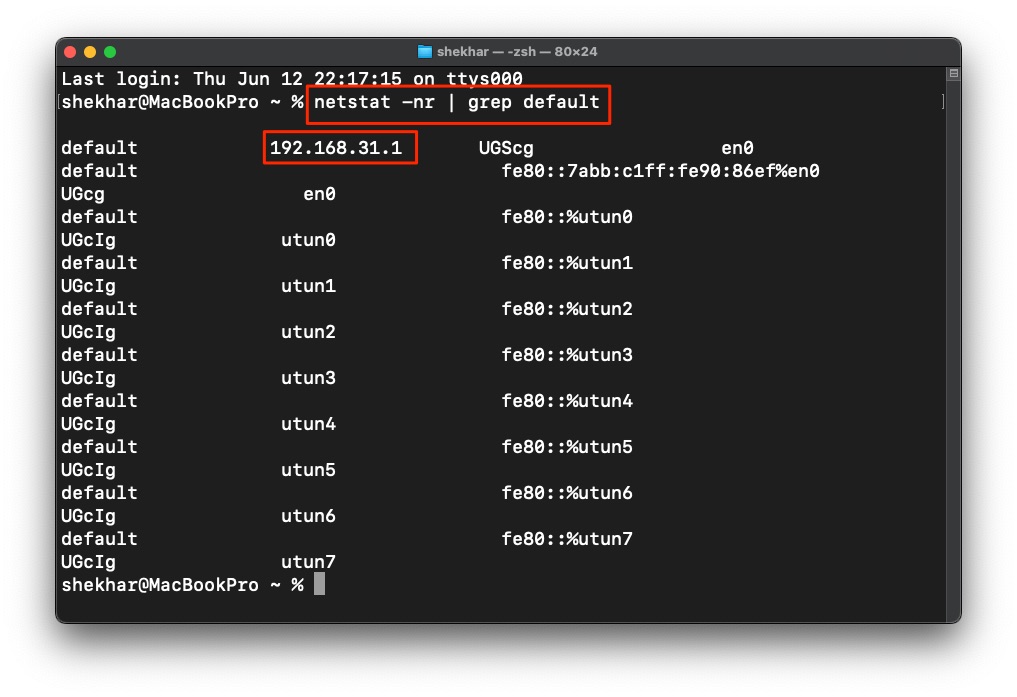
問題1:不正確なIPアドレス
正しいIPが使用されていることを確認してください(192.168.29.1または31.1)。
コマンドプロンプト(Windows)で正しいIPを見つけます:ipconfig、ターミナル(Mac):netstat -nr | grep default
デフォルトゲートウェイのIPアドレスを探します。
問題2:ネットワーク接続の問題
ルーターとデバイスを再起動します。
インターネット接続(イーサネット/Wi-Fi)が安定していることを確認してください。
問題3:パスワードを忘れた
- Jioルーターの背面にあるリセットボタンを使用して、ルーターをデフォルト設定に戻します。ピンを使用して押す必要があります。(以下のセクションに完全な手順があります)
Jioルーター設定の構成
ログインすると、さまざまなパラメータをカスタマイズできます:
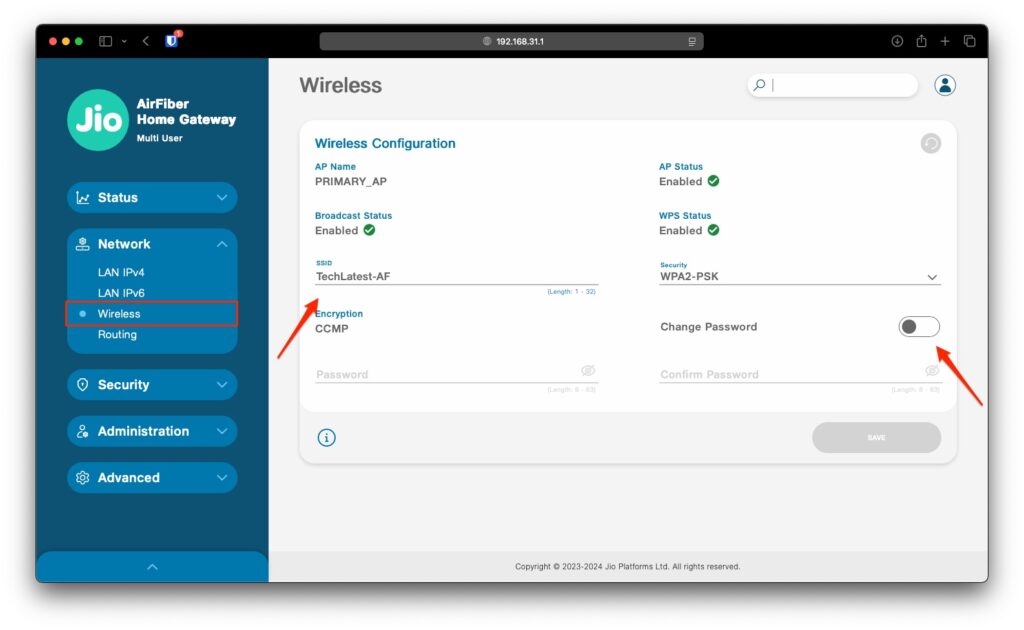
A. Wi-Fi設定
Wi-Fi名(SSID)の変更:
ワイヤレス設定 > 基本設定に移動します。
SSIDを変更し、変更を保存します。
Wi-Fiパスワードの変更:
ワイヤレスセキュリティ > WPA2-PSKに移動します。
新しいパスワードを入力し、変更を保存します。
B. ペアレンタルコントロール
- お子様がオンラインまたは他のデバイスでアクセスできる内容を制限します。
C. ポートフォワーディング
- ゲームやサーバーホスティングに最適です。
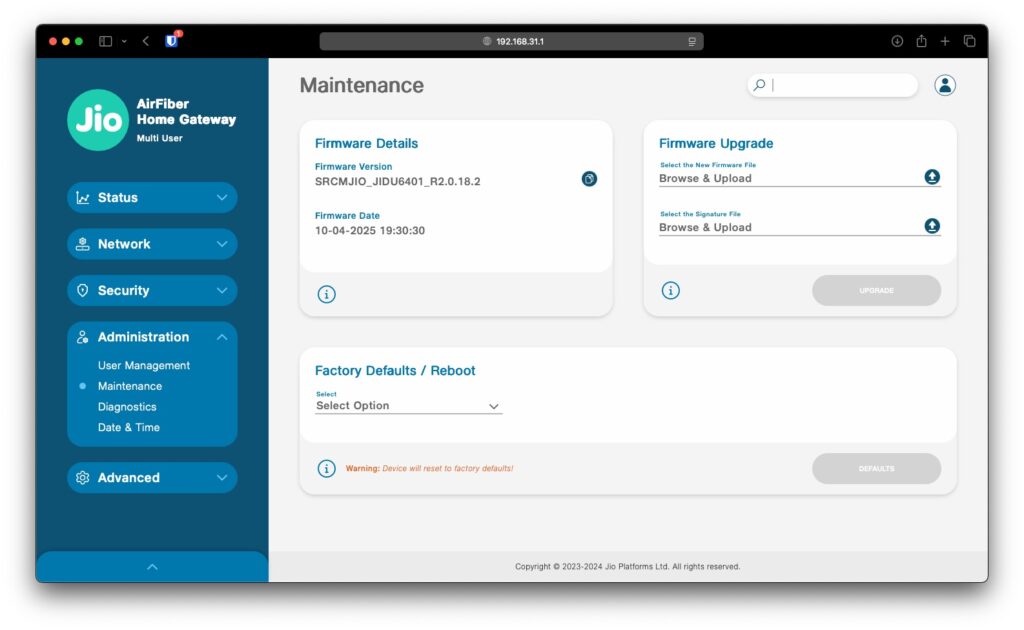
D. ファームウェアの更新
- メンテナンス > ファームウェアアップグレードに移動し、更新を確認します。
Jioルーターを工場出荷時設定にリセットする
パスワードを忘れた場合や問題が発生している場合は、工場リセットを行う必要があります:
ルーターのリセットボタンを見つけます(通常はルーターの背面にあります)。
その後、ピンで10〜15秒間押し続けます。
ルーターが再起動します(LEDライトが点滅します)。
デフォルトの資格情報で再ログインします。
注意: リセットを行うと、すべての設定が消去されます。
Jioルーターユーザーのためのセキュリティヒント
安全を保ち、他の人があなたのWi-Fiを利用できないようにするために、以下のことを行ってください:
ログイン後、デフォルトの管理者パスワードを変更します。
WPA2/WPA3で暗号化します(オープンネットワークではありません)。
実際に使用しない場合はWPSを無効にします — これは人気のある攻撃ベクトルです。
定期的にルーターの接続デバイスのリストを確認します。
共有する際は、ゲストWi-Fiオプションをタップします。
また、バグを解決し、パフォーマンスを向上させるためにファームウェアを最新の状態に保ちます。
結論
正しい手順を知っていれば、Jioルーターのログインページ(192.168.1.1)に簡単にアクセスできます。このマニュアルには、ログイン方法、パスワードの変更方法、いくつかのトラブルシューティング手順、およびいくつかの高度な構成が含まれています。
常にルーターのファームウェアを更新し、ネットワークを保護するために強力なパスワードを使用してください。詳細については、Jioカスタマーケア(198)ヘルプラインに連絡するか、MyJioアプリでメールしてください。
それでは、JioルーターのログインIPアドレスと管理設定についての情報は以上です。このガイドが役に立ったことを願っています。詳細については、下にコメントしてください。
新しい投稿を受信箱で受け取る
スパムはありません。いつでも購読を解除できます。