テクノロジー · 1 min read · Jan 28, 2026
JioMeetが公式に登場、知っておくべきことすべて

Reliance IndustriesのJioMeet、ビデオ会議プラットフォームが正式にすべてのモバイルユーザー向けに利用可能になりました。Reliance Industriesの独自のビデオ会議アプリをAndroid用のGoogle PlayストアやiOS用のAppleストアからダウンロードできます。また、JioMeetのウェブサイトはWindowsとMacの両方で利用可能です。
コロナウイルスの発生により、ますます多くの人々が家に閉じ込められ、これがビデオ通話や会議の急増につながっています。そのため、Reliance Industries Limited(RIL)はZoom、Google Meet、Microsoft Teamsなどのインドの競合を立ち上げました。
インド政府と名誉ある首相、ナレンドラ・モディ氏の「アータム・ニルバー・バラト」の提案の後、すべての国民的インド人があらゆる種類の製品のインドの代替品を探し始めています。それがソフトウェアアプリケーション、医薬品、ガジェット、または小さなプラスチックのおもちゃであってもです。そして、政府が59の中国製アプリを禁止するという最大のステップを踏んだ後、国民は地元の製品を支持し、「地元に声を上げよう」というスラングを使っています。
また読む: ChingariアプリがインドでのTikTok禁止後、100,000から1,000万ダウンロードに急増
JioMeet

JioMeetは無料で使用でき、もう一つの重要な点は、インドで製造されていることです。そのため、会社はマーケティングに多くの費用をかける必要がなく、アプリはローンチから数時間でAndroidアプリストアから10,000以上のダウンロードを獲得しています。さらに、Reliance Industriesは無料ユーザー向けの機能を妥協しておらず、無料ユーザーは同じ機能を利用できます。
機能
- JioMeetは非常に使いやすく、ユーザーフレンドリーなインターフェースを持っていますが、そのインターフェースはZOOMに非常に似ています。
- 最大100人(自分を含む)での会議通話を時間制限なしで楽しむことができます。
- 各ビデオ通話は最大24時間続けることができ、必要なだけ通話を行うことができます。
- 会議のスケジューリングや画面共有も利用可能な機能です。
- フルハイビジョン(720p)ビデオ品質を楽しめます。
- 安全運転モードが利用可能です。
- マルチデバイスログイン。
- 通話中のデバイス切り替え。
また読む: Zoomの物語: ユーザー数の急増から…
JioMeetアプリのダウンロード方法
- AndroidスマートフォンでGoogle Playストア/App Storeを開きます。
- 検索バーにJioMeetと入力します。
- インストールします。
- または、ここからアプリをダウンロードします。
デバイス要件
- Android – OSバージョン5.0以上、最小2GB RAM。
- iOS – OSバージョン9以上、最小1GB RAM。
- Mac – OSバージョン10.13以上、最小2GB RAM。
- Windows – Microsoft .NET Framework 4.5.2 (x86およびx64)以上を搭載したWindows 10、最小4GB RAM。
また読む: Zoomアプリを電話やPCから削除する方法?
JioMeetの使い方
- スマートフォンにJioMeetを正常にインストールした後。
- Jio Meetを開きます。
- メール/携帯番号でサインアップします。
- 名前を入力します。
- 利用規約に同意する場合は、チェックボックスにチェックを入れます。
- 次へタップします。
- 身分を確認します。
- 次へタップします。
またはJioMeetサイトを訪問 > サインアップ。
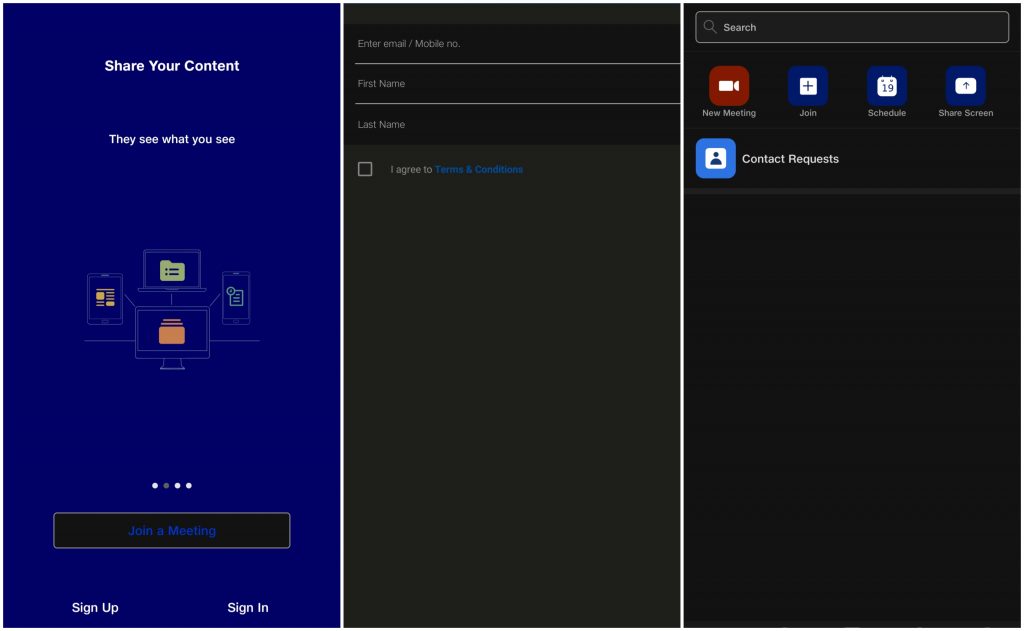
これで、JioMeetビデオ会議プラットフォームに正常にサインアップし、入ることができました。今、会議を開始したり、参加したりできます。サインアップなしで会議に参加することもできます。しかし、自分の会議を開始したい場合は、以下の方法を読んでください。
また読む: 2020年のAndroid向けベストビデオ編集アプリ5選
JioMeetで会議に参加する方法
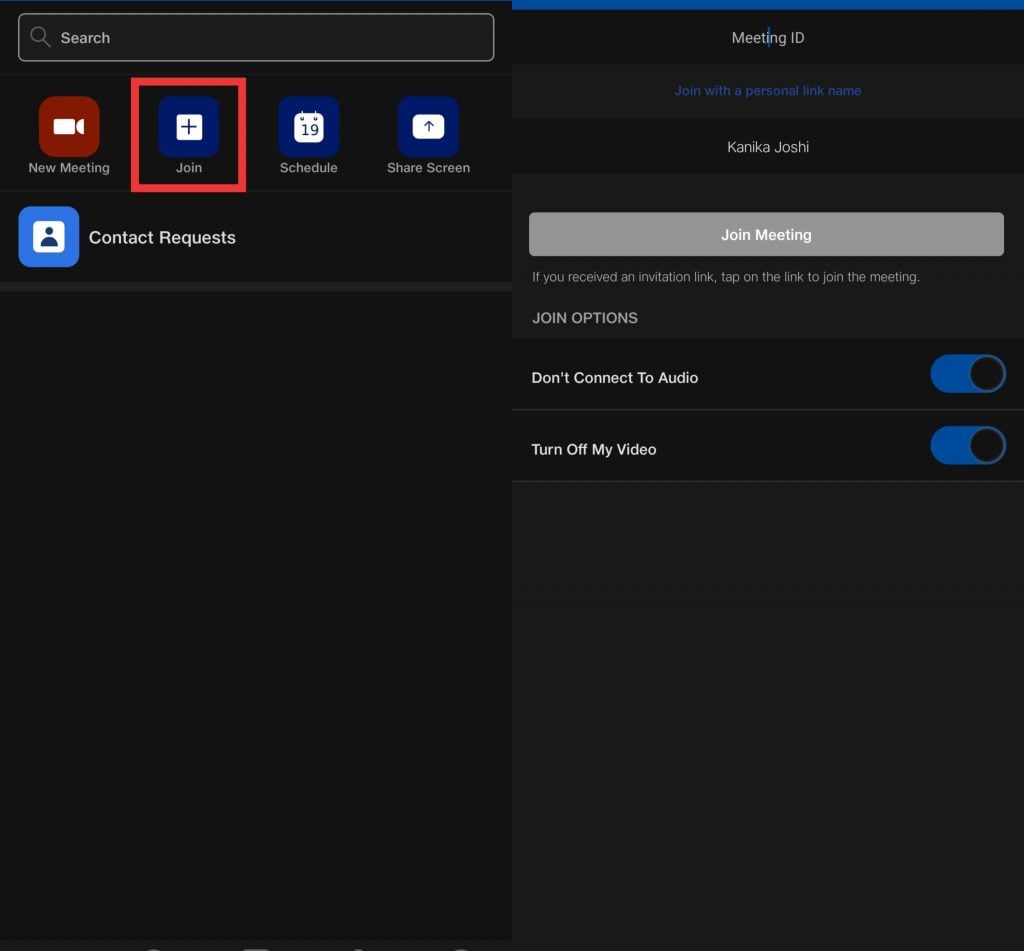
- スマートフォンでJioMeetアプリを開きます。
- ホームページから参加アイコンをタップします。
- 会議IDリンクを入力します。
- 会議に参加をタップします。
またはJioMeetサイトを訪問 > 会議に参加。
また読む: ビデオ通話のためのベストZoom代替5選
参加者として会議に参加する方法
- 会議のために提供されたリンクをクリックします。
- パスワードを入力します(ホストによって設定されている場合)
会議を開始する方法
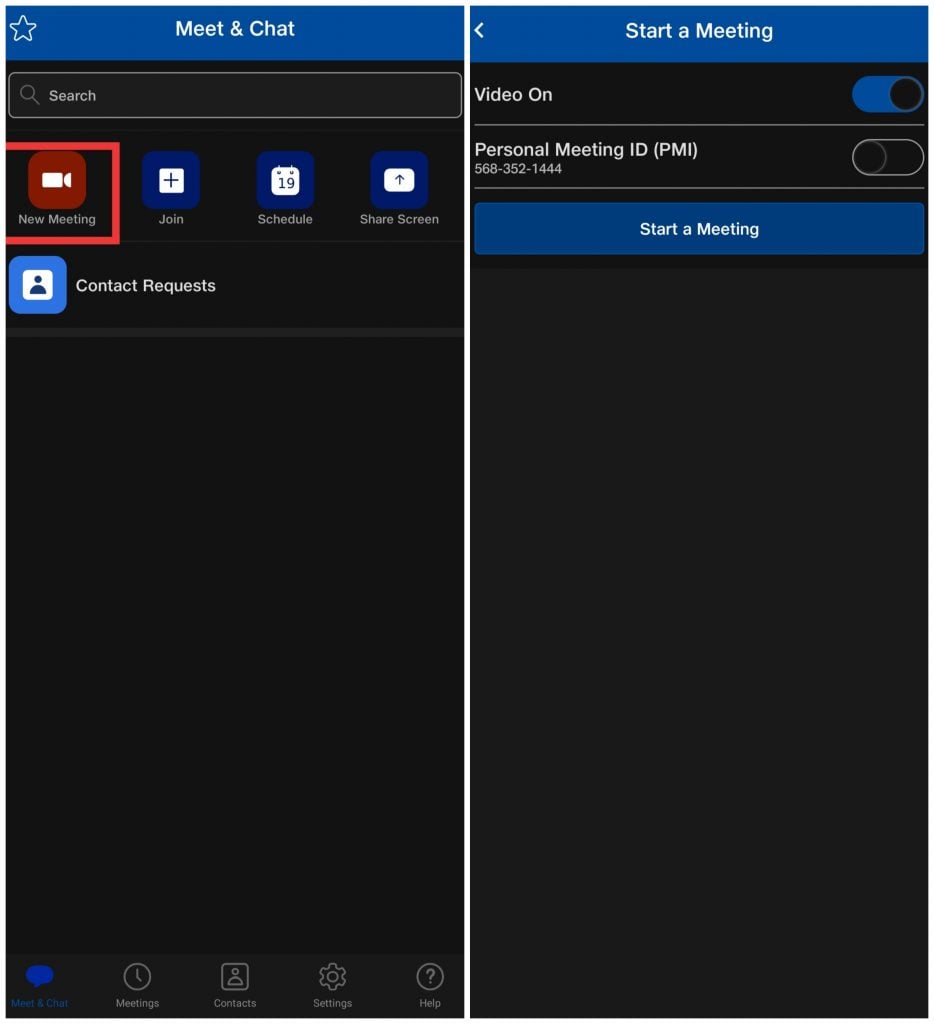
- スマートフォンでJioMeetアプリを開きます。
- ホームページから新しい会議をタップします。
- 会議IDリンクを入力します。
- 会議を開始をタップします。
また読む: インドの独自のビデオ会議アプリに「ナマステ」と言いましょう!
会議をスケジュールする方法
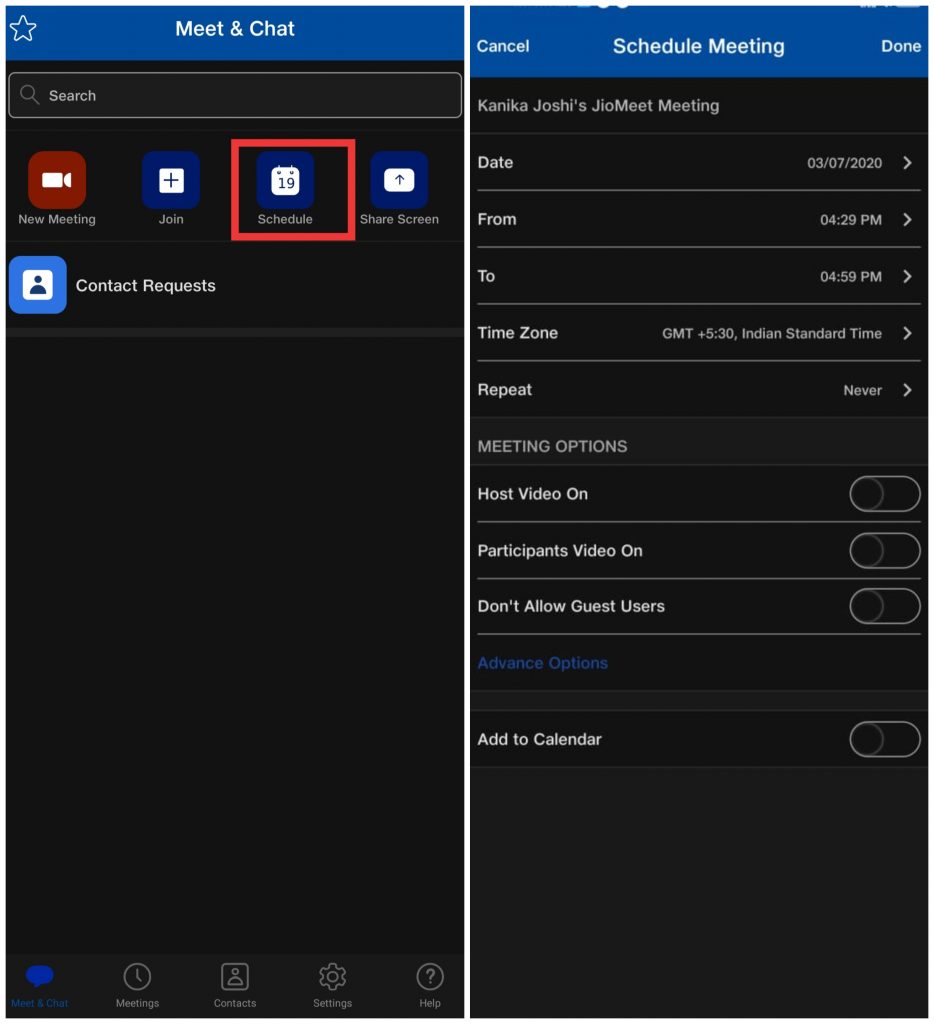
- スマートフォンでJioMeetアプリを開きます。
- ホームページからスケジュールをタップします。
- 会議のすべての詳細(日時)と他の会議オプションを設定します。
- 右上の完了をタップします。
また読む: ビデオ会議中に背景をぼかす方法
参加者を招待する方法
会議前: 会議の前に参加者を招待したい場合は、以下の手順に従ってください。
- スマートフォンでJioMeetアプリを開きます。
- 会議タブに移動します。
- 招待を送信をタップします。
- 様々な方法で招待を送信できます。
進行中の会議中: 進行中の会議ビデオ通話にさらに多くの人を招待したい場合は、画面をタップし、参加者を追加をタップします。さらに多くの参加者を招待します。
いくつかのニュースでは、通話はエンドツーエンドで暗号化され、パスワードで保護されると示唆されています。ただし、通話はパスワードで保護されていますが、ビデオ通話のエンドツーエンド暗号化はまだ謎です。また、RILがJioMeetのProバージョンに取り組んでいるというニュースもあり、これは開発中で、すぐに発売される予定です。JioMeet Proには、通話録音、背景カスタマイズなどのより高度な機能が含まれる可能性があります。
また読む: Skype、Microsoft Team、Zoomでビデオ会議中にカスタム背景を使用する方法
新しい投稿を受信箱で受け取る
スパムはありません。いつでも購読を解除できます。