ポッドキャスト · 1 min read · Mar 13, 2026
iPodで再生済みのポッドキャストエピソードを保持する
Q: 私がiPodでポッドキャストを最後まで聴くと、次回iTunesと同期するとポッドキャストがiPodから消えてしまい、iTunesには残っているのに再度iPodで聴くことができません。これをどうにかして、聴きたいときにポッドキャストを何度も聴けるようにするにはどうすればいいですか?これはいつも起こるわけではないので、こうなる必要はないことは知っています。
– レイチェル
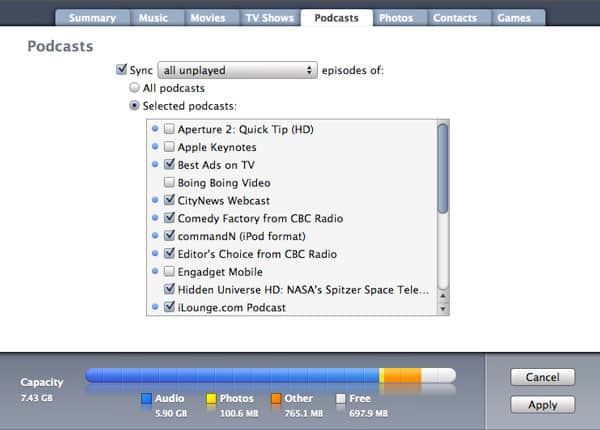
A: この動作を変更することは確かに可能で、その設定はiTunes内のiPod同期設定の「ポッドキャスト」タブにあります。iPodをコンピュータに接続し、iTunesウィンドウの左側にあるデバイスリストから選択してください。
メインウィンドウに表示されるタブから「ポッドキャスト」を選択して、iTunesからiPodに同期するポッドキャストを管理します。
この画面の上部にある「同期」オプションの隣にあるドロップダウンメニューでは、iTunesがすべてのポッドキャストを同期するか、未再生のポッドキャストのみを同期するか、新しいポッドキャストのみを同期するかを選択できます。また、各ポッドキャストの最新または最も古いエピソードの特定の数(1、3、5、または10)だけを同期することもできます。この文脈では、「未再生」とは最後まで再生されていないポッドキャストエピソードを指し、「新しい」とはまったく聴かれていないポッドキャストエピソードを指しますので、「新しい」設定を選択すると、エピソードの一部でも聴いた場合、ポッドキャストエピソードはデバイスから削除されます。
あなたの特定の状況では、おそらくこの設定を「すべて」の設定の1つに変更したいと思うでしょうが、ポッドキャストエピソードが大量に保存されている場合は、デバイスのスペースを節約するために、最新の1、3、5、または10エピソードに制限することをお勧めします。
この設定はすべてのポッドキャストの購読に適用されるため、さまざまなポッドキャストを多く購読している場合は、思ったよりも多くのエピソードを保持していることに気付くかもしれません。より細かい制御が必要な場合は、特定のポッドキャストのためのスマートプレイリストを簡単に作成し、他のポッドキャストエピソードには「未再生」オプションを使用しながら、特定のポッドキャストの古いエピソードをデバイスに保持することができます。追加の利点として、「最後に再生」基準を使用して、古いポッドキャストエピソードがiPodにどれくらいの期間残るかを制限できます。
新しい投稿を受信箱で受け取る
スパムはありません。いつでも購読を解除できます。