トラブルシューティング · 1 min read · Oct 25, 2025
Windowsの検索メニューでキーボードが動作しない:今すぐ修正!
このトピックは日々注目を集めており、多くのユーザーが最近のWindows 11パッチ更新後にキーボードが自動的に手動モードに切り替わり、Windows検索メニューを使用している間にキーボードが使えなくなると不満を述べています。なぜこれが起こるのかは不明ですが、あなたのために何かを用意していないわけではありません。
心配しないでください。この問題の修正方法がいくつかありますので、再びWindows検索バーで入力できるようになります。それでは、Windows検索メニューでキーボードが動作しない問題を修正する方法を見てみましょう。
Windows検索メニューでキーボードが動作しないトップの方法
場合によっては、Windows検索が機能しないことがあります。クリックしても検索パネルが表示されないことがあります。しかし、検索ボックスに何も入力できない人もいます。その結果、検索ボックスは空白で、他の人が検索バーに入力しても結果が表示されません。それでは、修正方法を見てみましょう:
修正1:デバイスを再起動する
最初に、システムを再起動して、キーボードがキャッシュメモリのために動作を停止しないことを確認する必要があります。はい、デバイスを再起動することで、RAMがフラッシュされ、システムが正常に機能するための新しいスタートを得ることができます。したがって、キャッシュメモリのゴミを取り除くために、デバイスを再起動し、問題が解決されたかどうかを確認する必要があります。
修正2:検索サービスを有効にする
デバイスを再起動しても同じエラーが発生する場合は、心配しないでください!検索サービスを介してWindows検索バーのキーボードを再度有効にできます。時々、キーボード入力が自動的に手動指示に設定され、ランダムなバグのために正常に動作しなくなります。したがって、この状況では自動に設定するのが正しい選択です。しかし、これを行うには、
- 最初に、Ctrl+Alt+Escを同時に押してタスクマネージャーを開きます。
- 次に、サービスタブをタップし、サービスを開くをクリックします。
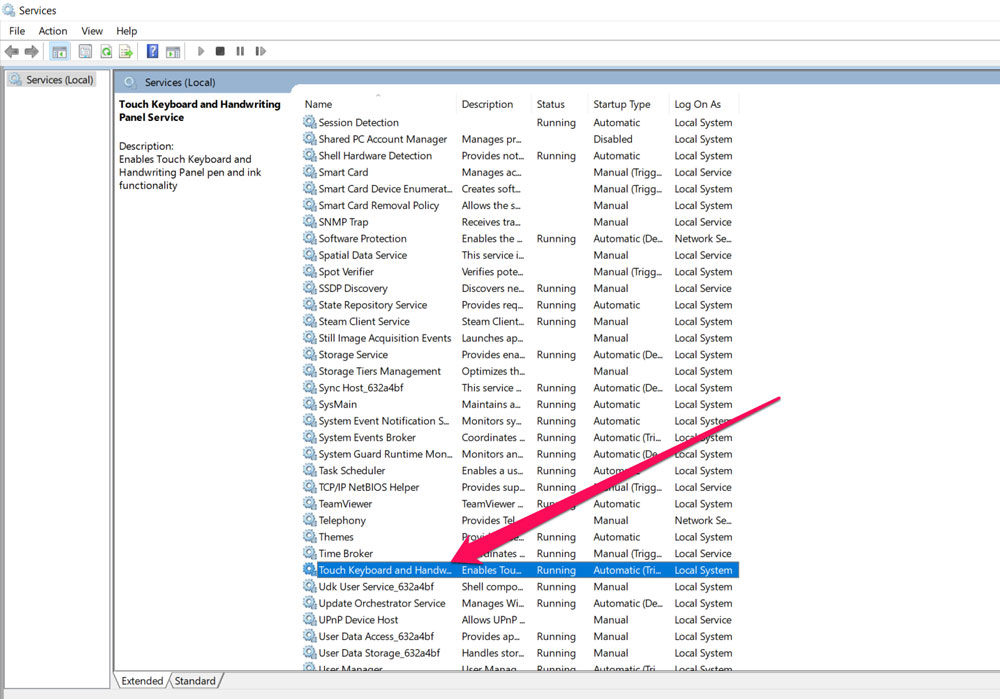
- 新しいウィンドウでタッチキーボードと手書きパネルを見つけてダブルクリックします。
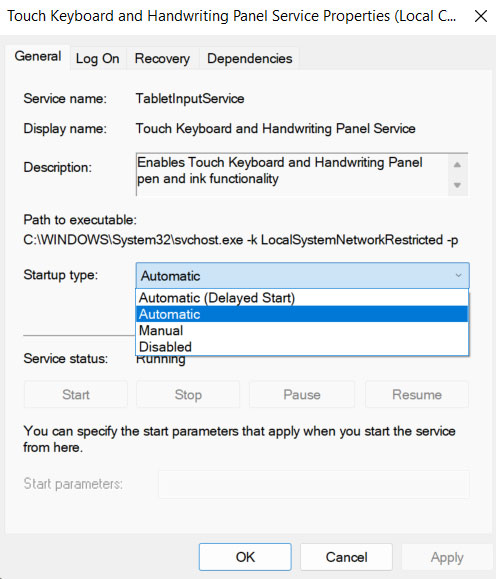
- その後、一般タブをタップし、スタートアップの種類オプションを自動に設定します。
- 最後に、サービスの状態の下で、開始ボタンを押します。その後、適用 > OKをタップします。
これで完了です。すべてを閉じてWindows検索を開き、入力できるかどうかを確認してください。おそらく、この方法はあなたに効果があるでしょう。
修正3:Windowsエクスプローラーを再起動する
もし修正2があなたのケースで機能しない場合(可能性は非常に低いですが)、WindowsシステムでWindowsエクスプローラーを再起動してみることができます。この種のエラーを解決するのに役立ったと報告しているユーザーが多くいます。したがって、Windows検索メニューでキーボードが動作しない場合、Windowsエクスプローラーを再起動する手順は次のとおりです:
- Ctrl+Alt+Escを同時に押してタスクマネージャーを開きます。
- 次に、詳細を表示をタップし、プロセスタブに移動します。
- その後、下にスクロールしてWindowsエクスプローラーを見つけます。
- それを右クリックし、再起動オプションを選択します。
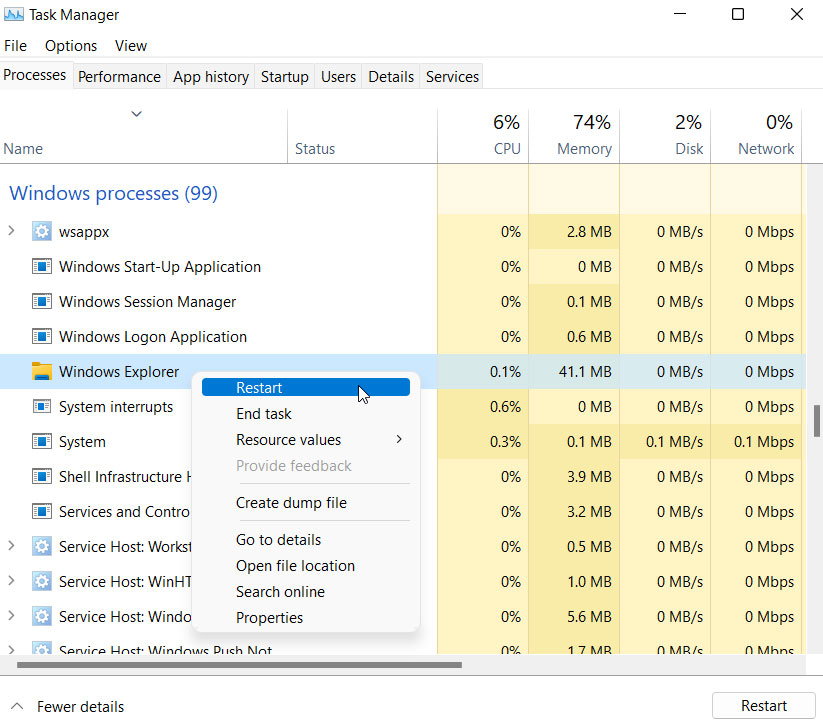
これで、Windowsエクスプローラーを正常に再起動しました。次は、Windows検索メニューで入力中にキーボードが動作するかどうかを確認する時間です。修正されていない場合は、検索プロセスでも同じことを行ってください。
修正4:CTFMON.exeを実行する
Windows 11では、CTFMON.EXEがキーボード、音声、手書き、その他の入力サービスを検査します。しかし、Windows検索が入力を許可しない場合は、有効にする必要があります。これを行うには、
- Windowsスタートメニューを右クリックし、実行を選択します。
- 次に、実行を使用してC:\Windows\System32\ctfmon.exeを検索します。
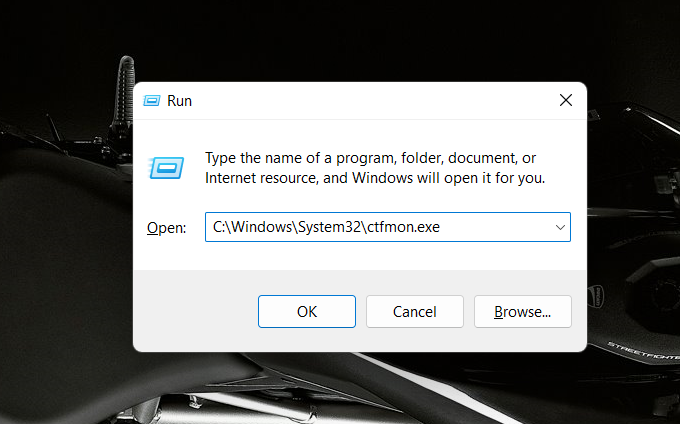
これで完了です。これを行った後、Windows検索が開き、キーボードを使用して入力できることを願っています。
修正5:検索インデックスを再構築してみる
Windows検索は、古いまたは壊れたインデックスのために問題が発生することがあります。検索インデックスを再構築すると修正されます。多くのユーザーがこれが役立ったと報告しているため、Windows検索メニューでキーボードが動作しない問題を修正するために試してみる価値があります。それでは、これを行う方法を見てみましょう。
- スタートメニュー > Windowsシステム > コントロールパネルに移動してコントロールパネルを開きます。
- コントロールパネルの表示方法で小さいアイコンまたは大きいアイコンを選択できます。
- インデックスオプションを選択します。
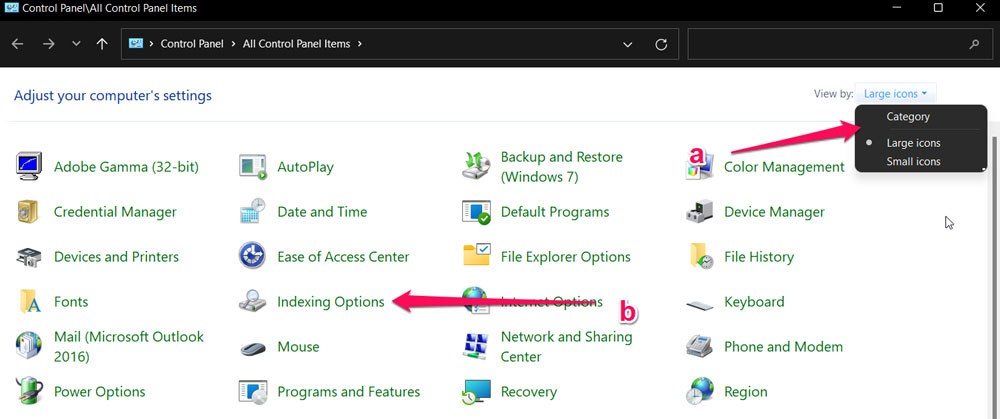
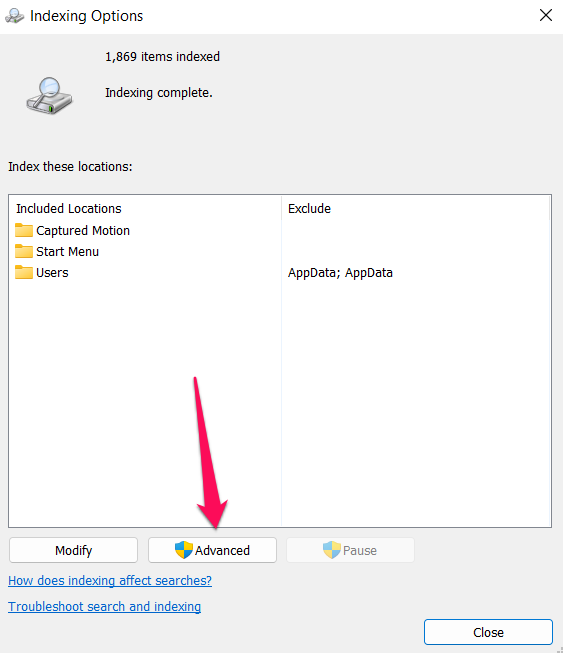
- インデックスオプションセクションで、詳細をクリックします。
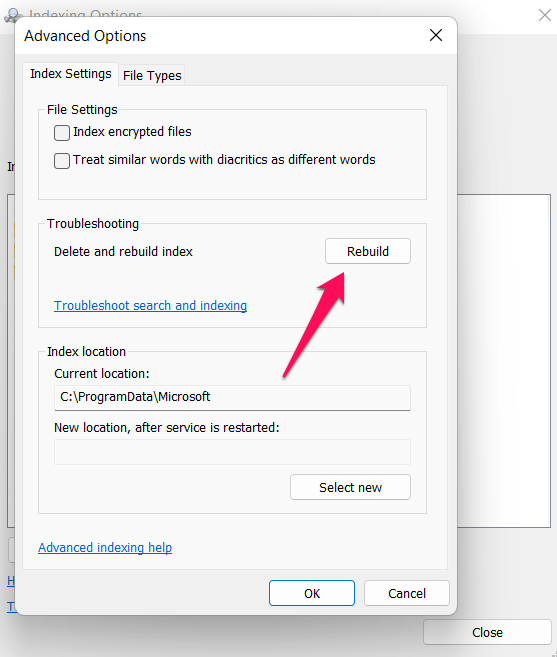
- 再構築するには、再構築ボタンをクリックします。インデックス作成プロセスがコンピュータによって完了するのを待ってください。その後、コンピュータを再起動する必要があります。
修正6:Windows検索のトラブルシューティングを試みる
まだキーボードの入力問題を解決するためにWindowsトラブルシューティングを実行していない場合は、実行する必要があります。これは、この種のエラーを簡単に修正できる可能性があります。これを行うには、
- Windows設定を開きます。
- システムタブをタップします。
- 次に、トラブルシューティングオプションを選択します。
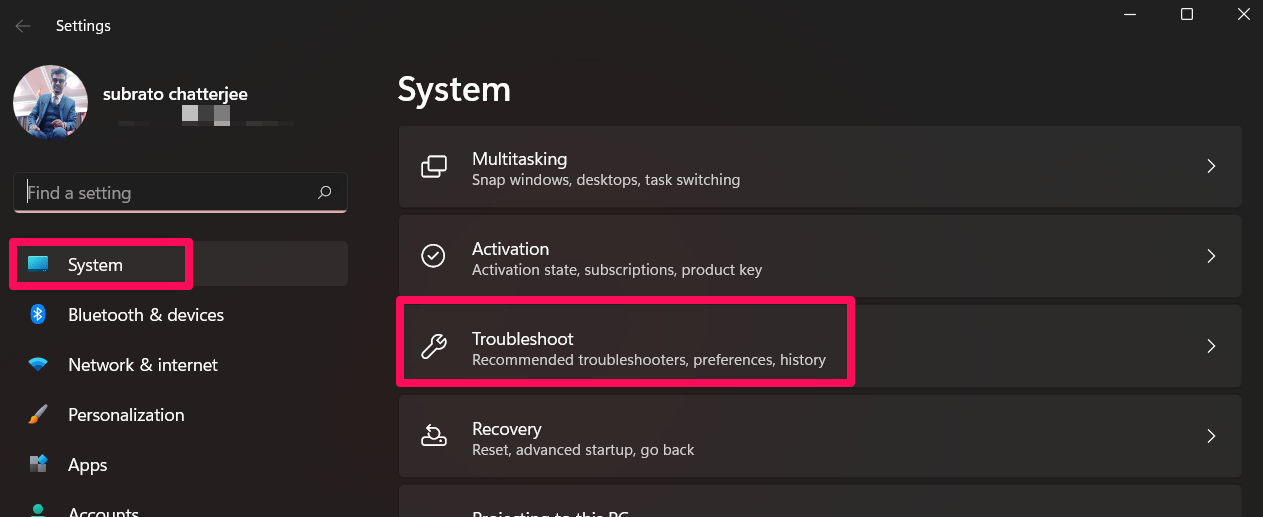
- 次に、その他のトラブルシューティングオプションをタップします。
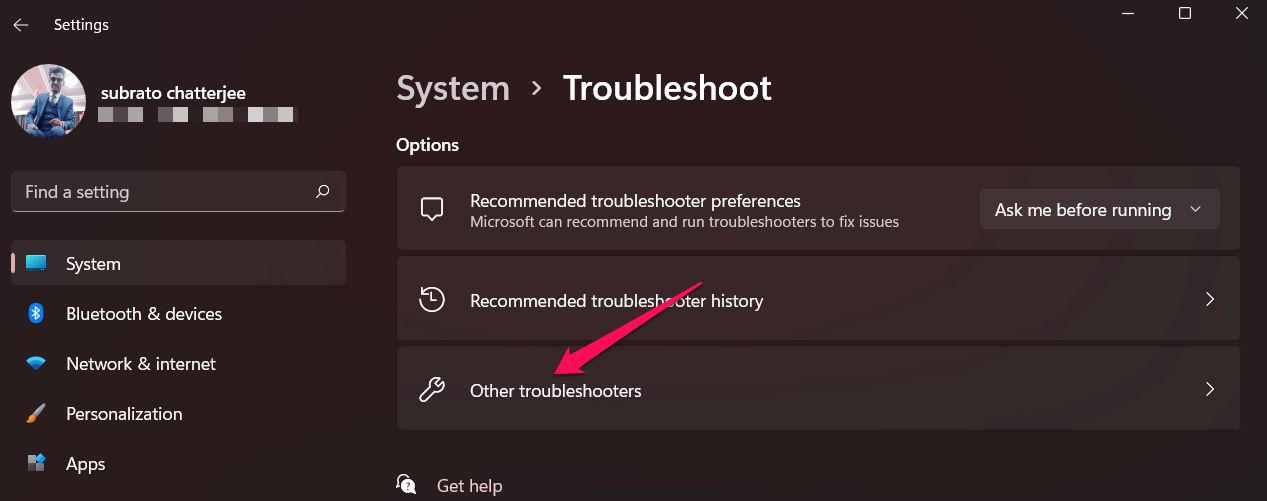
- 次に、検索とインデックス作成の隣にある実行ボタンを押します。
修正7:Windows PowerShellを介して
Windows PowerShellを使用してこの問題を修正することもできます。また、Microsoftコミュニティフォーラムで、ユーザーがWindows PowerShellを使用してこの問題を正常に解決したことを見たことがあります。したがって、以下の手順を使用してこれを試す必要があります:
- まず、管理者権限でWindows PowerShellを開きます。
- 次に、次のコマンドを実行します:
Get-AppXPackage -AllUsers |Where-Object {$_.InstallLocation -like "*SystemApps*"} | Foreach {Add-AppxPackage -DisableDevelopmentMode -Register "$($_.InstallLocation)\AppXManifest.xml"}
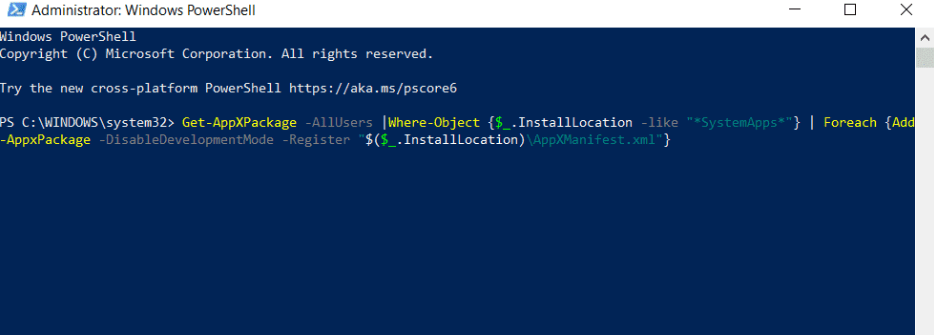
コマンドが正常に実行されたら、システムを再起動し、Windows検索メニューでキーボードが動作しない問題が修正されたかどうかを確認してください。
修正8:Microsoftサポートに連絡する
まだWindows検索バーでキーボードを使用できない場合は、怒らないでください。もう一つの修正があります。これは修正ではなく提案ですが、Microsoftの公式カスタマーサポートチームにメールまたはライブチャットで連絡することができます。その後、公式がこの問題について連絡してくるのを待ちます。彼らは確実にこの煩わしいエラーを修正するのを手伝ってくれるでしょう。
Windowsの検索メニューでキーボードが動作しない:今すぐ修正!について何か考えがあれば、下のコメントボックスに自由に書き込んでください。また、動画チュートリアルのために私たちのDigitBin YouTubeチャンネルを購読してください。よろしく!
新しい投稿を受信箱で受け取る
スパムはありません。いつでも購読を解除できます。