ビデオ編集 · 1 min read · Sep 10, 2025
KineMasterレビュー | 無視できないビデオエディタ
ビデオ編集セクションには、多くのアプリが存在しています。Playストアで検索すると、無数のビデオエディタアプリが表示されます。さらに、これらのアプリはすべて、かなり良い評価と多くの良いレビューを得ています。これにより、ユーザーの心に疑念が芽生えます。そのため、どのアプリを選ぶべきかという混乱した状況に至ります。
この混乱を最小限に抑えるために、私たちはいくつかのビデオエディタアプリを試し、KineMasterがほとんどの基本機能を簡単に実行できることを発見しました。追加機能にはお金が必要な場合もありますが、基本機能には一銭も必要ありません。では、さっそくアプリが提供するもの、インターフェース、UI、機能リストを見てみましょう。
KineMasterとは?
KineMasterは、Android用の完全な機能を備えたプロフェッショナルビデオエディタで、最先端のカットとトリミングを使用して、ビデオ、画像、テキストのマルチレイヤーをサポートしています。マルチトラックオーディオ、ボリュームエンベロープコントロール、3Dトランジション、クロマキー、アニメーション、エフェクト、VFXなどを無料で利用できます。
アプリのインターフェースと使いやすさ
アプリを起動すると、新しいビデオを作成する、アプリのYouTubeチャンネルにアクセスする、フォントスタイル、テーマ、アニメーション、アセットなどの追加を探すためのストアをブラウズするという3つのオプションが表示されます。このアプリを初めて使用する場合は、アセットセクションをスキップして中央のアイコンをタップしてプロジェクトを開始できます。
基本
まず、ビデオのアスペクト比を選択する必要があります。16:9は横向きモード、9:16は縦向きモード、またはカスタム1:1です。次のメニューでは、画面が2つの半分に分かれます。上の部分に焦点を当てる必要があります。アクションを実行する必要があるビデオ(またはビデオ)を選択します。すべての選択は下の半分に配置されます。さらにアクションを実行するために、任意のビデオを選択できます。
操作
たとえば、トリミングやストリッピング、パンやズーム、オーディオの調整ができます。それに加えて、他に3つのオプションがあります:クリップグラフィックス、スピード、リバース。最初のオプションは、選択したビデオの部分にエフェクトを追加する能力を提供します。ストックエフェクトもかなり印象的ですが、ゲームを向上させたい場合は、ストアにもっと多くのものが待っています(無料と有料の両方)。
次の機能(スピード)は、必要に応じてビデオを早送りまたはスローダウンできます。それが完了すると、いくつかのオプションがある円形のホイールが表示されます。これらはメディア、オーディオ、ボイス、レイヤーです。
KineMaster APKをダウンロード
ビデオレイヤーサポート
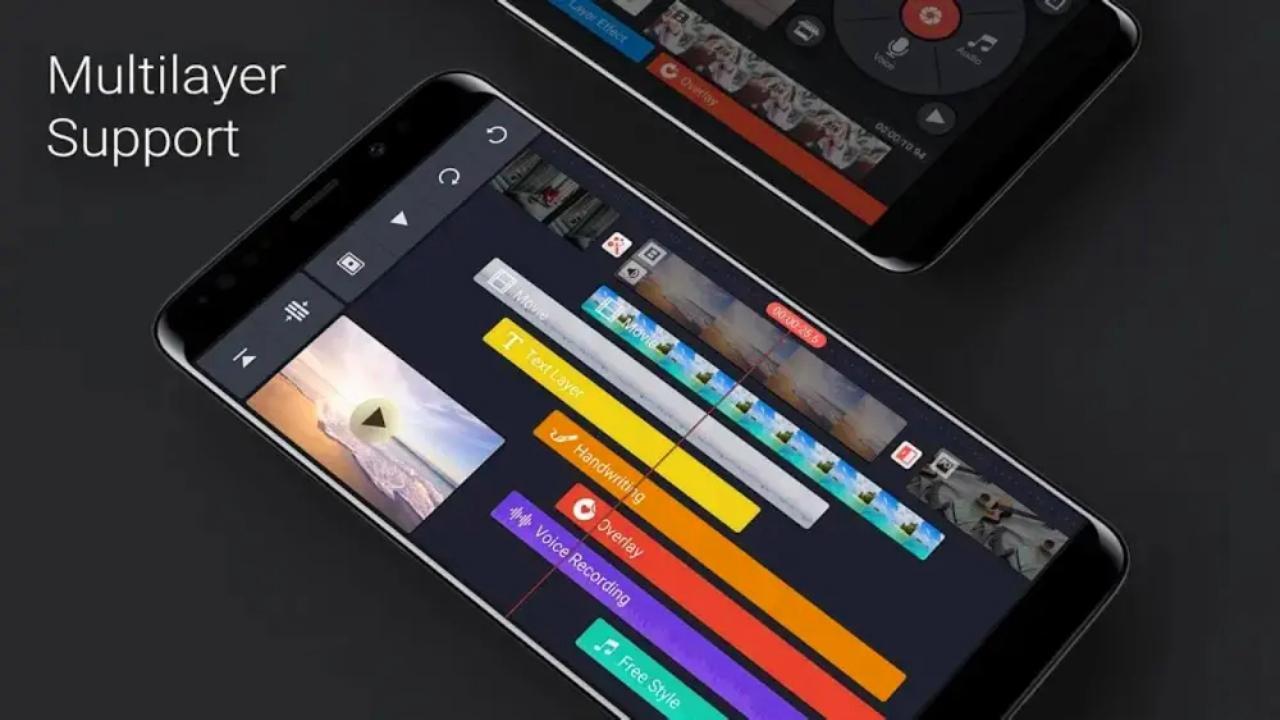
メディアオプションを使用すると、既存のバッチにさらにビデオを追加できます。オーディオ機能を使用すると、カスタムサウンドを追加できます。一方、ボイス機能を使用すると、自分の声を録音して追加できます。次に、レイヤー機能があり、非常に興味深いオプションがいくつかあります。このセクションから選択した機能は、ビデオの上にレイヤーとして適用されます。
その他の機能
追加したビデオを、アプリが提供する他の多くの機能を使用してさらにカスタマイズできます。具体的には、アウトおよびインアニメーション、クロマキー、クロッピングリバース、不透明度、カラーフィルター、リバーブ、ボイスチェンジャー、ミラーリングなどです。これらのタイプの各アセットもストアセクションから入手できます。
すべてのカスタマイズが完了したら、再生アイコンをタップして作成したビデオをプレビューし、次に共有アイコンをタップしてエクスポートと共有ウィンドウを表示します。解像度(SD 540Pから4K 2160pの品質まで)、フレームレート(12から30)、ビットレートを選択し、エクスポートボタンを押してクリップを保存します。
クロマキー
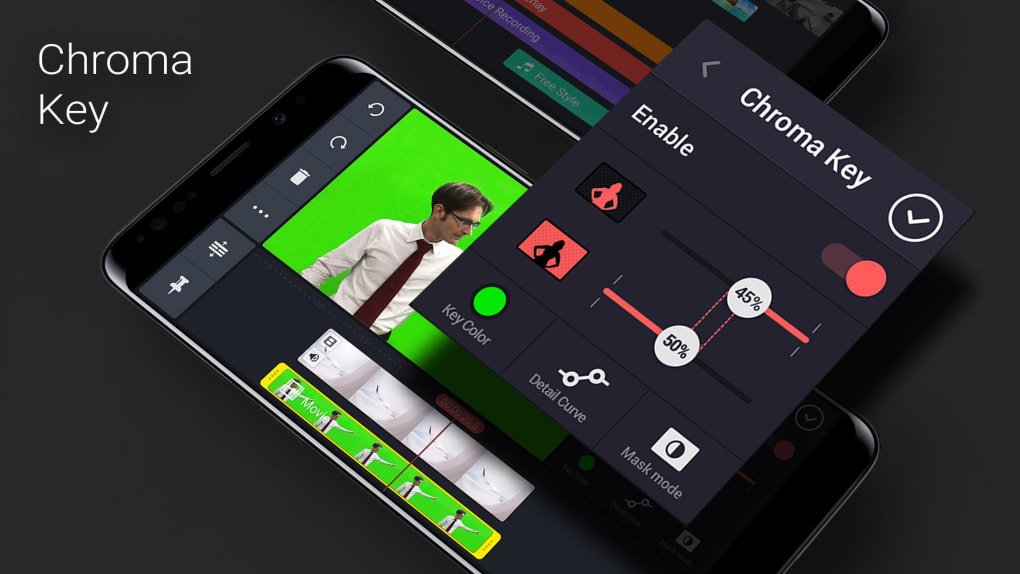
クロマキーは、2つの画像またはビデオストリームを重ね合わせるための視覚効果技術です。この技術は、写真やビデオの主題から背景を取り除くために多くの分野で使用されています。既存のメディアファイルの上にビデオまたは画像レイヤーを重ねるのに役立ちます。モバイルでクロマキーオプションを使用して高品質のVFX効果を作成できます。
オーディオバランス
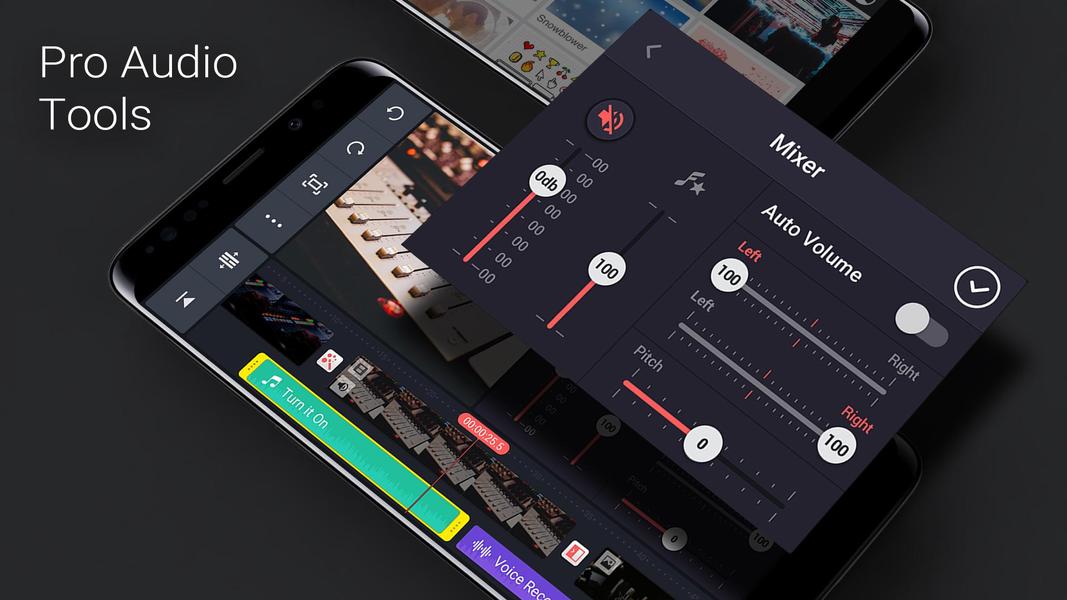
アプリには、オーディオエンハンサー、ボイスオーバー、オーディオエンベロープ、ピッチ設定、オーディオミキサー、テンプレートミキサー、ベース設定、イコライザー、より複雑なサウンド設定が含まれており、より良いオーディオ出力を提供します。
価格戦略
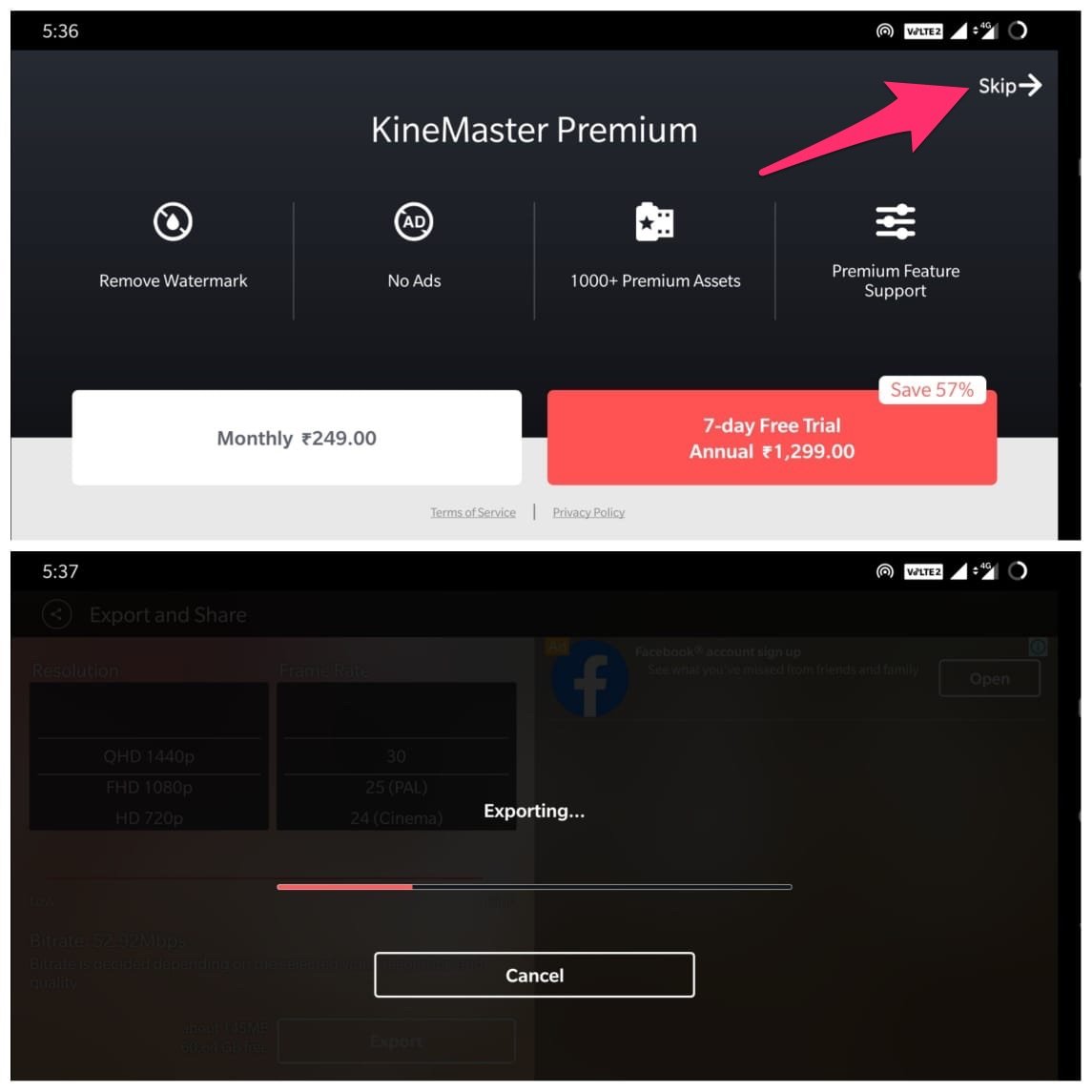
すべてのビデオにはデフォルトでKineMasterのウォーターマークが付いています。これを削除するには、月額約249円を支払う必要があります。また、7日間の無料トライアルがあります。その後、年間約1299ルピーが請求されます。それに加えて、プレミアムバージョンでは広告が削除され、1000以上のプレミアムアセットが提供され、プレミアム機能サポートウィンドウも提供されます。
プレミアムバージョンを試したくない場合は、右上にあるスキップボタンを押すと、エクスポートプロセスが開始されます。これは、ビデオのサイズやビットレート、品質、解像度によって時間がかかる場合があります。作成したすべてのビデオには、右側の画面からアクセスでき、表示、削除、または好みのソーシャルメディアアプリを使用して共有するオプションがあります。
その他の便利な機能
KineMasterの他の注目すべき機能を見てみましょう。
エレガントなユーザーインターフェース
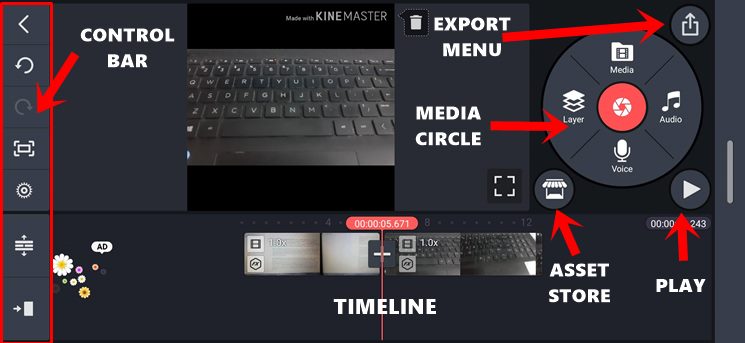
多くの機能とクリーンなUIのバランスを保つことは常に難しい作業でした。しかし、アプリはこの点でかなり良い仕事をしているようです。画面の中央には、現在編集しているビデオがあります。その左側には、やり直し、元に戻す、共有、プロジェクト設定などのオプションを持つコントロールバーがあります。
次に、右上にはメディアサークルがあり、ビデオ、オーディオ、ギャラリーからの他のメディアを追加するオプションや、現在のビデオの上にレイヤー付きビデオを追加するオプションがあります。このメディアサークルの左下にはアセットストアがあり、右側には再生ボタンがあります。その右上には、作成物をエクスポートするオプションがあります。
下部バーにはタイムラインがあり、現在扱っているすべてのビデオ、その長さ、追加された編集やレイヤーが表示されます。タイムラインから任意のビデオをタップすると、選択したビデオの編集ツールボックスが表示されます。
リアルタイム編集機能
これはおそらくアプリの最も便利な機能の1つで、音声とビデオを移動中に編集する能力を提供します。ビデオを録画し続けながら、同時にアプリの編集機能を試すことができます。それに加えて、2つ目のオーディオ/クリップのレイヤーを追加することもできます。これらはすべてリアルタイムで行われ、録画を完了する必要すらありません。
ビデオ調整ツール
ユーザー向けに多くのビデオ調整ツールが用意されています。明るさ、彩度、暖かさ、色補正はすべて非常に簡単に行うことができ、ビデオに豊かで一貫した外観を与えます。
アセットストア
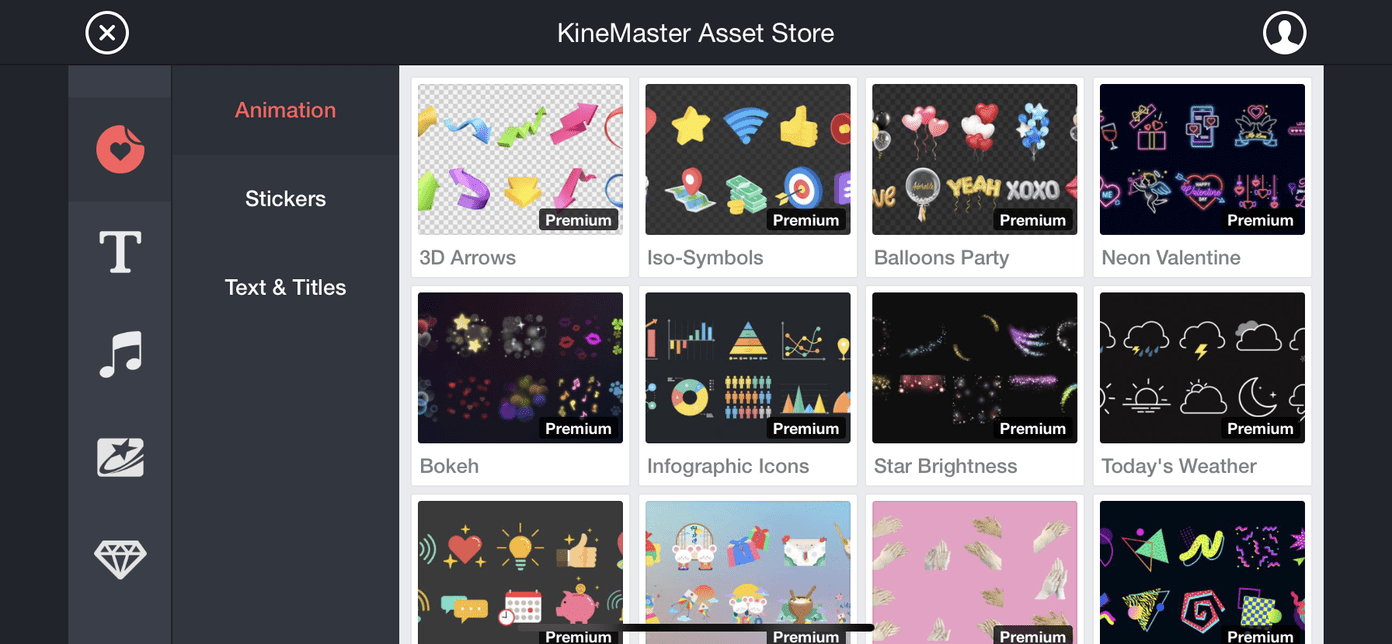
アプリ自体には多くのカスタマイズオプションがありますが、ストアを訪れることでさらに拡張できます。さらに、ストアにあるすべてのアイテムが有料ではなく、無料で手に入る良いアセットもあります。
レイヤー付き編集機能
アプリには、主要なビデオやオーディオクリップの上にセカンダリーレイヤーを追加する際に便利なトリックがいくつかあります。レイヤー付きビデオのサイズや位置を調整するだけでなく、セカンダリーレイヤー専用のアニメーション、サウンド、視覚調整、トランジション効果を持つこともできます。これにより、主要なレイヤーをそのままにして、両方のビデオに別々のアイデンティティを与えることができます。手書きツールを使用してビデオに落書きしたり、テキスト機能を使用してスタイライズされたテキストを追加することもできます。
ただし、主要なクリップにすでにトランジションがある場合は、セカンダリービデオにあまり多くのトランジションを追加しないようにしてください。必要以上にアニメーションが多くなってしまう可能性があります。さらに、アプリはこれらのレイヤーを非常にうまくブレンドしているため、1つのレイヤーと別のレイヤーを区別するのが難しいです。このセグメントでは、確実にいくつかのポイントを獲得しています。
ソーシャルメディア統合
作成物が完成したら、さまざまなソーシャルメディアプラットフォームで共有したいと思うのは明らかです。アプリはその点にも注意を払っているようです。エクスポートビデオ画面では、YouTube、Instagramストーリー、フィード、WhatsApp、Telegram、その他の無数のアプリで作品を共有するオプションが表示されます。この直接的な共有方法は、アプリの切り替えが不要なため、時間を大幅に節約できます。
Android (Play Store) | iOS (App Store)
結論
これで、KineMasterビデオエディタアプリに関するガイドはすべて終了です。多くの便利な機能があるにもかかわらず、アプリは混雑したUI体験を提供しないようにしています。さらに、前述のように、このドメインには他にも多くのアプリがあります。それでも、機能の多さ、手間のかからない編集機能、アプリの使いやすさは、このアプリを大衆向けのビデオエディタアプリにしています。
この点について、あなたの意見をお聞かせください。このアプリはあなたのお気に入りですか、それとも他のアプリに決めましたか?コメントセクションであなたの意見を共有してください。
KineMasterレビュー | 無視できないビデオエディタについてのご意見があれば、下のコメントボックスにお気軽にお寄せください。また、動画チュートリアルのために私たちのDigitBin YouTubeチャンネルを購読してください。よろしく!
新しい投稿を受信箱で受け取る
スパムはありません。いつでも購読を解除できます。